
Créer un tableau croisé dynamique : Le guide pour enfin maîtriser vos données
Tu passes des heures à jongler avec les filtres, les tris et les copier-coller pour assembler tes rapports ? Si une petite voix te dit que tu pourrais être bien plus efficace, écoute-la. La solution la plus directe et la plus puissante à ta portée est le tableau croisé dynamique, ou TCD. C'est l'outil qui va transformer des milliers de lignes de données brutes en un résumé clair et pertinent, en quelques clics à peine.
Le problème : tu perds des heures à analyser tes données manuellement
C’est un scénario que tu connais par cœur : une montagne de données à traiter (ventes, RH, compta) et des délais toujours trop courts pour en tirer du sens. S’acharner à le faire à la main, c’est la voie royale vers la frustration, sans parler des risques d’erreurs qui peuvent coûter cher.
Ce guide a été pensé pour t'accompagner pas à pas et faire de toi un pro des TCD. On va voir ensemble comment cet outil peut te faire gagner un temps fou, tout simplement en laissant Excel faire le travail de synthèse à ta place.
Le TCD, ton raccourci vers l'efficacité
Imagine un instant pouvoir analyser des années de ventes, des bases de données RH ou des bilans financiers en quelques secondes. C'est précisément ce que nous allons faire. Fini le stress des reportings de fin de mois ! Avec un tableau croisé dynamique, tu peux :
- Synthétiser d'énormes volumes de données de manière instantanée.
- Regrouper et agréger des informations (somme, moyenne, nombre) sans taper la moindre formule.
- Explorer tes chiffres sous tous les angles, juste en glissant-déposant des champs.
- Créer des rapports visuels et percutants pour tes présentations.
L'idée n'est pas juste d'apprendre une nouvelle fonction Excel. C'est de changer radicalement ton approche pour te concentrer sur ce qui compte vraiment : l'analyse et la décision, pas la manipulation fastidieuse des données. Pour aller encore plus loin, découvre nos astuces Excel pour gagner du temps.
Un gain de temps mesurable et prouvé
Adopter les TCD n'est pas une simple optimisation, c'est une véritable révolution pour ta productivité. Pour un contrôleur de gestion ou un analyste financier en France, on estime que cette seule compétence peut faire économiser entre 2 et 5 heures par semaine sur la préparation des rapports. Les entreprises qui intègrent les TCD dans leurs processus voient leur réactivité pour prendre des décisions s'améliorer d'environ 40 %. Pour approfondir le sujet, tu peux consulter un article sur l'impact des TCD en entreprise sur datascientest.com.
Au terme de ce tutoriel, tu sauras non seulement créer un tableau croisé dynamique, mais aussi le personnaliser pour prendre de meilleures décisions, plus vite. Prêt à reprendre le contrôle de tes données ? Allons-y !
Prépare tes données pour un TCD impeccable
Avant même de songer à cliquer sur « Insérer un tableau croisé dynamique », il y a une étape cruciale, souvent négligée, qui fait toute la différence : la préparation des données. C'est comme bâtir une maison : si les fondations sont fragiles, tout le reste finira par s'écrouler. Un TCD robuste et fiable repose toujours sur une source de données saine et bien structurée.
Considère cette étape comme ton assurance qualité. Elle garantit des analyses fiables et t'évite bien des maux de tête.
La structure de données idéale
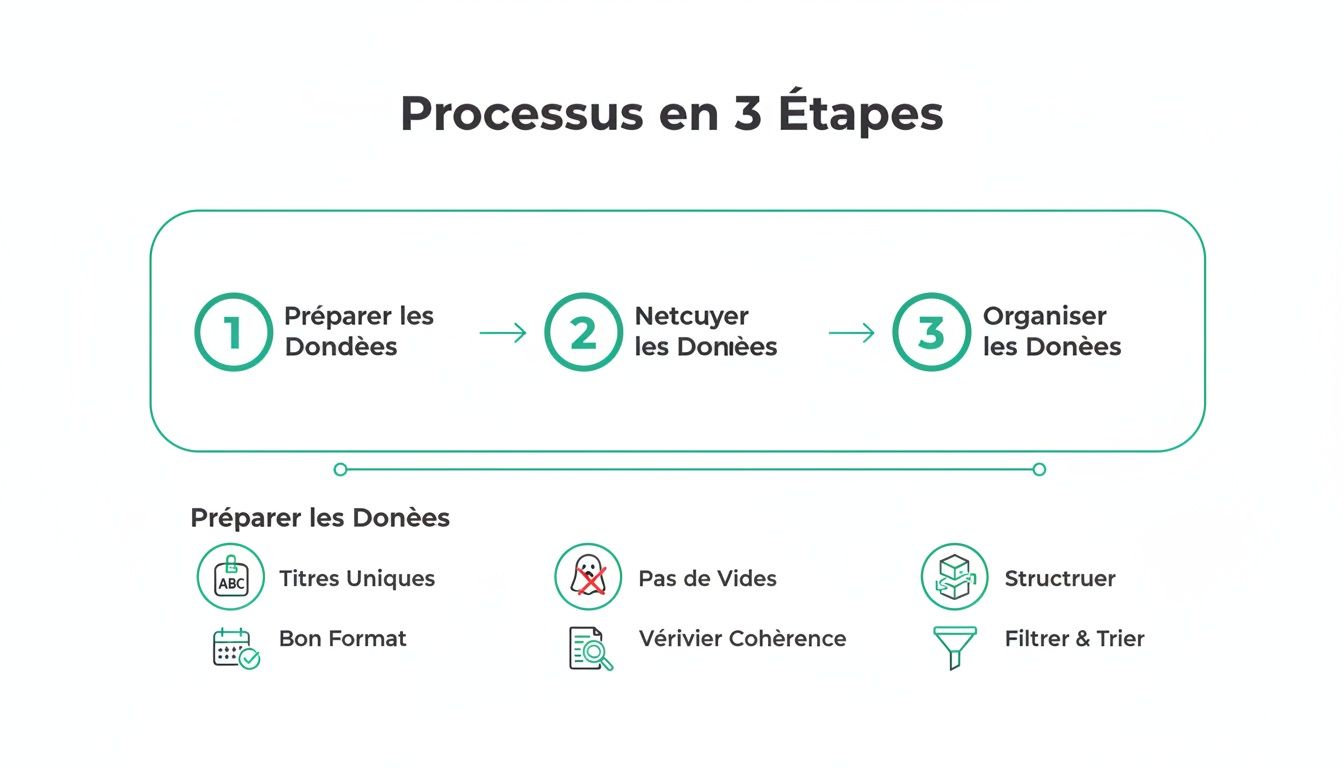
Pour qu'Excel puisse interpréter correctement ce que tu veux analyser, ta source de données doit suivre quelques règles d'or. Rassure-toi, ce n'est rien de sorcier.
- Un en-tête unique par colonne : Chaque colonne doit avoir un titre clair et distinct. Par exemple, « Chiffre d'Affaires » est infiniment plus parlant que « CA_Ventes_N+1 ».
- Pas de lignes ou de colonnes vides : Ta base de données doit former un bloc continu.
- Un seul type de donnée par colonne : Une colonne « Date » ne doit contenir que des dates, une colonne « Montant » que des nombres. Le mélange des formats est la cause n°1 des erreurs de calcul dans les TCD.
Le réflexe du coach : Ne fusionne jamais de cellules dans ta source de données ! C'est une pratique qui améliore peut-être la lisibilité pour un humain, mais qui rend tes données complètement inutilisables pour un TCD.
L'astuce bonus qui change tout : le tableau Excel (Ctrl+L)
Voici une technique que j'enseigne à tous les membres du Dojo, car elle simplifie énormément la vie : transforme ta plage de données en tableau Excel officiel.
Sélectionne n'importe quelle cellule de tes données, puis utilise le raccourci Ctrl+L (ou Cmd+T sur Mac). Valide, et voilà !
L'avantage majeur ? Si tu ajoutes de nouvelles lignes, le tableau s'agrandit automatiquement. Ton TCD, basé sur ce tableau, prendra en compte ces ajouts après une simple actualisation (Alt+F5). Fini les galères d'ajustement manuel de la source ! Pour aller plus loin dans le nettoyage, découvre comment supprimer les doublons sur notre blog.
Checklist pour des données prêtes à l'analyse
Pour être certain que tes fondations sont solides, passe rapidement en revue cette checklist avant de te lancer.
| Élément à vérifier | Pourquoi c'est important | Astuce du coach |
|---|---|---|
| Titres de colonnes uniques | Chaque titre devient un « champ » dans le TCD. Les doublons créent de la confusion. | Sois descriptif : « Date de Facture » plutôt que juste « Date ». |
| Absence de cellules vides | Les vides peuvent causer des erreurs de calcul et des regroupements incorrects. | Utilise Ctrl+H (Rechercher et Remplacer) pour remplacer les vides par « 0 » ou « N/A ». |
| Formats de données cohérents | Garantit que les nombres sont additionnés et les dates regroupées correctement. | Vérifie le format dans l'onglet « Accueil » (Nombre, Date, Texte). |
| Pas de doublons inutiles | Des lignes en double fausseront complètement tes totaux et tes analyses. | Utilise « Données » > « Supprimer les doublons » pour nettoyer ta base. |
En respectant ces quelques principes, tu t'assures que ton travail d'analyse sera non seulement plus rapide, mais surtout beaucoup plus juste.
Créer ton premier tableau croisé dynamique pas à pas
Tes données sont propres, structurées et prêtes à parler. C'est le moment de passer à l'action. Laisse de côté toute appréhension, tu vas vite constater à quel point cet outil est à la fois intuitif et redoutablement efficace.
Il te suffit de sélectionner une seule cellule à l'intérieur de ton tableau de données.
Lancement et configuration de base
Maintenant, faisons apparaître la magie en quelques clics.
- Va dans l'onglet
Insertiondu ruban Excel. - Clique sur le premier bouton à gauche :
Tableau croisé dynamique. - Une fenêtre s'ouvre. Excel a déjà tout pré-rempli. Il te demande juste où placer le rapport.
Le conseil du pro : Prends l'habitude de toujours choisir « Nouvelle feuille de calcul ». C'est une question de clarté. Isoler ton analyse des données brutes évite les fausses manipulations et rend ton classeur beaucoup plus lisible. C'est un réflexe professionnel qui fait la différence.
Clique sur OK. Une nouvelle feuille s'affiche avec, à droite, le fameux volet "Champs de tableau croisé dynamique". C'est ton cockpit.
Les 4 zones pour sculpter ton analyse
Le volet des champs est le cœur du système. En haut, tu as la liste de toutes tes colonnes. En bas, quatre zones de dépôt. C'est ici que tout se joue, par un simple glisser-déposer.
- LIGNES : L'axe principal de ton analyse (ex : tes produits, tes commerciaux).
- COLONNES : Pour croiser les informations (ex : par mois, par statut).
- VALEURS : La zone des chiffres à calculer (ex : un chiffre d'affaires, une quantité).
- FILTRES : Pour appliquer un filtre global à tout le rapport (ex : par année, par pays).
Un exemple concret : analyser des ventes
Imaginons une base de ventes avec les colonnes Région, Catégorie Produit, et Chiffre d'Affaires. Notre objectif : obtenir le total des ventes par région et par catégorie.
Voici comment procéder :
- Fais glisser le champ
Régiondans la zone LIGNES. - Dépose le champ
Catégorie Produitdans la zone COLONNES. - Enfin, emmène
Chiffre d'Affairesdans la zone VALEURS.
Et voilà ! Sous tes yeux, sans aucune formule, Excel a généré un tableau de synthèse impeccable. Trois glisser-déposer pour un résultat qui aurait demandé des minutes de travail manuel.
Félicitations, tu viens de créer ton premier TCD. Facile, non ? Et ce n'est que le début. Pour maîtriser d'autres fonctions essentielles, n'hésite pas à explorer nos tutoriels Excel sur Le Dojo.
Personnalise ton TCD pour des analyses qui claquent
Bravo, tu as posé les fondations ! Mais le vrai pouvoir du TCD se déchaîne quand tu commences à le modeler pour qu'il raconte exactement l'histoire que les données renferment. Un TCD brut, c'est bien. Un TCD affiné, c'est ce qui te transforme en expert.
C'est ici qu'on passe d'un simple agrégat de chiffres à un véritable outil de pilotage.
Module les calculs en un clic
Par défaut, Excel propose une SOMME dans la zone "Valeurs". C'est pratique, mais pas toujours pertinent. Si tu analyses les notes de performance de tes équipes, c'est la MOYENNE qui t'intéresse !
Pour changer le calcul :
- Clique sur ton champ dans la zone Valeurs (ex : "Somme de Chiffre d'Affaires").
- Choisis Paramètres des champs de valeurs….
- Une fenêtre s'ouvre. Choisis le calcul qui t'intéresse : NB (pour compter), Moyenne, Max ou Min.
Astuce bonus : Glisse deux fois le même champ dans les valeurs pour afficher, côte à côte, la somme des ventes ET le nombre de transactions.
Change d'angle de vue sur tes valeurs
Au-delà du calcul brut, tu peux présenter tes résultats en pourcentages sans taper la moindre formule.
Dans cette même fenêtre Paramètres des champs de valeurs…, explore l'onglet Afficher les valeurs. Tu y trouveras des pépites :
- % du total général : Pour visualiser la contribution de chaque élément au tout.
- % du total de la colonne : Idéal pour analyser la répartition au sein d'une catégorie.
- Différence par rapport à… : Parfait pour comparer une période à la précédente et suivre une évolution.
Maîtrise l'art du regroupement
Voici l'une des fonctionnalités les plus puissantes du TCD. Le regroupement te permet de créer des catégories qui n'existent pas dans tes données sources.
Regrouper par dates
Fais un clic droit sur n'importe quelle date dans ton TCD, choisis Grouper, puis coche les unités de temps qui t'intéressent (Mois, Trimestres, Années). Excel crée instantanément de nouveaux champs pour ton analyse temporelle.
Regrouper par tranches numériques
Une mine d'or pour les analyses RH ou marketing. Imagine une liste d'employés avec leur âge.
- Fais un clic droit sur une valeur d'âge.
- Clique sur Grouper.
- Définis un début, une fin et un « pas » (l'intervalle, par exemple 10 pour créer des groupes 20-29 ans, 30-39 ans, etc.).
Tu viens de bâtir une analyse par tranche d'âge sans jamais modifier tes données d'origine. C'est cette agilité qui rend le TCD indispensable.
Soigne la présentation pour plus de clarté
L'aspect visuel de ton rapport est crucial. Dans l'onglet Création, le menu Disposition du rapport te propose plusieurs formats.
Pour un rapport destiné à être partagé, je recommande presque toujours le Format tabulaire. Il est plus intuitif et plus lisible.
En maîtrisant ces options, tu conçois de véritables tableaux de bord analytiques. C'est un pas de géant vers des analyses plus efficaces. Pour aller encore plus loin, des ressources comme les formations de l'Excellers Academy sont un excellent tremplin.
Passe à la vitesse supérieure avec les fonctionnalités avancées
Tu maîtrises les bases. Il est temps de passer au niveau supérieur, celui qui fait la différence entre un utilisateur compétent et un véritable expert. On va explorer des fonctionnalités qui vont transformer tes rapports statiques en tableaux de bord interactifs.
Rends tes filtres interactifs avec les segments
Laisse tomber les listes déroulantes du champ "Filtres". Pour une analyse moderne, utilise les segments (slicers en anglais). Ce sont des boutons visuels qui permettent de filtrer les données en un seul clic.
Pour en ajouter un :
- Clique dans ton TCD.
- Va dans l'onglet Analyse du tableau croisé dynamique, puis clique sur Insérer un segment.
- Coche les champs sur lesquels tu veux filtrer (ex: "Région", "Catégorie de produit").
Des boîtes avec des boutons apparaissent. Chaque clic met à jour ton TCD instantanément.
Astuce bonus : Tu peux connecter un seul segment à plusieurs TCD. Fais un clic droit sur le segment, choisis Connexions de rapports, et coche tous les TCD que tu veux piloter avec. C'est le secret pour construire un tableau de bord dynamique.
Crée tes propres indicateurs avec les champs calculés
Parfois, tu as besoin de calculer un taux de marge ou un coût par acquisition. Beaucoup de gens retournent à la source de données pour ajouter une colonne. C'est une erreur !
Le champ calculé te permet de créer ces nouvelles métriques directement dans le TCD.
Imagine que tu aies les champs "Chiffre d'Affaires" et "Coûts".
- Depuis l'onglet Analyse du tableau croisé dynamique, clique sur Champs, éléments et jeux, puis Champ calculé.
- Donne un nom à ton champ, comme "Marge %".
- Dans la zone de formule, tape ton calcul :
=('Chiffre d'Affaires' - Coûts) / 'Chiffre d'Affaires' - Clique sur OK.
Ton nouvel indicateur apparaît directement dans la liste des champs, prêt à être utilisé. C'est une compétence essentielle pour tout analyste. Pour aller plus loin, tu peux te procurer le livre J'excelle en Excel (lien ici), une référence pour approfondir ce genre de techniques.
Analyse l'évolution dans le temps avec la chronologie
Si tu travailles avec des données datées, la chronologie va vite devenir ta meilleure amie. C'est un segment spécial pour filtrer par périodes (jours, mois, trimestres, années) de manière incroyablement visuelle.
Pour l'insérer :
- Sélectionne ton TCD.
- Va dans Analyse du tableau croisé dynamique > Insérer une chronologie.
- Coche ton champ de dates.
Un curseur temporel apparaît, te permettant de naviguer dans le temps avec une fluidité déconcertante.
En combinant segments, chronologies et champs calculés, tu construis un véritable outil d'aide à la décision. Et si tu as besoin d'extraire une valeur précise d'un TCD pour l'utiliser ailleurs, jette un œil à la fonction LIREDONNEESTABCROISDYNAMIQUE, un allié puissant.
Ton TCD, bien plus qu'un simple outil : ton allié stratégique
Tu sais maintenant que des données propres sont le socle de toute bonne analyse. Tu maîtrises la création d'un TCD et même des fonctionnalités pointues comme les segments.
Mais le plus important n'est pas là. Le TCD, ce n'est pas juste une fonction de plus. C'est un partenaire d'analyse, un levier pour transformer une montagne de chiffres bruts en décisions claires. Chaque rapport que tu construis raconte une histoire ; le TCD te donne les moyens de la valider et de dénicher des tendances que personne n'avait vues.
De la manipulation à l'analyse pure
Le vrai pouvoir du TCD réside dans l'état d'esprit que tu vas développer. Alors, n'aie pas peur d'expérimenter. Glisse-dépose les champs, pivote les lignes et les colonnes, teste les différents modes de calcul. Chaque clic est une nouvelle question posée à tes données. C'est en adoptant cette curiosité que l'on devient un expert.
Le TCD, c'est comme un muscle. Plus tu l'utilises sur des cas réels, plus il devient performant. Ton rôle évolue : tu n'es plus celui qui compile les données, mais celui qui les fait parler pour orienter la stratégie.
Et pour que tes analyses débouchent sur des actions concrètes, l'étape suivante est souvent la visualisation. Tu peux par exemple apprendre à créer un tableau de bord commercial pour mettre en scène les indicateurs clés issus de tes TCD.
En résumé
Si tu veux que tes analyses fassent vraiment la différence, voici les points essentiels à retenir :
- Sois curieux : Explore tes données sans a priori. Les meilleures trouvailles se cachent là où on ne les attend pas.
- Pratique, encore et toujours : La fluidité vient avec l'expérience. Confronte-toi à de nouveaux jeux de données.
- Vise la valeur ajoutée : Ton but final n'est pas de produire de jolis tableaux, mais de fournir des insights qui déclenchent une action.
Tu es sur la bonne voie. Chaque TCD que tu bâtis aujourd'hui renforce ton expertise et fait de toi un professionnel plus pertinent demain.
Foire aux questions sur les tableaux croisés dynamiques
Se lancer dans les TCD soulève souvent des questions. C'est normal. J'ai regroupé ici les réponses aux interrogations qui reviennent le plus souvent.
Pourquoi mes données ne se mettent-elles pas à jour dans mon TCD ?
C'est le grand classique. Tu modifies ta source de données, mais ton TCD reste figé sur les anciens chiffres.
La raison est simple : un TCD n'est pas un miroir en temps réel. Il prend une "photographie" de tes données. Pour le mettre à jour, fais un clic droit n'importe où dessus et choisis Actualiser.
Si tu as ajouté de nouvelles lignes qui ne sont pas prises en compte, c'est que ta source de données n'est pas dynamique.
L'astuce qui change tout : Avant de créer ton TCD, transforme toujours ta plage de données en Tableau Excel (
Ctrl+L). Ainsi, la source devient dynamique. Quand tu ajouteras des données, le tableau s'agrandira automatiquement. Un petit coup d'Actualiser, et tout sera inclus.
Comment afficher des pourcentages dans un TCD ?
C'est parfait pour visualiser une part de marché ou la contribution de chaque produit au CA. Bonne nouvelle, Excel s'en charge pour toi, sans formule.
Voici la marche à suivre :
- Glisse ton champ numérique (ex: "Chiffre d'Affaires") une deuxième fois dans la zone Valeurs.
- Clique sur ce nouveau champ, puis va dans Paramètres des champs de valeurs….
- Dans l'onglet Afficher les valeurs, choisis le calcul qui t'intéresse dans le menu déroulant : "% du total général", "% du total de la colonne", etc.
En quelques secondes, tu viens d'apporter une profondeur analytique redoutable à ton rapport.
Est-il possible d'utiliser du texte dans la zone des valeurs ?
Absolument ! Et c'est même une technique que j'utilise tout le temps pour faire des décomptes rapides. Quand tu fais glisser un champ qui contient du texte (noms de clients, statuts…) dans la zone Valeurs, Excel applique par défaut la fonction Nombre (NB).
Cela te permet de compter instantanément le nombre d'éléments pour chaque catégorie, sans écrire une seule formule. Parfait pour connaître le nombre de commandes par client ou le nombre d'employés par département. C'est une astuce incroyablement pratique qui t'évitera de te battre avec des formules complexes comme NB.SI.ENS.
Pour transformer ces connaissances en une maîtrise totale et rejoindre un réseau de professionnels qui s'entraident, découvre nos formations sur le site du Dojo Club.
Tu veux aller plus loin ?
Rejoins Le Dojo Club pour accéder à des formations complètes, des lives experts et une communauté d'entraide.
Essayer pendant 30 jours