
Comment copier une formule sur Excel sans changer ses références
Pour copier une formule Excel sans la modifier, copie son texte dans la barre de formule plutôt que sa cellule, ou fige par des dollars les références qui ne doivent pas bouger. Le copier-coller d’une cellule adapte en effet la formule à sa nouvelle place. Ce décalage sert sur une même colonne, mais il casse le calcul dès que la formule doit lire les mêmes cellules qu’avant.
Une autre feuille ou un autre classeur pose ensuite la question de la feuille que la formule lit. Une référence sans nom de feuille désigne toujours la feuille de la formule, alors qu’une référence qui nomme sa feuille emporte le nom du classeur dès qu’elle quitte ce classeur. Les sections qui suivent montrent chaque cas sur un même tableau de ventes, puis la façon de copier le résultat plutôt que la formule.
Copier une formule
Télécharge le classeur de l’article pour refaire chaque étape sur les mêmes données.
Comment copier-coller une formule Excel
Pour copier-coller une formule Excel, sélectionne sa cellule, copie-la par Ctrl + C, puis colle-la par Ctrl + V sur une ou plusieurs cellules. Excel ne colle pourtant pas le même texte partout, parce qu’il décale chaque référence relative de l’écart qui sépare la cellule copiée de celle qui reçoit la formule.
La feuille « Ventes » du fichier d’exemple calcule le montant HT de huit articles de matériel de bureau. Sa cellule E2 donne le montant TTC de l’écran avec =D2*(1+$G$2), et les cellules jaunes de la colonne E attendent la même formule pour les sept autres articles.
L’onglet « Ventes » tel qu’il arrive, cellules à remplir en jaune
| A | B | C | D | E | G | |
|---|---|---|---|---|---|---|
| 1 | Article | Quantité | Prix unitaire | Montant HT | Montant TTC | Taux de TVA |
| 2 | Écran 24 pouces | 3 | 149,00 € | 447,00 € | 536,40 € | 20 % |
| 3 | Clavier sans fil | 5 | 39,00 € | 195,00 € | ||
| 4 | Souris ergonomique | 6 | 29,00 € | 174,00 € | ||
| 5 | Casque audio | 4 | 59,00 € | 236,00 € | ||
| 6 | Webcam HD | 2 | 69,00 € | 138,00 € | ||
| 7 | Station d’accueil | 2 | 119,00 € | 238,00 € | ||
| 8 | Câble HDMI | 10 | 9,00 € | 90,00 € | ||
| 9 | Lampe de bureau | 3 | 35,00 € | 105,00 € | ||
| 10 | ||||||
| 11 | Total | 1 623,00 € | 536,40 € |
Coller la formule sur les autres lignes
Un seul collage suffit pour les sept lignes, puisque Excel accepte de coller une cellule sur toute une plage. Chaque cellule de la plage reçoit alors sa propre version de la formule.
- 01Clique sur le montant TTC de l’écran, en tête de la colonne E, puis copie-le par Ctrl + C.
- 02Sélectionne les cellules jaunes de la colonne E, de
E3àE9. - 03Colle par Ctrl + V, et chaque article reçoit son montant TTC.
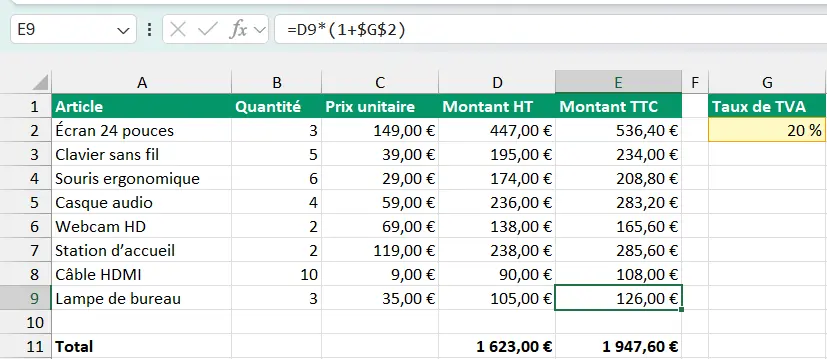
Chaque ligne lit son propre montant HT, et toutes lisent le taux de G2.
=D2*(1+$G$2)La formule de E2, qui devient =D9*(1+$G$2) en E9 et renvoie 126,00 €.
La référence D2 est devenue D3 sur la ligne du clavier, puis D9 sur celle de la lampe, si bien que chaque montant TTC part du montant HT de sa propre ligne. Le taux, lui, reste lu en $G$2 sur toutes les lignes, et le total TTC de la ligne 11 passe de 536,40 € à 1 947,60 €.
Bloquer le taux avec le dollar
Sans ses dollars, la référence au taux aurait glissé comme les autres. La formule =D2*(1+G2), collée une ligne plus bas, devient =D3*(1+G3), et comme la cellule G3 est vide, elle renvoie 195,00 €, soit le montant HT du clavier sans TVA, sans qu’Excel affiche la moindre erreur.
Le dollar écrit devant la lettre et devant le chiffre fige les deux, ce qui fait de $G$2 une référence absolue. La touche F4, pressée pendant la saisie de la référence, pose ces dollars à ta place, et un seul dollar ne fige que la colonne ou que la ligne. La formule =$D2*G$2 devient ainsi =$D4*H$2 une fois collée deux lignes plus bas et une colonne à droite, et l’article qui montre comment bloquer une cellule avec le dollar détaille ces références mixtes.
Laisser en place la mise en forme de la destination
Ctrl + V colle la cellule entière, avec sa formule, son format de nombre, sa couleur et ses bordures, et les cellules jaunes de la colonne E ont ainsi pris le fond blanc de E2. Pour ne coller que la formule, ouvre la flèche du bouton « Coller » de l’onglet « Accueil » et choisis « Formules », dans la section « Coller ». La formule arrive décalée de la même façon, et la cellule garde sa propre couleur comme son propre format.
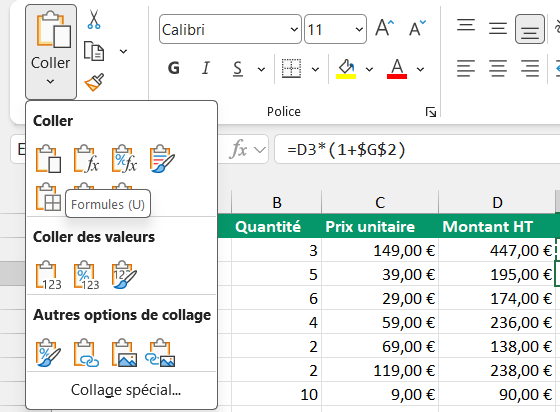
Copier-coller une formule dans Excel sans la modifier
Excel décale les adresses de toute cellule copiée, mais il ne réécrit pas un texte qu’on lui colle. Copier le texte de la formule, et non sa cellule, la fait donc arriver mot pour mot à destination.
Copier le texte depuis la barre de formule
- 01Si la feuille est protégée, comme « Ventes » dans le fichier d’exemple, choisis d’abord « Ôter la protection de la feuille » dans l’onglet « Révision ». Sur une feuille protégée, la barre de formule refuse en effet d’entrer en modification.
- 02Clique sur la cellule de la formule, puis dans la barre de formule.
- 03Sélectionne tout le texte de la formule, signe égal compris, et copie-le par Ctrl + C.

Le texte sélectionné dans la barre de formule se copie sans être décalé. - 04Appuie sur Échap pour quitter la barre de formule sans rien changer.
- 05Clique sur la cellule de destination et colle par Ctrl + V.
Le total HT de la cellule D11 de « Ventes », copié ainsi, reste =SOMME(D2:D9) où que tu le colles. Cette formule ne nomme pourtant aucune feuille, et collée sur la feuille « Synthèse », elle additionne les cellules D2 à D9 de « Synthèse », qui sont vides, et renvoie 0. La section suivante montre comment lui garder sa feuille d’origine.
Déplacer la formule au lieu de la copier
Couper une formule par Ctrl + X puis la coller par Ctrl + V la déplace sans toucher à ses références, puisqu’elle continue de viser les mêmes cellules. Déplacée vers une autre feuille, elle prend même le nom de sa feuille d’origine, et =SOMME(D2:D9), coupée sur « Ventes », arrive sur « Synthèse » sous la forme =SOMME(Ventes!D2:D9).
La cellule de départ se vide en revanche, ce qui réserve ce geste aux formules qu’on veut changer de place. Pour garder l’original, colle d’abord le texte de la formule dans une cellule libre de la même feuille, puis coupe cette copie et colle-la sur l’autre feuille.
La feuille « Ventes » du fichier d’exemple est protégée pour garder ses calculs, si bien qu’Excel refuse de couper ses formules et prévient que « la cellule ou le graphique que vous essayez de modifier se trouve sur une feuille protégée ». Le geste se fait donc sur une feuille sans protection, ou après « Ôter la protection de la feuille », dans le groupe « Protéger » de l’onglet « Révision ».

Recopier plusieurs formules à l’identique par « Remplacer tout »
La barre de formule ne copie qu’une formule à la fois, et pour tout un bloc, le plus court passe par la boîte « Rechercher et remplacer ». Remplacer le signe égal par un caractère absent des formules, comme #, les change toutes en texte, qu’Excel copie sans rien décaler, puis l’opération inverse leur rend leur calcul.
- 01Sélectionne le bloc de formules à copier, puis ouvre la boîte « Rechercher et remplacer » par Ctrl + H.
- 02Tape
=dans « Rechercher »,#dans « Remplacer par », puis clique sur « Remplacer tout ».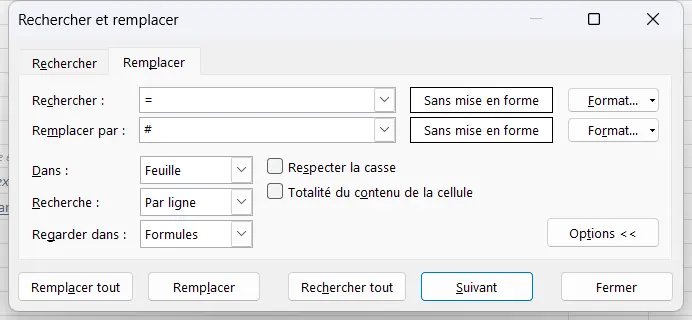
Le signe égal remplacé par un dièse change les formules en texte. - 03Copie le bloc, devenu du texte, et colle-le à sa nouvelle place.
- 04Sélectionne les deux blocs en maintenant Ctrl, puis remplace
#par=de la même façon.
Comment copier une formule Excel sur une autre feuille
Une formule copiée sur une autre feuille se décale comme sur la sienne, et ses références sans nom de feuille désignent désormais les cellules de la feuille qui la reçoit. Pour qu’elle lise encore la feuille d’origine, elle doit porter le nom de cette feuille, comme dans =SOMME(Ventes!D2:D9).
Comprendre le #REF! d’un collage sur une autre feuille
Le total HT de la feuille « Ventes », collé tel quel sur la feuille « Synthèse », montre ce que devient une formule copiée d’une feuille à l’autre. Tu annules ensuite le collage, pour laisser la cellule libre au geste suivant.
- 01Sur la feuille « Ventes », copie le total HT de la ligne 11 par Ctrl + C.
- 02Va sur la feuille « Synthèse », clique sur la cellule jaune
B2et colle par Ctrl + V. - 03Lis la barre de formule, qui affiche
=SOMME(#REF!), puis annule le collage par Ctrl + Z.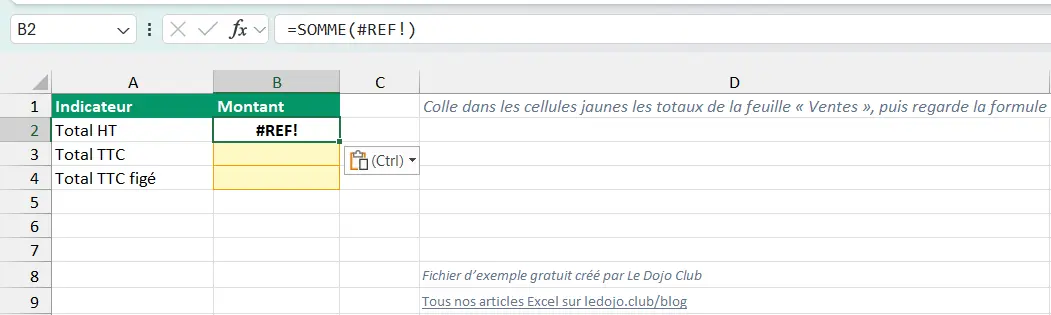
La plage a perdu ses cellules en remontant au-dessus de la ligne 1.
La formule a fait le chemin de D11 à B2, soit deux colonnes vers la gauche et neuf lignes vers le haut, et sa plage D2:D9 aurait dû remonter d’autant, au-dessus de la première ligne de la feuille. Excel la remplace donc par #REF!, l’erreur d’une référence qui n’existe pas.
Afficher le résultat par « Coller avec liaison »
Quand la feuille « Synthèse » doit seulement afficher le total calculé sur « Ventes », le plus simple consiste à coller une liaison vers sa cellule plutôt que la formule. Excel écrit alors =Ventes!$D$11, une formule qui renvoie le contenu de D11 et le suit à chaque changement.
- 01Copie de nouveau le total HT de la feuille « Ventes ».
- 02Sur « Synthèse », clique sur la cellule jaune
B2, puis ouvre la boîte « Collage spécial » par Ctrl + Alt + V.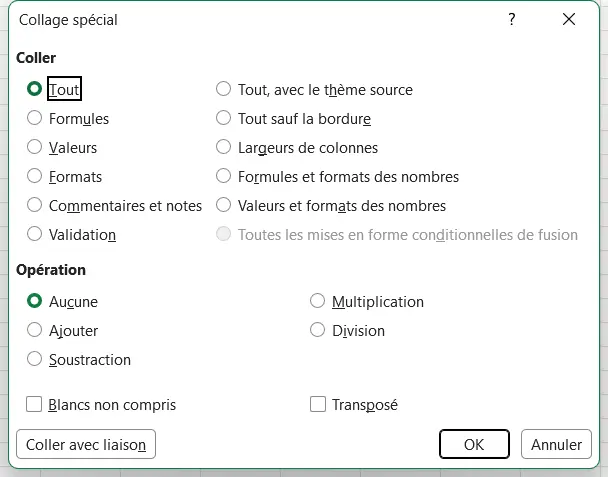
Le bouton Coller avec liaison se trouve en bas à gauche de la boîte. - 03Clique sur le bouton « Coller avec liaison », en bas de la boîte.
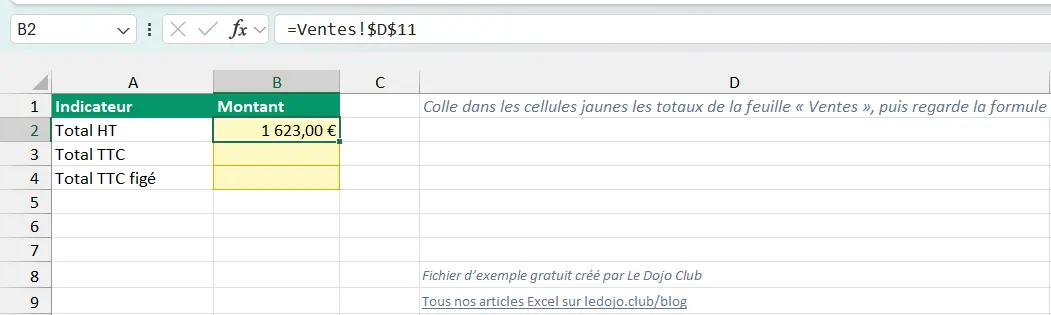
Excel écrit une liaison vers D11 de « Ventes ». - 04Fais de même avec le total TTC de « Ventes », que tu colles avec liaison dans la cellule jaune
B3.
L’onglet « Synthèse » après les deux collages avec liaison
| A | B | |
|---|---|---|
| 1 | Indicateur | Montant |
| 2 | Total HT | 1 623,00 € |
| 3 | Total TTC | 1 947,60 € |
| 4 | Total TTC figé |
Les dollars de la liaison la gardent sur D11 si tu la recopies ailleurs, alors qu’une liaison collée sur une plage de plusieurs cellules prend des références relatives, comme =Ventes!D2. La cellule B3 affiche 1 947,60 € si tu as rempli la colonne E au début de l’article, et 536,40 € sinon. Pour reprendre toute une feuille, il vaut mieux dupliquer l’onglet.
Copier une formule Excel dans un autre classeur sans liaison
Une formule qui nomme une feuille de son classeur emporte le nom de ce classeur quand elle le quitte. La liaison de la cellule B2 de « Synthèse » devient ainsi ='[copier-formule.xlsx]Ventes'!$D$11 une fois collée dans un nouveau classeur, ouvert par Ctrl + N. Ce nouveau classeur dépend désormais du fichier d’exemple par une référence externe, qu’Excel liste sous le bouton « Liaisons de classeur » de l’onglet « Données ».

Une formule sans nom de feuille ne crée en revanche aucune liaison. Le total =SOMME(D2:D9) arrive tel quel dans l’autre classeur et additionne ses propres cellules D2 à D9, ce qui convient quand les deux fichiers ont la même disposition. Pour une formule qui nomme sa feuille, trois gestes évitent la liaison.
Copier les feuilles ensemble
Pour emporter une formule avec les données qu’elle lit, copie toutes les feuilles concernées d’un seul geste, et les références entre elles restent internes au nouveau classeur. Dans le fichier d’exemple, « Synthèse » lit « Ventes », et les deux feuilles partent donc ensemble.
- 01Clique sur l’onglet « Ventes », puis sur l’onglet « Synthèse » en maintenant Ctrl.
- 02Fais un clic droit sur l’un des deux onglets et choisis « Déplacer ou copier... ».
- 03Choisis le classeur de destination dans « Dans le classeur », coche « Créer une copie » et valide par « OK ».
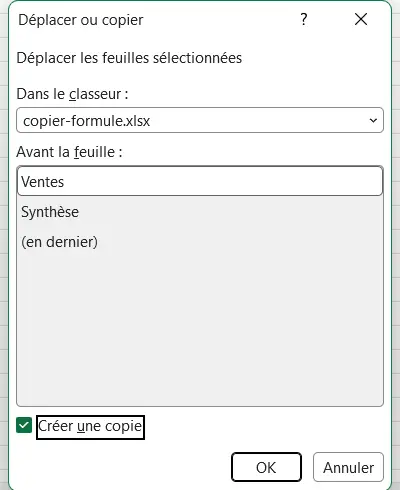
Avec deux onglets sélectionnés, la boîte annonce Déplacer les feuilles sélectionnées.
La cellule B2 de la copie garde =Ventes!$D$11, sans aucune liaison. La feuille « Synthèse » copiée seule, de la même façon, aurait en revanche emporté la liaison vers le fichier d’exemple, faute de trouver une feuille « Ventes » à côté d’elle.
Retirer le nom du classeur par « Remplacer tout »
Quand le classeur de destination possède déjà une feuille du même nom, il suffit de retirer le nom du fichier d’origine des formules collées. Tant que le fichier d’origine reste ouvert, affiche la boîte « Rechercher et remplacer » par Ctrl + H et tape [copier-formule.xlsx] dans « Rechercher ». Laisse « Remplacer par » vide, puis clique sur « Remplacer tout ». La formule devient alors =Ventes!$D$11 et lit la feuille « Ventes » de son propre classeur.
Le troisième geste consiste à coller les valeurs, qui ne laissent aucune formule et donc aucune liaison. La dernière section le montre sur la feuille « Synthèse ».
Comment copier-coller un tableau Excel sans perdre les formules
Un tableau copié d’un bloc garde ses formules, et les références qui restent à l’intérieur du bloc le suivent sans se briser. Le montant HT de chaque ligne lit toujours la quantité et le prix de sa ligne, et le total additionne toujours les lignes copiées avec lui.
Le piège vient des cellules que le tableau lit hors du bloc. Copié de A1 à E11, sans la colonne G, puis collé dans une feuille vide, le tableau garde =D2*(1+$G$2) en E2, mais cette référence absolue désigne maintenant la cellule G2 de la nouvelle feuille, qui est vide. Chaque montant TTC de la copie égale alors le montant HT, soit 447,00 € pour l’écran au lieu de 536,40 €.
- 01Sur « Ventes », sélectionne le tableau avec la cellule du taux, de
A1àG11, et copie-le. - 02Insère une feuille vide par Maj + F11, clique sur sa première cellule et colle.
- 03Ouvre la boîte « Collage spécial » par Ctrl + Alt + V, choisis « Largeurs de colonnes » et valide par « OK ».
Chaque formule retrouve alors la cellule qu’elle lisait, et le total TTC affiche le même montant que sur « Ventes ». Le second collage redonne aux colonnes la largeur de « Ventes », que Ctrl + V laisse de côté, sans toucher aux formules déjà collées.
Copier le résultat d’une formule sans la formule
Pour copier le résultat d’une formule sans la formule, colle-le en valeurs. La vignette « Valeurs », dans la section « Coller des valeurs » du bouton « Coller », colle le nombre que la cellule affiche, et l’option « Valeurs » de la boîte « Collage spécial » fait la même chose.
- 01Sur « Synthèse », copie la cellule jaune du total TTC, qui porte la liaison vers « Ventes ».
- 02Clique sur la cellule jaune
B4, ouvre la flèche du bouton « Coller » et choisis « Valeurs ». - 03Sur « Ventes », passe le taux de TVA de la cellule jaune
G2à 10 %, puis reviens sur « Synthèse ».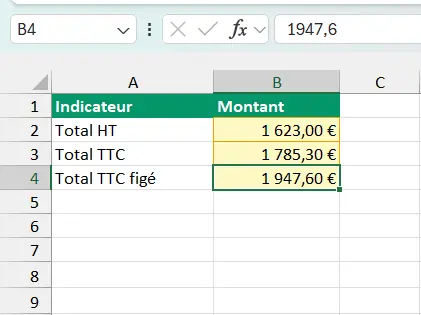
La valeur collée en B4 ne suit plus le taux.
Le total TTC lié de la cellule B3 passe à 1 785,30 €, alors que la valeur collée en B4 garde 1 947,60 €. Cette valeur n’a en effet plus de formule pour la recalculer. Remets ensuite le taux à 20 %, et B3 revient à 1 947,60 €.
Collée dans une cellule sans format, la valeur arriverait sans ses euros, 1623 au lieu de 1 623,00 €. L’option « Valeurs et formats des nombres » de la boîte « Collage spécial » garde au contraire le format de la source, et les cellules jaunes de « Synthèse » avaient déjà le leur, d’où les euros de B4.
Coller les valeurs sert à figer un chiffre à une date, ou à envoyer un fichier qui ne doit dépendre d’aucun autre fichier. La fiche du collage spécial détaille les autres options de la boîte, et celle sur la différence entre valeur et formule explique pourquoi un collage en valeurs efface la formule pour de bon.
Questions fréquentes
Une formule se met sur toute une colonne en un seul collage, depuis la cellule de la première ligne vers la plage qui descend jusqu’à la dernière ligne du tableau. Chaque ligne reçoit alors la formule décalée sur sa propre ligne. Le double-clic sur la poignée de recopie et le raccourci Ctrl + B font le même travail sans passer par le presse-papiers, comme le montre l’article sur Ctrl + D et Ctrl + B.
Une cellule seule, copiée puis collée sur la colonne d’une liste filtrée, ne remplit que les lignes visibles. Un bloc de plusieurs cellules se colle en revanche d’un seul tenant, lignes masquées comprises, et sur une liste filtrée, la copie elle-même ne prend que les lignes visibles. Ctrl + B suit la même règle que le collage d’une cellule seule, et l’article sur la recopie dans une liste filtrée le détaille.
Deux causes donnent ce symptôme, une référence figée par des dollars ou un classeur en calcul manuel, et la formule d’une ligne du bas les départage. Si elle lit encore les cellules de la première ligne, des dollars les ont figées, et il faut retirer ces dollars de la référence qui doit suivre la ligne. Si elle lit bien sa propre ligne, le classeur est en calcul manuel. Les formules collées gardent alors le résultat de la cellule copiée jusqu’au prochain calcul, que lance F9. Choisis ensuite « Automatique » dans « Options de calcul », sous l’onglet « Formules », pour que le classeur recalcule de lui-même.
La cellule qui la reçoit est au format « Texte », et Excel range dans cette cellule le texte copié depuis la barre de formule comme une phrase, sans le calculer. Passer la cellule au format « Standard » ne suffit pas. Il faut ensuite entrer dans la cellule par F2 et valider par Entrée pour qu’Excel lise de nouveau la formule.
Une même formule se colle sur des cellules qui ne se touchent pas, à condition de les sélectionner en maintenant Ctrl avant de coller. Chacune reçoit alors la formule décalée sur sa propre position, comme si tu l’avais collée une à une, et les cellules laissées entre elles ne changent pas.