
Formule Excel si supérieur ou égal alors
Dans Excel, supérieur ou égal s’écrit >=, le signe supérieur suivi du signe égal, sans espace entre les deux, comme dans =C2>=5000. Le signe ≥ des mathématiques n’est pas un opérateur pour Excel, qui refuse la formule où il apparaît. Il ne sert qu’à afficher le symbole dans une cellule, à côté d’un seuil ou dans un titre.
La même écriture vaut partout où Excel compare deux valeurs, dans un test seul, dans SI, dans le critère de NB.SI ou de SOMME.SI et dans une règle de mise en forme conditionnelle. Chacun de ces usages cite pourtant le seuil à sa façon, et c’est là que se glissent les erreurs. Les sections qui suivent les montrent toutes sur le même classeur de ventes, où l’objectif de 5 000 € vit dans une cellule jaune.
Supérieur ou égal dans Excel
Télécharge le classeur de l’article pour refaire chaque étape sur les mêmes données.
Écrire l’opérateur supérieur ou égal dans une formule Excel
L’opérateur >= compare deux valeurs et renvoie VRAI quand la première atteint ou dépasse la seconde, FAUX dans le cas contraire. Il suffit donc d’une formule de trois morceaux, la valeur, l’opérateur et le seuil, pour savoir si chaque vente du classeur atteint l’objectif.
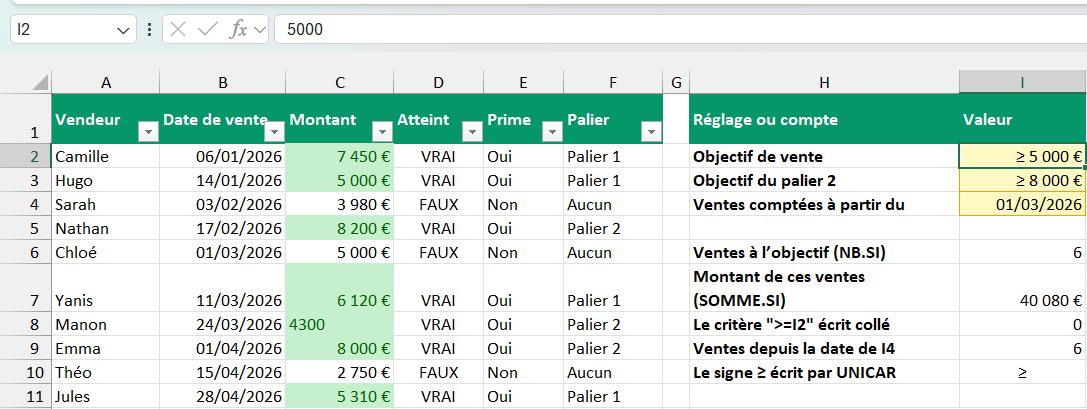
L’onglet « Ventes », colonnes A à F, comparées à l’objectif de la cellule jaune I2
| A | B | C | D | E | F | |
|---|---|---|---|---|---|---|
| 1 | Vendeur | Date de vente | Montant | Atteint | Prime | Palier |
| 2 | Camille | 06/01/2026 | 7 450 € | VRAI | Oui | Palier 1 |
| 3 | Hugo | 14/01/2026 | 5 000 € | VRAI | Oui | Palier 1 |
| 4 | Sarah | 03/02/2026 | 3 980 € | FAUX | Non | Aucun |
| 5 | Nathan | 17/02/2026 | 8 200 € | VRAI | Oui | Palier 2 |
| 6 | Chloé | 01/03/2026 | 5 000 € | FAUX | Non | Aucun |
| 7 | Yanis | 11/03/2026 | 6 120 € | VRAI | Oui | Palier 1 |
| 8 | Manon | 24/03/2026 | 4300 | VRAI | Oui | Palier 2 |
| 9 | Emma | 01/04/2026 | 8 000 € | VRAI | Oui | Palier 2 |
| 10 | Théo | 15/04/2026 | 2 750 € | FAUX | Non | Aucun |
| 11 | Jules | 28/04/2026 | 5 310 € | VRAI | Oui | Palier 1 |
=C2>=$I$2La colonne Atteint, qui répond VRAI pour les 7 450 € de Camille.
Hugo, en ligne 3, vend pile 5 000 €, et sa ligne répond VRAI parce que >= garde la borne. Le signe > seul l’écarterait, si bien que le choix entre les deux revient à décider si l’objectif atteint au centime près donne droit à la prime. Deux autres lignes répondent de travers, celle de Chloé et celle de Manon, et la section sur les résultats faux explique pourquoi.
Mettre le signe supérieur avant le signe égal
Excel ne lit l’opérateur que dans un ordre, le signe supérieur d’abord, puis le signe égal. Excel refuse l’écriture => et propose alors de la remplacer par >= dans une boîte qui demande d’accepter la correction, comme le montre l’article sur le test logique. Un espace glissé entre les deux signes fait aussi réagir Excel, mais la correction qu’il propose, =C2>5000, perd le signe égal, et il faut donc la refuser pour retirer l’espace soi-même. Inférieur ou égal et différent de suivent le même ordre des signes, et la fiche du lexique sur l’opérateur range les six opérateurs de comparaison avec leur priorité.
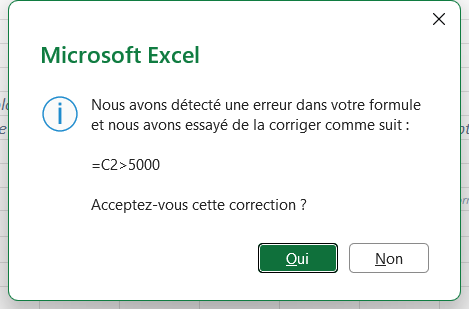
Comprendre pourquoi Excel refuse le signe ≥ dans une formule
Le caractère ≥ n’est pour Excel qu’un caractère de texte comme un autre, et aucun calcul ne s’en sert. Une formule comme =C2≥5000 ne se valide donc pas, et il faut la réécrire avec les deux signes du clavier.
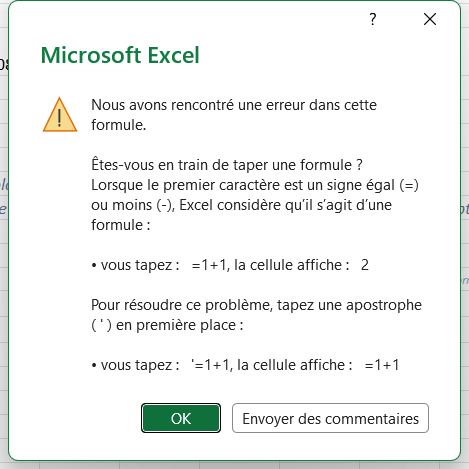
Le même signe passe en revanche sans bruit dans le critère d’un NB.SI, comme l’écriture inversée =>, et c’est plus gênant. =NB.SI(C2:C11;"≥"&I2) renvoie 0 sans afficher d’erreur, puisque la fonction ne reconnaît aucun opérateur dans ce critère et cherche une cellule qui contient le texte ≥5000. Un compte à zéro sur une colonne bien remplie doit donc toujours faire relire le critère.
Traduire le test supérieur ou égal en réponse avec SI
Pour qu’une formule affiche autre chose que VRAI ou FAUX, le test passe en premier argument de SI, suivi de la réponse quand la valeur atteint le seuil, puis de la réponse dans le cas contraire. La colonne Prime du classeur répond ainsi Oui dès que le montant atteint l’objectif, et Non en dessous.
=SI(C2>=$I$2;"Oui";"Non")Oui si le montant atteint l’objectif de I2, Non sinon.
La formule se lit comme la phrase qu’on se dit en l’écrivant, si le montant est supérieur ou égal à l’objectif, alors Oui, sinon Non. Le mot alors ne s’écrit nulle part, puisque c’est le point-virgule qui sépare le test de la réponse, et les textes se mettent entre guillemets droits. La réponse peut aussi être un calcul, comme C2*5% pour une prime proportionnelle, ou une cellule vide avec "".
Figer le seuil de la cellule I2 avec des dollars
Le seuil écrit dans une cellule plutôt que dans la formule se change en un seul endroit, et toutes les lignes suivent. Trois gestes sur la cellule jaune I2 suffisent à le voir.
- 01Clique dans la cellule jaune
I2, tape 6000 à la place de l’objectif, puis valide par Entrée. - 02Regarde la colonne Prime, où Hugo et Jules passent à Non, puisque leurs 5 000 € et 5 310 € n’atteignent plus l’objectif.
- 03Tape de nouveau 5000 dans
I2pour retrouver les réponses de l’article.
La formule fige I2 avec des dollars, faute de quoi la recopie ferait glisser la référence d’une ligne à chaque ligne. Sans eux, la formule de la ligne 3 deviendrait =C3>=I3 et comparerait la vente de Hugo à l’objectif du palier 2, 8 000 €, ce qui lui ferait perdre une prime pourtant gagnée. La fiche du lexique sur la référence absolue détaille les trois façons de poser le dollar.
Ranger plusieurs seuils du plus haut au plus bas avec SI.CONDITIONS
Quand il y a deux seuils, comme le palier 2 à 8 000 € de la cellule I3, SI.CONDITIONS enchaîne les tests et s’arrête au premier qui répond VRAI. Le plus haut doit donc passer en premier, et le VRAI final tient le rôle du sinon.
=SI.CONDITIONS(C2>=$I$3;"Palier 2";C2>=$I$2;"Palier 1";VRAI;"Aucun")Teste 8 000 € avant 5 000 €, et donne les paliers de la colonne F.
Dans l’ordre inverse, les 8 200 € de Nathan répondraient VRAI dès le premier test, celui des 5 000 €, et sa ligne afficherait Palier 1. Emma, à 8 000 € pile, passe au palier 2 pour la même raison que Hugo au palier 1, puisque chaque test garde sa borne.
La colonne Palier du classeur écrit la même logique avec deux SI imbriqués, =SI(C2>=$I$3;"Palier 2";SI(C2>=$I$2;"Palier 1";"Aucun")), et les deux formules donnent les mêmes paliers sur les dix lignes. L’article sur la fonction SI avec plusieurs conditions détaille ces imbrications, ainsi que les tests réunis par ET ou OU.
Compter et additionner les valeurs supérieures ou égales avec NB.SI et SOMME.SI
NB.SI et SOMME.SI attendent un critère, c’est-à-dire l’opérateur et le seuil réunis dans un texte entre guillemets, là où SI attend un test. Avec un seuil écrit en dur, le critère s’écrit ">=5000", et le classeur compte six ventes à l’objectif, pour un total de 40 080 €.
Coller l’opérateur à la cellule avec l’esperluette
Quand le seuil vit dans une cellule, l’opérateur reste seul entre les guillemets et l’esperluette lui colle le contenu de la cellule. Les cellules I6 et I7 du classeur le font avec l’objectif de I2.
=NB.SI(C2:C11;">="&I2)Compte les ventes d’au moins 5 000 €, ici 6.
=SOMME.SI(C2:C11;">="&I2)Additionne ces six ventes, soit 40 080 €.
La colonne Atteint compte pourtant sept VRAI, et l’écart tient à la ligne de Manon, dont le montant est un texte que NB.SI et SOMME.SI laissent de côté. La section sur les résultats faux montre comment le corriger.
Garder la cellule hors des guillemets du critère
Écrit tout entier entre guillemets, ">=I2" ne désigne plus la cellule I2, il désigne les deux caractères I et 2. NB.SI compare alors les montants à ce texte, n’en retient aucun et répond 0 sans le moindre message, comme le montre la cellule I8 du classeur.
Retire la référence des guillemets et colle-la avec l’esperluette, ">="&I2, et le compte de la cellule I8 retrouve ses six ventes. La même règle vaut pour les autres opérateurs, avec "<="&I2 ou "<>"&I2, comme le détaille la fiche des critères de comparaison.

Colorer les cellules supérieures ou égales à un seuil
Le sous-menu « Règles de mise en surbrillance des cellules » propose « Supérieur à... », mais aucune entrée pour supérieur ou égal. Cette règle laisse en plus la borne de côté, si bien qu’une vente de 5 000 € pile resterait sans couleur face à un objectif de 5 000 €. La règle qui la colore se pose par l’entrée « Nouvelle règle... » du menu « Mise en forme conditionnelle ».

- 01Sélectionne les montants de ta colonne, sans son en-tête.
- 02Dans l’onglet « Accueil », ouvre « Mise en forme conditionnelle » et clique sur « Nouvelle règle... ».
- 03Dans la boîte « Nouvelle règle de mise en forme », choisis le type « Appliquer une mise en forme uniquement aux cellules qui contiennent ».
- 04Choisis « Valeur de la cellule » dans la première liste et « supérieure ou égale à » dans la deuxième. Clique ensuite dans le champ de droite, puis sur la cellule
I2, ou sur celle de ton propre seuil, et Excel y écrit son adresse sous la forme=$I$2.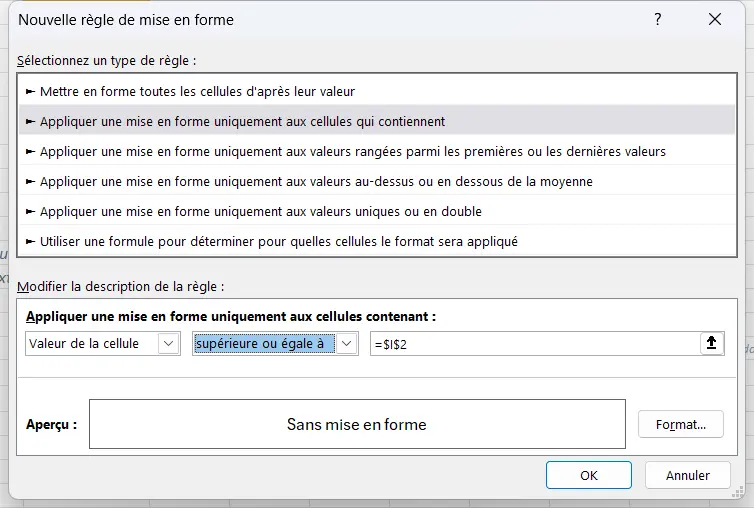
La deuxième liste porte bien supérieure ou égale à. - 05Clique sur « Format... », choisis une couleur de remplissage, puis valide par « OK » dans les deux boîtes.
Le classeur porte déjà cette règle sur les montants, réglée sur =$I$2, et elle colore en vert les ventes qui atteignent l’objectif, Hugo compris. Change la cellule jaune I2, et les couleurs suivent aussitôt. La règle tombe pourtant dans le même piège que la colonne Atteint, puisqu’elle colore aussi le montant de Manon, un texte qu’elle juge plus grand que 5 000.
Étendre la couleur à toute la ligne avec une formule
Pour colorer la ligne entière plutôt que le seul montant, la règle passe par le type « Utiliser une formule pour déterminer pour quelles cellules le format sera appliqué », sur la plage A2:F11. Le dollar devant la colonne C fait lire le montant de la ligne à chacune de ses cellules, de A à F.
=$C2>=$I$2La règle qui colore toute la ligne dès que son montant atteint l’objectif.
L’article sur la mise en forme conditionnelle d’une date dépassée détaille ce montage sur des échéances. Il montre aussi comment écarter les cellules vides et ranger plusieurs règles sur la même plage.
Filtrer les ventes supérieures ou égales à l’objectif
La fonction FILTRE reçoit le même test en second argument et ne renvoie que les lignes qui le passent. =FILTRE(A2:A11;C2:C11>=I2) rend ainsi la liste des vendeurs à l’objectif, qui se met à jour dès que l’objectif change. Elle compte pourtant sept noms, Manon comprise, puisque son test est celui de la colonne Atteint.
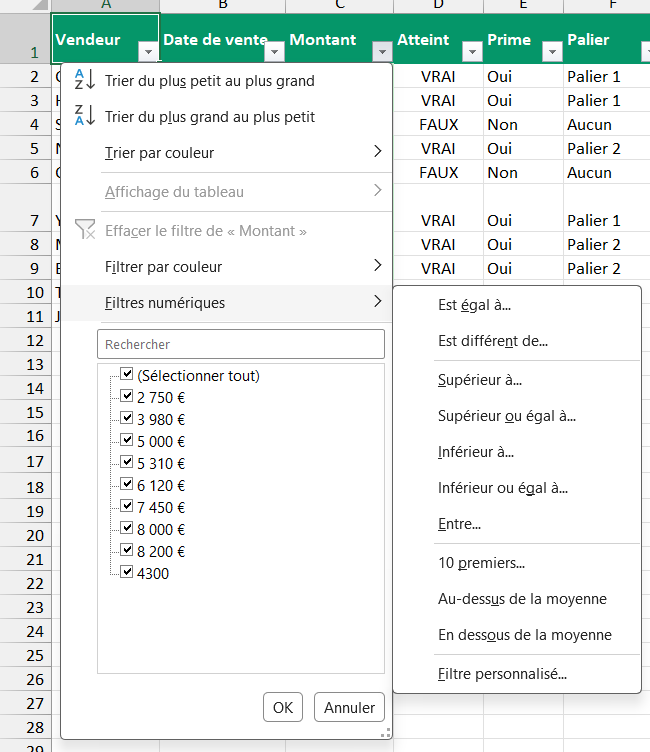
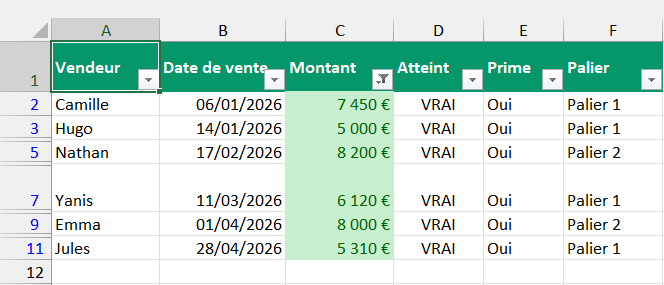
Les flèches de filtre de l’en-tête font le même choix sans formule, et la protection de la feuille les laisse utiliser. Avec le filtre numérique « Supérieur ou égal à... » réglé sur 5000 dans la colonne Montant, elles ne gardent en revanche que six ventes. Le filtre écarte en effet le montant de Manon, comme le fait NB.SI.
Pourquoi supérieur ou égal donne un résultat faux dans Excel
Une comparaison qui répond de travers ne compare presque jamais ce que la cellule affiche. Le classeur réunit trois causes fréquentes, un montant importé sous forme de texte, un montant que son format arrondit et une date écrite comme du texte.
Repérer un montant importé sous forme de texte
Le montant de Manon, en ligne 8, est arrivé d’un export sous forme de texte, aligné à gauche et sans le symbole €. Pour Excel, n’importe quel texte est plus grand que n’importe quel nombre, si bien que ses 4 300 € répondent VRAI à l’objectif de 5 000 € et passent même au palier 2. NB.SI et SOMME.SI font l’inverse et ignorent la ligne, d’où les six ventes comptées contre sept VRAI.
=CNUM(C8)>=$I$2Convertit le texte en nombre avant de comparer, et répond enfin FAUX.
CNUM règle une cellule, mais la colonne entière mérite d’être convertie une fois pour toutes. L’article sur le nombre stocké sous forme de texte montre comment s’y prendre, et la ligne de Manon répond alors FAUX partout.
Arrondir un montant que le format affiche rond
Chloé, en ligne 6, affiche 5 000 € et répond pourtant FAUX, parce que sa vente vaut 4 999,60 € et que le format sans décimales de la colonne arrondit seulement l’affichage. La comparaison porte toujours sur la valeur stockée, que la barre de formule montre en entier quand on clique sur la cellule.
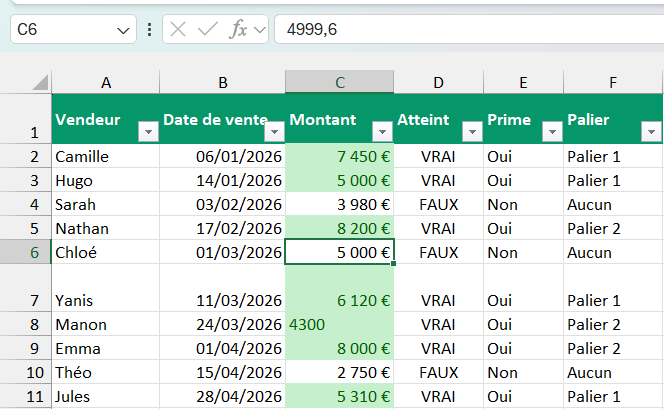
Si la règle de la prime se juge à l’euro près, ARRONDI autour du montant aligne le calcul sur ce que l’on voit, et =ARRONDI(C6;0)>=$I$2 répond VRAI. Dans le cas contraire, mieux vaut afficher les centimes pour que personne ne lise 5 000 € là où il manque 40 centimes.
Comparer une date à une vraie date
Une date est un nombre pour Excel, donc =B6>=$I$4 compare deux nombres et répond VRAI pour la vente de Chloé, faite le 1ᵉʳ mars, le jour même de la date de I4. Écrite entre guillemets dans un test, =B6>="01/03/2026" répond en revanche FAUX, et l’article sur le test logique explique pourquoi une date écrite en texte trompe la comparaison.
NB.SI se montre plus souple sur ce point, puisque son critère ">=01/03/2026" reconnaît la date et compte bien six ventes depuis le 1ᵉʳ mars. Le critère ">="&I4 de la cellule I9 reste plus sûr, parce qu’il ne dépend pas de la façon dont Excel lit le texte de la date.
Insérer le signe ≥ dans une cellule Excel
Dans une cellule, le signe ≥ ne sert qu’à l’affichage, puisque aucun calcul ne s’en sert. Trois méthodes font apparaître le signe ≥ dans un titre, une légende ou une étiquette de seuil, la boîte « Caractères spéciaux », la fonction UNICAR et un format de nombre.
Choisir le caractère dans la boîte « Caractères spéciaux »
Le bouton « Symbole... » de l’onglet « Insertion » ouvre la boîte « Caractères spéciaux », où le signe ≥ porte le code Unicode 2265. L’article sur les symboles d’Excel décrit cette boîte champ par champ, et sa liste de caractères à copier contient aussi ≤ et ≠.
Écrire le signe par une formule avec UNICAR
La fonction UNICAR rend le caractère qui correspond à un code Unicode, ici 8805, la valeur décimale de 2265. Elle évite d’aller chercher le signe ailleurs et se combine à du texte, comme dans ="Objectif "&UNICAR(8805)&" "&I2, qui affiche Objectif ≥ 5000.
=UNICAR(8805)Renvoie le signe ≥, comme la cellule I10 du classeur.
Afficher le signe devant un nombre avec un format personnalisé
La cellule I2 du classeur affiche ≥ 5 000 € alors qu’elle ne contient que le nombre 5000, grâce à un format personnalisé qui pose le signe devant la valeur. Son code, "≥ "# ##0 €, met le signe et un espace entre guillemets avant le nombre. La cellule reste donc un nombre, que toutes les formules du classeur comparent sans rien changer.
L’étiquette dit en même temps au lecteur du tableau que l’objectif s’entend borne comprise, ce qu’un simple 5 000 € ne dit pas. La fiche du format personnalisé détaille les quatre sections qu’un tel code peut enchaîner, pour les nombres positifs, négatifs, nuls et le texte.
Questions fréquentes
Inférieur ou égal s’écrit <=, le signe inférieur puis le signe égal. Il sert quand le seuil est un plafond plutôt qu’un objectif, comme un budget à ne pas dépasser, et =SI(C2<=$I$2;"Dans le budget";"Dépassé") garde alors la borne du côté du budget. Dans NB.SI, le critère devient "<="&I2, avec la même esperluette que pour supérieur ou égal.
Différent de s’écrit <>, comme dans =C2<>5000, et ni ≠ ni >< ne passent dans une formule. Dans NB.SI, "<>"&I2 compte les cellules différentes du seuil, et "<>" seul compte les cellules non vides.
Le test s’écrit =C2>=0, mais il répond VRAI sur une cellule vide, qu’Excel compte comme un zéro dans une comparaison. NB.SI avec ">=0" ne compte pas les cellules vides, et l’écart entre les deux réponses vient presque toujours de lignes qui n’ont pas encore été remplies.
Excel compare alors deux textes dans l’ordre alphabétique, sans tenir compte des majuscules, si bien que ="b">="A" répond VRAI. Deux nombres écrits en texte se comparent de la même façon, caractère par caractère, et ="10">="9" répond donc FAUX, puisque le 1 vient avant le 9.
Il faut deux tests réunis par ET, comme =ET(C2>=5000;C2<=8000), qui ne répond VRAI que si les deux le sont. L’écriture d’un trait =5000<=C2<=8000 ne marche pas, et l’article sur le test logique explique pourquoi.