
Comment réaliser un test logique dans Excel avec VRAI et FAUX
Un test logique Excel compare deux valeurs avec un signe comme >, = ou <>, puis renvoie VRAI ou FAUX. Il s’écrit seul dans une cellule, sous la forme =C2>50, sans qu’aucune fonction ait besoin de l’entourer.
Presque toutes les formules conditionnelles reposent sur lui, à commencer par SI, dont il occupe le premier argument. Le regarder pour ce qu’il est, une petite formule autonome qui vit très bien toute seule, change surtout la façon de le corriger le jour où il répond le contraire de ce qu’on attend. Les sections qui suivent le montrent seul, puis entre deux bornes, sur du texte et sur une date, toujours sur le même classeur de livraisons.
Tests logiques Excel
Le classeur de l’article, pour refaire chaque étape sur les mêmes données.
Écrire un test logique seul dans une cellule
Un test logique tient en quatre morceaux, le signe = qui ouvre toute formule, la cellule à examiner, un opérateur de comparaison et la valeur à laquelle on la confronte. Rien d’autre n’est nécessaire, et surtout pas une fonction autour. La feuille Livraisons du fichier d’exemple contient huit expéditions, et sa colonne F demande si la quantité dépasse 50.
- 01Clique en
F2, la première cellule de la colonne Plus de 50. - 02Tape
=C2>50, puis valide par Entrée. - 03Le test est déjà descendu jusqu’à la ligne 9, comme le ferait un double-clic sur la poignée de recopie, en bas à droite de la cellule.
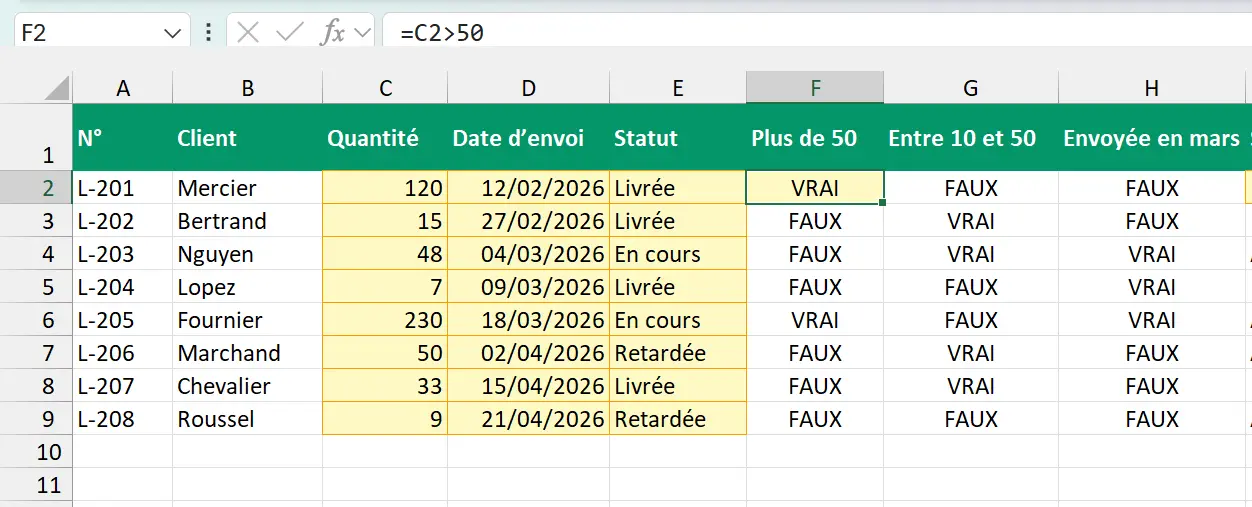
Le test recopié sur les huit lignes, VRAI et FAUX centrés dans leurs colonnes.
=C2>50Renvoie VRAI pour la livraison L-201, dont la quantité est de 120.
La colonne se remplit de VRAI et de FAUX, et c’est tout ce qu’un test sait produire. Ces deux mots ne sont ni du texte ni des nombres, mais des valeurs logiques, une troisième famille qu’Excel range à part, centrée dans la cellule là où le texte se cale à gauche et les nombres à droite. La fonction TYPE le confirme, puisque =TYPE(C2>50) renvoie 4, le code des valeurs logiques, quand une quantité renvoie 1 et un nom de client 2.
Onglet Livraisons, la colonne F remplie par le test =C2>50
| A | B | C | D | E | F | |
|---|---|---|---|---|---|---|
| 1 | N° | Client | Quantité | Date d’envoi | Statut | Plus de 50 |
| 2 | L-201 | Mercier | 120 | 12/02/2026 | Livrée | VRAI |
| 3 | L-202 | Bertrand | 15 | 27/02/2026 | Livrée | FAUX |
| 4 | L-203 | Nguyen | 48 | 04/03/2026 | En cours | FAUX |
| 5 | L-204 | Lopez | 7 | 09/03/2026 | Livrée | FAUX |
| 6 | L-205 | Fournier | 230 | 18/03/2026 | En cours | VRAI |
| 7 | L-206 | Marchand | 50 | 02/04/2026 | Retardée | FAUX |
| 8 | L-207 | Chevalier | 33 | 15/04/2026 | Livrée | FAUX |
| 9 | L-208 | Roussel | 9 | 21/04/2026 | Retardée | FAUX |
La ligne 6 mérite un arrêt, parce que sa quantité vaut exactement 50 et que le test répond FAUX. L’opérateur > exclut la borne, alors que >= l’inclut, et cette seule différence déplace une livraison d’un camp à l’autre. C’est la première chose à contrôler quand un compte tombe à une unité près de ce qu’on attendait.
Connaître les symboles autorisés dans un test logique
Excel reconnaît six opérateurs de comparaison, et aucun autre. Ils s’écrivent tous en un ou deux caractères collés, sans espace au milieu, et chacun renvoie une valeur logique quelles que soient les valeurs qu’il confronte.
Les six opérateurs de comparaison et ce que chacun demande
| A | B | C | D | |
|---|---|---|---|---|
| 1 | Symbole | Ce qu’il demande | Un exemple | Sa réponse sur L-201 |
| 2 | = | Les deux valeurs sont identiques | =E2="Livrée" | VRAI |
| 3 | <> | Les deux valeurs diffèrent | =E2<>"Livrée" | FAUX |
| 4 | > | Strictement supérieur | =C2>50 | VRAI |
| 5 | < | Strictement inférieur | =C2<50 | FAUX |
| 6 | >= | Supérieur ou égal | =C2>=120 | VRAI |
| 7 | <= | Inférieur ou égal | =C2<=120 | VRAI |
Trois écritures reviennent souvent et ne marchent pas, parce qu’elles viennent d’autres langages. Excel refuse le => et le =<, avec le signe égal placé devant, et il refuse aussi le != des développeurs. La seule façon d’écrire « différent de » reste donc <>, le signe inférieur collé au signe supérieur.
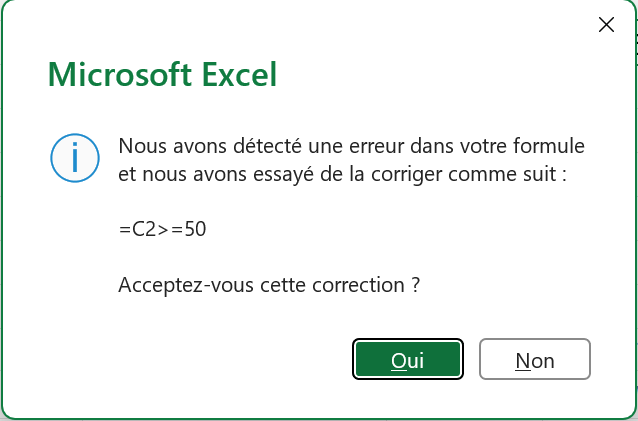
Le refus se voit d’ailleurs à l’écran. Taper =C2=>50 puis valider ouvre une boîte Microsoft Excel, qui affiche « Nous avons détecté une erreur dans votre formule et nous avons essayé de la corriger comme suit », propose =C2>=50 sur sa propre ligne, puis demande « Acceptez-vous cette correction ? » avec deux boutons, Oui et Non.
Ces six symboles sont aussi les derniers servis quand Excel calcule une formule, après les parenthèses, les puissances, les multiplications et les additions. La fiche du lexique sur l’opérateur détaille cet ordre de priorité sur huit niveaux. C’est lui qui fait répondre VRAI à =C2*10>1000 sur la première ligne, puisque la multiplication donne 1200 avant que la comparaison ne tranche, sans la moindre parenthèse.
Le test =C2>50 d’une formule et le critère ">50" d’un NB.SI se ressemblent mais ne s’écrivent pas pareil. Le premier vit seul dans la cellule et renvoie VRAI ou FAUX, le second voyage entre guillemets à l’intérieur d’une fonction, qui l’applique ligne par ligne. La fiche des critères de comparaison donne les règles du second, dont la concaténation ">"&B1 quand le seuil vit dans une cellule.

Tester si une valeur est comprise entre deux bornes
Excel n’a pas d’opérateur pour un intervalle, et c’est la première surprise du sujet. L’écriture d’un trait =10<=C2<=20, celle des mathématiques, ne renvoie jamais VRAI, pas même quand la quantité tombe pile entre les bornes. Il faut poser deux tests séparés et les réunir avec la fonction ET, qui n’accepte que si les deux sont vrais.
=ET(C2>=10;C2<=20)Le vrai test d’intervalle, avec ses deux bornes incluses.
La raison du refus tient à la façon dont Excel lit la formule enchaînée, en deux temps et de gauche à droite. Il calcule d’abord 10<=C2, qui donne VRAI pour une quantité de 15. Il compare ensuite ce VRAI au nombre 20, ce qui n’a plus rien à voir avec la question posée. Or une valeur logique passe après un nombre dans l’ordre d’Excel, donc VRAI est jugé plus grand que 20 et la seconde comparaison répond FAUX.
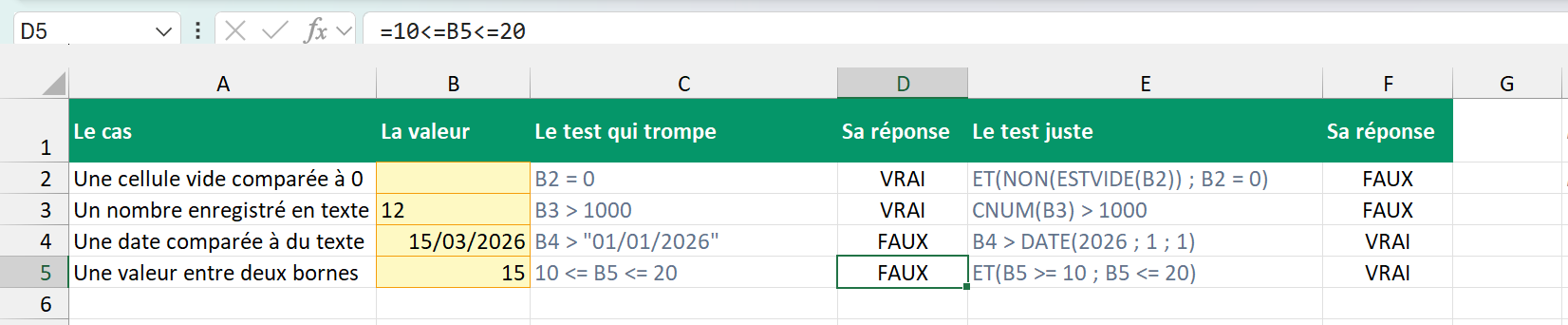
La feuille Pièges du fichier d’exemple met les deux écritures côte à côte sur la même valeur 15, et la ligne 5 montre l’écart. L’intervalle de la colonne Entre 10 et 50 de la feuille Livraisons suit la même construction, avec =ET(C2>=10;C2<=50) recopié sur les huit lignes.
Onglet Pièges, ligne 5, la même question posée de deux façons
| A | B | C | D | E | F | |
|---|---|---|---|---|---|---|
| 5 | Une valeur entre deux bornes | 15 | 10 <= B5 <= 20 | FAUX | ET(B5 >= 10 ; B5 <= 20) | VRAI |
Le même montage sert à toutes les tranches, un barème d’âge, une fourchette de prix ou une plage de dates. Quand les tranches se multiplient, SI.CONDITIONS enchaîne les bornes une à une et évite d’imbriquer cinq SI les uns dans les autres.
Comparer deux cellules avec un test logique
Comparer deux cellules demande le même signe égal, =A2=B2, à ceci près que l’égalité ne mesure pas tout à fait ce qu’on croit sur du texte. Elle ignore la casse, si bien que Paris et PARIS sont jugés identiques, mais elle compte les accents et les espaces, deux différences qu’on ne voit pas à l’écran.
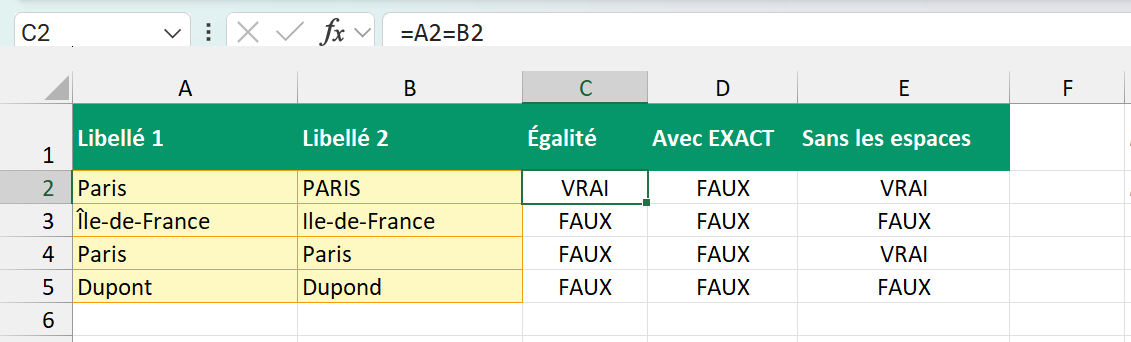
La première ligne surprend ceux qui rapprochent deux fichiers venus de sources différentes, puisque l’égalité rend service ici et dessert ailleurs. Quand la casse doit compter, par exemple entre un code article en majuscules et son homonyme en minuscules, EXACT est la seule fonction qui compare vraiment caractère par caractère.
La deuxième ligne tranche dans l’autre sens, puisqu’un accent en moins suffit à faire répondre FAUX. Île-de-France et Ile-de-France sont bien deux valeurs distinctes pour Excel, ce qui sépare en silence deux listes de régions saisies par deux personnes. Aucune fonction native ne retire les accents, et c’est le travail de notre macro qui enlève les accents.
La troisième ligne porte un espace après Paris, invisible dans la cellule comme dans la barre de formule. C’est la cause la plus fréquente d’une comparaison qui refuse deux libellés parfaitement semblables, et SUPPRESPACE autour des deux cellules la règle d’un coup, comme le montre la dernière colonne.
=SUPPRESPACE(A2)=SUPPRESPACE(B2)Compare les deux libellés sans les espaces de début et de fin.
Un test d’égalité veut la valeur entière, et il répond FAUX dès qu’un mot manque. Pour savoir si une cellule contient seulement un morceau de texte, il faut passer par CHERCHE ou par NB.SI avec un joker, ce que détaille notre article sur le SI CONTIENT. Pour confronter deux colonnes entières plutôt que deux cellules, celui sur la comparaison de deux colonnes montre les montages qui repèrent les écarts.
Combiner plusieurs tests logiques avec ET, OU et NON
Excel n’a pas d’opérateur pour le « et » ni pour le « ou », ce sont les fonctions ET, OU et NON qui portent cette logique. Chacune reçoit des tests complets en arguments, séparés par des points-virgules, et n’en renvoie qu’un seul VRAI ou FAUX.
Les trois fonctions de combinaison sur la livraison L-203
| A | B | C | |
|---|---|---|---|
| 1 | La formule | Ce qu’elle demande | Sa réponse |
| 2 | =ET(C4>=10;C4<=50) | Les deux tests sont vrais | VRAI |
| 3 | =OU(C4>100;E4="Retardée") | Au moins un test est vrai | FAUX |
| 4 | =NON(E4="Livrée") | Le test est faux | VRAI |
ET et OU acceptent chacune 255 tests, et la 256ᵉ est refusée. Rien n’empêche en revanche de les emboîter l’une dans l’autre. Prends la règle « plus de 100 pièces, ou bien un retard signalé, mais dans les deux cas une expédition de mars », qui s’écrit avec un OU glissé dans un ET, où les parenthèses fixent seules le sens.
=ET(OU(C4>100;E4="Retardée");D4>=DATE(2026;3;1))Un OU à l’intérieur d’un ET, qui croise le volume, le statut et le mois.
NON sert moins souvent, parce qu’un test s’inverse presque toujours en changeant son opérateur, <> à la place de = ou <= à la place de >. Il reste pourtant commode devant une fonction qui n’a pas de contraire, comme ESTVIDE, où =NON(ESTVIDE(B2)) demande simplement que la cellule soit remplie.
Utiliser un test logique dans SI, la mise en forme conditionnelle et FILTRE
Un test seul affiche VRAI ou FAUX, ce qui se lit mal dans un tableau destiné à quelqu’un d’autre. Traduire ces deux mots est justement le rôle de SI. La fonction prend le test en premier argument, puis la réponse à donner quand il est vrai et celle à donner quand il est faux.
=SI(E2<>"Livrée";"À relancer";"")La colonne I de Livraisons, qui laisse la cellule vide quand la livraison est arrivée.
SI se montre plus large qu’on ne croit sur ce premier argument, puisqu’il accepte aussi un simple nombre. Tout nombre autre que zéro y vaut VRAI et le zéro vaut FAUX, si bien que =SI(1;"Oui";"Non") répond Oui quand =SI(0;"Oui";"Non") répond Non. Du texte, en revanche, ne passe pas du tout et renvoie #VALEUR!.
Le même test sert bien au-delà de SI, et toujours à l’identique. La mise en forme conditionnelle l’accepte dans sa règle « Utiliser une formule pour déterminer pour quelles cellules le format sera appliqué », où =$C2>50 colore la ligne entière des grosses expéditions. FILTRE le prend en second argument pour ne garder que les lignes retenues, et la validation des données s’en sert pour refuser une saisie hors bornes.
Il reste un dernier usage, celui du comptage, et il repose sur une équivalence à connaître. Excel traite VRAI comme 1 et FAUX comme 0 dès qu’un calcul arithmétique s’en empare, si bien que la somme d’une colonne de tests donne le nombre de lignes retenues.
=SOMMEPROD((C2:C9>50)*1)Compte les livraisons de plus de 50 pièces, ici 2 sur les 8 lignes.
La multiplication par 1 transforme chaque VRAI en 1 et chaque FAUX en 0, et SOMMEPROD additionne le tout sans réclamer de validation matricielle. NB.SI donne le même 2 avec =NB.SI(C2:C9;">50"), en écriture plus courte, mais SOMMEPROD garde l’avantage dès que le test devient trop tordu pour tenir entre deux guillemets.
Pourquoi un test logique répond FAUX alors que tout semble identique
Un test qui répond FAUX sur deux cellules visiblement pareilles compare presque toujours autre chose que ce qui s’affiche. Excel range en effet ses valeurs en trois familles qui ne se mélangent pas. Les nombres passent avant le texte, le texte avant les valeurs logiques, et une comparaison entre deux familles suit cet ordre plutôt que la logique attendue.
Une cellule vide comparée à zéro
Une cellule vide répond VRAI à =B2=0, sans le moindre avertissement, parce qu’Excel lui prête la valeur 0 dans une comparaison. La fiche du lexique sur l’opérateur en fait son principal piège, et il déborde largement l’égalité, puisque =B2<10 répond VRAI lui aussi sur une cellule vide. Un contrôle des stocks faibles attrape donc toutes les lignes que personne n’a encore remplies.
=ET(NON(ESTVIDE(B2));B2=0)N’accepte que les cellules remplies dont la valeur est vraiment nulle.
ESTVIDE reconnaît une cellule réellement vide, et c’est ce garde-fou qui remet le contrôle d’aplomb. Le test =B2="" fait d’ailleurs la différence de son côté, puisqu’il répond VRAI sur la cellule vide et FAUX sur une cellule qui porte un vrai zéro. La ligne 2 de la feuille Pièges laisse exprès sa cellule vide, et la colonne F y répond FAUX pendant que la colonne D répond VRAI sur la même cellule.
Un nombre enregistré comme du texte
Un nombre arrivé d’un export se range souvent en texte, aligné à gauche, et le test ne le compare alors plus comme un nombre. Le plus gênant n’est pas qu’il réponde FAUX à une égalité, mais qu’il réponde VRAI à une comparaison de taille, puisque n’importe quel texte est jugé supérieur à n’importe quel nombre.
La ligne 3 de la feuille Pièges le montre sur un cas qui ne trompe personne quand on le voit écrit. La cellule contient le texte 12, le test =B3>1000 répond VRAI, et rien dans la feuille ne signale que la comparaison n’a pas porté sur des nombres. CNUM autour de la cellule rétablit la comparaison, et notre article sur le nombre stocké sous forme de texte montre comment réparer la colonne entière.
=CNUM(B3)>1000Convertit le texte en nombre avant de comparer, et répond enfin FAUX.
Une date comparée à du texte
Une date est un nombre pour Excel, le compte des jours écoulés depuis le 1ᵉʳ janvier 1900, et la date affichée n’est que la mise en forme de ce nombre. Écrire =B4>"01/01/2026" compare donc un nombre à du texte, et la réponse suit l’ordre des familles plutôt que le calendrier.
Le résultat est un FAUX permanent, quelle que soit la date de la cellule, y compris pour une date bien postérieure. La fonction DATE construit une vraie date que le test compare enfin comme il faut, et une cellule qui porte la date de référence fait aussi bien l’affaire.
=B4>DATE(2026;1;1)Compare deux nombres de jours, et répond VRAI pour le 15 mars 2026.
La colonne Envoyée en mars de la feuille Livraisons applique la même règle sur ses deux bornes, avec =ET(D2>=DATE(2026;3;1);D2<DATE(2026;4;1)). La borne haute y est stricte, parce que le 1ᵉʳ avril à zéro heure appartient déjà au mois suivant, et c’est l’écriture la plus sûre pour découper des mois.
Lire un test logique dans la barre de formule avec F9
Quand une formule conditionnelle donne un résultat inattendu, le plus rapide est de faire afficher par Excel la réponse du test, sans toucher au reste. Sélectionne le test dans la barre de formule, appuie sur F9, et Excel remplace la portion sélectionnée par sa valeur.
- 01Clique en
I2, puis dans la barre de formule pour y entrer. - 02Sélectionne à la souris la seule portion
E2<>"Livrée", sans les parenthèses de SI. - 03Appuie sur F9, et la sélection devient FAUX, la réponse du test sur cette ligne.

F9 remplace la portion sélectionnée par sa valeur, ici FAUX, sans toucher au reste de la formule. - 04Appuie sur Échap pour rendre la formule intacte, surtout pas sur Entrée, qui figerait la valeur.
La manœuvre se répète sur chaque morceau d’une formule imbriquée, en partant du plus profond, jusqu’à trouver celui qui ment. Pour un déroulé complet plutôt qu’un coup de sonde, la fenêtre Évaluer la formule de l’onglet Formules refait le calcul étape par étape.
F9 rend un autre service sur un test posé non plus sur une cellule mais sur une plage entière. Sélectionne C2:C9>50 dans une formule et appuie sur F9. Excel déplie alors la liste complète des VRAI et des FAUX calculés ligne par ligne, ce qui explique d’un regard le compte de SOMMEPROD.
La feuille Livraisons reçoit les tests des premières sections, la feuille Comparaisons les quatre paires de libellés et la feuille Pièges les quatre cas où un test répond le contraire de ce qu’on attend. Les cases jaunes sont celles où écrire, et chaque colonne de test se recalcule aussitôt.

Questions fréquentes
La formule est =A2=B2, qui renvoie VRAI quand les deux cellules portent la même valeur. Le double signe égal n’a rien d’une faute, le premier ouvre la formule et le second compare. Pour que les majuscules comptent, remplace-la par =EXACT(A2;B2), et pour ignorer un espace resté en bout de libellé, par =SUPPRESPACE(A2)=SUPPRESPACE(B2).
Le texte se place entre guillemets droits, comme dans =E2="Livrée", et les accents doivent être écrits exactement comme dans la cellule. La casse, elle, n’a aucune importance, donc « livrée » et « LIVRÉE » donnent le même VRAI. Pour repérer un mot au milieu d’un libellé plus long, l’égalité ne suffit plus et il faut passer par CHERCHE ou par un joker.
Oui, et c’est même la forme la plus simple. Tapé seul dans une cellule, =C2>50 affiche VRAI ou FAUX, et la colonne se trie comme n’importe quelle autre. SI ne sert qu’à remplacer ces deux mots par une phrase lisible, et la mise en forme conditionnelle se passe tout aussi bien de lui.
ET et OU acceptent chacune 255 arguments, donc la limite ne vient jamais du nombre de conditions mais de la lisibilité. Au-delà de trois ou quatre, mieux vaut poser chaque test dans sa propre colonne, puis réunir ces colonnes par un ET final. La formule reste alors corrigeable, et un coup de F9 suffit à voir laquelle des conditions cloche.
Une erreur dans l’une des cellules comparées se propage au test, donc une cellule en #DIV/0! rend le test lui-même en #DIV/0!. Excel ne peut pas trancher une comparaison dont un côté ne vaut rien, et SIERREUR ramène ces lignes du côté FAUX avec =SIERREUR(C2>50;FAUX). Un #VALEUR! vient d’ailleurs, d’un SI dont le premier argument n’est pas un test mais du texte, et un #NOM? d’une faute de frappe dans un nom de fonction.
Multiplie le test par 1, avec =(C2>50)*1, ou place deux signes moins devant, avec =--(C2>50). Les deux écritures donnent 1 pour VRAI et 0 pour FAUX, et c’est ce qui permet à SOMMEPROD de compter les lignes retenues. Dans l’autre sens, =SI(C2>50;1;0) fait la même chose en toutes lettres, au prix d’une formule plus longue.