Enlever les accents d’un texte dans Excel
Enlève les accents d’une colonne de noms avec SUBSTITUE, REDUCE, Ctrl+H ou Power Query, ou d’une formule courte avec notre fonction gratuite SANS_ACCENT.
Gaëtan Lefèvre ne devient pas gaetan.lefevre d’un geste, car Excel n’a aucune fonction qui enlève les accents. Ctrl+H corrige sur place, Power Query refait le travail à chaque import, et SUBSTITUE ou REDUCE le font par formule. Ces formules laissent passer le Ł de Łukasz, que notre fonction VBA SANS_ACCENT enlève avec tous les autres accents, d’une formule courte.
Comment enlever tous les accents dans Excel
Pour enlever tous les accents d’un texte, il faut remplacer chaque lettre accentuée par sa lettre simple, car ni le ruban ni les fonctions d’Excel ne le font d’un coup. Quatre méthodes y parviennent sans macro, des SUBSTITUE imbriquées, une formule REDUCE, la fenêtre Rechercher et remplacer et Power Query. Notre fonction SANS_ACCENT en ajoute une cinquième, pour les listes qui mêlent plusieurs langues.
Toute la page suit le même exemple, l’onglet Contacts, où sept salariés attendent leur adresse e-mail au format prénom.nom@entreprise.fr. Leurs noms réunissent les pièges du sujet, avec des accents aigus et graves, un tréma, une cédille et la ligature de Cœurdevey. S’y ajoutent un nom saisi en capitales et le Ł polonais de Łukasz, qu’aucune liste française ne prévoit.
L’onglet Contacts, avant tout traitement
| A | B | |
|---|---|---|
| 1 | Prénom | Nom |
| 2 | Léa | Bénard |
| 3 | Gaëtan | Lefèvre |
| 4 | Thaïs | Ménétrier |
| 5 | François | Cœurdevey |
| 6 | Élodie | Fauré |
| 7 | Noël | CHÂTELAIN |
| 8 | Łukasz | Wójcik |
Ces méthodes ne rendent pas toutes le même service, et le choix dépend d’abord de l’endroit où tu veux le résultat. Le tableau ci-dessous dit, pour chacune, où va le texte sans accent, si le résultat suit les changements de la colonne et quelles lettres elle traite.
| Méthode | Où va le résultat | Suit les changements | Lettres traitées |
|---|---|---|---|
| SUBSTITUE imbriquées | Une colonne à côté | Oui, c’est une formule | Les 18 lettres du français citées dans la formule |
| REDUCE, ou LAMBDA pour la nommer (Microsoft 365) | Une colonne à côté, d’une seule formule | Oui | Celles des deux textes de la formule, casse gardée |
| Rechercher et remplacer | Sur place | Non, geste à refaire | Une lettre par passage |
| Power Query | Une nouvelle feuille | À chaque actualisation | Presque toutes, sauf ß, Æ, le Ș roumain et le vietnamien |
| Notre fonction SANS_ACCENT | Une colonne à côté | Oui | Celles du français et des autres langues d’Europe, ligatures comprises |
Pour une liste de noms français, les SUBSTITUE imbriquées suffisent et restent la méthode la plus rapide à calculer. Rechercher et remplacer convient à une correction ponctuelle, Power Query à un export qui revient chaque semaine, et la fonction à une liste qui mêle des noms venus d’autres langues.
Supprimer les accents avec une formule, sans macro
Sans macro, une formule supprime les accents en remplaçant les lettres accentuées l’une après l’autre, avec SUBSTITUE, qui remplace un texte par un autre dans une cellule. Comme SUBSTITUE distingue les majuscules des minuscules, =SUBSTITUE("Élodie";"é";"e") laisse Élodie intact, et chaque lettre accentuée demande deux remplacements, l’un pour la minuscule, l’autre pour la capitale. Le plus simple est donc de passer d’abord le texte en minuscules ou en capitales, ce qui divise par deux la liste des lettres.
Imbriquer SUBSTITUE pour chaque lettre accentuée
Comme une adresse e-mail s’écrit sans capitales, MINUSCULE ramène d’abord le prénom et le nom à une seule casse, et 18 SUBSTITUE suffisent ensuite. Chacune reçoit le résultat de la précédente et remplace une seule lettre accentuée, en commençant par à et en finissant par la ligature æ. La formule ajoute enfin le nom de domaine derrière le prénom et le nom réunis par un point.
=SUBSTITUE(SUBSTITUE(SUBSTITUE(SUBSTITUE(SUBSTITUE(SUBSTITUE(SUBSTITUE(SUBSTITUE(SUBSTITUE(SUBSTITUE(SUBSTITUE(SUBSTITUE(SUBSTITUE(SUBSTITUE(SUBSTITUE(SUBSTITUE(SUBSTITUE(SUBSTITUE(MINUSCULE(A2&"."&B2);"à";"a");"â";"a");"ä";"a");"ç";"c");"é";"e");"è";"e");"ê";"e");"ë";"e");"î";"i");"ï";"i");"ô";"o");"ö";"o");"ù";"u");"û";"u");"ü";"u");"ÿ";"y");"œ";"oe");"æ";"ae")&"@entreprise.fr"Écrite en D2 puis recopiée jusqu’en D8, elle renvoie lea.benard@entreprise.fr sur la première ligne et francois.coeurdevey@entreprise.fr sur la quatrième.
Cette formule ne connaît que les lettres qu’elle cite, comme le montre la dernière ligne, où elle renvoie łukasz.wójcik@entreprise.fr. Le ł polonais et le ó y restent, faute de figurer dans la liste française. Pour garder la casse d’un nom comme CHÂTELAIN, il faut au contraire 36 remplacements, les 18 minuscules suivies de leurs 18 capitales, qu’Excel accepte aussi dans une seule formule.
Les SUBSTITUE imbriquées restent malgré tout la méthode la plus rapide de la page, environ six fois plus rapide que notre fonction sur une colonne de 100 000 noms. C’est donc elles qu’il te faut pour une longue liste de noms français, dont tu connais d’avance toutes les lettres accentuées.
Traiter toute la colonne en une formule REDUCE
Dans Microsoft 365, REDUCE évite d’imbriquer les SUBSTITUE en répétant une même opération sur chaque élément d’une liste, chaque tour repartant du résultat du précédent. La formule ci-dessous range les 32 lettres accentuées des deux casses dans un premier texte et leurs lettres simples dans un second. REDUCE parcourt ensuite ces deux textes lettre par lettre, et remplace chaque lettre accentuée par celle qui lui fait face.
=LET(a;"àâäçéèêëîïôöùûüÿÀÂÄÇÉÈÊËÎÏÔÖÙÛÜŸ";b;"aaaceeeeiioouuuyAAACEEEEIIOOUUUY";REDUCE(SUBSTITUE(SUBSTITUE(SUBSTITUE(SUBSTITUE(B2:B8;"œ";"oe");"Œ";"OE");"æ";"ae");"Æ";"AE");SEQUENCE(NBCAR(a));LAMBDA(t;i;SUBSTITUE(t;STXT(a;i;1);STXT(b;i;1)))))Écrite en C2, elle déborde jusqu’en C8 et renvoie Benard, Lefevre, Menetrier, Coeurdevey, Faure, CHATELAIN et Wójcik, casse comprise.
Les deux textes doivent garder la même longueur, une lettre simple en face de chaque lettre accentuée. C’est pourquoi les ligatures, qui deviennent deux lettres, passent par quatre SUBSTITUE avant REDUCE. Comme la formule vise B2:B8, un seul calcul remplit toute la colonne, mais recopiée ligne par ligne, elle se recalcule environ huit fois plus lentement que les SUBSTITUE imbriquées.
Nommer la formule sans accent avec LAMBDA
Une formule aussi longue se range sous un nom grâce à LAMBDA, qui en fait une fonction personnelle, appelée ensuite comme n’importe quelle fonction d’Excel dans tout le classeur. Tu obtiens une fonction qui enlève les accents dans Microsoft 365 sans une ligne de VBA. Le classeur garde ainsi son format habituel, et personne n’a de macro à activer en l’ouvrant.
- 01
Dans l’onglet Formules, clique sur Gestionnaire de noms, dans le groupe Noms définis, puis sur le bouton Nouveau…
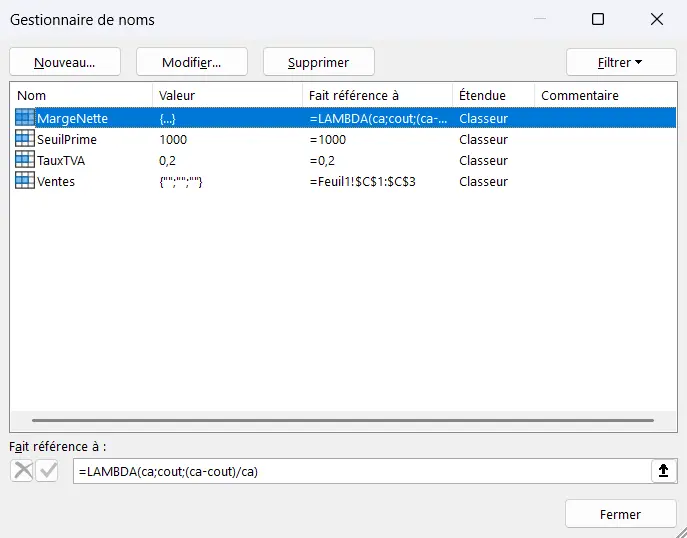
Le Gestionnaire de noms, ici avec la formule LAMBDA d’un autre exemple, MargeNette. Le bouton Nouveau… ouvre la fenêtre où tu nommes la formule. - 02
Tape SANSACCENTS dans le champ Nom, colle la formule ci-dessous dans le champ Fait référence à, puis valide par OK et ferme le Gestionnaire de noms.
=LAMBDA(texte;LET(a;"àâäçéèêëîïôöùûüÿÀÂÄÇÉÈÊËÎÏÔÖÙÛÜŸ";b;"aaaceeeeiioouuuyAAACEEEEIIOOUUUY";REDUCE(SUBSTITUE(SUBSTITUE(SUBSTITUE(SUBSTITUE(texte;"œ";"oe");"Œ";"OE");"æ";"ae");"Æ";"AE");SEQUENCE(NBCAR(a));LAMBDA(t;i;SUBSTITUE(t;STXT(a;i;1);STXT(b;i;1))))))La formule REDUCE enveloppée dans LAMBDA, où texte prend la place de B2:B8.
Dans le classeur, =SANSACCENTS(B5) renvoie alors Coeurdevey, et la fonction sert aussi à fabriquer une adresse e-mail, comme dans la formule ci-dessous. Appliquée à B2:B8, elle déborde sur toute la colonne, exactement comme la formule REDUCE dont elle vient.
=MINUSCULE(SANSACCENTS(A6&"."&B6))&"@entreprise.fr"Renvoie elodie.faure@entreprise.fr.
Remplacer les accents sur place, lettre par lettre
La fenêtre Rechercher et remplacer enlève les accents sur place, sans formule ni colonne d’aide, en réécrivant chaque cellule de la sélection qui contient la lettre cherchée. Mais chaque passage ne traite qu’une lettre, et les deux colonnes de l’exemple portent déjà neuf lettres accentuées différentes, du é de Bénard au Ł de Łukasz. La méthode convient donc surtout à une correction ponctuelle, car rien ne se met à jour et une ligne ajoutée plus tard oblige à refaire chaque passage.
Changer chaque lettre accentuée avec Ctrl+H
Pour changer une lettre accentuée dans tout le tableau, sélectionne d’abord les cellules à corriger, que la fenêtre sera seule à réécrire. Remplace ensuite les lettres une à une, en commençant par la plus fréquente, ici le é.
- 01
Sélectionne les prénoms et les noms à corriger, A2:B8 dans l’exemple, pour que le remplacement ne touche à aucune autre cellule de la feuille.
- 02
Appuie sur Ctrl+H, ou choisis Remplacer dans le menu Rechercher et sélectionner du groupe Édition, dans l’onglet Accueil.
- 03
Tape é dans le champ Rechercher et e dans le champ Remplacer par, puis clique sur Remplacer tout.
- 04
Recommence avec è, puis avec chaque autre lettre accentuée des deux colonnes.
Après les passages de é puis de è, Lea, Benard, Lefevre, Menetrier et Faure sont déjà corrigés, mais Élodie est devenue elodie, avec une minuscule. Les capitales de CHÂTELAIN et de Łukasz subissent le même sort, puisque les passages de â et de ł donnent CHaTELAIN et lukasz, et la case Respecter la casse évite ce piège.
Cocher Respecter la casse pour garder les majuscules
Sans la case Respecter la casse, la recherche ignore les majuscules, et un passage de é vers e change aussi le É d’Élodie en e minuscule. La recherche tient compte, elle, des accents, et chercher ete ne trouve ni été ni ÉTÉ, et chaque lettre accentuée demande bien son propre passage.
- 01
Si les options de la fenêtre ne sont pas visibles, clique sur Options pour les déplier, puis coche Respecter la casse.
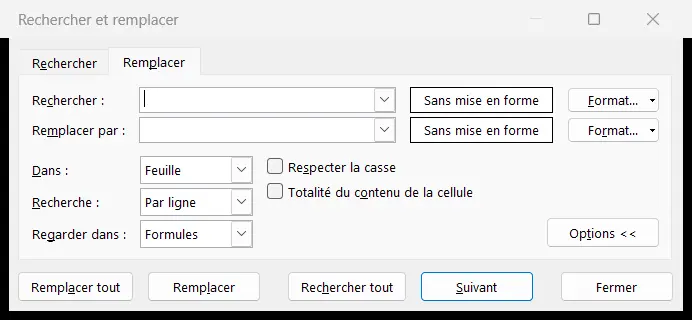
L’onglet Remplacer, options dépliées. La case Respecter la casse, encore décochée ici, se trouve sous le champ Remplacer par. - 02
Remplace é par e, puis É par E, en deux passages distincts.
- 03
Traite de même è, ë, ï, ç, ó et œ, que tu remplaces par oe, puis les capitales  et Ł, que tu remplaces par A et L.
Au bout de ces dix passages, les deux colonnes n’ont plus un seul accent, et Elodie, CHATELAIN et Lukasz ont gardé leurs capitales. Sans la case cochée, un seul passage aurait suffi pour é et É, mais au prix de la majuscule d’Élodie.
Utiliser Power Query pour supprimer les accents
Power Query supprime les accents d’une colonne entière par une colonne personnalisée, puis refait le même travail à chaque actualisation. C’est la méthode d’un export que tu reçois chaque semaine. L’astuce consiste à convertir le texte dans la page de codes 1251, celle du cyrillique, qui n’a pas de lettres accentuées latines, puis à relire le texte dans cette même page de codes. La conversion remplace chaque lettre accentuée qu’elle sait rapprocher d’une lettre simple, et change les autres en point d’interrogation, comme le montre la partie suivante.
Convertir le texte en page de codes 1251 dans une colonne personnalisée
La conversion tient dans une seule formule, que tu écris dans une colonne personnalisée ajoutée au tableau des contacts. La colonne d’origine reste ainsi intacte, et la nouvelle se range juste à sa droite.
- 01
Sélectionne A1:B8, appuie sur Ctrl+L, puis valide la fenêtre Créer un tableau par OK, la case « Mon tableau comporte des en-têtes » cochée.
- 02
Dans l’onglet Données, clique sur À partir d’un tableau/d’une plage. L’éditeur Power Query s’ouvre sur le tableau.
- 03
Dans l’onglet Ajouter une colonne de l’éditeur, clique sur Colonne personnalisée.
- 04
Tape Nom sans accent dans le champ Nouveau nom de colonne, colle la formule ci-dessous dans le champ Formule de colonne personnalisée, puis valide par OK.
- 05
Ouvre la flèche de Fermer et charger, choisis Fermer et charger dans, puis Tableau et Nouvelle feuille de calcul.
Text.FromBinary(Text.ToBinary(Text.Replace(Text.Replace([Nom], "œ", "oe"), "Œ", "Oe"), 1251), 1251)
Les deux Text.Replace du début écrivent la ligature en deux lettres avant la conversion, car la page de codes 1251 n’a pas d’équivalent pour elle, et Cœurdevey deviendrait sinon C?urdevey. Ils écrivent Œ en Oe, ce qui convient à Œuvre mais pas à un nom en capitales, où il faut remplacer Œ par OE.
Appliquée à la colonne Prénom, la même formule donne Lea, Gaetan, Thais, Francois, Elodie, Noel et Lukasz. Et quand de nouveaux noms arrivent dans le tableau, un clic sur Actualiser tout, dans l’onglet Données, les fait passer à leur tour par la colonne personnalisée.
Repérer les caractères que Power Query change en point d’interrogation
La page de codes 1251 ne ramène pas toutes les lettres à une lettre simple, et ce qu’elle ne sait pas écrire devient un point d’interrogation. C’est le cas du ß allemand, qui donne Stra?e, du S à virgule roumain de ?tefan, de la ligature Æ et des lettres vietnamiennes. Ł, Ø, Ÿ ou Š passent, eux, sans encombre, et seule une relecture de la colonne montre ce qui s’est perdu.
Méfie-toi aussi d’une variante plus courte, Text.FromBinary(Text.ToBinary([Nom], TextEncoding.Ascii)), qui saute la page 1251 et passe directement par l’ASCII. Elle change alors chaque lettre accentuée en point d’interrogation, et Bénard devient B?nard, Fauré devient Faur?.
Une autre variante relit le texte en ASCII après la page 1251, avec TextEncoding.Ascii à la place du second 1251. Les lettres accentuées passent toujours, mais l’apostrophe typographique, les guillemets, le signe degré et l’euro deviennent à leur tour des points d’interrogation, ce que la relecture en 1251 évite.
Enlever les accents d’une cellule avec une fonction VBA
Notre fonction VBA SANS_ACCENT enlève les accents d’une cellule en une formule courte, =SANS_ACCENT(B2), qui renvoie le texte avec chaque lettre accentuée remplacée par sa lettre simple. Elle garde la casse, écrit les ligatures en deux lettres et traite aussi les lettres polonaises, tchèques ou roumaines, là où les SUBSTITUE ne connaissent que les lettres que tu leur cites.
| A | B | C | D | |
|---|---|---|---|---|
| 1 | Prénom | Nom | Nom sans accent | Adresse e-mail |
| 2 | Léa | Bénard | Benard | lea.benard@entreprise.fr |
| 3 | Gaëtan | Lefèvre | Lefevre | gaetan.lefevre@entreprise.fr |
| 4 | Thaïs | Ménétrier | Menetrier | thais.menetrier@entreprise.fr |
| 5 | François | Cœurdevey | Coeurdevey | francois.coeurdevey@entreprise.fr |
| 6 | Élodie | Fauré | Faure | elodie.faure@entreprise.fr |
| 7 | Noël | CHÂTELAIN | CHATELAIN | noel.chatelain@entreprise.fr |
| 8 | Łukasz | Wójcik | Wojcik | lukasz.wojcik@entreprise.fr |
Dans l’aperçu, la colonne C renvoie chaque nom sans accent, CHATELAIN compris, avec ses capitales. La colonne D fabrique l’adresse e-mail jusqu’à lukasz.wojcik@entreprise.fr, sur la ligne même où la formule SUBSTITUE laissait passer le ł et le ó.
Installer la fonction SANS_ACCENT dans un module
Ouvre l’éditeur VBA (Alt+F11 sous Windows), insère un module neuf et colles-y tout le code, qui porte la fonction et la routine privée qu’elle appelle. Écris ensuite la formule dans une cellule, puis enregistre le classeur au format « Classeur Excel (prenant en charge les macros) ».
Coller les noms sans accent à la place de la colonne d’origine
Pour enlever les accents de la colonne elle-même, écris la formule dans une colonne vide et recopie-la jusqu’en bas. Colle ensuite ses résultats sur la colonne d’origine en valeurs, qui ne gardent que le texte sans la formule.
- 01
En C2, tape =SANS_ACCENT(B2), puis recopie la formule jusqu’en C8 avec la poignée de recopie.
- 02
Copie C2:C8 avec Ctrl+C, puis clique sur B2.
- 03
Dans le menu Coller de l’onglet Accueil, choisis Collage spécial, sélectionne Valeurs, puis valide par OK.
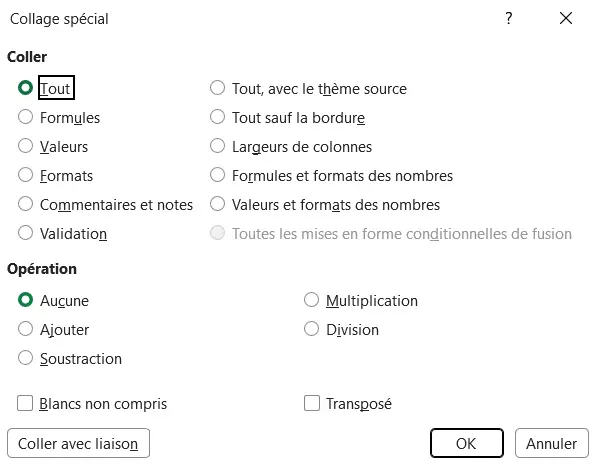
La fenêtre Collage spécial, ouverte ici sur Tout. L’option Valeurs se trouve dans la première colonne, juste sous Formules. - 04
Efface ensuite la colonne C, qui ne sert plus.
Fabriquer des adresses e-mail sans accent
Pour fabriquer une adresse e-mail, SANS_ACCENT reçoit le prénom et le nom réunis par un point, puis MINUSCULE passe le tout en minuscules avant que la formule n’ajoute le nom de domaine. MINUSCULE seule ne suffirait pas, car elle garde les accents et fait de Łukasz un łukasz.
=MINUSCULE(SANS_ACCENT(A2&"."&B2))&"@entreprise.fr"En D2, elle renvoie lea.benard@entreprise.fr, et recopiée jusqu’en D8, lukasz.wojcik@entreprise.fr.
Dans Microsoft 365 et Excel 2024, MAP remplit même la colonne d’une seule formule, en appliquant SANS_ACCENT à chaque ligne des deux plages qu’elle reçoit. La formule écrite en D2 déborde alors seule sur les lignes du dessous, et tu n’as plus rien à recopier.
=MAP(A2:A8;B2:B8;LAMBDA(p;n;MINUSCULE(SANS_ACCENT(p&"."&n))&"@entreprise.fr"))Écrite en D2, elle déborde jusqu’en D8 et renvoie les sept adresses, de lea.benard à lukasz.wojcik.
SANS_ACCENT laisse toutefois à un prénom composé son espace ou son tiret, puisqu’elle ne touche qu’aux lettres accentuées, et un SUBSTITUE de plus les retire si l’adresse n’en veut pas. La fiche sur la concaténation rappelle ce passage par SUBSTITUE pour les espaces d’un prénom composé.
Connaître les lettres que SANS_ACCENT sait remplacer
SANS_ACCENT remplace les lettres accentuées de l’alphabet latin des langues d’Europe, et laisse tout le reste du texte tel quel, chiffres, symboles et ponctuation compris. Le tableau ci-dessous donne ce qu’elle renvoie pour chaque famille de caractères.
| Caractères | Texte de départ | Résultat |
|---|---|---|
| Lettres accentuées du français | Hélène, L’HAŸ-LES-ROSES | Helene, L’HAY-LES-ROSES |
| Ligatures | Œuvre, ŒUVRE, cœur, Œ seul, Straße, STRAßE | Oeuvre, OEUVRE, coeur, OE, Strasse, STRASSE |
| Lettres du polonais, du tchèque, du hongrois, du roumain, du turc ou du croate | Łukasz, Dvořák, Erdős, Ștefan, Ağrı, Đurđević | Lukasz, Dvorak, Erdos, Stefan, Agri, Durdevic |
| Accent tapé à part, derrière sa lettre | e suivi de l’accent aigu seul | e |
| Symboles et ponctuation | 12 €, 3°, d’écart, « ok » | 12 €, 3°, d’ecart, « ok » |
| Nombres, dates, VRAI et erreurs | Le nombre 1234,5, la date du 21/09/2026, VRAI, #N/A | Les mêmes valeurs, la date sans son format |
Les lettres du vietnamien comme ễ ou ơ restent telles quelles, et Nguyễn ne change pas.
Elle lit une seule cellule, et une plage comme B2:B8 lui fait renvoyer #VALEUR!. Dans Microsoft 365 et Excel 2024, =MAP(B2:B8;LAMBDA(x;SANS_ACCENT(x))) l’applique à chaque cellule et déborde sur sept lignes.
Une date ressort comme son numéro de série, 46286 pour le 21/09/2026, tant que tu ne donnes pas à la cellule un format de date. Un nombre garde sa valeur mais perd son format, et un code postal saisi comme le nombre 1000 au format 00000 ressort 1000, sans son zéro.
Une cellule vide donne un texte vide, qu’ESTTEXTE compte comme du texte, et une erreur ressort telle quelle.
Sur une colonne de 100 000 noms, elle se recalcule environ six fois moins vite que les 18 SUBSTITUE imbriquées, la méthode la plus rapide de la page.
Mettre un texte en majuscule sans accent
Mettre un texte en majuscule sans accent demande deux gestes, parce que MAJUSCULE garde les accents en passant en capitales, et =MAJUSCULE("été") renvoie ainsi ÉTÉ. Il faut donc enlever les accents avant ou après la mise en capitales, avec la fonction ou avec des SUBSTITUE.
Combiner MAJUSCULE et SANS_ACCENT
Avec la fonction, MAJUSCULE reçoit simplement un texte déjà débarrassé de ses accents, et la ligature de Cœurdevey arrive en capitales sous la forme OE. L’ordre inverse marche aussi, SANS_ACCENT remplaçant les capitales accentuées comme les minuscules.
=MAJUSCULE(SANS_ACCENT(B2))Renvoie BENARD, puis, recopiée sur la colonne, COEURDEVEY, CHATELAIN et WOJCIK.
Écrire les capitales sans accent avec 18 SUBSTITUE
Sans macro, MAJUSCULE passe d’abord le nom en capitales, puis 18 SUBSTITUE remplacent les capitales accentuées, de À jusqu’à Æ. La liste compte le Ÿ, puisque MAJUSCULE change ÿ en Ÿ, et les ligatures Œ et Æ, écrites en deux lettres.
=SUBSTITUE(SUBSTITUE(SUBSTITUE(SUBSTITUE(SUBSTITUE(SUBSTITUE(SUBSTITUE(SUBSTITUE(SUBSTITUE(SUBSTITUE(SUBSTITUE(SUBSTITUE(SUBSTITUE(SUBSTITUE(SUBSTITUE(SUBSTITUE(SUBSTITUE(SUBSTITUE(MAJUSCULE(B2);"À";"A");"Â";"A");"Ä";"A");"Ç";"C");"É";"E");"È";"E");"Ê";"E");"Ë";"E");"Î";"I");"Ï";"I");"Ô";"O");"Ö";"O");"Ù";"U");"Û";"U");"Ü";"U");"Ÿ";"Y");"Œ";"OE");"Æ";"AE")Recopiée de E2 à E8, elle renvoie BENARD, LEFEVRE, MENETRIER, COEURDEVEY, FAURE, CHATELAIN et WÓJCIK, dont le Ó manque à la liste.
MAJUSCULE laisse toutefois le ß allemand en minuscule, qu’un SUBSTITUE de plus remplace par SS si ta liste en contient. Pour des minuscules sans accent, le principe est le même avec MINUSCULE, et c’est celui de la formule des adresses e-mail, plus haut dans la page.
D’autres fonctions et macros utiles
Tu as peut-être encore une question
Excel affiche é à la place de é quand il ouvre directement un fichier CSV écrit en UTF-8 sans signature, l’en-tête invisible qui annonce cet encodage, et le lit dans l’ancien encodage de Windows, qui prend chaque lettre accentuée pour deux caractères, si bien que le texte ne porte pas un accent à enlever mais un accent mal lu. Rouvre plutôt le fichier par Données puis À partir d’un fichier texte/CSV, et choisis Unicode (UTF-8) dans la liste Origine du fichier. Enlever les accents à ce stade abîmerait le nom, car SANS_ACCENT fait de Bénard un BA©nard.
Pour enlever les caractères spéciaux, EPURAGE retire d’un texte les caractères non imprimables comme les sauts de ligne, SUBSTITUE supprime un symbole précis que tu lui désignes, et SANS_ACCENT ne touche qu’aux lettres accentuées, qu’elle remplace sans rien enlever d’autre, si bien que €, ° et les guillemets restent en place. Les espaces insécables collés depuis le web demandent, eux, SUBSTITUE avec CAR(160), que détaille notre page sur les espaces invisibles.
RECHERCHEV ignore les majuscules mais pas les accents, et chercher Benard dans une colonne qui contient Bénard renvoie donc #N/A, comme le font EQUIV et RECHERCHEX, car é et e restent pour Excel deux lettres différentes, alors que BENARD et Benard sont égaux. Pour chercher sans tenir compte des accents, ajoute à côté des noms une colonne en SANS_ACCENT et cherche dans celle-ci, avec une valeur cherchée passée elle aussi par SANS_ACCENT, et bénard y trouve alors la ligne de Léa Bénard.
Pour obtenir des capitales accentuées à partir d’un texte déjà écrit en minuscules, la fonction MAJUSCULE suffit, puisqu’elle garde chaque accent en passant le texte en capitales, et =MAJUSCULE("été") renvoie ainsi ÉTÉ, comme le montre en détail la fiche consacrée à cette fonction. Pour taper toi-même une capitale accentuée, choisis Symbole dans l’onglet Insertion, ou écris =UNICAR(201), qui renvoie É.
Pour aller plus loin
Tout ce dont tu as besoin pour faire tourner tes macros et progresser sur Excel se trouve ici.

Télécharge notre cours Excel complet en PDF
Télécharger
Ton cours Excel gratuit
3 chapitres pour apprendre les bases et découvrir l'automatisation.
Voir le cours
Entraîne-toi sur nos 63 exercices corrigés
S’entraîner
Les macros Excel et le VBA expliqués simplement
Lire le guide
Activer les macros quand Excel les bloque
Voir comment