
C'est quoi la concaténation dans Excel ?
La concaténation consiste à assembler plusieurs morceaux de texte, ou des valeurs converties en texte, en une seule chaîne de caractères. Dans Excel, on concatène avec l'opérateur & ou avec une fonction dédiée comme CONCAT, JOINDRE.TEXTE ou l'ancienne CONCATENER.
À quoi sert la concaténation dans Excel
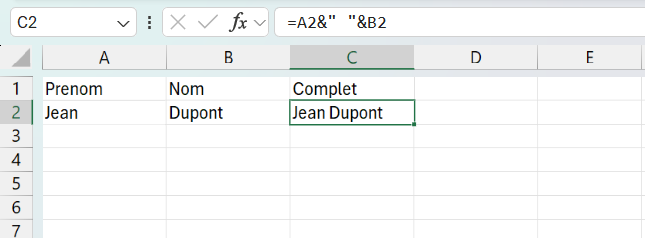
La concaténation te sert à réunir dans une seule cellule des informations éparpillées sur plusieurs colonnes, sans les ressaisir à la main. Tu pars d'un prénom d'un côté et d'un nom de l'autre, et tu obtiens le nom complet avec une formule que tu recopies ensuite sur toute la colonne.
C'est la brique de base dès qu'un texte doit se construire à partir de données déjà présentes. Que tu fabriques une adresse email normalisée, un code article, un libellé d'écriture comptable ou une adresse postale complète, c'est à chaque fois le même geste. Tu la combines d'ailleurs souvent avec MAJUSCULE, MINUSCULE ou SUPPRESPACE, qui uniformisent le résultat au passage.

Comment concaténer du texte dans Excel
Assembler plusieurs cellules en une seule chaîne se fait de trois façons selon le nombre d'éléments et le besoin de séparateur. Choisis l'opérateur & pour deux ou trois cellules, ou une fonction dédiée dès que tu manipules une plage entière.
- 1Pour deux ou trois cellules, relie-les avec l'opérateur & et glisse un séparateur entre guillemets. Tape =A2&" "&B2 pour coller le prénom et le nom avec un espace au milieu.
- 2Pour une plage entière, passe par la fonction CONCAT qui accepte les plages, =CONCAT(A2:D2) assemble toutes les cellules de la ligne bout à bout, sans séparateur.
- 3Pour insérer un séparateur unique et ignorer les cellules vides, utilise JOINDRE.TEXTE, =JOINDRE.TEXTE(" ";VRAI;A2:D2) place un espace entre chaque élément et saute les vides. C'est la méthode la plus pratique.
- 4Pour couper la chaîne sur plusieurs lignes, ajoute CAR(10) à l'endroit voulu, comme dans =A2&CAR(10)&B2, puis active Accueil puis Renvoyer à la ligne automatiquement sur la cellule pour voir le retour à la ligne.

Quelle méthode de concaténation choisir dans Excel
Excel t'ouvre quatre chemins pour concaténer, mais ils n'ont pas tous le même âge, et deux d'entre eux ont aujourd'hui la préférence de Microsoft. L'opérateur & (ou esperluette) reste le plus direct pour coller deux ou trois cellules, au prix de citer chaque référence une par une. C'est l'opérateur de texte d'Excel, détaillé sur la fiche de l'opérateur.
Du côté des fonctions, CONCATENER est l'historique, gardée pour compatibilité mais que Microsoft ne recommande plus. Elle t'oblige à lister chaque cellule et refuse une plage entière, puisque =CONCATENER(A2:D2) renvoie l'erreur #VALEUR! au lieu du texte attendu. CONCAT l'a remplacée et lève justement cette limite, car =CONCAT(A2:D2) avale toute la ligne d'un seul coup.
JOINDRE.TEXTE va encore plus loin dès qu'il te faut un séparateur répété entre chaque valeur. Sur un fichier neuf, la règle se résume à ton besoin de séparateur : CONCAT quand tu n'en veux pas, JOINDRE.TEXTE quand tu en veux un. L'opérateur & reste parfait pour assembler juste deux cellules à la volée.
Comment ajouter un séparateur dans une concaténation Excel
Deux logiques de séparateur coexistent, et le choix dépend du nombre de valeurs à assembler. Avec l'opérateur & ou CONCAT, le séparateur est un texte fixe que tu répètes toi-même entre chaque morceau, une espace, une virgule ou un tiret placés entre guillemets. Sur deux ou trois cellules, c'est sans douleur ; sur dix, tu réécris dix fois le même " ; ".
JOINDRE.TEXTE renverse ce fonctionnement en ne te faisant écrire le séparateur qu'une seule fois. Son deuxième argument décide en prime du sort des cellules vides, et c'est un détail qui surprend. La formule =JOINDRE.TEXTE(" ";VRAI;A2:D2) saute une cellule vide sans laisser de trou, là où le même appel avec FAUX garde l'espace et te laisse un blanc superflu. Laisse VRAI tant que tu ne cherches pas justement à marquer les valeurs manquantes.

Les termes liés à la concaténation
Questions fréquentes sur la concaténation
Enrobe la concaténation dans un SI pour n'assembler que les lignes qui remplissent ton critère. La formule =SI(C2="Actif";A2&" "&B2;"") renvoie le nom complet uniquement quand la colonne C vaut Actif, et laisse la cellule vide sinon. Pour regrouper d'un coup toutes les valeurs qui passent un test, combine JOINDRE.TEXTE avec un SI matriciel (ou la fonction FILTRE), ce qui évite d'empiler des SI.
Insère la fonction CAR(10) à l'endroit où tu veux le retour à la ligne, comme dans =A2&CAR(10)&B2. Le saut ne devient visible qu'une fois le Renvoyer à la ligne automatiquement activé sur la cellule, dans l'onglet Accueil. Sans cette option, le CAR(10) est bien présent dans le texte, mais tout reste affiché sur une seule ligne.
Pour redécouper une cellule assemblée, deux outils s'offrent à toi selon ta version. FRACTIONNER.TEXTE, sur Excel 365, éclate une chaîne sur un séparateur et répartit chaque morceau dans sa propre colonne. Sans cette fonction, l'assistant Convertir, dans l'onglet Données, fait le même travail en quelques clics à partir du séparateur que tu lui indiques.
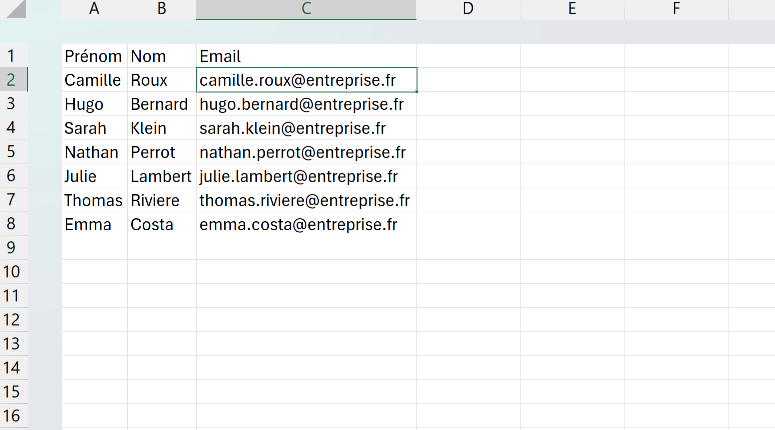
Assemble les deux colonnes avec l'opérateur & en glissant le point et le domaine entre guillemets, puis enveloppe le tout dans MINUSCULE pour que la casse ne varie pas d'une ligne à l'autre. La formule =MINUSCULE(A2&"."&B2&"@entreprise.fr") donne prenom.nom@entreprise.fr et se recopie sur toute la colonne. Sur un prénom composé ou accentué, passe d'abord par SUBSTITUE pour remplacer les espaces, sinon un blanc reste au milieu de l'adresse.
Pour aller plus loin
Tout ce dont tu as besoin pour passer de la définition à l’usage se trouve ici.

Tout ce qu’il faut savoir sur les fonctions texte
Lire la leçon
Ton cours Excel gratuit
3 chapitres pour apprendre les bases et découvrir l'automatisation.
Voir le cours
Entraîne-toi sur nos 63 exercices corrigés
S’entraînerLe dictionnaire des formules Excel
Chercher une formule
Les raccourcis que les pros ont dans les doigts
Voir le tableau