
Quels sont les symboles utilisés dans Excel et ce qu’ils signifient
Le mot symbole recouvre trois besoins différents dans Excel, et c’est souvent ce mélange qui rend la recherche difficile. Une formule affiche des signes comme le dollar ou l’esperluette, dont le sens ne saute pas aux yeux.
Un clavier ne propose pas non plus certains caractères, comme le degré ou une coche, et Excel affiche de son côté un symbole tout seul quand une colonne devient trop étroite. Cette page traite d’abord le premier besoin, le plus cherché, puis répond aux deux autres avec un classeur de référence à télécharger plus bas.
Symboles Excel
Télécharge le classeur de l’article pour refaire chaque étape sur les mêmes données.
Que signifient les symboles utilisés dans une formule Excel
La plupart de ces signes sont des opérateurs. La fiche du lexique sur les opérateurs détaille leurs quatre familles, ainsi que leur ordre de priorité. Le tableau qui suit sert de repère rapide, avec un exemple et ce que chaque symbole renvoie, avant que les sections suivantes reprennent ceux qui posent le plus de questions.
| A | B | C | D | |
|---|---|---|---|---|
| 1 | Symbole | Rôle | Exemple | Ce qu’il renvoie |
| 2 | = | Démarre toute formule | =A2+A3 | Sans lui, Excel lit le contenu comme du texte |
| 3 | + - * / | Les quatre opérations | =12*5 | 60 |
| 4 | % | Divise par 100 quand il suit un nombre | =20% | 0,2 |
| 5 | ^ | Élève à la puissance | =2^3 | 8 |
| 6 | & | Colle deux textes bout à bout | ="Lot "&A2 | Un texte, jamais un nombre |
| 7 | $ | Verrouille une référence pour la recopie | =$A$1 | La même cellule, ligne après ligne |
| 8 | : | Désigne toute la plage entre deux cellules | A1:A10 | Dix cellules, pas seulement les deux bornes |
| 9 | ; | Sépare les arguments d'une fonction | =SOMME(A1;A3;A5) | La somme de ces trois cellules seulement |
| 10 | ( ) | Impose l'ordre du calcul, ou entoure les arguments | =(2+3)*4 | 20 |
| 11 | " " | Entoure un texte écrit en dur dans la formule | ="Total "&SOMME(A1:A10) | Total suivi du résultat |
| 12 | <> < > <= >= | Compare deux valeurs | =B2<>B3 | VRAI ou FAUX |
| 13 | ! | Sépare le nom de la feuille de la cellule | =Ventes!A1 | La cellule A1 de l'onglet Ventes |
| 14 | [ ] | Encadre le nom d'un autre classeur | =[Budget.xlsx]Feuil1!A1 | Une cellule d’un fichier externe, ouvert ou non |
| 15 | { } | Marque une formule matricielle validée par Ctrl+Maj+Entrée | {=SOMME(A1:A5*B1:B5)} | Excel les écrit lui-même, elles ne se tapent pas |
| A | B | C | |
|---|---|---|---|
| 1 | Symbole | Nom | Où il sert |
| 2 | ° | Degré | Une température, un angle |
| 3 | ± | Plus ou moins | Une tolérance, une marge d’erreur |
| 4 | × | Multiplié | Dans un texte ou une légende, jamais dans une formule |
| 5 | ÷ | Divisé | Dans un texte ou une légende, jamais dans une formule |
| 6 | ≠ | Différent | Dans un texte ; l'opérateur d'une formule reste <> |
| 7 | ≤ | Inférieur ou égal | Dans un texte ; l'opérateur d'une formule reste <= |
| 8 | ≥ | Supérieur ou égal | Dans un texte ; l'opérateur d'une formule reste >= |
| 9 | ≈ | Environ | Un résultat arrondi ou approché |
| 10 | √ | Racine carrée | Une formule de géométrie recopiée en légende |
| 11 | ∞ | Infini | Une borne sans limite |
| 12 | ‰ | Pour mille | Un taux très petit, plus fin que le pourcentage |
| 13 | Σ | Sigma, une somme | Une notation mathématique, pas la fonction SOMME |
| 14 | Δ | Delta, une variation | L'écart entre deux valeurs |
| 15 | ⌀ | Diamètre | Une cote de plan technique |
| 16 | £ | Livre sterling | Un montant en devise britannique |
| 17 | ¥ | Yen | Un montant en devise japonaise |
| 18 | ✓ | Coche | Une case cochée dans un texte |
| 19 | ✗ | Croix | Une case non cochée dans un texte |
| 20 | → | Flèche | Un renvoi ou une évolution dans un texte |
Verrouiller une cellule avec le symbole dollar
Le dollar fige une référence pour qu’elle ne bouge pas quand tu recopies une formule, sur une ligne, une colonne ou les deux selon l’endroit où tu le poses. La fiche du lexique sur la référence absolue détaille les trois positions possibles. L’article sur comment taper le dollar au clavier couvre de son côté la saisie du symbole lui-même.
=$A$1La colonne et la ligne restent figées, quelle que soit la cellule où tu recopies la formule.
Le classeur d’exemple pousse ce réflexe un peu plus loin, avec un petit exercice sous le dictionnaire de l’onglet Formules.
- 01Dans l’onglet Formules, repère le taux de TVA en case jaune
C20, déjà rempli à 20 %. - 02Clique dans la case jaune
D20et écris une formule qui multiplieB20par un plus le taux, en verrouillant la cellule du taux avec le dollar. - 03Recopie cette formule vers le bas, en
D21, et vérifie que le taux lu resteC20et nonC21, qui est resté vide.
=B20*(1+$C$20)Verrouille C20 pour que la recopie vers D21 lise toujours le même taux.
L’onglet Formules, l’exercice sous le dictionnaire
| A | B | C | D | |
|---|---|---|---|---|
| 19 | Produit | Prix HT | Taux de TVA | Total TTC |
| 20 | Clavier sans fil | 29 | 20 % | |
| 21 | Souris sans fil | 12.5 |
Écrire un texte entre guillemets dans une formule
Un texte écrit en dur dans une formule doit être entouré de guillemets droits, faute de quoi Excel le prend pour le nom d’une cellule et renvoie une erreur. Deux guillemets collés l’un à l’autre, à l’intérieur du texte, affichent un seul guillemet. C’est ainsi qu’on note une taille en pouces, ou une citation à l’intérieur d’un résultat.
="Le prix est de "&B2&" euros"Colle trois morceaux, deux textes fixes entre guillemets et la valeur de B2 entre les deux.
Passer d’une feuille ou d’un classeur à l’autre avec le point d’exclamation et les crochets
Le point d’exclamation sépare le nom d’une feuille de l’adresse de la cellule qu’elle contient. Les crochets encadrent en plus le nom d’un autre classeur, quand la référence sort du fichier ouvert. L’article sur la RECHERCHEV entre deux feuilles montre ce geste sur un vrai classeur de commandes, et la fiche référence externe détaille ce qui change quand le fichier cité est fermé.
=Ventes!A1Pointe vers la cellule A1 de l’onglet Ventes, depuis n’importe quel autre onglet du même classeur.
Reconnaître les accolades d’une formule matricielle
Les accolades qui entourent une formule dans la barre de formule ne se tapent jamais au clavier. Excel les pose lui-même, quand il comprend qu’une formule doit traiter toute une plage d’un bloc. L’article sur la matrice Excel détaille ce mécanisme, avec le raccourci qui les fait apparaître et l’erreur qui suit quand on les tape à la main.
=SOMME(A1:A5*B1:B5)Validée par Ctrl+Maj+Entrée sur un Excel qui le demande encore, elle s’affiche entourée de { } dans la barre de formule.
Insérer un symbole qui n’est pas sur le clavier dans Excel
Un clavier français ne porte ni le degré, ni le symbole de diamètre, ni la plupart des flèches ou des coches. Excel, de son côté, n’affiche pas ces caractères tout seul. Deux méthodes les font pourtant apparaître dans une cellule, une commande du ruban qui ouvre une liste de caractères, et une formule qui les écrit à partir de leur code.
Ouvrir la liste des symboles depuis le ruban
- 01Double-clique sur la cellule qui doit recevoir le symbole, pour que le curseur clignote dedans.
- 02Ouvre l’onglet Insertion, puis clique sur le bouton Symbole. Excel ouvre une fenêtre intitulée Caractères spéciaux.
- 03Choisis une police dans le champ Police si le symbole vient d’une police spéciale, affine avec le champ Sous-ensemble, ou tape directement son numéro dans le champ Code du caractère. Clique sur le symbole puis sur Insérer, et referme la fenêtre une fois la cellule remplie.
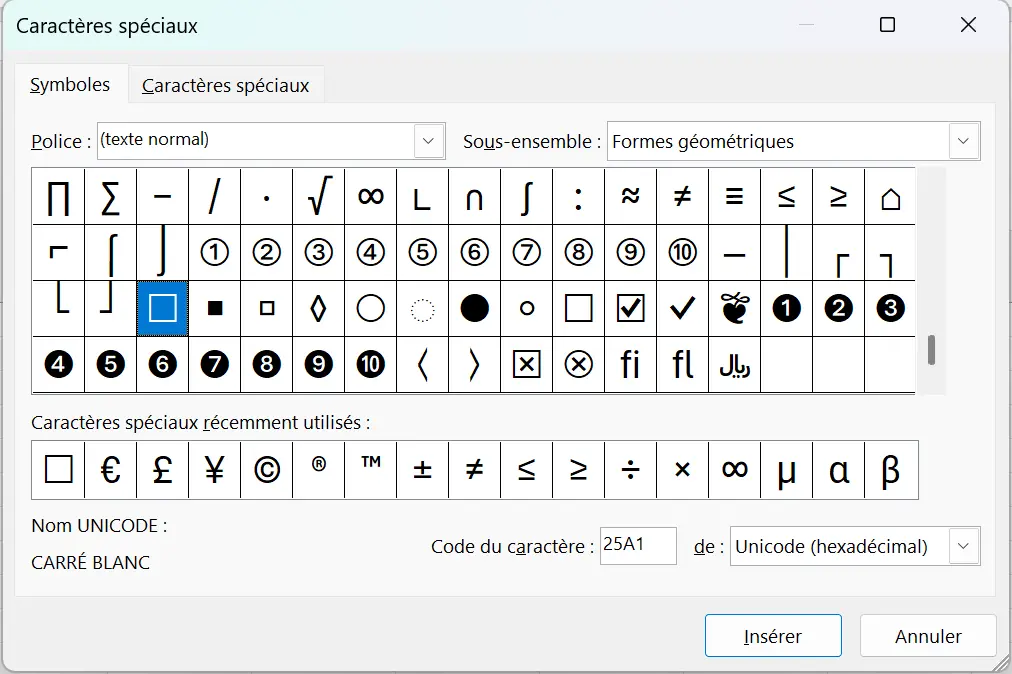
Le nom Unicode du caractère sélectionné s’affiche en bas à gauche, ce qui aide à retrouver le même sur une autre machine.
La page des raccourcis clavier du site range ce geste sous Alt, S, B côté Windows et ⌘ + ⌃ + Espace côté Mac, avec le symbole et le caractère spécial parmi ses mots-clés de recherche.
Un symbole posé avec une police spéciale comme Wingdings ne garde son dessin que dans la cellule où tu l’as posé. Une formule qui reprend cette cellule ailleurs, un simple =A1 ou une concaténation avec &, copie le caractère mais pas sa police, et la cellule d’arrivée affiche donc la lettre brute plutôt que le symbole. Il faut réappliquer la même police à cette seconde cellule pour que le dessin survive à la formule.
Produire un symbole par une formule avec CAR ou UNICAR
La fonction CAR rend un caractère à partir de son code, mais seulement jusqu’à 255, la limite de la table qu’elle lit. Au-delà, UNICAR prend le relais sur n’importe quel code Unicode. L’article sur les émojis dans Excel détaille cette limite, avec une feuille qui donne le code de n’importe quel caractère déjà collé dans une cellule.
=UNICAR(8730)Écrit le signe de racine carrée, sans avoir à le copier depuis ailleurs.
Comprendre les symboles qu’Excel affiche tout seul
Excel pose parfois un symbole sans qu’on le lui demande, et ce n’est jamais un hasard, même si le signe surprend la première fois. Une rangée de dièses remplace un nombre quand la colonne est trop étroite pour l’afficher, et la valeur reste pourtant intacte derrière ces caractères.
Un petit triangle vert dans le coin d’une cellule signale de son côté la vérification des erreurs, un avertissement sur une formule qui paraît suspecte plutôt qu’un blocage. Les codes comme #VALEUR!, #REF! ou #DIV/0! suivent une autre logique encore, chacun avec sa propre fiche sur le site.
Questions fréquentes
C’est l’opérateur d’intersection implicite, ajouté avec les tableaux dynamiques pour qu’une formule qui visait autrefois une seule valeur continue à n’en renvoyer qu’une, même si la plage qu’elle cite pourrait aujourd’hui s’étaler sur plusieurs cellules. Il apparaît surtout tout seul, ajouté par Excel à l’ouverture d’un classeur créé sur une version plus ancienne.
C’est un manque de place, pas une erreur de calcul. La fiche du lexique sur les #### d’une colonne trop étroite explique comment l’agrandir, ainsi que le cas plus rare où l’élargir ne suffit pas.
La fonction UNICODE rend le code du premier caractère d’un texte, ce qui distingue un vrai symbole d’un caractère ordinaire habillé par une police comme Wingdings. L’article sur les émojis dans Excel détaille ce piège sur une lettre qui ressemble à un sourire une fois sa police changée.
Oui, mais il colle le numéro de série de la date plutôt que le jour lisible. La fiche du lexique sur les opérateurs détaille ce défaut, avec la fonction TEXTE qui le corrige.
Les deux figurent dans la liste à copier de cette page, comme des caractères de texte ordinaires. Pour un vrai montant en devise étrangère, mieux vaut passer par un format personnalisé, qui pose le symbole devant le nombre sans changer la valeur stockée dans la cellule.