
Que fait Ctrl+D dans Excel et comment recopier vers le bas
Dans un Excel en français, Ctrl + D recopie vers la droite, c’est-à-dire qu’il copie la cellule de gauche, contenu et mise en forme, dans les cellules sélectionnées. Pour recopier vers le bas depuis la cellule du haut, le raccourci est Ctrl + B.
Les listes de raccourcis qu’on trouve en ligne donnent pourtant souvent Ctrl + D pour descendre, et la page des raccourcis clavier de Microsoft aussi. Ce sont les touches de la version anglaise, Ctrl + D pour down et Ctrl + R pour right, alors que l’Excel français suit ses propres mots, B pour bas et D pour droite. Un Ctrl + D appris dans l’une de ces listes part donc dans la mauvaise direction, et c’est la première cause à écarter quand il ne fait pas ce qu’on attend.
Les sections qui suivent montrent les deux raccourcis sur le même tableau de ventes. Elles disent ensuite ce que la recopie emporte avec elle, ce qu’elle fait d’une liste filtrée et les cas où elle surprend.
Recopier avec Ctrl + D et Ctrl + B
Télécharge le classeur de l’article pour refaire chaque étape sur les mêmes données.
Que fait Ctrl + D dans Excel en français
Ctrl + D lance la commande « À droite » du bouton « Recopier », rangé dans le groupe « Édition » de l’onglet « Accueil », et son infobulle l’appelle « Recopier à droite ». Le même menu porte « En bas », que déclenche Ctrl + B, puis « En haut » et « À gauche », qui n’ont aucun raccourci.
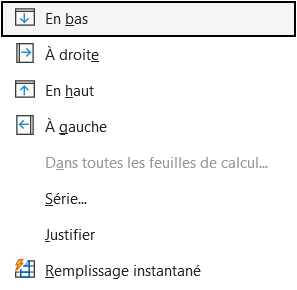
Les deux raccourcis suivent la même règle, chacun dans sa direction. Sur une plage, Excel prend la première cellule de la sélection, celle de gauche pour Ctrl + D et celle du haut pour Ctrl + B. Il la copie ensuite dans toutes les autres, avec sa formule, son format de nombre, sa couleur de remplissage et ses bordures. Les autres combinaisons de l’Excel français sont réunies dans le mémo des raccourcis Excel.
Recopier un total vers la droite
La feuille « Ventes » du fichier d’exemple donne les ventes de huit commerciaux de janvier à juin, et sa ligne 11 attend le total de chaque mois. Une seule SOMME suffit, écrite sous janvier puis recopiée d’un coup jusqu’à la colonne Total.
L’onglet « Ventes » tel qu’il arrive, cellules à remplir en jaune
| A | B | C | D | E | F | G | H | I | J | |
|---|---|---|---|---|---|---|---|---|---|---|
| 1 | Commercial | Région | Janvier | Février | Mars | Avril | Mai | Juin | Total | Responsable |
| 2 | Camille Roux | Sud | 4 200 € | 3 900 € | 4 500 € | 4 100 € | 4 800 € | 5 200 € | ||
| 3 | Hugo Martin | Nord | 3 100 € | 3 400 € | 2 900 € | 3 600 € | 3 300 € | 3 800 € | Marc Dubois | |
| 4 | Sofia Diallo | Est | 2 800 € | 3 000 € | 3 200 € | 2 700 € | 3 500 € | 3 100 € | Élise Garnier | |
| 5 | Thomas Petit | Sud | 3 600 € | 3 800 € | 3 500 € | 4 000 € | 3 900 € | 4 300 € | ||
| 6 | Julie Bernard | Ouest | 2 500 € | 2 700 € | 2 600 € | 2 900 € | 3 100 € | 3 000 € | Paul Girard | |
| 7 | Mehdi Laurent | Nord | 3 900 € | 3 700 € | 4 100 € | 3 800 € | 4 200 € | 4 400 € | Marc Dubois | |
| 8 | Clara Moreau | Est | 2 200 € | 2 400 € | 2 300 € | 2 600 € | 2 500 € | 2 800 € | Élise Garnier | |
| 9 | Antoine Faure | Sud | 3 300 € | 3 500 € | 3 700 € | 3 400 € | 3 600 € | 3 900 € | ||
| 10 | ||||||||||
| 11 | Total |
- 01En
C11, écris=SOMME(C2:C9)et valide par Entrée, pour obtenir le total de janvier. - 02Sélectionne la ligne du total, de janvier jusqu’à la colonne Total, soit la plage
C11:I11. - 03Appuie sur Ctrl + D, et chaque cellule de la sélection reçoit la formule de janvier, décalée sur sa propre colonne.
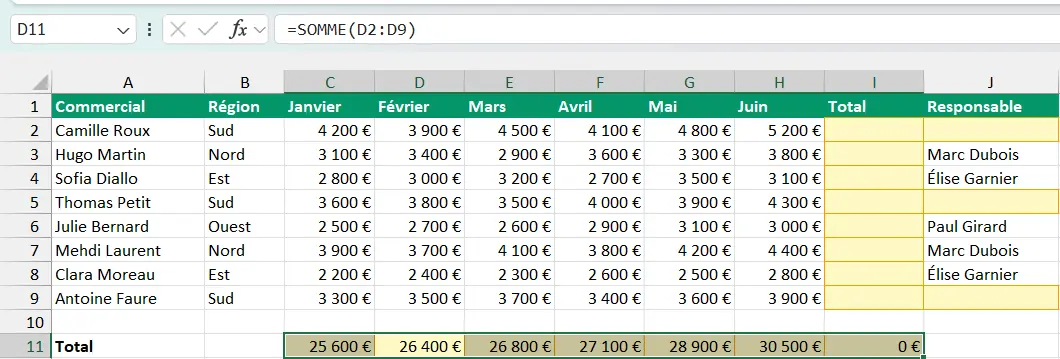
La colonne Total reste à 0 € tant que ses cellules sont vides.
=SOMME(C2:C9)Le total de janvier en C11, soit 25 600 €, que Ctrl + D recopie jusqu’en I11.
Chaque copie décale ses références d’une colonne, si bien que D11 reçoit =SOMME(D2:D9), soit 26 400 € pour février, et H11 reçoit =SOMME(H2:H9), soit 30 500 € pour juin. En I11, la formule devient =SOMME(I2:I9), qui reste à zéro tant que la colonne Total est vide.
Partir de la bonne cellule
Ctrl + D a toujours besoin d’un modèle à gauche de ce qu’il remplit. Avec une plage, ce modèle est la première colonne de la sélection, et chaque ligne d’un bloc recopie sa propre première cellule. Une cellule seule, elle, reçoit sa voisine de gauche, prise hors de la sélection, et Excel ne regarde jamais celle du dessus.
Ce dernier cas déroute ceux qui ont pris l’habitude du Ctrl + D anglais. Une fois la colonne Total remplie, sélectionne I3 seule et appuie sur Ctrl + D. La cellule reçoit alors 3 800 €, la vente de juin de Hugo Martin en H3, à la place de sa formule de total. Ctrl + Z rend la formule, et le geste qui reprend la cellule du dessus est Ctrl + B.
Utiliser Ctrl + B pour recopier vers le bas
Ctrl + B recopie vers le bas dans l’Excel français, en copiant la cellule du haut de la sélection dans toutes celles qui sont dessous. C’est le geste que les tutoriels décrivent sous le nom de Ctrl + D, parce qu’une formule s’écrit presque toujours sur la première ligne d’un tableau avant de descendre jusqu’à la dernière.
- 01En
I2, écris=SOMME(C2:H2), le total du semestre de Camille Roux, et valide. - 02Sélectionne la colonne Total de la première à la dernière ligne, soit la plage
I2:I9. - 03Appuie sur Ctrl + B, et la formule descend jusqu’à la ligne 9 en suivant chaque commercial.
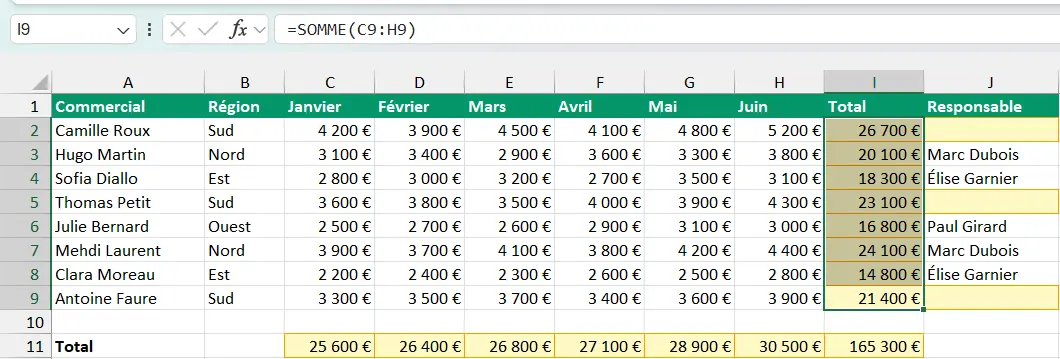
La formule de I2 descend jusqu’en I9, et le total de I11 se met à jour.
=SOMME(C2:H2)Renvoie 26 700 €, le semestre de Camille Roux, et devient =SOMME(C9:H9) en I9, soit 21 400 € pour Antoine Faure.
L’onglet « Ventes » après Ctrl + B sur la colonne Total et Ctrl + D sur la ligne 11
| A | I | |
|---|---|---|
| 1 | Commercial | Total |
| 2 | Camille Roux | 26 700 € |
| 3 | Hugo Martin | 20 100 € |
| 4 | Sofia Diallo | 18 300 € |
| 5 | Thomas Petit | 23 100 € |
| 6 | Julie Bernard | 16 800 € |
| 7 | Mehdi Laurent | 24 100 € |
| 8 | Clara Moreau | 14 800 € |
| 9 | Antoine Faure | 21 400 € |
| 10 | ||
| 11 | Total | 165 300 € |
Les références relatives descendent d’une ligne à chaque cellule, et la cellule I11 affiche maintenant 165 300 €, le semestre de toute l’équipe. Une référence absolue ne bouge pas en revanche, si bien qu’une part du total écrite =I2/$I$11 garderait $I$11 sur toutes les lignes.
Ctrl + B se comporte ainsi comme Ctrl + D tourné d’un quart de tour. Une cellule seule reçoit celle du dessus, et une ligne seule reçoit la ligne du dessus. Sur un bloc de plusieurs colonnes, chaque colonne recopie sa propre première cellule, ce qui descend d’un seul geste les formules de trois colonnes voisines.
La recopie remplace tout ce qui se trouve déjà dans la sélection, sans afficher le moindre message avant d’écraser des valeurs. Le geste s’annule par Ctrl + Z, à condition de s’en apercevoir tout de suite.

Savoir ce que Ctrl + D et Ctrl + B recopient
Les deux raccourcis copient la cellule de départ avec presque tout ce qu’elle porte. La valeur ou la formule passe, avec le format de nombre, la police, le remplissage et les bordures. Une liste de validation ou une mise en forme conditionnelle posée sur la cellule s’étend aussi aux cellules remplies.
Les notes et les commentaires restent en revanche sur la cellule d’origine, si bien qu’une remarque laissée en tête de colonne ne se répète pas sur chaque ligne. Pour reprendre la formule sans la mise en forme, il faut un autre geste, que donnent les questions en bas de page.
Recopier vers le bas sans incrémenter, ou avec
Ctrl + D et Ctrl + B recopient toujours à l’identique, sans jamais prolonger de série. « Janvier » reste « Janvier » dans toutes les cellules et un 1 reste un 1, là où la poignée de recopie aurait continué la suite des mois ou des nombres. C’est donc le geste à prendre pour descendre une valeur sans qu’Excel la prolonge.
Pour l’inverse, une suite qui augmente d’une ligne à l’autre passe par la poignée de recopie ou par « Série... », rangée dans le même bouton « Recopier ». La fiche de la recopie incrémentée détaille les suites qu’Excel sait prolonger.
Remplir seulement les lignes visibles d’une liste filtrée
Dans une liste filtrée, Ctrl + B ne remplit que les lignes visibles, même quand la sélection court par-dessus des lignes masquées. C’est ce qui permet de donner une même valeur à tout un groupe, ici un responsable à chaque commercial du Sud, sans toucher aux autres régions.
- 01Clique dans le tableau, puis sur « Filtrer », dans le groupe « Trier et filtrer » de l’onglet « Données ».
- 02Ouvre la flèche de la colonne Région et ne garde que Sud, ce qui laisse les lignes 2, 5 et 9.
- 03En
J2, écris Nadia Leroy et valide. - 04Sélectionne la colonne Responsable de
J2àJ9, puis appuie sur Ctrl + B.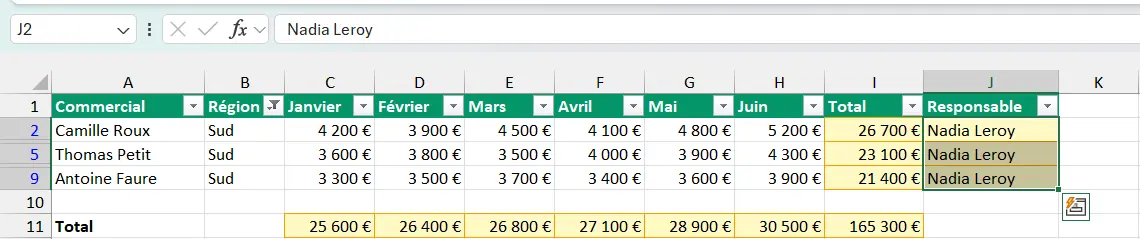
Seules les trois lignes visibles du Sud reçoivent le nom.
Le nom arrive en J5 et en J9, alors que les lignes masquées du Nord, de l’Est et de l’Ouest gardent leur responsable. Le résultat est le même dans un tableau structuré filtré, mais pas pour des lignes masquées à la main, sans filtre, que Ctrl + B remplit comme les autres.
La ligne vide laissée au-dessus du total a aussi son rôle, puisque le filtre s’arrête sur elle et laisse le total hors de la liste. Sans elle, Excel aurait rangé la ligne du total parmi les commerciaux, et le filtre sur le Sud l’aurait masquée avec les autres.
Pourquoi Ctrl + D ne fonctionne pas dans Excel
Ctrl + D paraît ne pas fonctionner quand il recopie dans une autre direction que celle qu’on attend, quand la sélection commence au mauvais endroit ou quand la feuille est protégée. La direction se regarde en premier, parce que c’est elle qui trompe ceux qui ont appris le raccourci dans une source anglaise.
Repérer un raccourci appris dans un tutoriel anglais
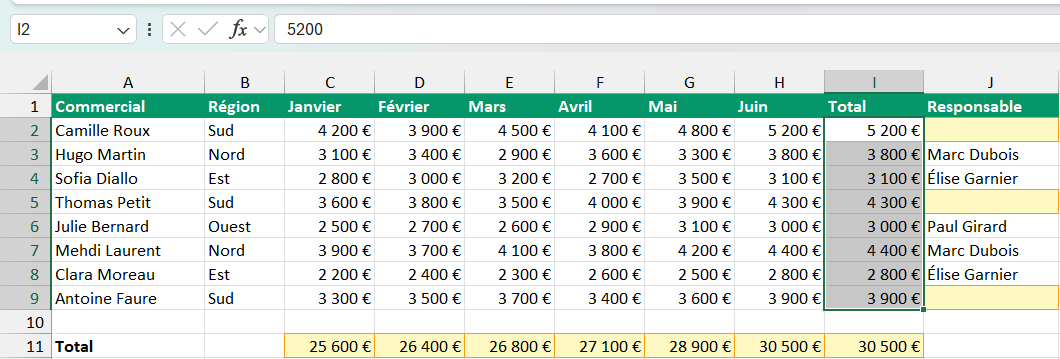
Un Ctrl + D appris dans un tutoriel anglais se repère à ce qu’il fait d’une colonne sélectionnée. Au lieu de descendre la formule du haut, il remplace la colonne tout entière par sa voisine de gauche. Sur la feuille « Ventes », Ctrl + D sur I2:I9 écrase ainsi les huit totaux par les ventes de juin de la colonne H. Une colonne voisine vide aurait vidé la sélection de la même façon. Ctrl + Z annule le tout, puis Ctrl + B fait ce que le tutoriel promettait.
Une sélection qui commence sur une cellule vide
La recopie part toujours de la première cellule de la sélection, même quand elle est vide. Une sélection qui commence une ligne trop haut efface donc les cellules du dessous au lieu de les remplir. Partie de la ligne des titres, elle recopie l’en-tête de la colonne sur toutes les lignes.
Déverrouiller les cellules d’une feuille protégée
Sur une feuille protégée, Excel refuse d’écrire dans des cellules verrouillées et le signale par un message qui renvoie à la protection. La recopie passe pourtant dès que les cellules de destination sont déverrouillées, même si la cellule de départ reste verrouillée. Une formule modèle peut ainsi rester à l’abri pendant qu’on la recopie.
Pour y arriver, ôte d’abord la protection depuis l’onglet « Révision ». Sélectionne ensuite les cellules à remplir et décoche « Verrouiller la cellule » dans le menu « Format » de l’onglet « Accueil », puis protège de nouveau la feuille avec « Protéger la feuille... » avant de lancer la recopie.
Questions fréquentes
La recopie vers la gauche, l’inverse de Ctrl + D, n’a pas de raccourci, pas plus que la recopie vers le haut. Les deux se lancent depuis le bouton « Recopier » de l’onglet « Accueil », avec « À gauche » et « En haut », qui partent de la dernière cellule de la sélection. Pour défaire une recopie, quelle que soit sa direction, le raccourci reste Ctrl + Z.
Dans les tutoriels écrits pour la version anglaise, Ctrl + R recopie vers la droite, R valant pour right. L’Excel français confie ce geste à Ctrl + D, et la descente à Ctrl + B. Les raccourcis changent ainsi d’une langue à l’autre, comme les noms des fonctions, et l’article sur la langue d’Excel montre comment passer de l’une à l’autre.
La validation par Ctrl + Entrée écrit la formule dans toute la sélection sans toucher aux formats déjà posés. Sélectionne la plage, tape la formule de la première ligne, puis valide par Ctrl + Entrée au lieu d’Entrée. Chaque ligne reçoit alors la formule avec ses références décalées, et ses couleurs comme ses bordures restent en place.
Dans l’Excel français, Ctrl + B recopie vers le bas, et le gras se met avec Ctrl + G. Ctrl + B est le gras de la version anglaise, ce qui explique les tutoriels qui le donnent pour mettre un texte en gras.
Le double-clic sur la poignée de recopie descend la formule jusqu’à la dernière ligne du tableau, en suivant la colonne voisine. Ctrl + B fait le même travail sur une plage choisie, et l’article sur le raccourci pour tout sélectionner montre comment prendre une longue plage au clavier.