
Comment faire un beau tableau Excel
Un tableau Excel devient lisible en sept réglages, et le premier fait déjà la moitié du chemin. Clique dans tes données, appuie sur Ctrl + L, et Excel pose un en-tête coloré, une bande claire une ligne sur deux et des bordures régulières. Les six réglages suivants rattrapent ce que ce style ne touche jamais, à commencer par les nombres et la largeur des colonnes.
Excel livre tout le nécessaire pour ça, entre ses styles prédéfinis, sa galerie de thèmes et ses formats de nombre. Le réflexe le plus répandu reste pourtant de colorier les cellules une par une, ce qui donne un fichier bariolé dont les couleurs se décalent au premier tri. La méthode ci-dessous remet ces outils dans l’ordre, et le classeur d’exemple en montre les deux bouts, la feuille Avant et la feuille Après.
Beau tableau Excel
Télécharge le classeur de l’article pour refaire chaque étape sur les mêmes données.
Pourquoi un tableau Excel brut se lit mal
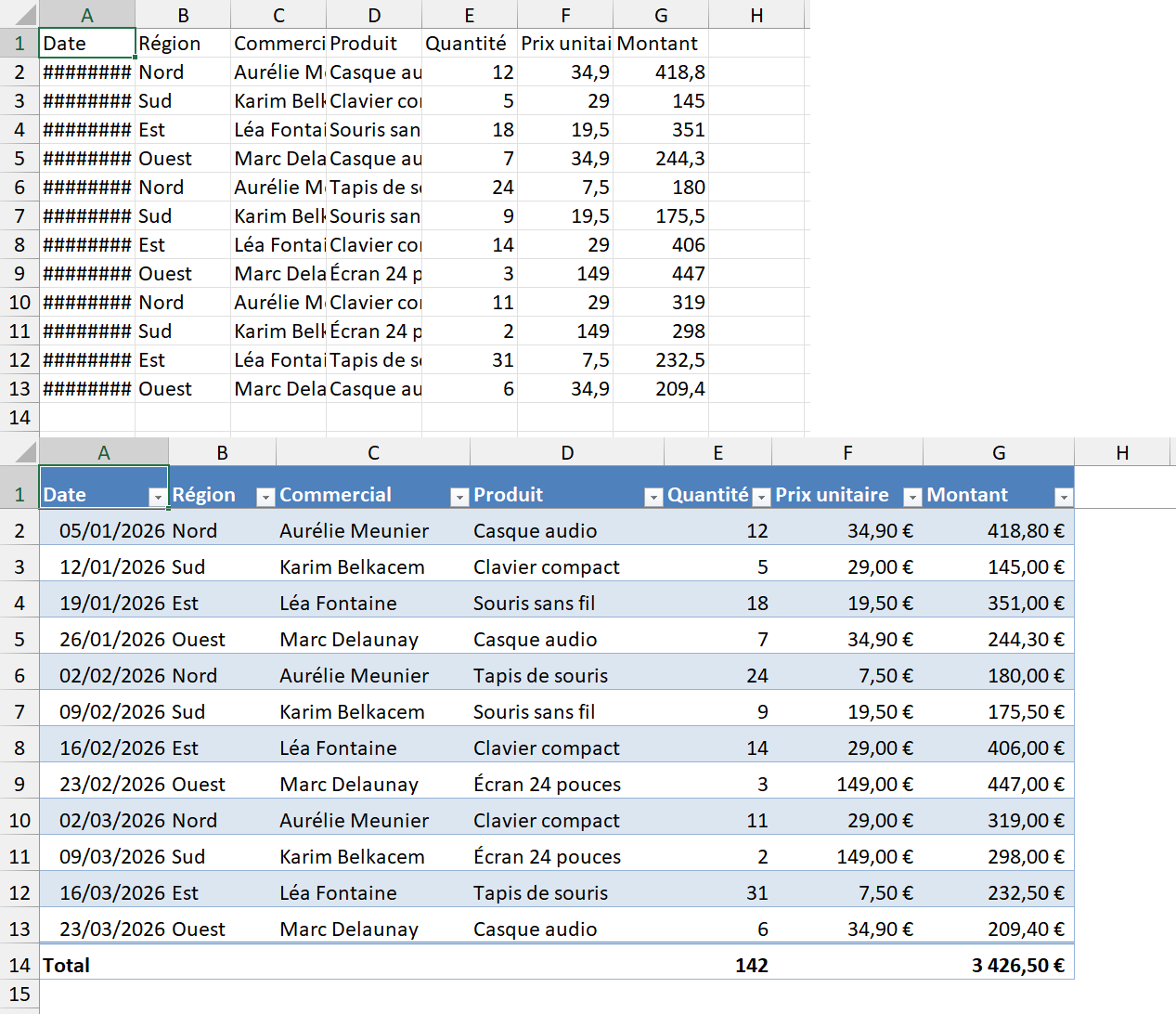
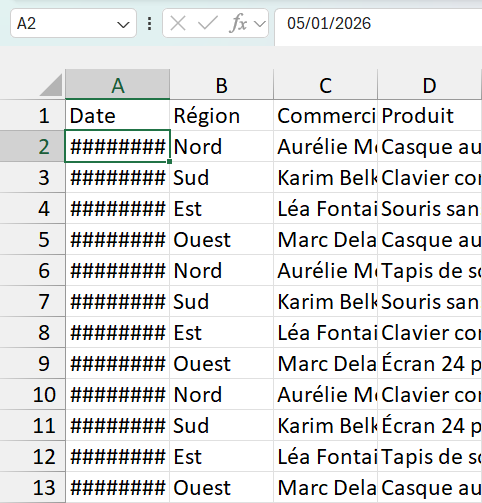
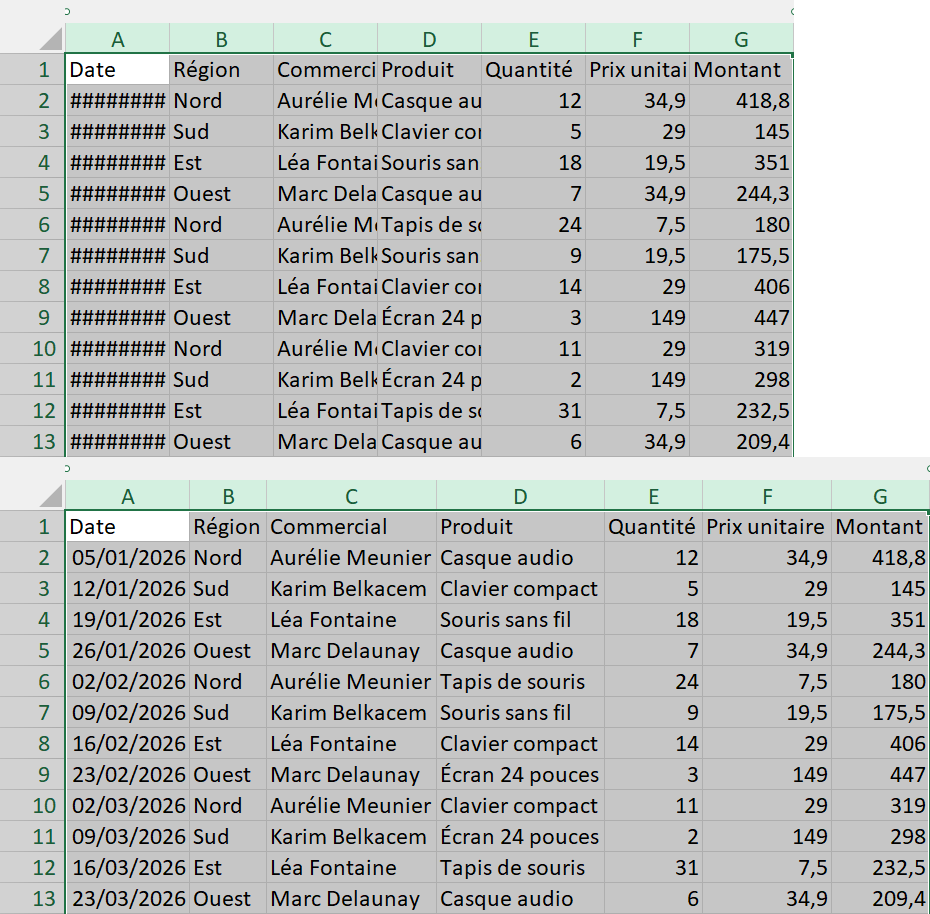
Excel traite toutes les cellules de la même façon tant que personne ne lui dit le contraire. La ligne d’en-tête porte donc la même police, la même taille et le même fond que les douze lignes en dessous, et rien ne dit où commencent les données. La feuille Avant du classeur d’exemple montre exactement cet état, celui d’un export qu’on vient de coller.
La largeur des colonnes suit le même sort, puisqu’elle est la même partout et ne tient compte de rien. Une date de dix caractères n’y tient pas et s’affiche en ########, un nom de commercial se fait couper par la colonne voisine, et les quantités gardent une place inutile. La fiche du lexique sur l’ajustement automatique détaille ce comportement et le double-clic qui le règle.
Les nombres arrivent enfin au format Standard, celui qui affiche la valeur telle qu’elle a été saisie. Le prix 34,9 s’affiche avec une décimale quand le prix 29 n’en montre aucune, donc les virgules ne tombent plus les unes sous les autres. Le quadrillage achève le tableau en traçant un trait partout, y compris là où il n’y a rien, si bien que les données ne se détachent de rien.
| A | B | C | D | E | F | G | |
|---|---|---|---|---|---|---|---|
| 1 | Date | Région | Commercial | Produit | Quantité | Prix unitaire | Montant |
| 2 | 05/01/2026 | Nord | Aurélie Meunier | Casque audio | 12 | 34,9 | 418,8 |
| 3 | 12/01/2026 | Sud | Karim Belkacem | Clavier compact | 5 | 29 | 145 |
| 4 | 19/01/2026 | Est | Léa Fontaine | Souris sans fil | 18 | 19,5 | 351 |
| 5 | 26/01/2026 | Ouest | Marc Delaunay | Casque audio | 7 | 34,9 | 244,3 |
| 6 | 02/02/2026 | Nord | Aurélie Meunier | Tapis de souris | 24 | 7,5 | 180 |
| 7 | 09/02/2026 | Sud | Karim Belkacem | Souris sans fil | 9 | 19,5 | 175,5 |
| 8 | 16/02/2026 | Est | Léa Fontaine | Clavier compact | 14 | 29 | 406 |
| 9 | 23/02/2026 | Ouest | Marc Delaunay | Écran 24 pouces | 3 | 149 | 447 |
| 10 | 02/03/2026 | Nord | Aurélie Meunier | Clavier compact | 11 | 29 | 319 |
| 11 | 09/03/2026 | Sud | Karim Belkacem | Écran 24 pouces | 2 | 149 | 298 |
| 12 | 16/03/2026 | Est | Léa Fontaine | Tapis de souris | 31 | 7,5 | 232,5 |
| 13 | 23/03/2026 | Ouest | Marc Delaunay | Casque audio | 6 | 34,9 | 209,4 |
| A | B | C | D | E | F | G | |
|---|---|---|---|---|---|---|---|
| 1 | Date | Région | Commercial | Produit | Quantité | Prix unitaire | Montant |
| 2 | 05/01/2026 | Nord | Aurélie Meunier | Casque audio | 12 | 34,90 € | 418,80 € |
| 3 | 12/01/2026 | Sud | Karim Belkacem | Clavier compact | 5 | 29,00 € | 145,00 € |
| 4 | 19/01/2026 | Est | Léa Fontaine | Souris sans fil | 18 | 19,50 € | 351,00 € |
| 5 | 26/01/2026 | Ouest | Marc Delaunay | Casque audio | 7 | 34,90 € | 244,30 € |
| 6 | 02/02/2026 | Nord | Aurélie Meunier | Tapis de souris | 24 | 7,50 € | 180,00 € |
| 7 | 09/02/2026 | Sud | Karim Belkacem | Souris sans fil | 9 | 19,50 € | 175,50 € |
| 8 | 16/02/2026 | Est | Léa Fontaine | Clavier compact | 14 | 29,00 € | 406,00 € |
| 9 | 23/02/2026 | Ouest | Marc Delaunay | Écran 24 pouces | 3 | 149,00 € | 447,00 € |
| 10 | 02/03/2026 | Nord | Aurélie Meunier | Clavier compact | 11 | 29,00 € | 319,00 € |
| 11 | 09/03/2026 | Sud | Karim Belkacem | Écran 24 pouces | 2 | 149,00 € | 298,00 € |
| 12 | 16/03/2026 | Est | Léa Fontaine | Tapis de souris | 31 | 7,50 € | 232,50 € |
| 13 | 23/03/2026 | Ouest | Marc Delaunay | Casque audio | 6 | 34,90 € | 209,40 € |
| 14 | Total | 142 | 3 426,50 € |
| A | B | C | D | |
|---|---|---|---|---|
| 1 | Rôle dans le tableau | Nom dans la palette d’Excel | Code | Aperçu |
| 2 | Fond de la ligne d’en-tête | Accentuation 1 | #4F81BD | |
| 3 | Bande d’une ligne sur deux | Accentuation 1, plus clair 80 % | #DCE6F1 | |
| 4 | Texte des données | Noir, Texte 1 | #000000 | |
| 5 | Mentions secondaires | Blanc, Arrière-plan 1, plus sombre 50 % | #808080 |
Construire un beau tableau Excel en sept réglages
Les sept réglages se posent dans cet ordre, parce que chacun profite de celui qui le précède. Le style de tableau vient en tête puisqu’il fait le gros du travail en un clic, et les six autres réparent ce qu’il a laissé. Le convertir d’abord a un second effet, celui d’étendre tous les réglages suivants aux lignes que tu taperas sous la dernière.
- 01Clique dans une cellule des données, appuie sur Ctrl + L, vérifie la plage proposée et laisse cochée la case Mon tableau comporte des en-têtes.
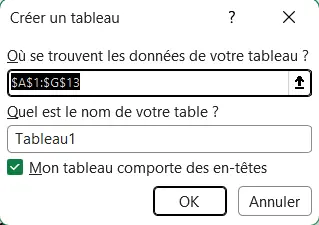
Excel propose la plage entière et coche tout seul la case des en-têtes. - 02Dans l’onglet Création de tableau, ouvre la galerie des styles et choisis une vignette des catégories Clair ou Moyen.
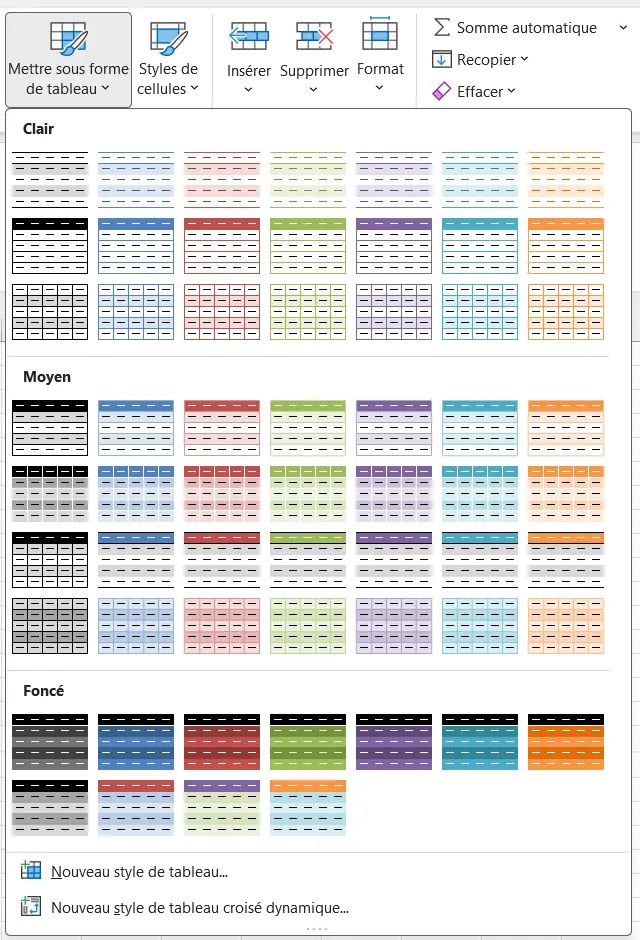
La galerie range ses vignettes en trois catégories, du plus clair au plus soutenu. - 03Sélectionne les colonnes
AàGpar leurs lettres, puis double-clique sur le bord droit de l’une d’elles pour les ajuster toutes à leur contenu. - 04Sélectionne les colonnes des prix et des montants, ouvre Format de cellule par Ctrl + 1 et choisis la catégorie Comptabilité avec deux décimales.
- 05Sélectionne les lignes du tableau, puis porte leur hauteur à 18 points par Accueil, Format, Hauteur de ligne.
- 06Dans l’onglet Affichage, décoche la case Quadrillage pour que le tableau soit le seul quadrillage de la feuille.
- 07Clique en
A2, puis choisis Affichage, Figer les volets, Figer la ligne supérieure, et l’en-tête reste à l’écran quand tu descends.
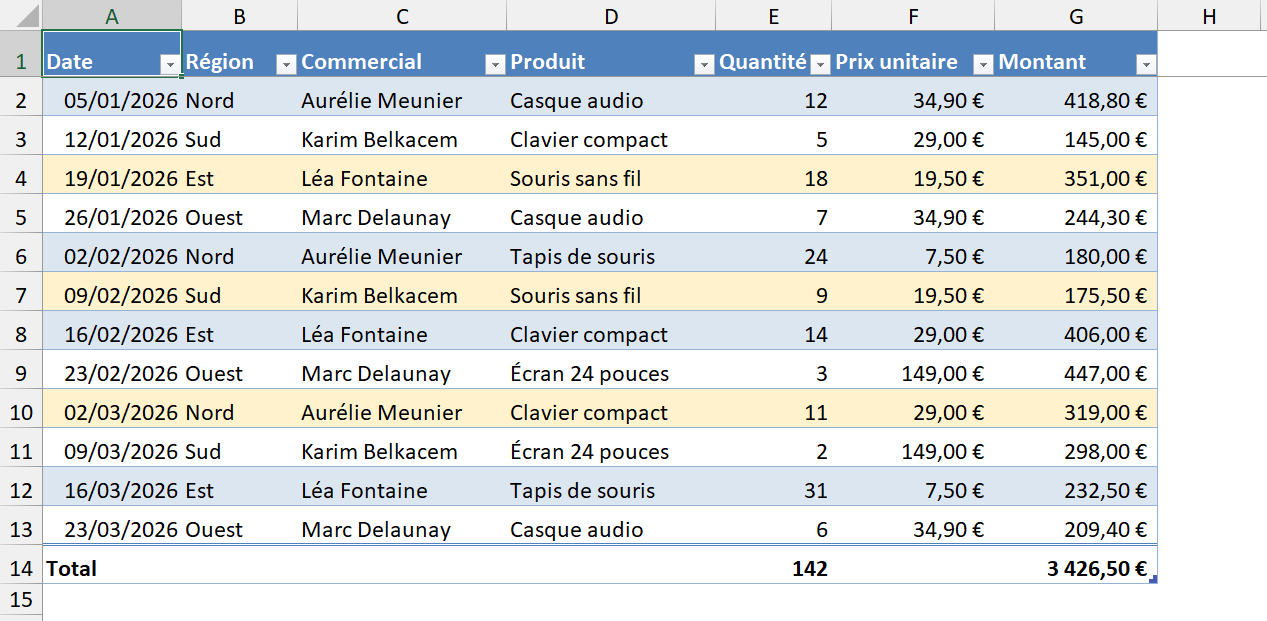
La feuille Après du fichier d’exemple porte le résultat de ces sept gestes, avec sa ligne des totaux en bas et ses volets figés. Elle tient sur les mêmes douze ventes que la feuille Avant, aux mêmes adresses, donc la comparaison se fait ligne par ligne en passant d’un onglet à l’autre. Les sections suivantes reprennent chacun de ces réglages, dans le même ordre.
Un remplissage manuel passe devant le style du tableau et masque ses bandes, alors que le style reste là dessous. Colorier une ligne sur deux à la main avant de poser un style revient donc à travailler deux fois. On se demande ensuite pourquoi la galerie des styles ne change plus rien.

Appliquer une mise en forme de tableau Excel automatique
Une mise en forme automatique s’obtient par le bouton Mettre sous forme de tableau de l’onglet Accueil, qui ouvre une galerie de styles prêts à poser. Excel colore alors l’en-tête d’un fond soutenu avec un texte blanc en gras, pose une bande claire une ligne de données sur deux à partir de la première, et harmonise les bordures. La fiche du lexique sur le format de tableau décrit la galerie, ses trois catégories et la façon d’y créer son propre style.
Le raccourci Ctrl + L saute la galerie et pose le style par défaut, ce qui va plus vite quand l’apparence compte moins que la structure. Ce style par défaut est un bleu moyen, avec des bandes de lignes et sans bandes de colonnes, et il convient à la plupart des tableaux. Change-le ensuite d’un clic dans la galerie si la charte de la maison demande autre chose.
Ce clic ne fait pourtant pas que colorer, puisqu’il convertit aussi ta plage en tableau Excel, l’objet structuré qui filtre et s’étend tout seul. On récupère donc une mécanique complète quand on ne cherchait qu’une apparence, et c’est le malentendu le plus fréquent sur le sujet. Cette mécanique sert pourtant la lisibilité, puisqu’une ligne tapée sous la dernière hérite du style, des formats et des bordures sans qu’on y touche.
Ce qu’un style de tableau laisse exactement en place
Le style habille la plage et s’arrête là, ce qui explique qu’un tableau stylé puisse rester illisible. Après le clic, la colonne des prix reste au format Standard et les dates gardent le leur. La largeur des colonnes, la hauteur des lignes et la police ne bougent pas davantage, et le quadrillage de la feuille reste affiché. C’est la seule raison d’être des six réglages qui suivent.
Une plage ordinaire plutôt qu’un tableau structuré
Quand la mécanique du tableau gêne, par exemple parce qu’une formule voisine attend une plage figée, garde les couleurs et rends l’objet. La fiche du format de tableau donne les deux manœuvres inverses, celle qui retire l’objet en laissant l’habillage et celle qui retire l’habillage en laissant l’objet. Sur une plage restée ordinaire, la bande d’une ligne sur deux se refait par formule, et notre article explique comment colorer une ligne sur deux dans Excel.
Régler la largeur des colonnes et l’espace autour du tableau
La largeur d’une colonne est le réglage qui se voit le plus, parce qu’une donnée coupée est une donnée perdue pour le lecteur. Excel ouvre toutes les colonnes d’une feuille neuve à la même largeur, 10,78 caractères de sa police par défaut, ce qui ne correspond ni à une date, ni à un nom, ni à un montant. Trois gestes suffisent, et le troisième vaut surtout pour un tableau qu’on imprime ou qu’on envoie.
Ajuster toutes les colonnes d’un double-clic
Sélectionne les colonnes par leurs lettres, de A à G dans le fichier d’exemple, puis double-clique sur le bord droit de l’une d’elles. Chaque colonne prend alors la largeur de son contenu le plus long, en-tête compris, et les ######## de la colonne des dates disparaissent d’eux-mêmes. La fiche de l’ajustement automatique explique quand la hauteur de ligne refuse de suivre le même mouvement.
Fixer une largeur quand une colonne contient du texte long
Une cellule qui porte une phrase entière fait exception, et la fiche de l’ajustement automatique explique pourquoi et comment fixer la largeur à la main. Active ensuite Renvoyer à la ligne automatiquement pour que le texte se replie, et la fiche du retour à la ligne montre comment le couper à l’endroit voulu.
Laisser respirer le tableau sur la feuille
Un tableau collé au bord de l’écran se lit moins bien qu’un tableau posé au milieu d’un peu de vide, et c’est vrai à l’écran comme sur le papier. Pour un document destiné à être lu, laisse la première ligne vide, ramène la colonne A à deux caractères de large et installe le tableau en B2. Le fichier d’exemple garde le sien en A1, pour que ses adresses soient celles de cet article, et c’est la seule exception à la règle.
Choisir les couleurs et la police d’un beau tableau Excel
Un tableau se lit mieux avec deux couleurs qu’avec six, et c’est la décision qui change le plus l’allure d’un fichier. Garde une teinte soutenue pour la ligne d’en-tête, sa version claire pour la bande d’une ligne sur deux, et un gris pour les mentions qu’on ne lit qu’en second. Tout le reste tient en noir sur blanc, et la couleur redevient alors un signal au lieu d’un décor.
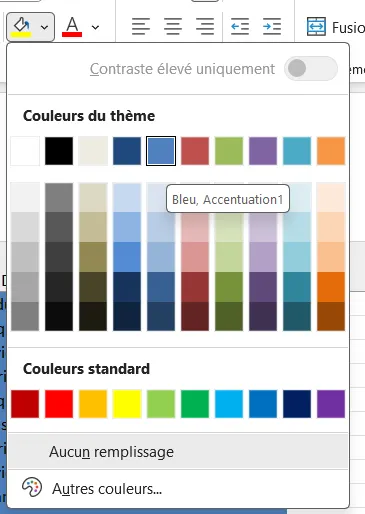
Prends ces teintes dans la première rangée de la palette du bouton Couleur de remplissage, et non dans les couleurs standard rangées en dessous. Cette rangée porte les couleurs du thème, qui se recolorent ensemble quand il change, alors que les couleurs standard restent figées. La fiche du thème explique pourquoi ces deux rangées ne se valent pas.
L’onglet Palette du fichier d’exemple donne les quatre teintes de cette méthode, avec leur place dans la palette et leur code. L’en-tête y porte l’Accentuation 1 du thème, #4F81BD, les bandes sa nuance la plus claire, #DCE6F1, et les mentions secondaires un gris #808080. Ces codes suivent pourtant le thème, puisque la même Accentuation 1 vaut #156082 dans un classeur créé par un Excel récent, et c’est bien la place qu’il faut retenir. Range ces quatre teintes dans un style de cellule pour les retrouver d’un clic sur les feuilles suivantes.
Garder la police du classeur et jouer sur la taille
Changer de police est la fausse bonne idée du sujet, parce qu’une fonte absente chez le destinataire se remplace par une autre. Garde celle du classeur et construis la hiérarchie autrement, avec un en-tête en gras, un titre deux points plus grand et des mentions en gris. La fiche de la police traite le choix de la fonte et la façon de hiérarchiser un tableau avec la taille et la graisse.
Mettre les nombres au bon format pour rendre un tableau lisible
Le format Standard affiche chaque nombre tel qu’il a été saisi, donc 34,9 garde sa décimale quand 29 n’en montre aucune. Les virgules ne tombent plus les unes sous les autres, la colonne perd l’alignement invisible qui permettait de comparer deux montants, et il faut lire chaque chiffre pour se repérer. Un format posé sur toute la colonne règle ça sans modifier la moindre valeur, puisqu’il ne touche qu’à l’affichage.
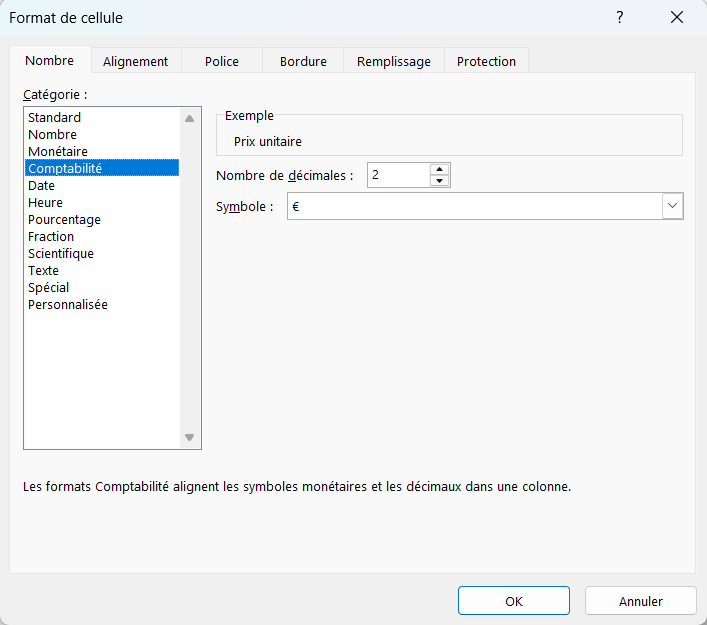
Sélectionne la colonne, ouvre Format de cellule par Ctrl + 1 et choisis la catégorie qui correspond à ce que la colonne contient. Les montants passent en Comptabilité avec deux décimales, les quantités en Nombre sans décimale et avec le séparateur de milliers, les dates en Date au format court. La fiche du format de nombre compare Comptabilité et Monétaire, qui ne posent pas le symbole au même endroit.
Ne recentre pas une colonne de chiffres pour autant, même si la tentation est forte quand l’en-tête paraît décalé. Excel aligne les nombres à droite parce que c’est ainsi que les unités, les dizaines et les centaines se superposent d’une ligne à l’autre, et les centrer détruit cette colonne invisible. Le texte reste à gauche pour la même raison, et seul l’en-tête gagne parfois à être centré au-dessus de sa colonne.
Changer le thème pour recolorer tout un classeur
Le thème porte les couleurs, les polices et les effets du classeur entier, et il se change dans l’onglet Mise en page. Un autre thème repeint d’un coup tous les tableaux stylés, tous les graphiques et toutes les cellules dont la couleur vient de la palette du thème, sur toutes les feuilles à la fois. C’est le seul réglage qui change l’allure de vingt feuilles en un clic, et c’est la raison pour laquelle on prend ses couleurs dans la bonne rangée.
Les boutons Couleurs et Polices, juste à côté, permettent de ne changer qu’une moitié du thème, par exemple la palette sans toucher aux fontes. La fiche du thème explique comment enregistrer celui d’une entreprise pour le retrouver dans tous les classeurs suivants. Un tableau construit sur les couleurs du thème suit alors la charte de la maison sans qu’on repasse dessus.
Comment améliorer un tableau Excel déjà mis en forme
Un tableau déjà habillé demande presque toujours qu’on enlève avant d’ajouter, parce que les couches se sont empilées au fil des mois et des mains qui y sont passées. Défais donc les quatre gestes qui gênent le plus, puis repose la méthode par-dessus une feuille redevenue nette. Le bouton Effacer les formats, dans le menu Effacer de l’onglet Accueil, remet tout à zéro d’un coup, mais il emporte aussi les formats de nombre.
Défusionner les cellules du titre
La fusion est le geste qui coûte le plus cher, parce qu’une cellule fusionnée casse le tri, la sélection d’une colonne entière et la copie d’une plage. Pour centrer un titre au-dessus de plusieurs colonnes sans fusionner, sélectionne la plage, ouvre Ctrl + 1 et choisis Centrer sur plusieurs colonnes dans la liste des alignements horizontaux. La fiche de l’alignement détaille cette manœuvre et celle de la fusion de cellules montre comment fusionner sans perdre de contenu.
Rendre au style ses bandes d’une ligne sur deux
Les lignes coloriées à la main survivent au style de tableau et le recouvrent, si bien que les bandes ne se voient plus alors que le style est bien appliqué. Sélectionne toutes les données, ouvre Couleur de remplissage et choisis Aucun remplissage, et la bande claire réapparaît aussitôt sur une ligne sur deux. Le format de tableau explique pourquoi ces bandes-là résistent aux tris, là où une couleur manuelle se décale avec sa ligne.
Retirer les bordures posées par-dessus le style
Beaucoup de tableaux portent un quadrillage noir tracé cellule par cellule, souvent hérité d’un fichier plus ancien, qui vient concurrencer les bordures discrètes du style. Sélectionne la plage et choisis Aucune bordure dans le bouton des bordures, puis laisse le style poser les siennes. La fiche des bordures rappelle au passage ce qui les sépare du quadrillage de la feuille, qui ne s’imprime pas.
Réserver la couleur calculée aux règles conditionnelles
Quand une couleur doit dire quelque chose, une valeur en retard ou un stock au plus bas, elle ne se pose pas à la main mais se calcule. La mise en forme conditionnelle s’en charge et suit les données quand elles changent, ce qu’un remplissage manuel ne fera jamais. Notre guide de la mise en forme conditionnelle traite les règles et leurs formules, qui sortent du cadre de cet article.
Une fois un tableau remis d’aplomb, le pinceau de mise en forme reporte son habillage sur les suivants sans tout refaire. Un double-clic sur le pinceau le laisse actif, ce qui permet d’enchaîner plusieurs plages avant de le relâcher par la touche Échap.
Partir d’un modèle de tableau Excel gratuit
Quand le tableau reste à construire et non à réparer, un modèle déjà mis en forme épargne les sept réglages d’un coup. Nos modèles Excel gratuits arrivent avec leur en-tête, leurs formats de nombre, leurs largeurs et leurs formules, et il n’y a plus qu’à remplacer les données d’exemple par les tiennes. Excel en propose aussi une galerie dans Fichier puis Nouveau, plus génériques et souvent en anglais.
Le choix se fait sur la structure des colonnes plutôt que sur l’apparence, parce que les couleurs se changent en deux clics alors qu’une colonne oubliée se paie longtemps. Un budget ou un planning hebdomadaire donnent ainsi une base propre sur laquelle la méthode ci-dessus n’a plus qu’à s’ajuster.
Questions fréquentes
Ouvre la galerie des styles dans l’onglet Création de tableau et choisis Aucun, tout en haut à gauche, ce qui retire les couleurs en gardant les filtres et l’extension automatique. Pour retirer l’objet en gardant l’habillage, c’est Convertir en plage qu’il faut, et la fiche du format de tableau détaille ces deux manœuvres inverses.
Deux suffisent, une teinte soutenue pour l’en-tête et sa version claire pour la bande d’une ligne sur deux, auxquelles s’ajoute un gris pour les mentions secondaires. Au-delà, chaque couleur en plus annule la précédente, et le lecteur ne sait plus laquelle mérite son attention.
Un remplissage posé à la main passe devant le style du tableau, donc les bandes disparaissent sous les lignes coloriées alors que le style reste appliqué. Sélectionne les données, ouvre Couleur de remplissage dans l’onglet Accueil et choisis Aucun remplissage, et elles reviennent d’elles-mêmes.
Non, et c’est même à éviter, car une cellule fusionnée casse le tri et la sélection d’une colonne entière. Sélectionne la plage, ouvre Ctrl + 1 et choisis Centrer sur plusieurs colonnes, qui donne le même rendu sans fusionner quoi que ce soit, comme l’explique la fiche de l’alignement.
Dans l’onglet Mise en page, règle Largeur sur 1 page et laisse la hauteur sur Automatique, ce qui empêche les dernières colonnes de partir sur une feuille à part. Passe ensuite par Imprimer les titres pour répéter la ligne d’en-tête sur chaque page, et par la zone d’impression pour n’imprimer qu’une partie de la feuille.
Celle du classeur, car une police installée chez toi et absente chez le destinataire se remplace par une autre, et toutes les largeurs de colonne sautent avec elle. Construis la hiérarchie avec la taille et le gras plutôt qu’avec la fonte, comme le détaille la fiche de la police.