
C'est quoi figer les volets dans Excel ?
Figer les volets maintient visibles certaines lignes ou colonnes (généralement les en-têtes) pendant qu'on fait défiler le reste de la feuille.
À quoi sert de figer les volets dans Excel
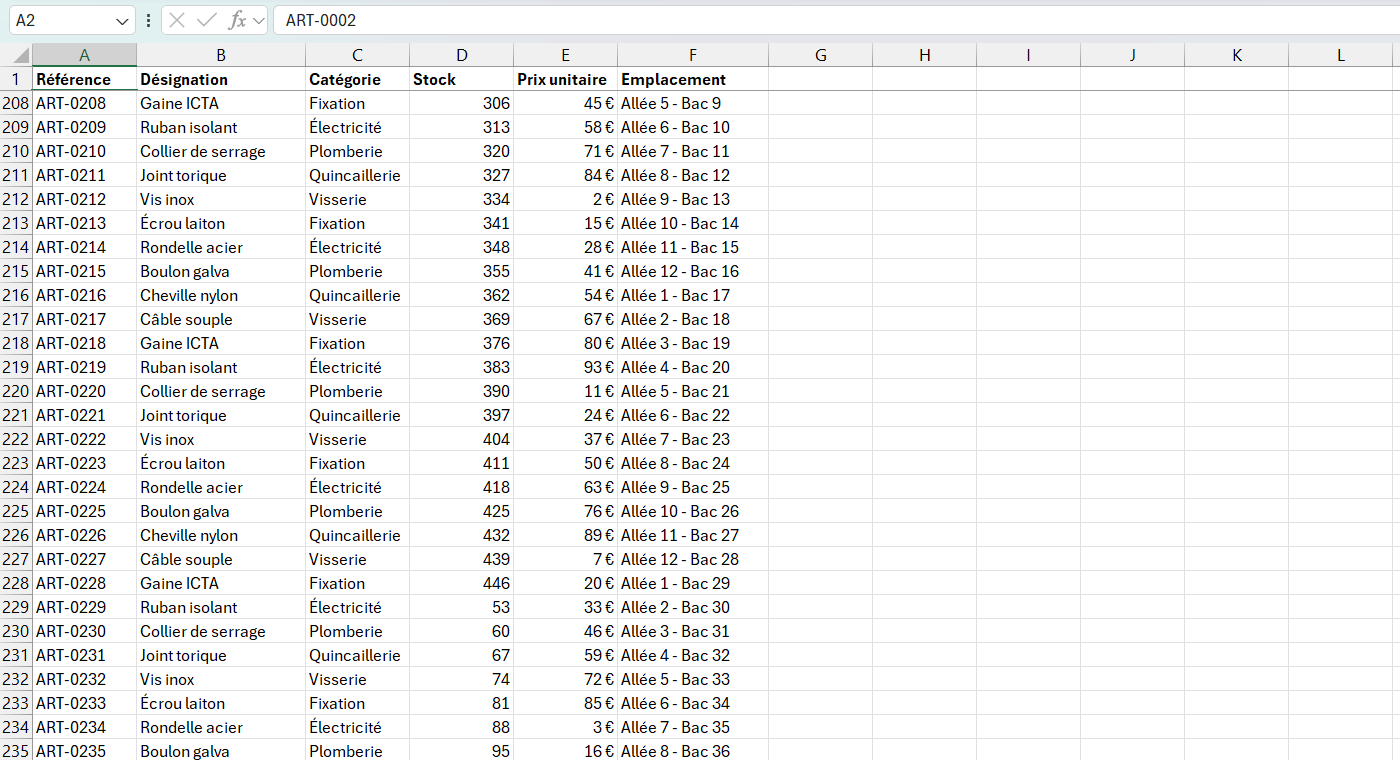
Figer les volets  sert à garder tes en-têtes sous les yeux quand le tableau est trop long pour l'écran. Dès que tu descends dans une liste de plusieurs centaines de lignes, la ligne de titres file vers le haut et disparaît. Tu ne sais alors plus si le nombre lu est une quantité, un prix ou une date, et figer la première ligne règle ce souci d'un coup.
C'est le premier réglage à poser sur un gros fichier de travail, qu'il s'agisse d'un suivi de projet, d'une base clients ou d'un tableau de bord chargé de colonnes. Une fois les volets figés, tu fais défiler dans tous les sens sans jamais perdre le repère de tes lignes ni de tes colonnes.

Comment figer les volets dans Excel
Figer les volets garde des lignes ou des colonnes visibles pendant que le reste de la feuille défile. Le choix de la cellule active avant de figer détermine la zone qui restera à l'écran.
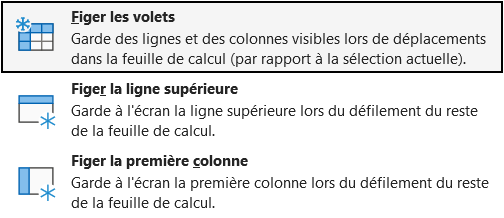
- 1Ouvre l'onglet Affichage du ruban, puis clique sur Figer les volets pour dérouler les trois options disponibles.
- 2Pour garder seulement la ligne 1 visible, choisis Figer la ligne supérieure. Pour garder la colonne A, choisis Figer la première colonne. Ces deux options ne demandent aucune sélection préalable.
- 3Pour figer à la fois des lignes et des colonnes, sélectionne d'abord la cellule située juste sous la ligne et juste à droite de la colonne à garder, par exemple B2 pour figer la ligne 1 et la colonne A, puis clique sur Figer les volets.
- 4Fais défiler le tableau dans tous les sens pour vérifier que la zone voulue reste bien affichée. Ne confonds pas ce comportement avec Fractionner la fenêtre, qui crée des zones de défilement indépendantes.
- 5Pour tout annuler, retourne dans Affichage puis Figer les volets et clique sur Libérer les volets, le libellé qui remplace la commande dès qu'un figement est actif.

Comment figer plusieurs lignes dans Excel
Pour figer plusieurs lignes d'un coup, retiens la seule règle qui gouverne la commande : Figer les volets bloque tout ce qui se trouve au-dessus et à gauche de la cellule active. Ce n'est donc pas un nombre de lignes que tu indiques, mais l'endroit où le figement s'arrête.
Pour garder les trois premières lignes visibles, tu sélectionnes A4 avant de figer ; pour deux lignes et une colonne, tu sélectionnes B3. C'est la même logique quand la ligne à garder n'est pas la première, un sous-titre en ligne 2 par exemple. Tu poses la cellule active juste en dessous, et Excel fige tout le bloc du haut, pas seulement la ligne 1.

Les termes liés au figeage des volets
Questions fréquentes
sur le figeage des volets

L'option Figer les volets est grisée si ton classeur est en mode Page (Affichage > Mise en page). Tu dois d'abord repasser en mode Normal (Affichage > Normal) pour pouvoir figer les volets. L'option est aussi indisponible tant que tu es en train de modifier une cellule (mode Édition) : valide ou annule ta saisie avec Entrée ou Échap, puis réessaie.
Non, les volets figés n'ont aucun effet sur l'impression. C'est uniquement un outil d'affichage à l'écran. Si tu veux répéter les en-têtes de ton tableau sur chaque page imprimée, tu dois utiliser une fonctionnalité différente : va dans Mise en page > Imprimer les titres et spécifie les lignes ou colonnes à répéter sur chaque page. C'est l'équivalent du figement des volets, mais pour l'impression.
Figer les volets maintient une zone de référence (en-têtes de lignes ou de colonnes) toujours visible pendant que tu fais défiler le tableau. Il n'y a qu'une seule zone de défilement, et la zone figée ne bouge pas. C'est l'outil idéal pour ne pas perdre ses repères dans un grand tableau.
Fractionner la fenêtre divise la feuille en deux ou quatre volets indépendants, chacun avec sa propre barre de défilement. Tu peux regarder la ligne 5 et la ligne 500 en même temps dans deux volets différents, ou comparer deux colonnes éloignées. La différence clé : avec le fractionnement, les deux zones montrent des parties différentes de la même feuille et peuvent défiler séparément. Choisis le figement pour les en-têtes permanents et le fractionnement pour la comparaison de données distantes.
Pour aller plus loin
Tout ce dont tu as besoin pour passer de la définition à l’usage se trouve ici.

Tout ce qu’il faut savoir sur les bases d’Excel
Lire la leçon
Ton cours Excel gratuit
3 chapitres pour apprendre les bases et découvrir l'automatisation.
Voir le cours
Entraîne-toi sur nos 63 exercices corrigés
S’entraînerLe dictionnaire des formules Excel
Chercher une formule
Les raccourcis que les pros ont dans les doigts
Voir le tableau