
C'est quoi fractionner la fenêtre dans Excel ?
Fractionner la fenêtre divise l'affichage d'une même feuille en deux ou quatre volets qui défilent chacun de leur côté. C'est un réglage de l'onglet Affichage, purement visuel, qui ne touche ni aux données ni à l'impression. Les volets montrent tous le même onglet, jamais deux feuilles différentes.
À quoi sert le fractionnement de la fenêtre dans Excel
Le fractionnement  sert à garder deux zones éloignées d'une même feuille sous les yeux en même temps, sans l'aller-retour qui te fait perdre le fil.
Sur un grand tableau, comparer la ligne 5 avec la ligne 500, ou la colonne B avec la colonne AZ, oblige normalement à naviguer sans arrêt de l'une à l'autre. En découpant la fenêtre en volets qui défilent chacun de leur côté, tu affiches les deux bouts d'un coup et tu les lis côte à côte.
C'est le réflexe dès que deux bouts de la feuille doivent rester lisibles ensemble. Tu vérifies des totaux contre leurs en-têtes, tu confrontes deux périodes d'un même suivi, ou tu saisis en bas d'une feuille en gardant un tableau de référence visible en haut.
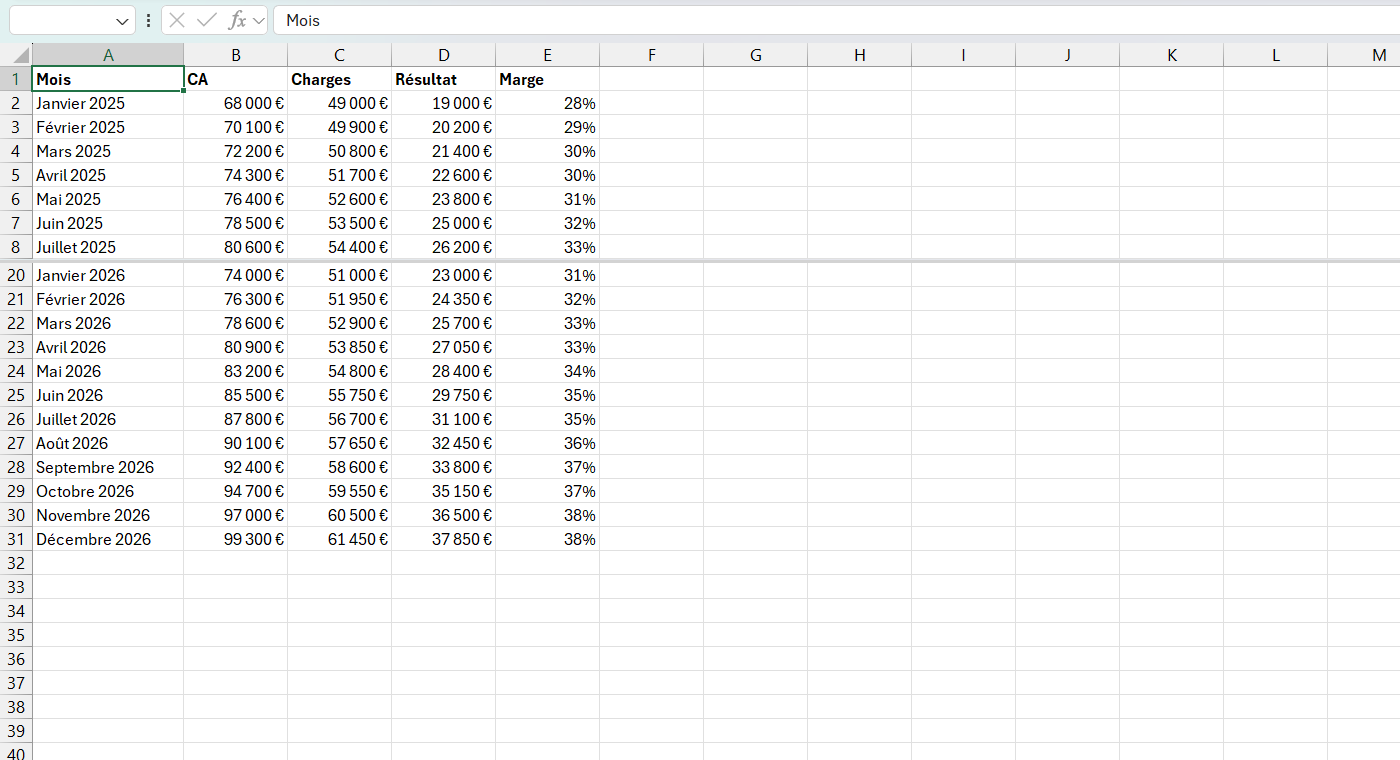

Comment fractionner la fenêtre dans Excel
Pour fractionner la fenêtre, sélectionne la cellule où tu veux la césure, puis clique sur Affichage, Fractionner. Voici comment le placer, l'ajuster, puis le retirer proprement.
- 1Clique sur la cellule au niveau de laquelle tu veux la césure, le fractionnement s'insère juste au-dessus et à gauche de cette cellule.
- 2Va dans le ruban Affichage puis Fractionner, des barres grises apparaissent et découpent la feuille en volets indépendants.
- 3Fais glisser les barres grises pour ajuster la taille de chaque volet, puis fais défiler chaque volet de son côté pour comparer tes deux zones.
- 4Pour retirer une seule barre, double-clique dessus, pour tout enlever, reclique sur Affichage puis Fractionner.

Quelle différence entre fractionner et figer les volets
Fractionner et figer les volets répondent à deux besoins opposés, et c'est justement ce qui les fait confondre. Fractionner crée des volets qui défilent chacun de leur côté, pour regarder deux zones distantes de la même feuille en même temps. Figer les volets fait l'inverse, il bloque une bande d'en-têtes, en haut ou à gauche, qui reste immobile pendant que le reste défile.
La distinction tient donc au mouvement. Avec le fractionnement, les deux parties bougent, chacune à son rythme, et tu les compares. Avec le figement, une partie ne bouge plus du tout et sert de repère fixe pendant que tu parcours les données. L'un met deux zones mobiles face à face, l'autre ancre une zone pour ne jamais la perdre de vue.
Le choix se résume alors à une question. Si tu veux garder des en-têtes toujours visibles en descendant dans un long tableau, c'est figer les volets. Si tu veux confronter deux endroits éloignés qui défilent l'un et l'autre, c'est fractionner.
Pourquoi Fractionner ne coupe pas une cellule en deux
Contrairement à Word, Excel ne fractionne jamais une cellule, parce que la cellule est la plus petite unité de la feuille et qu'elle est indivisible par nature. Le bouton Fractionner agit sur la fenêtre, sur l'affichage, jamais sur une case.
Quand une cellule semble en contenir plusieurs, c'est en réalité une fusion : plusieurs cellules réunies en une seule. Pour les rendre à leur état d'origine, sélectionne la zone et clique de nouveau sur Fusionner et centrer dans l'onglet Accueil, ce qui les dissocie.
Et si ton besoin est plutôt de répartir un contenu unique, un « Nom Prénom » à casser en deux colonnes, ce n'est pas non plus du fractionnement. Passe par l'outil Texte en colonnes, le bouton Convertir de l'onglet Données, par le remplissage instantané, ou par la fonction FRACTIONNER.TEXTE sur les versions récentes.
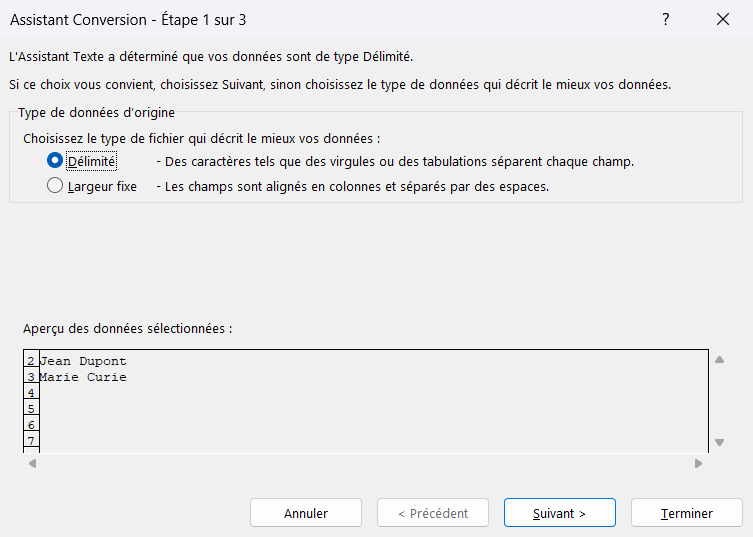

Les termes liés au fractionnement de la fenêtre
Questions fréquentes
sur le fractionnement de la fenêtre

Tout dépend de la cellule sélectionnée avant de cliquer sur Fractionner. Choisis une cellule de la ligne 1 pour un découpage vertical, en deux volets gauche et droite. Choisis une cellule de la colonne A pour un découpage horizontal, en deux volets haut et bas. Une cellule ailleurs dans la feuille pose les deux barres à la fois et découpe en quatre volets.
Retourne dans Affichage puis Fractionner : le bouton fonctionne comme un interrupteur et retire toutes les barres d'un coup. Pour n'en enlever qu'une seule, double-clique directement sur la barre grise à supprimer. Un nouveau clic sur Fractionner remet tout en place si tu changes d'avis.
Le fractionnement reste sur une seule feuille, donc pour en voir deux d'un même fichier, ouvre une seconde vue par Affichage puis Nouvelle fenêtre. Excel affiche alors le classeur dans deux fenêtres distinctes. Range-les côte à côte avec Réorganiser tout, puis va vers une feuille différente dans chacune.
Pour aller plus loin
Tout ce dont tu as besoin pour passer de la définition à l’usage se trouve ici.

Tout ce qu’il faut savoir sur les bases d’Excel
Lire la leçon
Ton cours Excel gratuit
3 chapitres pour apprendre les bases et découvrir l'automatisation.
Voir le cours
Entraîne-toi sur nos 63 exercices corrigés
S’entraînerLe dictionnaire des formules Excel
Chercher une formule
Les raccourcis que les pros ont dans les doigts
Voir le tableau