
C'est quoi un thème dans Excel ?
Un thème est un jeu coordonné de couleurs, de polices et d'effets qui s'applique à tout le classeur d'un seul coup. En changer recolore d'un bloc tout ce qui s'appuie sur les couleurs du thème, des styles de cellule aux graphiques, mais laisse intactes les couleurs fixes posées une à une.
À quoi sert un thème dans Excel
Un thème pilote d'un seul geste les couleurs, les polices et les effets de tout un classeur. Reprendre chaque tableau et chaque graphique un par un prendrait des heures, pour un résultat vite bancal.
C'est la couche de design posée au-dessus de tout le reste. Un thème fixe deux polices, une pour les titres et une pour le corps, une palette de couleurs et un jeu d'effets pour les formes et les graphiques. Tu bascules d'un thème à l'autre et l'ensemble du fichier suit, sans que tu retouches une seule cellule.
C'est le réflexe dès que tu veux donner une identité homogène à un fichier, ou le caler sur la charte d'un client. Tu changes le thème, toute l'apparence s'aligne, et ni ta structure ni tes formules ne bougent.

Comment changer le thème dans Excel
Un thème pilote d'un coup les polices, les couleurs et les effets de tout le classeur. Voici comment en appliquer un, puis ajuster couleurs et polices séparément.
- 1Ouvre l'onglet Mise en page du ruban.
- 2Clique sur Thèmes, puis survole les propositions pour prévisualiser le rendu sur ton classeur.
- 3Clique sur le thème voulu pour l'appliquer à l'ensemble du fichier.
- 4Pour ne changer que la palette, clique sur Couleurs juste à côté et choisis un jeu de couleurs.
- 5Pour ne changer que la typographie, clique sur Polices et sélectionne un couple titre plus corps.

Quelle différence entre les couleurs du thème et les couleurs standard
Quand tu ouvres le sélecteur de couleurs, la rangée du haut s'appelle « Couleurs du thème » et celle du dessous « Couleurs standard », et cette séparation décide de tout ce qui suit. Une couleur prise en haut est rattachée au thème actif, elle bouge donc avec lui. Une couleur prise en bas est fixe, tu la choisis une fois et elle ne bouge plus jamais.
La conséquence tombe le jour où tu changes de thème. Toutes les cellules peintes avec une couleur de thème se recolorent d'un coup dans les nouvelles teintes, en même temps que les graphiques et les tableaux qui s'appuient dessus. Une cellule peinte avec une couleur standard, elle, garde exactement sa teinte et finit par détonner au milieu du reste.
C'est là tout l'intérêt du thème, et son piège en même temps. Pour qu'un modèle se recolore proprement à chaque changement de charte, pioche toujours tes couleurs dans la rangée « Couleurs du thème ». Si tu veux au contraire qu'une teinte reste gravée quoi qu'il arrive, comme un rappel de marque, prends-la dans les « Couleurs standard ».
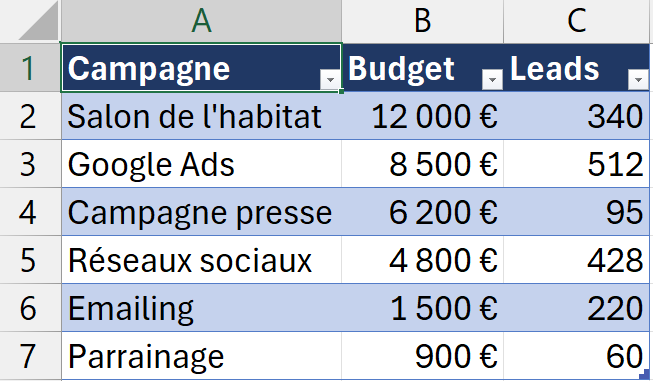

Les termes liés au thème
Questions fréquentes
sur le thème

Un thème pilote la palette de couleurs, les polices et les effets de tout le classeur, alors qu'un style de cellule applique une mise en forme précise à des cellules que tu choisis. Le thème est la couche globale, le style est local. Les deux se combinent, puisque les styles intégrés comme Titre ou Total puisent leurs couleurs dans le thème actif et se mettent donc à jour quand tu en changes.
Ce réglage ne touche pas au thème du classeur mais à l'apparence d'Excel lui-même. Va dans Fichier puis Compte, ou dans Fichier, Options, Général, et choisis Noir sous Thème Office. Tu obtiens le fond sombre de l'application, sans aucun effet sur les couleurs de tes cellules. Le thème de Mise en page, lui, colore le contenu du fichier, pas l'interface.
Va dans Mise en page puis Couleurs puis Personnaliser les couleurs pour saisir les codes des couleurs de la marque, fais de même pour les polices, puis enregistre le tout via Thèmes puis Enregistrer le thème actif. Le thème apparaît ensuite dans ta galerie et s'applique d'un clic sur n'importe quel classeur. Tu obtiens une identité visuelle homogène sans reformater chaque graphique ou tableau un par un.
Pour aller plus loin
Tout ce dont tu as besoin pour passer de la définition à l’usage se trouve ici.

Tout ce qu’il faut savoir sur la mise en forme
Lire la leçon
Ton cours Excel gratuit
3 chapitres pour apprendre les bases et découvrir l'automatisation.
Voir le cours
Entraîne-toi sur nos 63 exercices corrigés
S’entraînerLe dictionnaire des formules Excel
Chercher une formule
Les raccourcis que les pros ont dans les doigts
Voir le tableau