
C'est quoi reproduire la mise en forme dans Excel ?
Le pinceau de mise en forme, nommé Reproduire la mise en forme dans le ruban, copie l'apparence d'une cellule (police, couleurs, bordures, format de nombre) et l'applique ailleurs, sans toucher au contenu. Un clic l'applique une fois, un double-clic le verrouille pour enchaîner plusieurs zones.

À quoi sert le pinceau de mise en forme dans Excel
Le pinceau de mise en forme évite de reconstruire un habillage attribut par attribut. Tu as déjà une cellule réglée comme tu veux, et tu cherches la même apparence ailleurs sans rouvrir chaque menu de format.
C'est exactement ce qu'il fait. Il prélève tout l'habillage de la cellule modèle, couleur de fond, bordures, alignement et format de nombre compris, puis le repose sur la cible. Les valeurs et les formules de la destination, elles, ne bougent pas d'un caractère.
Il vise juste dès qu'un tableau doit rester homogène. Tu reprends une présentation déjà en place au lieu de la refaire à la main sur chaque nouvelle zone.
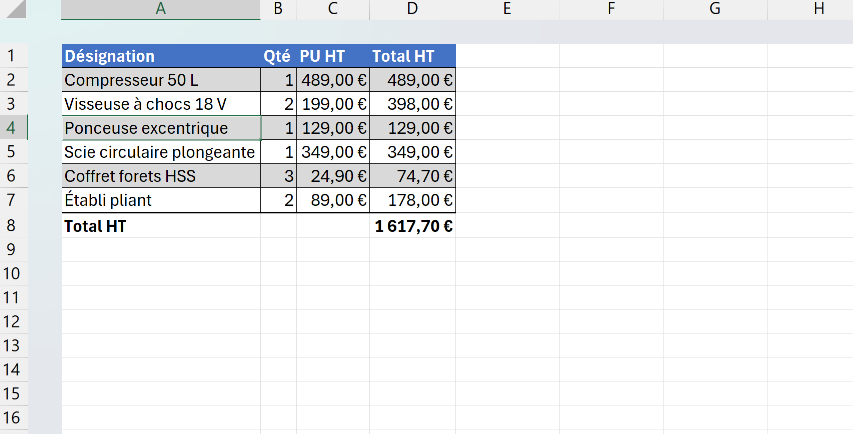

Comment reproduire la mise en forme d'une cellule dans Excel
Le pinceau copie tous les attributs de format (police, couleur, bordure, format de nombre) d'une cellule vers une autre plage, sans toucher au contenu. Voici comment l'appliquer, y compris sur plusieurs zones d'affilée.
- 1Clique sur la cellule qui a déjà la mise en forme que tu veux copier.
- 2Dans l'onglet Accueil, groupe Presse-papiers, clique sur l'icône pinceau Reproduire la mise en forme.

Le pinceau occupe la troisième place de la petite colonne, sous les ciseaux et les feuilles de la copie. Il n'a pas de libellé, seule sa forme le désigne. - 3Sélectionne la cellule ou la plage de destination, le format est appliqué instantanément et le contenu reste intact.
- 4Pour l'appliquer à plusieurs zones, double-clique sur le pinceau au lieu d'un simple clic, il reste actif tant que tu cliques sur des cellules.
- 5Appuie sur Échap pour désactiver le pinceau une fois toutes les zones formatées.

Quel raccourci clavier pour reproduire la mise en forme
Excel ne prévoit aucun raccourci clavier dédié au pinceau. Le bouton Reproduire la mise en forme ne s'active qu'à la souris, depuis le groupe Presse-papiers de l'onglet Accueil, et aucune combinaison de touches ne le déclenche par défaut.
Le plus proche d'un raccourci reste la touche F4, qui répète ta dernière action. Si tu viens d'appliquer un format à une cellule, sélectionne la zone suivante et appuie sur F4 pour y reposer le même format. Sa limite tient en un point : F4 ne rejoue qu'une seule action à la fois, là où le pinceau transporte l'apparence complète d'une cellule.
Quelle différence entre le pinceau de mise en forme et un copier-coller
Un copier-coller classique transporte tout. La valeur, la formule, les commentaires et l'habillage arrivent ensemble dans la cellule cible, alors que le pinceau, lui, ne prend que l'habillage et laisse le contenu d'origine intact. C'est ce qui le rend sûr sur un tableau déjà rempli, quand tu veux la présentation d'une cellule sans écraser tes chiffres.
Entre les deux se glisse le collage spécial en Formats, qui fait le même travail que le pinceau mais passe par le presse-papiers. Tu le préfères quand la source est loin de la cible, ou pour recoller le même format à plusieurs reprises. Le pinceau, lui, gagne sur une retouche rapide et rapprochée, d'un seul clic.

Les termes liés à la reproduction de la mise en forme
Questions fréquentes
sur la reproduction de la mise en forme

Double-clique sur l'icône pinceau au lieu d'un simple clic, il se verrouille et reste actif tant que tu cliques sur des cellules. Tu peux enchaîner autant de zones que tu veux sans revenir chercher la source. Appuie sur Échap, ou reclique sur le pinceau, pour le désactiver. Le simple clic, lui, ne fait qu'une seule application avant de se relâcher.
Oui, le pinceau n'est pas limité à la feuille en cours. Clique sur la cellule modèle, prends le pinceau, puis passe sur un autre onglet, ou même un autre classeur ouvert, avant de cliquer sur la destination. C'est le moyen le plus simple d'aligner la présentation de plusieurs feuilles montées séparément, sans repasser par chaque option de format.
Pour que le format s'étende tout seul, convertis ta plage en tableau structuré avec Ctrl+L. Chaque ligne ajoutée en bas reprend alors d'elle-même l'habillage du tableau, bandes de couleur et bordures comprises, sans le moindre coup de pinceau. Le pinceau reste pratique pour un habillage ponctuel, le tableau pour une mise en forme qui doit vivre avec les données.
Pour aller plus loin
Tout ce dont tu as besoin pour passer de la définition à l’usage se trouve ici.

Tout ce qu’il faut savoir sur la mise en forme
Lire la leçon
Ton cours Excel gratuit
3 chapitres pour apprendre les bases et découvrir l'automatisation.
Voir le cours
Entraîne-toi sur nos 63 exercices corrigés
S’entraînerLe dictionnaire des formules Excel
Chercher une formule
Les raccourcis que les pros ont dans les doigts
Voir le tableau