
Comment masquer les zéros dans Excel
Pour ne pas afficher les 0 dans Excel, décoche la case « Afficher un zéro dans les cellules qui ont une valeur nulle » dans la catégorie « Options avancées » des options d’Excel. Tous les zéros de la feuille disparaissent alors d’un coup, ceux que tu as tapés comme ceux que renvoient tes formules. Pour n’en masquer que quelques-uns, un format personnalisé comme # ##0;-# ##0; fait le même travail sur les seules cellules sélectionnées.
Dans les deux cas, la cellule garde sa valeur, si bien que les totaux comptent toujours ce 0 et que les graphiques le dessinent encore. Une moyenne qui doit ignorer les mois vides demande donc une formule plutôt qu’un simple masque, tout comme une courbe qui ne doit pas plonger à zéro. Chaque cas se montre ici sur le même classeur, qui suit les ventes d’une boutique mois par mois.
Ne pas afficher les 0 dans Excel
Télécharge le classeur de l’article pour refaire chaque étape sur les mêmes données.
Masquer toutes les valeurs zéro d’une feuille de calcul
L’option qui masque les 0 vaut pour toute une feuille, qu’il s’agisse d’un 0 tapé à la main ou du résultat d’une formule. Sur la feuille « Ventes » du fichier d’exemple, elle masque ainsi le 0 de la boutique, fermée en août. Les totaux de novembre et de décembre disparaissent avec lui, puisque les ventes de ces deux mois ne sont pas encore saisies.
Feuille « Ventes », avant tout réglage
| A | B | C | D | E | F | |
|---|---|---|---|---|---|---|
| 1 | Mois | Boutique | Site web | Total | Commandes | Panier moyen |
| 2 | Janvier | 4 820 | 1 260 | 6 080 | 98 | 62,04 |
| 3 | Février | 4 150 | 1 140 | 5 290 | 87 | 60,80 |
| 4 | Mars | 5 030 | 1 390 | 6 420 | 104 | 61,73 |
| 5 | Avril | 4 760 | 1 220 | 5 980 | 95 | 62,95 |
| 6 | Mai | 5 210 | 1 480 | 6 690 | 109 | 61,38 |
| 7 | Juin | 4 890 | 1 350 | 6 240 | 101 | 61,78 |
| 8 | Juillet | 3 940 | 1 610 | 5 550 | 92 | 60,33 |
| 9 | Août | 0 | 1 720 | 1 720 | 41 | 41,95 |
| 10 | Septembre | 4 980 | 1 290 | 6 270 | 102 | 61,47 |
| 11 | Octobre | 5 340 | 1 450 | 6 790 | 111 | 61,17 |
| 12 | Novembre | 0 | #DIV/0! | |||
| 13 | Décembre | 0 | #DIV/0! |
- 01Ouvre le menu « Fichier », puis clique sur « Options », tout en bas de la colonne de gauche.
- 02Dans la fenêtre « Options Excel », choisis « Options avancées » dans la liste de gauche.
- 03Descends jusqu’à la section « Options d’affichage de la feuille de calcul » et vérifie que la liste placée à côté de son titre affiche bien « Ventes ».
- 04Décoche la case « Afficher un zéro dans les cellules qui ont une valeur nulle », puis valide par « OK ».
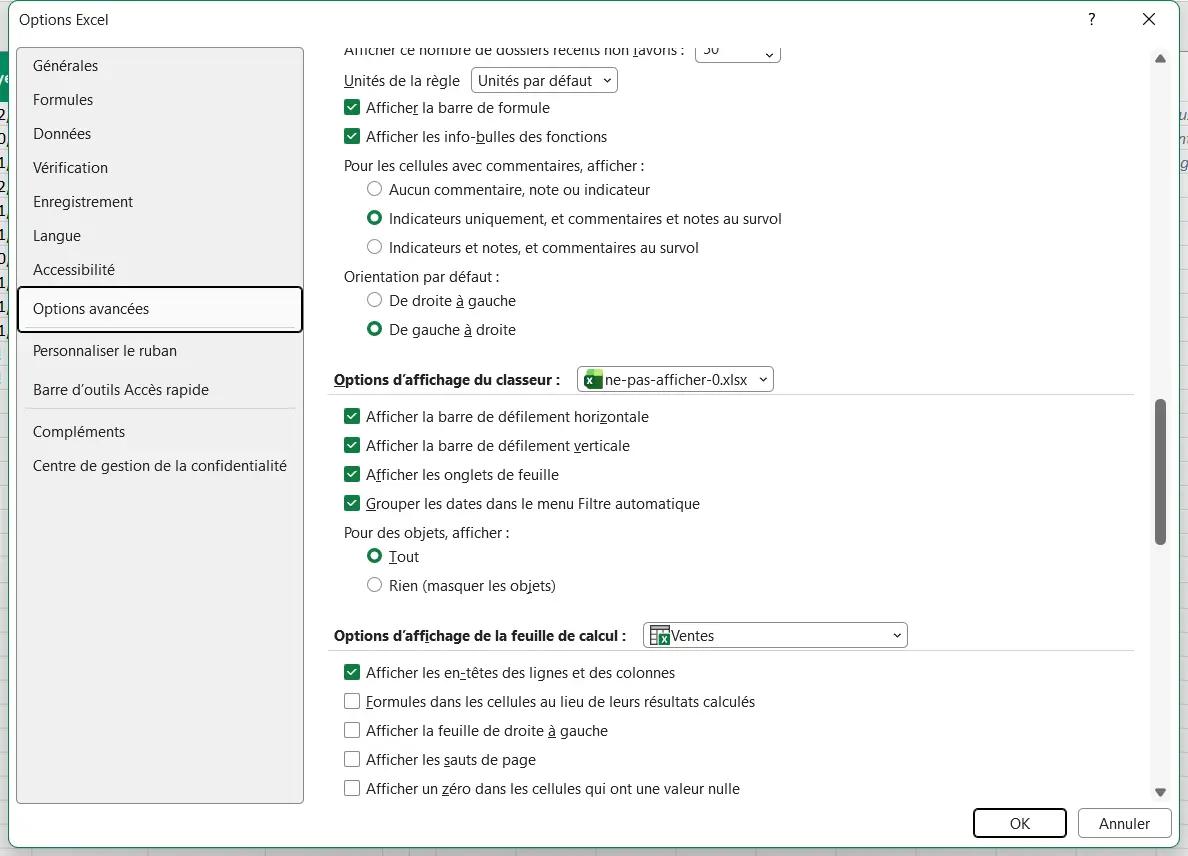
La liste à côté du titre de la section désigne la feuille réglée, ici « Ventes ».
Le réglage s’enregistre avec le classeur, mais il ne vaut que pour la feuille choisie dans la liste. Une autre feuille du même fichier garde donc ses zéros, et pour traiter tout un classeur, il faut décocher la case pour chaque feuille, l’une après l’autre.
Les #DIV/0! de la colonne F restent affichés, puisqu’une erreur n’est pas un zéro et que l’option ne vise que les zéros. La cellule masquée contient en revanche toujours son 0, et la barre de formule le montre dès qu’on la sélectionne. Le total de l’année continue d’ailleurs de l’additionner.
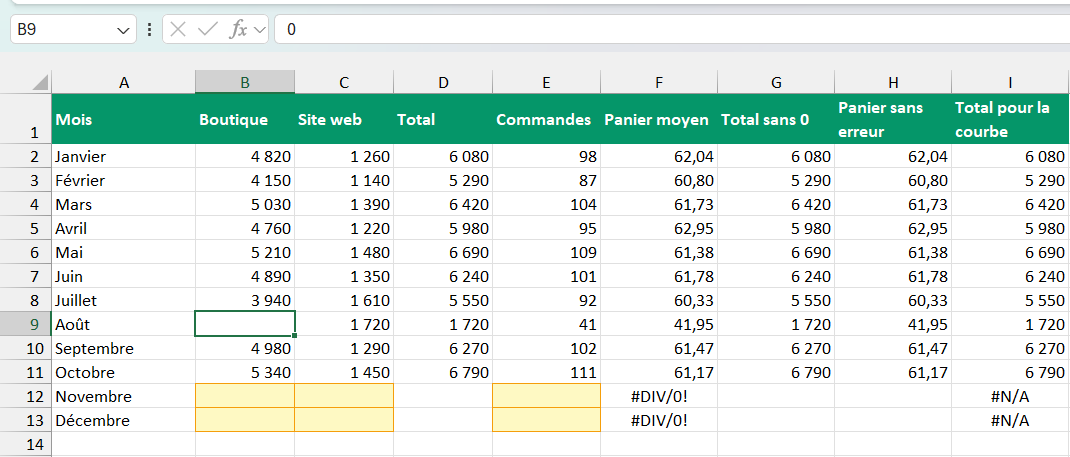
Cacher les 0 de quelques cellules avec un format personnalisé
Pour ne masquer les 0 que dans une colonne ou un tableau, un format personnalisé remplace l’option de la feuille, puisqu’il agit sur les seules cellules sélectionnées. Son code se lit en sections séparées par des points-virgules, la première pour les nombres positifs, la deuxième pour les négatifs et la troisième pour les zéros. Une troisième section laissée vide n’affiche donc rien à la place du zéro.
- 01Sélectionne les cellules à traiter, par exemple les colonnes Boutique, Site web et Total de la feuille « Ventes ».
- 02Appuie sur Ctrl + Maj + 1 pour ouvrir « Format de cellule », puis choisis la catégorie « Personnalisée » dans l’onglet « Nombre ».
- 03Écris
# ##0;-# ##0;dans la zone « Type », sans oublier le point-virgule final, puis valide par « OK ».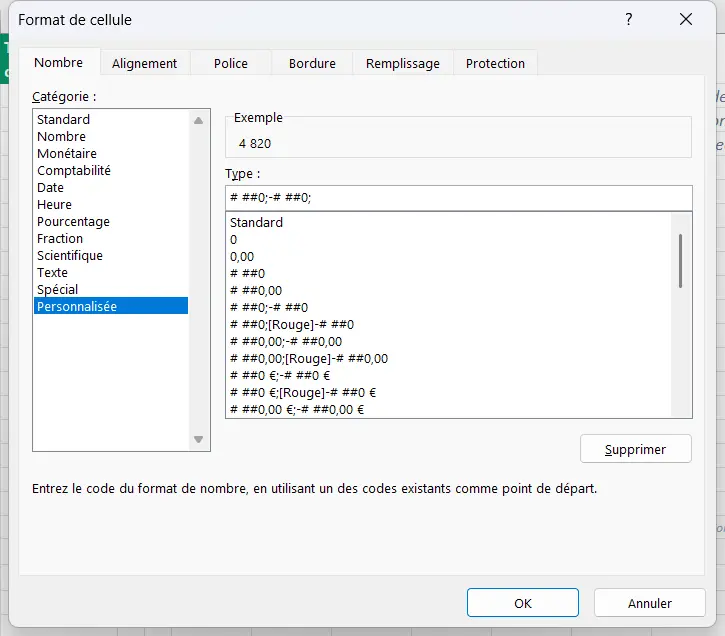
Le code se tape dans la zone Type de la catégorie Personnalisée.
Le 0 tapé en août disparaît avec les totaux de novembre et de décembre, et les autres montants gardent leur séparateur de milliers. Comme avec l’option de la feuille, la valeur reste la même, et le total de l’année affiche toujours 57 030 en bas de la colonne D. Pour une colonne qui mélange des entiers et des décimales, le code Standard;-Standard;;@ masque les 0 de la même façon, sans imposer de séparateur.
Afficher un tiret à la place du 0
Un tableau financier montre souvent un tiret là où la valeur est nulle, pour que le lecteur voie que la cellule a bien été remplie. Le tiret s’écrit alors entre guillemets dans la troisième section du code, # ##0;-# ##0;"-", et remplace chaque 0 de la sélection.
Le format « Comptabilité » fait de même sans aucun code, puisqu’il affiche de lui-même un tiret à la place du zéro, suivi du symbole €. Il s’applique en un clic avec le bouton « Format Nombre Comptabilité », dans le groupe « Nombre » de l’onglet « Accueil ».
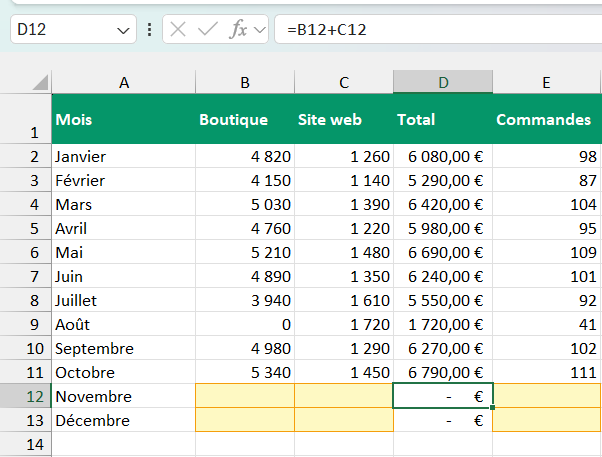
Comment empêcher une formule Excel d’afficher des valeurs zéro
Une formule qui ne doit rien afficher quand son résultat vaut 0 se glisse dans un SI, qui renvoie une chaîne vide à la place du zéro. La colonne G du fichier refait ainsi le total des colonnes B et C, et reste vide pour novembre et décembre.
=SI(B2+C2=0;"";B2+C2)La colonne G, qui affiche 6 080 en janvier et reste vide en novembre et en décembre.
Les deux guillemets collés donnent un texte qui ne contient aucun caractère, si bien que la cellule n’est pas vide aux yeux d’Excel. SOMME et MOYENNE ignorent ce texte, et le total de la colonne G reste à 57 030. Une addition écrite avec le signe + renvoie en revanche #VALEUR! dès qu’elle tombe sur l’une de ces cellules. Une courbe tracée sur cette colonne dessine enfin ces mois à zéro, ce que la section sur les graphiques permet d’éviter.
Éviter d’afficher l’erreur #DIV/0! dans Excel
L’erreur #DIV/0! apparaît quand le diviseur vaut 0 ou reste vide. C’est le cas du panier moyen de novembre, qui divise un total nul par un nombre de commandes pas encore saisi. SIERREUR remplace l’erreur par la valeur de ton choix, ici une chaîne vide, comme dans la colonne H du fichier.
=SIERREUR(D2/E2;"")La colonne H, qui affiche 62,04 en janvier et reste vide en novembre et en décembre.
SIERREUR masque pourtant toutes les erreurs, y compris une référence cassée ou un nombre tapé en texte. Un test sur le diviseur, comme =SI(E2=0;"";D2/E2), ne vise en revanche que le cas prévu. Ni l’option de la feuille ni le format personnalisé n’agissent sur ces erreurs, c’est pourquoi un #DIV/0! se règle toujours par une formule. L’article sur SIERREUR dans Excel dit aussi quand lui préférer SI.NON.DISP.
Exclure les 0 d’une moyenne Excel avec MOYENNE.SI
Un 0 masqué compte toujours dans une moyenne, si bien que MOYENNE divise le total de la feuille « Ventes » par douze mois et tombe à 4 752,50. MOYENNE.SI, avec le critère "<>0", ne retient que les cellules différentes de zéro, et renvoie 5 703, la moyenne des dix mois écoulés.
=MOYENNE.SI(D2:D13;"<>0")La cellule D17, qui renvoie 5 703 quand MOYENNE, en D16, donne 4 752,50.
La colonne G arrive au même résultat avec un simple MOYENNE, en G16, grâce à la chaîne vide de ses mois sans ventes, puisque MOYENNE ignore le texte. Le critère "<>0" écarte en revanche tous les zéros, y compris celui d’août dans la colonne Boutique, qui dit que le magasin fermé n’a rien vendu. Avant de l’employer, mieux vaut donc savoir si le 0 veut dire « pas encore saisi » ou « rien vendu ».
Comment ne pas afficher les 0 dans un graphique Excel
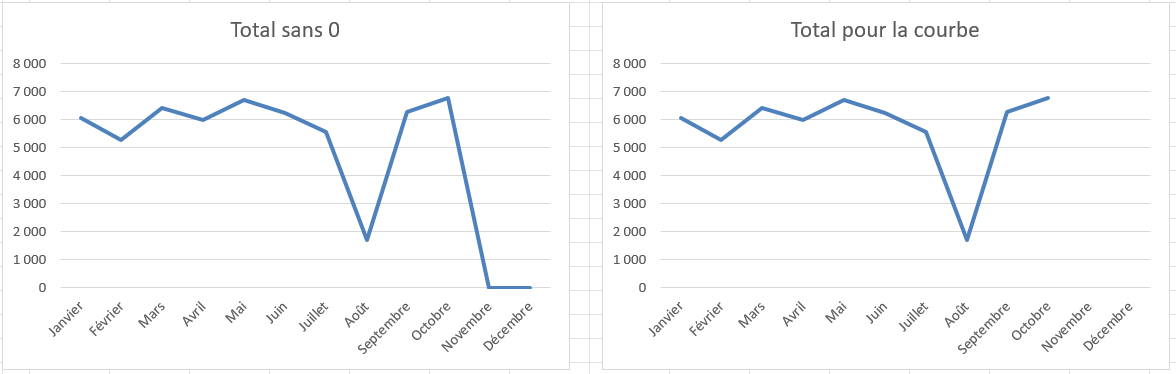
Un graphique lit la valeur des cellules et non leur affichage, si bien qu’un 0 masqué par l’option ou par un format reste dessiné. Une courbe des ventes plonge ainsi à zéro sur les mois qui n’ont pas encore eu lieu. Pour qu’elle s’arrête en octobre, ces mois doivent renvoyer l’erreur #N/A, qu’une courbe ne dessine pas, et c’est le rôle de NA() dans la colonne I du fichier.
=SI(D2=0;NA();D2)La colonne I, qui renvoie #N/A en novembre et en décembre.
- 01Sélectionne les mois de la colonne A avec leur titre, puis, en maintenant Ctrl, les valeurs de la colonne I avec le leur.
- 02Dans l’onglet « Insertion », ouvre « Insérer un graphique en courbes ou en aires » et choisis « Courbe ».
La courbe s’arrête alors en octobre au lieu de tomber à zéro. Tracée sur la colonne G, la même courbe dessine encore novembre et décembre à 0. Le tableau à montrer garde donc la colonne G, celle du SI qui renvoie une chaîne vide, et la colonne I ne sert qu’à nourrir le graphique.
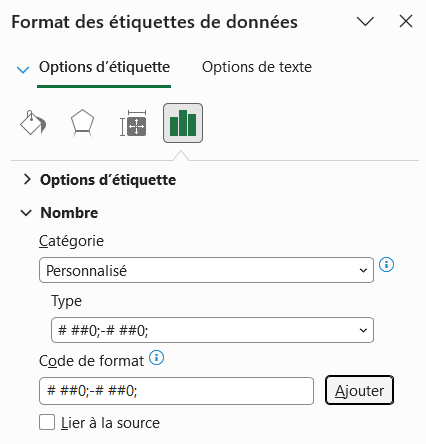
Sur un histogramme, un mois à 0 n’a pas de barre, mais son étiquette de données affiche quand même un 0 au pied de l’axe. Le code de format des cellules la fait disparaître de la même façon. Un clic droit sur l’une des étiquettes, puis « Mettre en forme les étiquettes de données... », ouvre le volet « Format des étiquettes de données », où le code s’écrit dans la zone « Code de format » de la section « Nombre ». Le bouton « Ajouter » l’applique aussitôt, et les étiquettes à 0 disparaissent.
Masquer les 0 dans un tableau croisé dynamique
Un tableau croisé dynamique affiche un 0 quand les valeurs qu’il additionne valent zéro, comme les ventes de la boutique en août. Ce 0 se masque par le format du champ de valeurs, qui reste attaché au champ quand le tableau s’actualise ou change de disposition.
- 01Fais un clic droit sur une valeur du tableau croisé, puis choisis « Paramètres des champs de valeurs ».
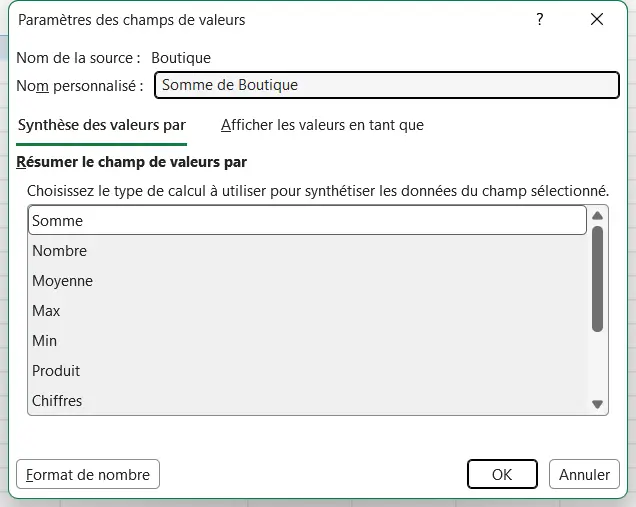
Le bouton Format de nombre se trouve en bas à gauche de la boîte. - 02Clique sur « Format de nombre », choisis la catégorie « Personnalisée » et écris
# ##0;-# ##0;dans la zone « Type ». - 03Valide les deux fenêtres par « OK ».
La case « Pour les cellules vides, afficher » des options du tableau croisé traite un autre cas, celui des croisements sans aucune donnée. Elle ne touche donc pas aux vrais zéros, que l’option de la feuille masque en revanche, avec tous les autres zéros de la feuille où se trouve le tableau.
Supprimer les valeurs 0 avec Rechercher et remplacer
Masquer un 0 le laisse dans la cellule, alors que « Rechercher et remplacer » l’efface pour de bon. Les moyennes et les comptages qui dépendent de cette cellule changent donc avec lui. La méthode ne touche que les 0 tapés à la main, comme celui d’août dans la colonne Boutique, et laisse en place ceux que renvoie une formule.
Sur le fichier d’exemple, la feuille est protégée pour garder ses formules, et Excel n’y remplace rien tant que cette protection reste en place. Ôte-la d’abord avec le bouton « Ôter la protection de la feuille », dans le groupe « Protéger » de l’onglet « Révision », comme le demande la consigne de la cellule K4.
- 01Sélectionne la plage à nettoyer, puis appuie sur Ctrl + H pour ouvrir « Rechercher et remplacer ».
- 02Tape
0dans la zone « Rechercher » et laisse vide la zone « Remplacer par ». - 03Clique sur « Options >> », puis coche « Totalité du contenu de la cellule ».
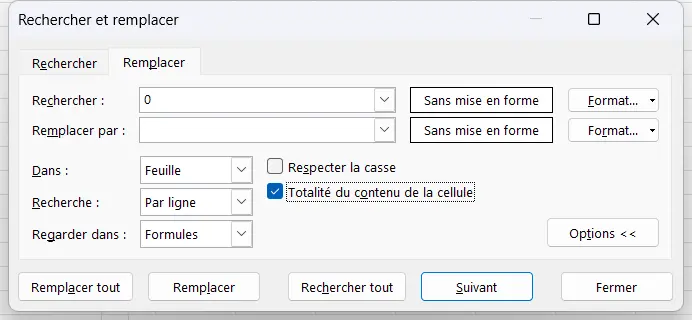
Une fois les options ouvertes, le bouton devient Options <<. - 04Clique sur « Remplacer tout ».
Sans la case « Totalité du contenu de la cellule », Excel retire le chiffre 0 de tous les nombres de la sélection, si bien que 4 820 devient 482. Après le remplacement, MOYENNE ne compte plus août dans la colonne Boutique, puisqu’une cellule vide sort du calcul, là où un 0 masqué y restait.
Pourquoi Excel affiche 0 au lieu du résultat
Excel affiche 0 quand une formule pointe vers une cellule vide, parce qu’il lit le vide comme un zéro. C’est ce qui donne les totaux nuls de novembre et de décembre, dont les cellules jaunes attendent les ventes du mois. Dès que tu tapes un montant dans l’une d’elles, le total de la ligne se calcule, et pour ne rien afficher en attendant, un test sur la cellule de départ suffit.
=SI(B12="";"";B12)La formule ne renvoie rien tant que B12 est vide, puis recopie le montant tapé, 0 compris.
Ce test sur le vide laisse passer un vrai 0, celui d’une boutique fermée par exemple, là où le test sur le résultat de la formule le masquait. L’autre cause fréquente tient aux nombres enregistrés comme du texte, souvent collés depuis un export, que SOMME ignore au point de renvoyer 0 sur toute une colonne. L’article sur le nombre stocké sous forme de texte explique comment les convertir.
Réafficher les 0 masqués dans Excel
Pour réafficher les 0 d’une feuille, choisis-la dans la liste de la catégorie « Options avancées », puis recoche « Afficher un zéro dans les cellules qui ont une valeur nulle ». Un 0 qui reste invisible ensuite est masqué par un format personnalisé. Son code se lit dans « Format de cellule », catégorie « Personnalisée », où une troisième section vide le trahit.
Remettre la catégorie « Standard » sur ces cellules leur rend leurs zéros. Une cellule qui reste vide malgré tout contient une chaîne vide ou rien du tout, et la barre de formule tranche, puisqu’elle montre la formule ou le contenu réel de la cellule sélectionnée.
Questions fréquentes
La fonction MAX renvoie la plus grande de ses valeurs, si bien que =MAX(0;B2-C2) renvoie 0 dès que la différence passe sous zéro. Le résultat est alors un vrai 0, que les totaux additionnent comme tel, alors qu’un format qui cacherait le signe moins laisserait la valeur négative dans le calcul.
Excel lit 01000 comme le nombre 1000 et retire le zéro de tête, puisqu’un nombre n’en a pas. Le format personnalisé 00000 réaffiche cinq chiffres sur un code postal déjà saisi, alors qu’un format « Texte » appliqué avant la saisie, ou une apostrophe tapée devant, garde 01000 tel quel. La fiche de TEXTE montre comment ajouter ces zéros par formule, et CNUM les retire d’un texte en le convertissant en nombre.
La cellule contient un nombre si petit que le format l’arrondit à 0 pour l’afficher, comme 0,004 avec un format sans décimale. Excel le range parmi les positifs et lui applique la première section du code, alors qu’ARRONDI, avec =ARRONDI(B2-C2;2), ramène ce reste de calcul à un vrai zéro.
L’impression reprend l’affichage de la feuille, si bien qu’un 0 masqué par l’option ou par un format personnalisé ne sort pas sur le papier. Le tiret d’un format « Comptabilité », lui, s’imprime comme il s’affiche, et les erreurs comme #DIV/0! restent visibles sur la page.