
Comment afficher l'aperçu avant impression Excel et ajuster la page
Tu finalises ton rapport, tu vérifies les chiffres une dernière fois, tu cliques sur Imprimer… et Excel te punit au pire moment. Une colonne part sur une feuille seule, le tableau déborde, le rendu fait brouillon. Pour un compte-rendu financier, un tableau RH ou un suivi de projet, ça suffit à casser l'effet pro.
C'est précisément là que l’aperçu avant impression Excel devient un réflexe de terrain. Pas un gadget. Un filet de sécurité. Quand tu sais le lire et l'ajuster, tu arrêtes d'imprimer au hasard et tu reprends le contrôle.
Fini les impressions ratées avant une réunion
Lundi 8 h 45. Le comité démarre dans quinze minutes. Le fichier Excel semblait impeccable à l'écran, puis l'impression sort avec une colonne coupée, un total isolé sur une page, et un en-tête absent là où la direction en a besoin. En contexte pro, ce type d'erreur coûte plus qu'une feuille de papier. Il brouille le message, ralentit la réunion et donne l'impression d'un document préparé trop vite.
Le problème revient souvent parce qu'Excel est conçu d'abord pour l'analyse, pas pour la lecture papier. Un reporting financier peut tenir visuellement sur un écran large, puis se casser à l'impression dès qu'il faut faire entrer les écarts, commentaires et totaux sur un format A4. Même logique pour un tableau RH ou un suivi de projet. Ce qui aide à piloter au quotidien n'est pas toujours ce qu'il faut montrer en réunion.
Pourquoi ça arrive si souvent
En pratique, ce sont toujours les mêmes cas.
- Rapport financier large. Les colonnes de variation, N-1, budget et commentaires rendent la feuille utile à l'écran, mais trop large pour une impression lisible.
- Tableau de bord RH. La feuille contient des filtres, des cellules techniques et parfois plusieurs blocs d'analyse. Or, pour le comité, seule la synthèse doit sortir.
- Suivi de projet. Les dates, statuts, responsables et zones de commentaires créent des coupures de page peu logiques, parfois au milieu d'un lot d'actions.
Le vrai sujet n'est pas d'imprimer “tout le fichier”. Le vrai sujet est de décider ce que le papier doit montrer.
Une impression ratée vient souvent d'un mauvais arbitrage entre largeur, lisibilité et périmètre imprimé.
Ce qui fonctionne vraiment en environnement professionnel
Les équipes qui impriment proprement n'ont pas une méthode compliquée. Elles appliquent une séquence simple, surtout avant une réunion mensuelle ou une diffusion à la direction.
- Contrôler le rendu papier avant toute impression
- Choisir une orientation adaptée au contenu, pas par habitude
- Réduire la zone imprimée au strict utile
- Ajuster l'échelle sans sacrifier la lecture des chiffres
Le point le plus sous-estimé, c'est le compromis entre compacité et lisibilité. Faire tenir un tableau sur une seule page peut convenir pour une synthèse RH de dix lignes. Pour un reporting dense, cette option produit souvent l'effet inverse. Les chiffres deviennent trop petits, les écarts ne se lisent plus et le document perd sa fonction.
Si tu veux éviter ça de façon fiable, prends aussi l'habitude de vérifier l'aperçu des sauts de page dans Excel. C'est souvent là qu'on repère en deux minutes pourquoi un tableau part mal sur papier.
La bonne approche, surtout pour des impressions récurrentes, consiste à préparer une version pensée pour le lecteur final. C'est ce qui fait la différence entre un fichier correct et un support de réunion vraiment exploitable. Plus loin, on verra aussi quand automatiser ces réglages avec une macro VBA pour gagner du temps sur les reportings qui reviennent chaque semaine ou chaque mois.
Accéder à l'aperçu et comprendre le tableau de bord
L'accès est simple. Tu passes par Fichier > Imprimer ou tu utilises directement Ctrl+P. C'est le raccourci à mémoriser si tu veux travailler vite.
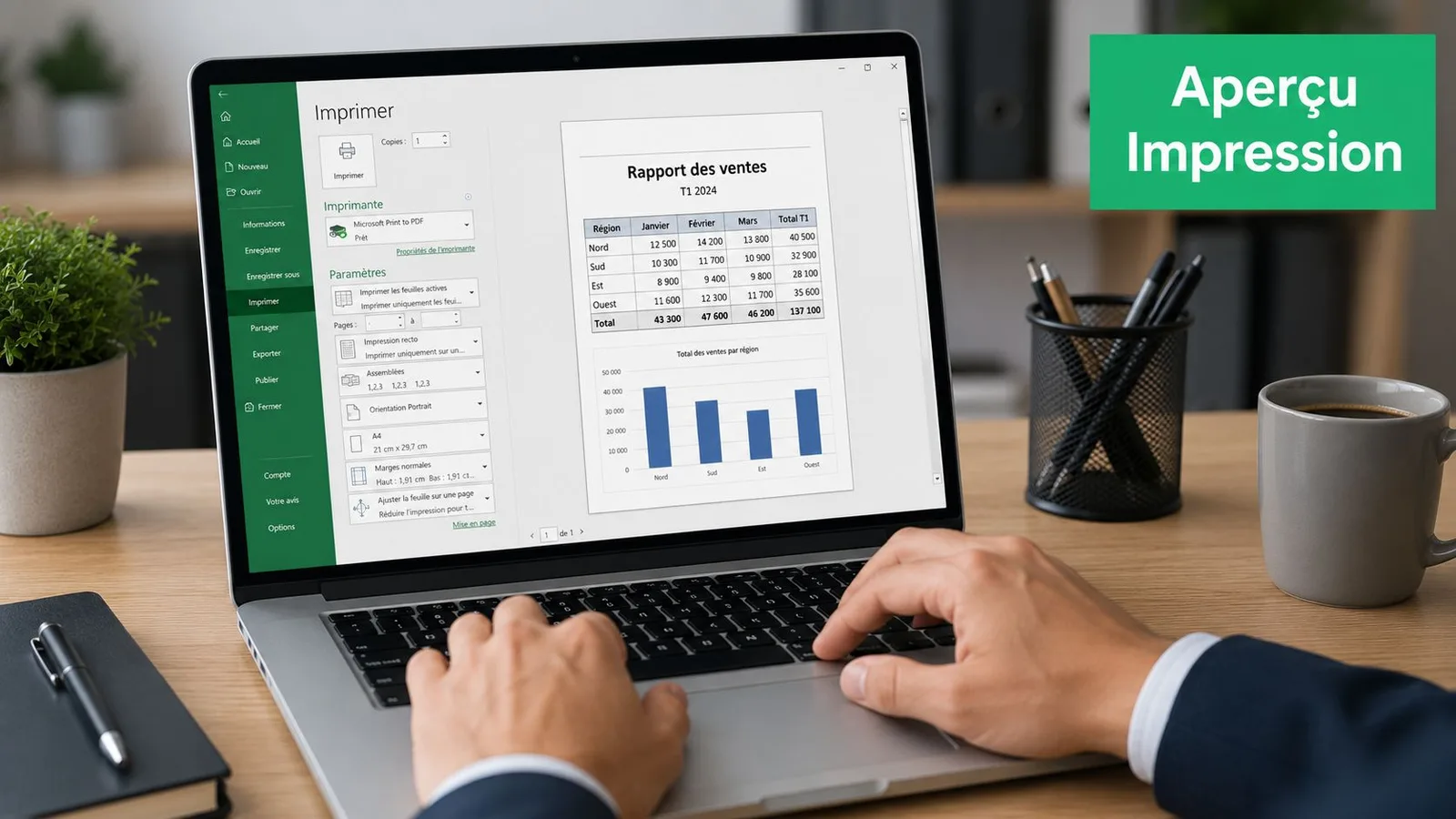
L'aperçu avant impression n'est pas une fenêtre séparée. Il est directement intégré à l'écran d'impression, avec les réglages à gauche et la prévisualisation à droite (aide de Microsoft sur l'aperçu avant impression).
Lire l'écran sans te perdre
Quand tu arrives dans cet écran, pense-le comme un vrai tableau de bord d'impression.
- À gauche, tu règles l'imprimante, le nombre de copies, l'orientation, les marges et la mise à l'échelle.
- À droite, tu vois le rendu papier réel.
- En bas de l'aperçu, tu peux naviguer entre les pages pour repérer un débordement ou une page inutile.
Si tu travailles souvent sur les impressions, je te conseille aussi de compléter ce réflexe avec la lecture des sauts de page dans Excel. C'est souvent là que tu comprends pourquoi un tableau part mal sur papier.
Tutoriel rapide pour ouvrir et vérifier
- Ouvre ton fichier Excel
- Appuie sur
Ctrl+P - Regarde immédiatement la première page à droite
- Feuillette les autres pages
- Repère les anomalies visuelles comme une colonne isolée, un graphique tronqué ou un en-tête absent
Règle pratique
Si tu détectes un problème dès l'aperçu, corrige-le avant toute impression. Une minute ici t'évite plusieurs feuilles gâchées et un aller-retour inutile à l'imprimante.
L'outil discret que beaucoup oublient
Pour vérifier un détail, utilise l'icône Zoom sur la page en bas à droite. Elle permet d'agrandir l'aperçu puis de revenir à la vue réduite.
Concrètement, ça sert quand tu veux contrôler un libellé trop proche du bord, un total aligné de justesse ou un commentaire en pied de tableau. Sur un reporting destiné à un comité de direction, ce niveau de vérification fait la différence.
Ajuster un tableau Excel à la page avant d'imprimer
Tu as déjà vu ce moment en réunion où un tableau imprimé arrive avec une dernière colonne coupée, un graphique tassé et des chiffres trop petits pour être commentés sereinement. Dans un service finance, en RH ou en gestion de projet, ce n'est pas un détail. C'est du temps perdu et parfois un message qui passe mal.
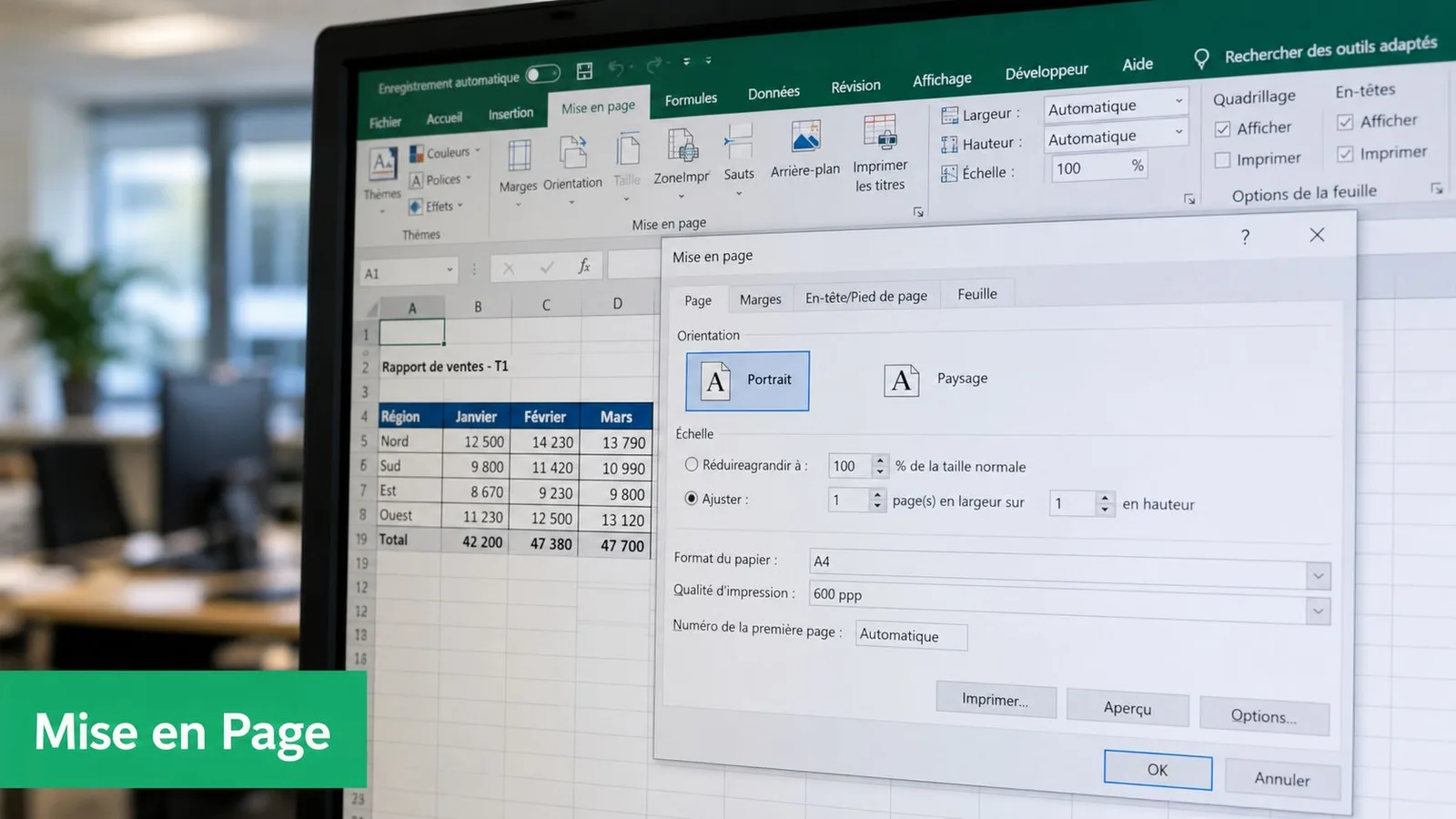
Une mise en page propre repose surtout sur trois réglages. L'orientation, les marges et la mise à l'échelle. Bien choisis, ils transforment un export brut en document lisible, crédible et prêt à circuler.
Choisir entre portrait et paysage
Le bon choix dépend du contenu, pas de l'habitude. Un compte de résultat synthétique se lit souvent mieux en portrait. Un tableau de bord RH avec plusieurs indicateurs mensuels ou un suivi budgétaire détaillé gagne presque toujours à passer en paysage.
Pour changer l'orientation, il suffit d'aller dans l'onglet Mise en page et de choisir “Orientation > Paysage” ou “Portrait”. L'aperçu s'actualise instantanément pour montrer le résultat.
Voici un repère simple :
- Portrait pour un document structuré en blocs verticaux, avec peu de colonnes
- Paysage pour un reporting large, lu ligne par ligne, avec comparatifs mensuels ou indicateurs par service
Le mode Page dans Excel pour préparer l'impression aide beaucoup à valider ce choix avant de toucher aux autres paramètres.
Les marges changent vraiment le résultat
Les marges ne servent pas seulement à “faire joli”. Elles déterminent l'espace respirable autour du contenu. Sur un reporting destiné à la direction, des marges normales donnent un rendu plus stable et plus professionnel. Sur un tableau interne qui déborde d'une seule colonne, des marges étroites peuvent éviter une page de trop sans dégrader la lecture.
Le compromis est simple.
- Marges normales pour un document diffusé, présenté en réunion ou archivé
- Marges étroites pour une impression de travail, quand tu cherches à faire tenir le tableau proprement
- Marges trop réduites à éviter sur les feuilles denses, car le document devient vite visuellement étouffé
Je conseille de vérifier un point concret. Si les libellés, les totaux ou les en-têtes semblent collés au bord dans l'aperçu, tu es allé trop loin.
La mise à l'échelle. Pratique, mais à utiliser avec méthode
C'est souvent le réglage choisi en dernier recours. Il peut sauver une impression juste avant un comité de pilotage, mais il peut aussi rendre un tableau inutilisable si le texte descend trop bas.
Le piège classique consiste à forcer toute la feuille sur une page alors que le tableau n'a pas été pensé pour cela. Sur une synthèse financière d'une dizaine de lignes, ça fonctionne bien. Sur un tableau RH avec 18 colonnes et 60 lignes, tu obtiens souvent un document minuscule que personne ne lit confortablement.
Choisir la bonne option de mise à l'échelle
| Option | Cas d'usage idéal | Point de vigilance |
|---|---|---|
| Ajuster la feuille à une page | Petit tableau de synthèse, bilan court, extraction simple | Le texte peut devenir trop petit si le tableau est large et long |
| Ajuster toutes les colonnes sur une page | Rapport large avec beaucoup de colonnes mais peu de lignes | Le document peut s'étaler sur plusieurs pages en hauteur |
| Ajuster toutes les lignes sur une page | Cas rares, surtout pour des listes courtes et hautes | Souvent peu utile pour les tableaux professionnels |
| Aucune mise à l'échelle | Documents déjà bien structurés pour l'impression | Risque de coupure si la largeur n'est pas maîtrisée |
Mon conseil terrain est simple. Pour un rapport financier, commence par ajuster les colonnes sur une page, puis vérifie la taille des chiffres clés. Pour un tableau de bord RH, cherche d'abord à préserver les intitulés de colonnes et les KPI. Pour un suivi de projet, accepte parfois deux pages lisibles plutôt qu'une seule page compressée.
Si ton lecteur doit plisser les yeux pour lire un KPI, tu as gagné de la place mais tu as perdu ton message.
Pour voir ces réglages en situation, cette vidéo te donnera un bon repère visuel avant de faire tes propres essais.
Définir précisément la zone à imprimer
Lundi 8 h 45. Le comité commence dans quinze minutes, tu lances l'impression de ton fichier Excel, et une page inutile sort avec des colonnes techniques, un bloc vide et un total coupé en bas. Ce genre d'erreur ne vient pas d'Excel. Il vient d'une zone d'impression laissée au hasard.
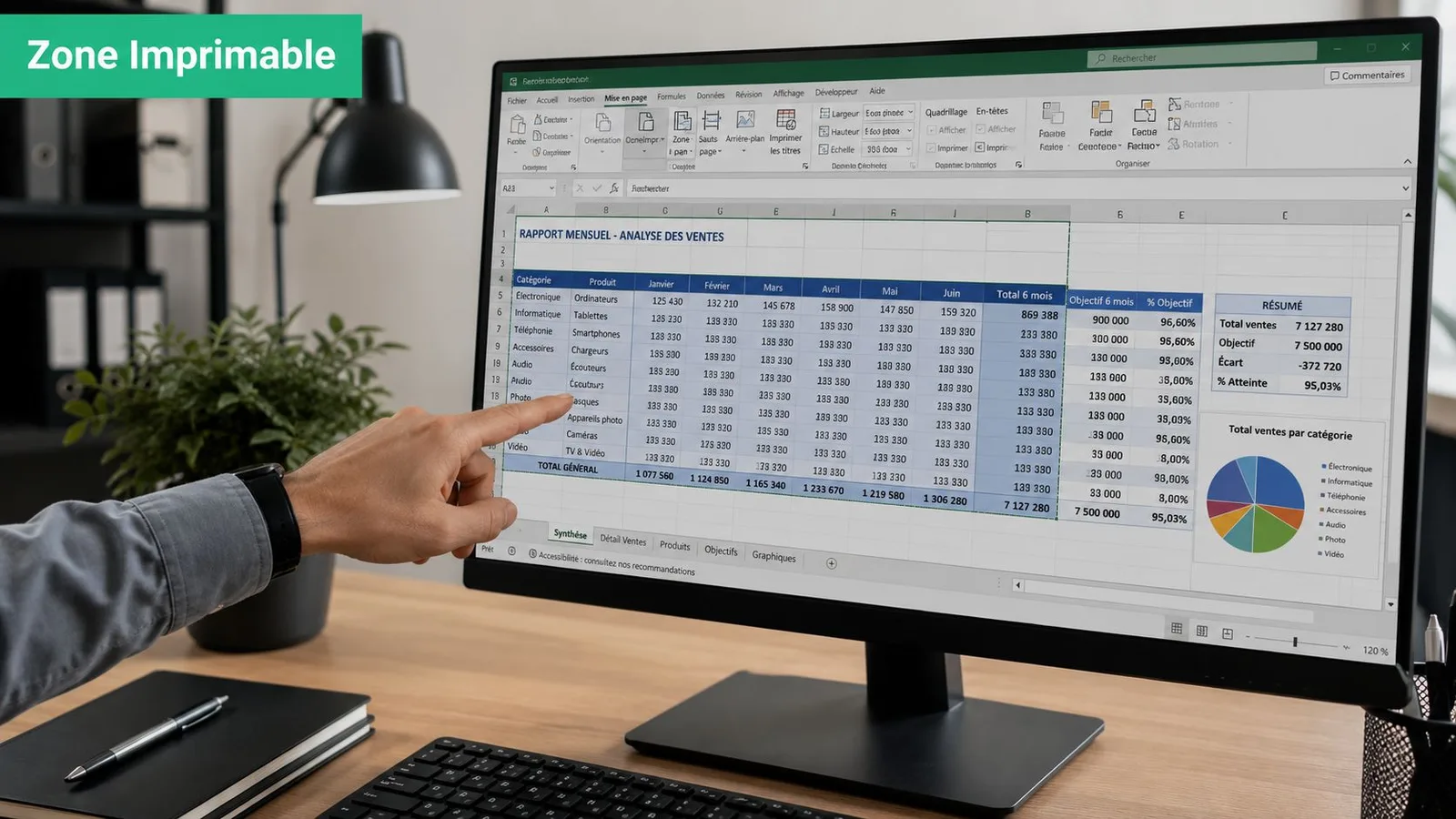
Définir une zone à imprimer, c'est choisir exactement ce que ton lecteur doit voir. Dans un flux de travail pro, ce réglage évite trois problèmes fréquents. Des calculs intermédiaires qui partent à l'impression, des éléments confidentiels visibles par erreur, et des pages mal cadrées qui brouillent le message.
Le bon réflexe consiste à raisonner par usage métier.
- Rapport financier : imprime la synthèse, les indicateurs clés et les commentaires validés
- Tableau de bord RH : garde les KPI, les libellés lisibles et la période analysée
- Suivi de projet : sors le planning, les jalons et le statut, pas les colonnes de travail interne
Définir la zone à imprimer en 30 secondes
- Quitte l'aperçu avec
Échapsi tu y es encore - Sélectionne uniquement la plage utile, par exemple
A1:G25 - Ouvre l'onglet Mise en page
- Clique sur Zone d'impression
- Choisis Définir
Si tu travailles souvent sur des feuilles chargées, garde sous la main ce guide sur la zone d'impression dans Excel.
Un conseil à appliquer systématiquement en entreprise. Sélectionne d'abord le livrable final, pas la table source. Excel imprime très bien une feuille. Il ne sait pas deviner ce que ton directeur financier, ta RH ou ton chef de projet doit recevoir.
Ajuster la zone sans tout recommencer
Une zone d'impression n'est pas figée. Si tu ajoutes une colonne de commentaire ou un graphique final, retourne dans Mise en page > Zone d'impression et mets-la à jour. Si le périmètre a beaucoup changé, efface l'ancienne zone puis redéfinis-la proprement.
C'est souvent le meilleur choix sur des reportings mensuels qui évoluent. Tu gardes la même structure de sortie, tout en intégrant les nouveaux éléments utiles.
Les sauts de page servent à protéger la lecture
Dès qu'un document dépasse une page, le sujet n'est plus seulement "quoi imprimer", mais aussi "où couper". Un mauvais saut de page peut séparer un tableau de son total, ou envoyer la légende d'un graphique seule sur la page suivante.
Voici la méthode simple pour insérer un saut de page :
- Place la cellule qui doit devenir le début de la page suivante
- Va dans Mise en page
- Clique sur Sauts de page
- Choisis Insérer un saut de page
Place toujours les coupures entre deux blocs logiques. Après un sous-total, avant une nouvelle section, ou entre deux tableaux indépendants. Jamais au milieu d'une lecture.
Quand définir une zone devient obligatoire
Sur une feuille de travail simple, tu peux parfois t'en passer. Dans un fichier professionnel, c'est rarement une bonne idée. Je recommande de définir une zone d'impression dès que l'onglet contient :
- des colonnes techniques ou masquées
- des formules de contrôle
- des notes internes
- des tableaux source
- des graphiques de travail non destinés au lecteur final
Le vrai arbitrage est là. Vouloir tout montrer rassure parfois l'auteur du fichier. Pour le lecteur, cela complique la lecture. Une impression réussie montre l'information utile, dans le bon ordre, avec une coupure propre. C'est ce qui fait gagner du temps en réunion, et c'est aussi la base avant d'automatiser des impressions récurrentes avec une macro VBA.
Peaufiner tes impressions avec les options avancées et l'automatisation
Quand le cadrage est bon, il reste la finition. C'est souvent là qu'un document de travail devient un document professionnel. En-têtes, pieds de page, quadrillage, titres répétés. Et pour les impressions récurrentes, un peu de VBA peut vraiment te faire gagner du temps.
Les finitions qui changent la lecture
Dans la fenêtre Mise en page, onglet En-tête/Pied de page, tu peux ajouter des éléments très utiles :
- Numéro de page pour les dossiers multi-pages
- Date d'impression pour la traçabilité
- Nom du fichier ou chemin si le document circule beaucoup
Dans un reporting RH ou financier, ces détails évitent les confusions entre versions.
Autre réglage très utile dans l'onglet Feuille. Tu peux afficher le quadrillage à l'impression et surtout définir les lignes à répéter en haut. Si ton tableau s'étend sur plusieurs pages, répéter la ligne d'en-tête améliore immédiatement le confort de lecture.
Astuce bonus
Si tu imprimes des tableaux longs avec beaucoup de colonnes, répéter les titres en haut vaut souvent plus qu'un simple effort de mise en page. Ton lecteur n'a pas à revenir à la page 1 pour comprendre la colonne 8.
Ce que ces réglages apportent vraiment
L'intérêt n'est pas “faire joli”. L'intérêt, c'est d'éviter les erreurs d'interprétation.
- En finance, un en-tête répété sécurise la lecture des postes de charges ou de centres de coûts.
- En RH, il évite qu'un manager confonde des indicateurs sur la page suivante.
- En gestion de projet, il permet de suivre les colonnes statut, responsable et échéance sans recontextualiser à chaque page.
L'aperçu avant impression aide aussi indirectement à économiser de l'encre et du papier en évitant les impressions erronées.
Automatiser les impressions récurrentes avec une macro
Si tu imprimes souvent le même format de rapport, automatise. Une macro simple suffit pour lancer l'aperçu d'une plage précise.
La macro suivante affiche l'aperçu de la plage A1:H50 de la première feuille :
Sub ApercuRapide()
    Sheets(1).Range("A1:H50").PrintPreview
End Sub
Tu peux l'associer à un bouton dans ta feuille. Résultat, un clic et tu obtiens directement l'aperçu du bon extrait.
Si tu veux progresser sur ce terrain, ce guide sur les macros Excel VBA complète très bien la logique d'automatisation.
Quand utiliser cette macro
Cette approche est particulièrement utile pour :
- Rapports mensuels standardisés
- Synthèses RH diffusées à intervalle régulier
- Suivis de projet hebdomadaires
- Tableaux de bord toujours imprimés dans le même format
Ce qui fonctionne bien, c'est d'automatiser une plage déjà stabilisée. Ce qui fonctionne mal, c'est d'automatiser un onglet qui change de structure toutes les semaines. Dans ce cas, la macro finit par viser la mauvaise zone et tu perds le bénéfice.
En résumé ce que tu as appris
Tu as maintenant une méthode solide pour ne plus subir tes impressions Excel. Tu sais où trouver l'aperçu, comment lire l'écran d'impression, quels réglages privilégier selon le type de document, et comment reprendre la main sur la zone imprimée.
Le plus important, c'est le raisonnement. Tu n'imprimes pas un fichier “comme il vient”. Tu prépares un document pour qu'il soit compris vite, sans ambiguïté, et avec un rendu propre.
Tes nouveaux réflexes
- Accès rapide avec
Ctrl+P- Orientation adaptée selon la largeur réelle du tableau
- Marges et échelle choisies pour préserver la lisibilité
- Zone d'impression définie avec précision
- Titres répétés et en-têtes pour un document plus professionnel
- Macro VBA pour accélérer les tâches récurrentes
Prends l'habitude de passer par l'aperçu avant chaque impression importante. Sur le terrain, c'est l'une des petites routines qui évitent le plus de stress.
Questions fréquentes sur l'impression dans Excel
Pourquoi mon tableau sort-il coupé sur plusieurs pages
Le plus souvent, la feuille est trop large pour l'orientation choisie ou la zone d'impression est mal définie. Commence par tester le paysage, puis regarde si l'option d'ajustement des colonnes sur une page améliore le rendu sans rendre le texte trop petit.
Comment imprimer seulement une partie de ma feuille Excel
Sélectionne les cellules concernées, puis passe par Mise en page > Zone d'impression > Définir. C'est la meilleure méthode quand ta feuille contient à la fois des données brutes, des calculs et une synthèse finale.
Comment répéter la ligne d'en-tête sur toutes les pages
Ouvre Mise en page, puis l'onglet Feuille. Dans Lignes à répéter en haut, sélectionne la ligne de tes en-têtes. C'est particulièrement utile pour les tableaux longs, notamment en finance, RH ou gestion de projet.