
Comment définir la zone d’impression sur Excel et la rendre dynamique
Tu connais cette scène. Tu finalises un reporting pour un comité, tu cliques sur imprimer, et Excel décide de sortir tout sauf ce que tu voulais. Des colonnes coupées, des lignes vides, des onglets entiers, parfois même des données de travail qui n'auraient jamais dû quitter l'écran.
Le problème n'est pas Excel. Le problème, c'est que beaucoup de pros utilisent l'impression comme une étape de fin, alors que c'est un paramètre de conception du fichier. Si ton document doit vivre sur papier, en PDF ou dans un circuit de validation, ta mise en page doit être pensée dès le départ.
Le casse-tête de l'impression sur Excel est terminé
Vendredi matin, réunion à 9 h. Tu ouvres ton fichier de suivi budgétaire, tu lances l'aperçu, et là tu vois le désastre. Le tableau déborde sur plusieurs pages, les totaux sont isolés tout en bas, et les colonnes techniques apparaissent alors qu'elles n'intéressent personne. Ce n'est pas un détail. C'est exactement le genre de sortie qui fait paraître un travail sérieux… brouillon.
La zone d'impression Excel règle ce problème à la racine. Microsoft l'explique clairement dans son support francophone. La zone d'impression correspond à la partie de la feuille qui sera effectivement imprimée, et tu peux sélectionner une plage de cellules puis passer par Fichier > Imprimer ou Mise en page > Zone d'impression pour n'imprimer qu'une portion précise du classeur, ce qui évite les données inutiles et permet aussi un export en fichier plus propre (support Microsoft sur l'impression d'une feuille ou d'un classeur).
Concrètement, ça change tout. Un contrôleur de gestion n'a pas besoin d'imprimer les colonnes de calcul intermédiaire. Une RH n'a pas besoin d'envoyer les notes de préparation internes avec le tableau final. Un consultant n'a aucun intérêt à livrer un PDF où les en-têtes disparaissent dès la deuxième page.
Règle simple: si un document peut être imprimé un jour, prépare sa sortie avant la dernière minute.
La bonne nouvelle, c'est que cette compétence est facile à prendre en main. Et si tu veux revoir les fondamentaux avant d'aller plus loin, tu peux jeter un œil aux bases Excel expliquées simplement.
La méthode simple pour définir ta zone d'impression
La plupart du temps, tu n'as pas besoin d'une usine à gaz. Tu as juste besoin de dire à Excel : imprime ça, et rien d'autre.
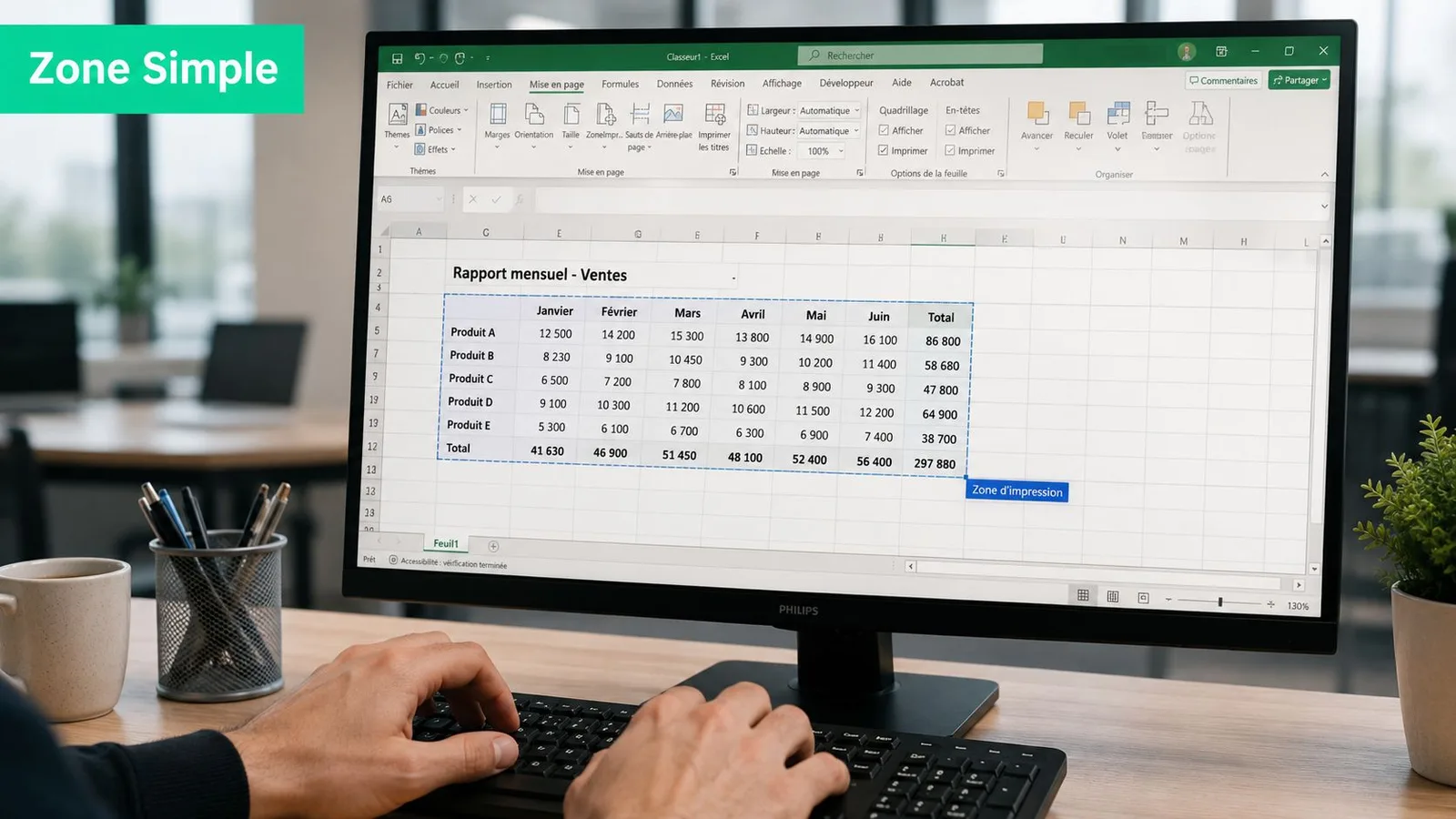
La procédure rapide
Prends un exemple concret. Tu as un tableau de ventes de A1:G42, mais seules les colonnes A à F sont utiles pour la version imprimée.
Voici le geste propre :
Sélectionne ta plage
Clique et fais glisser sur les cellules à imprimer. Sois précis. N'inclus pas les colonnes de contrôle, les notes, les brouillons.Ouvre l'onglet Mise en page
C'est là que se joue la vraie maîtrise de l'impression.Clique sur Zone d'impression
Puis choisis Définir.Vérifie immédiatement
Passe dans Fichier > Imprimer pour contrôler le rendu réel. Ne saute jamais cette étape.Enregistre ton fichier
Sinon, ton réglage peut disparaître à la fermeture.
Quand utiliser cette méthode
Cette approche est parfaite si tu travailles sur :
- Un reporting mensuel stable qui change peu en structure
- Un tableau de suivi projet avec une plage fixe
- Une extraction RH où seules certaines colonnes doivent sortir
- Une synthèse client préparée à partir d'un onglet de travail plus large
Le vrai gain n'est pas technique. C'est visuel. Tu arrêtes de livrer des impressions “brutes Excel”. Tu fournis un document cadré.
Modifier ou supprimer la zone
Tu as ajouté une ligne de total en urgence. Ou un manager t'a demandé d'ajouter une colonne “Écart”.
Dans ce cas :
- Pour élargir la zone, sélectionne la nouvelle plage complète puis redéfinis la zone d'impression.
- Pour repartir à zéro, va dans Mise en page > Zone d'impression > Annuler la zone d'impression.
Une zone d'impression mal mise à jour crée un faux sentiment de sécurité. À l'écran, tout semble bon. À l'impression, il manque la dernière ligne critique.
Si tu veux mieux visualiser ce qu'Excel va couper ou paginer, le plus utile est de travailler avec l’aperçu des sauts de page. C'est souvent là que les erreurs deviennent évidentes.
Va plus loin avec les options de mise en page
Définir une zone, c'est bien. Produire un document lisible page après page, c'est le niveau professionnel.
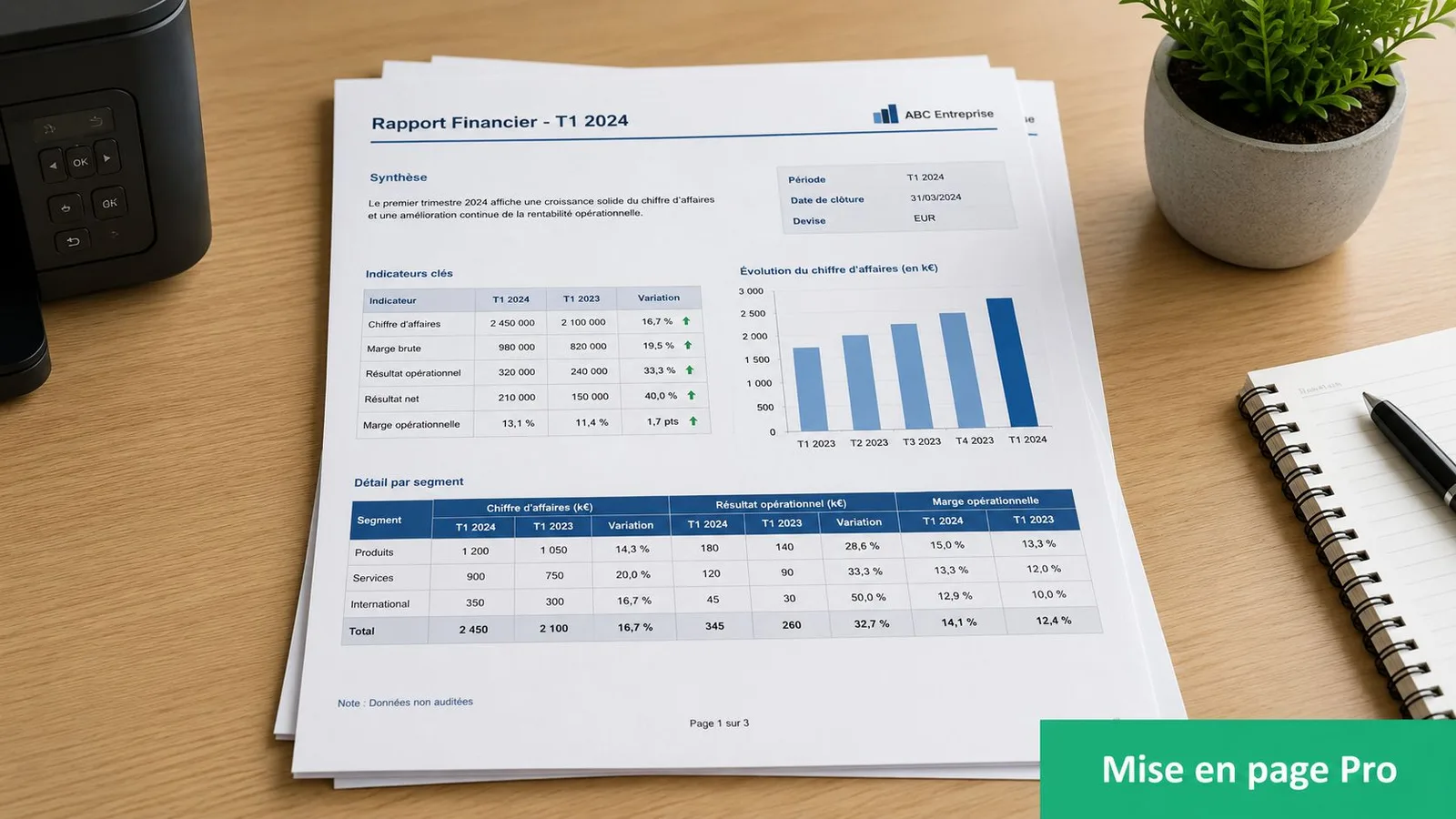
Un long listing sans titre répété est pénible à lire. Un tableau trop large qui part sur deux pages horizontales est encore pire. Et un fichier qui mélange plusieurs blocs utiles avec beaucoup de vide au milieu devient vite inutilisable à l'impression.
Répéter les en-têtes sur chaque page
C'est l'option que trop peu de gens activent. Pourtant, pour un registre RH, une balance analytique ou un inventaire, c'est indispensable.
Excel permet de répéter des titres sur chaque page via Mise en page > Imprimer les titres. Une référence comme $1:$1 répète la première ligne sur toutes les pages imprimées (guide IONOS sur la zone d'impression Excel).
Fais-le dès que ton tableau dépasse une page. Sans ça, ton lecteur doit remonter sans cesse pour comprendre quelle colonne correspond à quoi.
Ajuster l'échelle intelligemment
La tentation classique, c'est “Réduire pour tout faire tenir”. Mauvaise habitude. Si le résultat devient illisible, tu n'as rien gagné.
Je te conseille cette logique :
| Besoin | Réglage conseillé | Pourquoi |
|---|---|---|
| Tableau large avec peu de lignes | Ajuster à 1 page en largeur | Tu gardes les colonnes sur une seule lecture |
| Tableau long avec peu de colonnes | Laisser plusieurs pages en hauteur | Tu préserves la taille du texte |
| Dashboard compact | 1 page en largeur et en hauteur | Utile pour une synthèse de direction |
| Listing détaillé | Aucune compression excessive | La lisibilité passe avant tout |
Le bon réflexe, c'est de protéger la lecture, pas de flatter ton ego en faisant “tenir” un monstre sur une feuille A4.
Si ton lecteur doit zoomer sur le PDF pour lire les montants, ton réglage d'impression est raté.
Imprimer plusieurs zones distinctes
Parfois, seule une partie du haut de feuille t'intéresse, puis un graphique plus bas, et tout le reste est du bruit. Tu peux sélectionner plusieurs zones distinctes avec Ctrl avant de définir la zone d'impression. Chaque zone sera alors imprimée sur une page séparée, toujours selon la documentation citée plus haut.
C'est utile dans des cas comme :
- Un résumé budgétaire en haut de feuille, puis un graphique de tendance plus bas
- Une synthèse RH suivie d'un bloc de validation
- Un support de réunion où tu ne veux sortir que les sections présentables
Les réglages que je recommande sans hésiter
Pour un rapport de gestion
- Orientation paysage si le tableau contient beaucoup de colonnes
- Titres répétés sur toutes les pages
- Marges modérées pour garder de l'air sans gaspiller l'espace
- Aperçu avant impression systématique
Pour une extraction de paie ou RH
- Colonnes strictement utiles
- Zone d'impression limitée
- Vérification des éléments masqués
- Nom de feuille clair si le PDF sera partagé
Pour une note client
- Une page par message clé
- Pas de colonnes techniques
- Graphiques isolés si besoin
- Titres nets et lisibles
Le fond de l'idée est simple. L'impression n'est pas un sous-produit du tableur. C'est une version éditoriale de ton travail.
Automatise ta zone d'impression pour les tableaux dynamiques
C'est ici que les tutoriels classiques s'arrêtent trop tôt. Ils montrent comment définir une zone fixe. Très bien. Sauf que dans la vraie vie, ton tableau bouge. Tu ajoutes des lignes, tu filtres, tu supprimes des colonnes temporaires, tu colles une nouvelle extraction. Et ta zone d'impression devient obsolète.
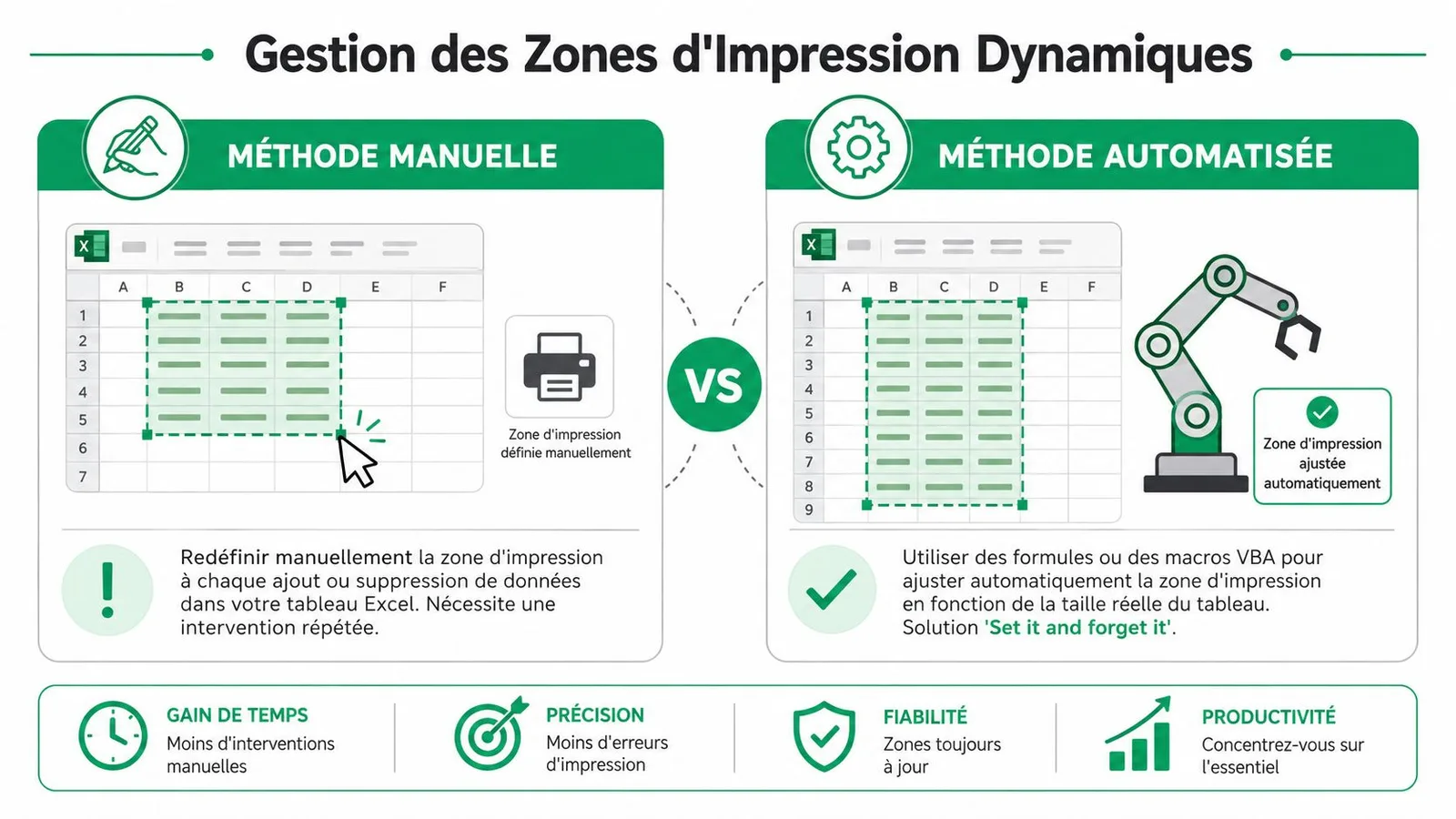
La documentation et les tutoriels francophones parlent souvent de définition manuelle, mais l'angle vraiment utile en contexte pro, c'est la capacité d'adaptation quand les données changent. Pour rendre la zone adaptable, la solution classique passe par DECALER et NBVAL.
Commence par la solution la plus saine
Avant même de parler de formule, pose-toi une question simple. Ton jeu de données est-il stocké dans un Tableau Excel ?
Si la réponse est non, commence là. Un tableau structuré s'étend proprement quand tu ajoutes des lignes. C'est beaucoup plus fiable qu'une plage bricolée dans une feuille libre. Si tu veux maîtriser ce socle, travaille avec un tableau structuré Excel.
Un tableau structuré ne remplace pas à lui seul toute la logique d'impression. En revanche, il rend ton fichier plus stable. Et un fichier stable est plus facile à imprimer correctement.
La méthode dynamique avec plage nommée
Quand tu veux un vrai comportement intelligent, tu peux créer une plage nommée dynamique avec une formule basée sur DECALER et NBVAL.
Le principe est simple :
DECALERpart d'une cellule de référence- puis étend la plage selon une hauteur et une largeur
NBVALsert à compter les cellules non vides pour adapter cette taille
Exemple de logique :
=DECALER(Feuil1!$A$1;0;0;NBVAL(Feuil1!$A:$A);6)
Cette formule dit en substance : pars de A1, reste au même endroit, prends autant de lignes qu'il y a de cellules non vides dans la colonne A, et prends 6 colonnes de largeur.
Cette formule ne va pas dans un nom à part. Elle remplace le contenu du nom qu'Excel crée lui-même pour ta zone d'impression, et voici le geste :
- Définis d'abord une zone d'impression ordinaire, par Mise en page > Zone d'impression > Définir. Excel crée alors un nom propre à la feuille,
Zone_d_impression. - Va dans Formules > Gestionnaire de noms, clique sur
Zone_d_impression, puis sur Modifier. - Dans la zone Fait référence à, remplace la plage fixe par la formule ci-dessus, puis clique sur OK.
À partir de là, chaque ligne que tu ajoutes dans la colonne A agrandit la zone d'impression, sans rien redéfinir.
Ce que cette approche règle vraiment
Prenons trois cas très concrets.
Cas 1, suivi de candidatures RH
Chaque semaine, tu ajoutes de nouvelles lignes. Si ta zone d'impression est fixe, les derniers candidats n'apparaissent pas. Avec une plage dynamique, la zone suit l'allongement du tableau.
Cas 2, reporting financier mensuel
Tu reçois une extraction plus longue selon la période. Tu n'as pas envie de redéfinir l'impression à chaque clôture. La plage dynamique limite les oublis.
Cas 3, tableau collaboratif
Plusieurs personnes modifient le fichier. Une zone figée devient vite fausse. Une logique dynamique réduit les manipulations manuelles.
Ce que tu dois surveiller
Je vais être direct. DECALER + NBVAL, c'est puissant, mais ce n'est pas magique.
Voici les pièges classiques :
| Méthode | Avantages | Inconvénients | Idéal pour… |
|---|---|---|---|
| Définition manuelle | Rapide, simple, immédiate | À refaire dès que le tableau change | Besoin ponctuel, fichier stable |
| Tableau Excel structuré | Plus propre, plus robuste | Ne règle pas seul tous les cas d'impression | Suivis opérationnels récurrents |
Plage nommée avec DECALER et NBVAL |
S'adapte aux ajouts de données | Peut devenir fragile si la structure est sale | Reporting qui évolue souvent |
| Macro VBA | Automatisation poussée | Demande un minimum de maintenance | Processus répétitifs d'équipe |
Les cellules vides dans la colonne de comptage
Si NBVAL compte la colonne A et que cette colonne contient des trous, ta hauteur peut devenir incohérente. Choisis une colonne qui reste toujours remplie.
Les lignes masquées ou les filtres
Une zone dynamique peut rester techniquement correcte, tout en donnant un résultat visuellement discutable si les données sont filtrées ou masquées. Teste toujours sur un cas réel.
Les colonnes ajoutées à droite
Si ta largeur est codée en dur, comme 6, il faut la faire évoluer si tu ajoutes une nouvelle colonne utile à l'impression.
L'automatisation n'excuse pas un fichier mal structuré. Elle amplifie soit la qualité, soit le désordre.
Pour visualiser ces différences, cette vidéo est utile :
Mon conseil net
Si tu produis un rapport vivant, n'en reste pas à la zone manuelle. Commence par structurer tes données en Tableau Excel. Puis passe à une logique dynamique seulement si tu as un vrai besoin récurrent. Tu gagneras du temps, mais surtout tu éviteras les impressions cassées le jour où il ne faut surtout pas se tromper.
Un pas de plus avec les macros pour une impression en un clic
Quand ton scénario d'impression devient répétitif, la macro est le raccourci le plus rentable. Pas besoin de devenir développeur. Tu as juste besoin d'un petit script qui exécute toujours la même séquence sans oubli.

Prenons un cas concret. En fin de mois, tu veux imprimer :
- l'onglet
Synthese - la plage
A1:F10de l'ongletVentes_N - puis lancer l'impression du graphique ou du tableau de bord final
Voici une base simple :
Sub ImprimerRapportMensuel()

    Worksheets("Synthese").PrintOut

    With Worksheets("Ventes_N")
        .PageSetup.PrintArea = "$A$1:$F$10"
        .PrintOut
    End With

    Worksheets("Dashboard").PrintOut

End Sub
Pourquoi cette macro est utile
Elle fait trois choses importantes :
Elle standardise
Tu n'imprimes plus “à peu près” la bonne chose.Elle fait gagner du temps
Surtout si le processus revient chaque semaine ou chaque mois.Elle réduit les erreurs humaines
Tu élimines les oublis de plage, d'onglet ou d'ordre d'impression.
Comment l'adapter
- Remplace
Synthese,Ventes_NetDashboardpar tes vrais noms de feuilles - Ajuste la plage dans
PrintArea - Ajoute une ligne
.PrintPreviewsi tu préfères vérifier avant sortie
Pour aller plus loin sur le sujet, tu peux aussi consulter ce guide sur les macros Excel VBA.
En résumé et Foire Aux Questions
Tu n'as pas besoin de subir l'impression sur Excel. Tu as besoin d'un système simple, propre, et adapté à ton usage réel.
En résumé
- Pour un besoin ponctuel, définis une zone d'impression manuelle et vérifie l'aperçu.
- Pour un rendu lisible, travaille la mise en page, les titres répétés et l'échelle.
- Pour un tableau qui évolue, structure d'abord les données puis automatise la zone si nécessaire.
- Pour un process récurrent, passe à une macro et transforme une corvée en clic unique.
Le plus important est là. N'imprime plus ton fichier “tel quel”. Imprime une version pensée pour être lue.
FAQ
Pourquoi ma zone d'impression Excel sort mal malgré un bon aperçu
Souvent, le souci vient d'un détail de mise en page. Orientation, marges, titres non répétés, largeur compressée, éléments masqués. L'aperçu donne une tendance, mais tu dois aussi vérifier les paramètres de feuille avant d'envoyer en PDF ou sur imprimante.
Comment imprimer plusieurs zones distinctes sur une seule page
Par défaut, plusieurs zones distinctes partent sur des pages séparées. Si tu veux tout regrouper sur une seule page, la méthode la plus propre consiste à créer une feuille dédiée à l'impression et à y disposer des images liées ou des blocs copiés de manière contrôlée.
Pourquoi ma zone d'impression disparaît quand je rouvre le fichier
Le plus souvent, tu as simplement fermé le classeur sans enregistrer après modification. La zone d'impression fait partie du fichier. Si tu changes le réglage, enregistre immédiatement avec Ctrl + S.
Quelle est la meilleure méthode pour un reporting qui change chaque semaine
Je te conseille une hiérarchie claire. D'abord un Tableau Excel structuré. Ensuite une logique dynamique si la plage s'allonge souvent. Enfin une macro si plusieurs étapes d'impression doivent s'enchaîner automatiquement.