
Comment mettre en couleur une date dépassée dans Excel
Pour colorer une date dépassée dans Excel, sélectionne la colonne des échéances et ouvre Mise en forme conditionnelle puis Nouvelle règle. Choisis Utiliser une formule, saisis =ET($C2<>"";$C2<AUJOURDHUI()), et chaque échéance antérieure au jour même passe au rouge. La couleur se déplace ensuite toute seule d’un jour à l’autre.
Excel range bien quelques règles de date toutes faites sous Mise en forme conditionnelle. Elles ne connaissent pourtant qu’une fenêtre courte autour du jour même, d’hier au mois prochain, et aucune ne dit « avant aujourd’hui » sans limite. De là vient la règle avec formule, qui repose sur la fonction AUJOURDHUI. Reste un piège que presque tous les tutoriels passent sous silence, la ligne sans date, qui vire au rouge la première.
Suivi des échéances en couleur
Télécharge le classeur de l’article pour refaire chaque étape sur les mêmes données.
Poser la règle qui colore une date dépassée avec AUJOURDHUI
La règle tient dans une seule comparaison, celle de l’échéance avec la date du jour, qu’AUJOURDHUI fournit sans le moindre argument. Le fichier d’exemple suit douze dossiers administratifs d’une petite entreprise, avec leur échéance en colonne C et la date de leur dernier renouvellement en colonne D. C’est sur cette colonne C que la première règle se pose. Après les trois premières, les échéances sont des formules calées sur le jour d’ouverture, comme =AUJOURDHUI()+4, si bien que le fichier montre toujours cinq lignes rouges, deux orange et quatre vertes, quel que soit le jour où tu l’ouvres.
L’onglet Échéances du fichier d’exemple, ses douze dossiers et leurs dates
| A | B | C | D | E | |
|---|---|---|---|---|---|
| 1 | Dossier | Responsable | Échéance | Renouvelé le | Statut |
| 2 | Diagnostic amiante | Marc Vasseur | 15/01/2024 | 27/02/2024 | Renouvelé |
| 3 | Assurance des locaux | Claire Fontaine | 12/03/2025 | 09/04/2025 | Renouvelé |
| 4 | Contrôle des extincteurs | Marc Vasseur | 30/06/2025 | 24/06/2025 | Renouvelé |
| 5 | Visite médicale de l’atelier | Claire Fontaine | =AUJOURDHUI()-50 | À faire | |
| 6 | Licence du logiciel de paie | Sonia Bardot | =AUJOURDHUI()-9 | À faire | |
| 7 | Bail commercial | Marc Vasseur | À planifier | ||
| 8 | Vérification électrique | Sonia Bardot | =AUJOURDHUI()+4 | À faire | |
| 9 | Formation sécurité incendie | Claire Fontaine | =AUJOURDHUI()+12 | À faire | |
| 10 | Contrat de maintenance | Marc Vasseur | =AUJOURDHUI()+25 | À faire | |
| 11 | Certificat Qualiopi | Sonia Bardot | =AUJOURDHUI()+38 | À faire | |
| 12 | Assurance du parc de véhicules | Claire Fontaine | =AUJOURDHUI()+180 | À faire | |
| 13 | Registre de sécurité | Marc Vasseur | =AUJOURDHUI()+400 | À faire |
Ouvrir Nouvelle règle, puis Utiliser une formule
Les règles prêtes à l’emploi du menu comparent une cellule à une valeur fixe ou à une période toute faite, jamais à un calcul. Le sur-mesure passe donc par le dernier type de la fenêtre Nouvelle règle, celui qui accepte une formule.
- 01Sélectionne la plage des échéances, de
C2àC13, sans prendre la ligne d’en-tête. - 02Dans l’onglet Accueil, clique sur Mise en forme conditionnelle, puis sur Nouvelle règle.
- 03Choisis Utiliser une formule pour déterminer pour quelles cellules le format sera appliqué, en bas de la liste des types.
- 04Saisis
=ET($C2<>"";$C2<AUJOURDHUI())dans le champ de condition, écrite pour la première ligne de la plage.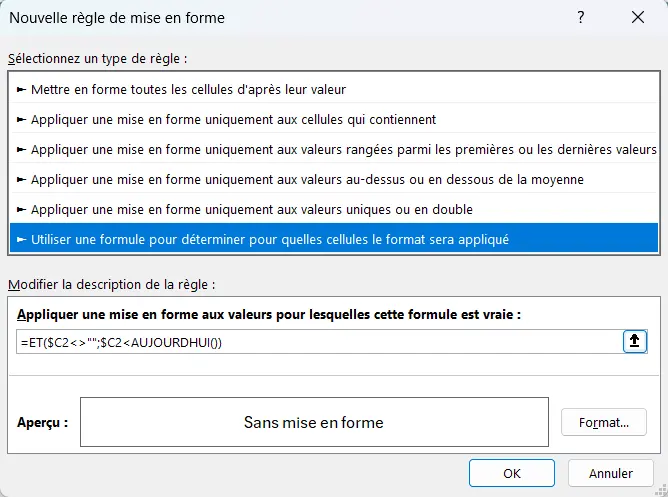
Le champ de condition n’apparaît qu’une fois le dernier type de la liste choisi. - 05Clique sur Format, ouvre l’onglet Remplissage, choisis un rouge clair et valide.
- 06Valide la fenêtre Nouvelle règle, et les échéances passées se colorent aussitôt.
=ET($C2<>"";$C2<AUJOURDHUI())Vraie pour une échéance remplie et antérieure au jour où le classeur s’ouvre.
Le dollar devant le C fige la colonne interrogée, alors que le 2 sans dollar laisse le numéro de ligne suivre chaque rangée de la plage. Chaque cellule compare ainsi sa propre échéance, et le diagnostic amiante, échu depuis janvier 2024, s’allume au même titre que l’assurance des locaux, échue en mars 2025. Ces deux-là resteront rouges quoi qu’il arrive. Dans ton propre suivi, où les échéances sont des dates tapées, les lignes encore à venir basculeront le jour venu, sans qu’on retouche quoi que ce soit.
Choisir le remplissage rouge dans le bouton Format
Le bouton Format ouvre une fenêtre Format de cellule réduite à quatre onglets, Nombre, Police, Bordure et Remplissage, parce qu’une règle ne change rien d’autre. La couleur de fond se choisit donc dans l’onglet Remplissage, et celle du texte dans l’onglet Police.
La police ne change d’ailleurs que de couleur et de style, gras, italique, souligné ou barré. Ni son nom ni sa taille ne se pilotent par une règle, pas plus que l’alignement, la largeur de la colonne ou le verrouillage de la cellule. Mieux vaut le savoir avant de vouloir dessiner un tableau de bord entier à coups de règles.
Un rouge clair en remplissage, doublé d’un rouge foncé en police, se lit bien mieux qu’un rouge vif, qui noierait le texte de la ligne sous la couleur. C’est la paire que le fichier d’exemple applique, avec un orange et un vert de la même famille pour les deux autres règles.
Pourquoi une ligne sans date se colore comme une échéance dépassée
Une cellule vide vaut zéro dès qu’on la compare, et zéro correspond au tout début du calendrier d’Excel, donc elle est forcément antérieure à aujourd’hui. La règle écrite sans précaution la trouve vraie et la colore en rouge, aussi nettement qu’une échéance de l’an dernier.
=$C2<AUJOURDHUI()La version courte, qui colore aussi toutes les lignes dont l’échéance n’est pas encore connue.
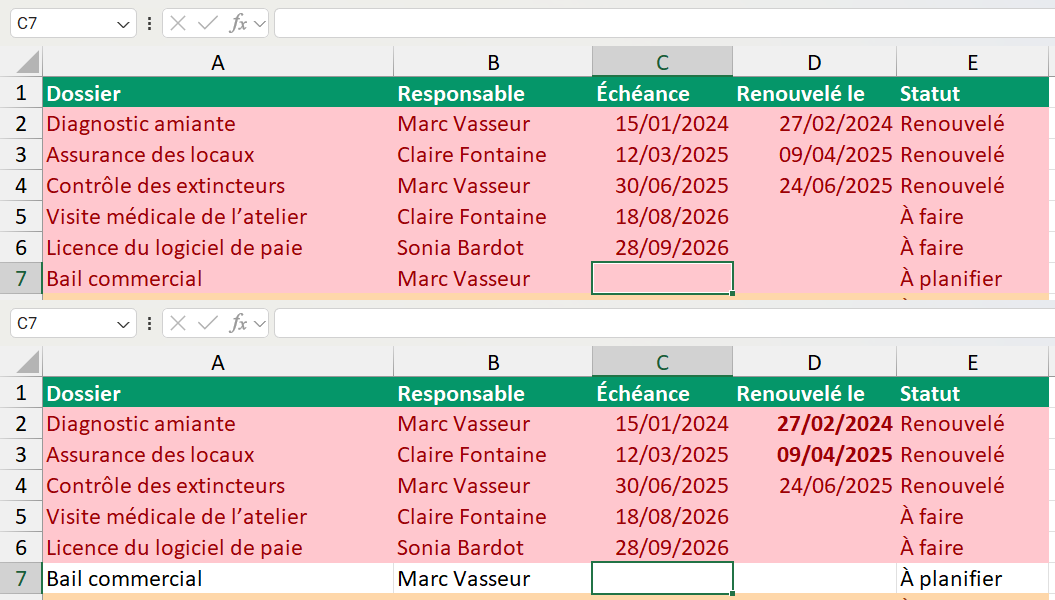
Sur le fichier d’exemple, c’est le bail commercial qui le montre, puisque son échéance n’est pas encore arrêtée. Avec la règle courte, sa ligne sort en rouge et réclame une action qui n’a aucun sens. Le test $C2<>"" placé devant la laisse au contraire blanche, jusqu’au jour où quelqu’un saisira une date.
Ce petit test vaut mieux que NON(ESTVIDE($C2)), qui lui ressemble pourtant beaucoup. Une cellule alimentée par une formule qui rend une chaîne vide n’est pas vide pour ESTVIDE, et elle franchit donc ce garde-fou. Elle échappe encore au rouge, mais elle ressortira en vert dès qu’une règle testera « après aujourd’hui », parce qu’Excel range un texte après n’importe quel nombre. Le <>"", lui, l’écarte dans les deux cas.
Une colonne entière de rouge qui descend sous les données signale presque toujours une plage plus large que le tableau. Une règle posée sur la colonne C tout entière couvre un million de cellules vides, qui remplissent toutes la condition. Réduis la plage aux lignes utiles dans le champ « S’applique à », ou garde le test du vide, qui règle le problème dans les deux cas.

Colorer la ligne entière et pas seulement la cellule de la date
Une règle posée sur la seule colonne C ne teinte que la date, alors que c’est la ligne complète qu’on cherche à repérer de loin. Il suffit d’étendre la plage de A2 à E13 en gardant la même formule. La fiche du lexique pose la règle du dollar qui l’autorise, celle de la référence mixte, et voici ce qu’elle ne dit pas.
Sans ce dollar, la référence ne vise pas seulement à côté, elle se décale d’autant de colonnes que la cellule est loin de la première. La cellule de la colonne B regarde alors la colonne D, et celle de la colonne E regarde la colonne G. Sur le fichier d’exemple, cette dernière lit la case jaune du paramètre, un nombre bien inférieur à la date du jour, donc elle s’allume.
- 01Ouvre Accueil, Mise en forme conditionnelle, puis Gérer les règles.
- 02Choisis Cette feuille de calcul dans la liste du haut, pour voir les règles de toute la feuille.
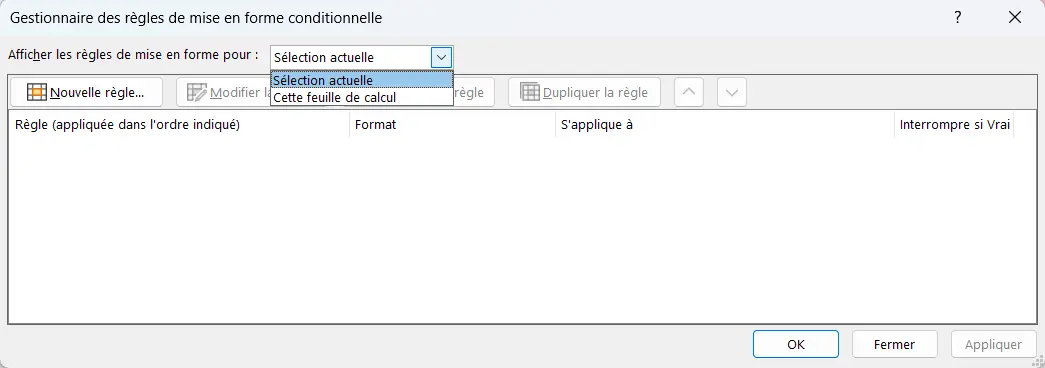
Le second choix de la liste sort les règles de toute la feuille, pas seulement celles de la sélection. - 03Sélectionne la règle des échéances, puis clique dans le champ S’applique à.
- 04Remplace la plage par
=$A$2:$E$13et clique sur Appliquer.
La formule ne bouge pas tant que la plage garde sa première ligne, et l’élargir vers la gauche comme vers la droite la laisse intacte. Changer cette première ligne, en revanche, fait réécrire la référence par Excel. Il transforme $C2 en $C1 si la plage remonte en ligne 1, et en $C3 si elle repart de la ligne 3. Toute la coloration se décale alors d’une rangée ou deux, au moment où l’on croyait simplement agrandir la zone.
Créer une alerte de date d’échéance à 15 jours, 1 mois ou 6 mois
Une échéance qui tombe dans quinze jours mérite une couleur avant d’être dépassée, et la formule change à peine. Il s’agit d’encadrer la date entre aujourd’hui et aujourd’hui plus quinze, pour ne garder que ce qui arrive. La fenêtre avance ensuite avec le calendrier et prévient avant que le rouge ne tombe.
=ET($C2<>"";$C2>=AUJOURDHUI();$C2<=AUJOURDHUI()+$G$2)La fenêtre d’alerte se lit dans la case jaune G2 du fichier, qui vaut 15 jours.
Écrire ce quinze dans une cellule plutôt que dans la règle change tout à l’usage. La case jaune G2 du fichier d’exemple porte le nombre de jours, et les dollars de $G$2 la figent pour toutes les lignes. Résultat, passer de 15 à 45 repeint le tableau sans rouvrir la moindre fenêtre, et un responsable qui veut voir plus loin change un nombre.
Empiler trois règles, de la plus urgente à la plus lointaine
Le fichier d’exemple pose trois règles sur la même plage. Le rouge des échéances dépassées vient en tête, l’orange de la fenêtre d’alerte ensuite, et le vert des échéances encore lointaines en dernier, avec =ET($C2<>"";$C2>AUJOURDHUI()+$G$2). La fiche du lexique détaille, dans sa section sur la gestion de plusieurs règles, comment les remonter d’un cran et à quoi sert la case Interrompre si vrai.
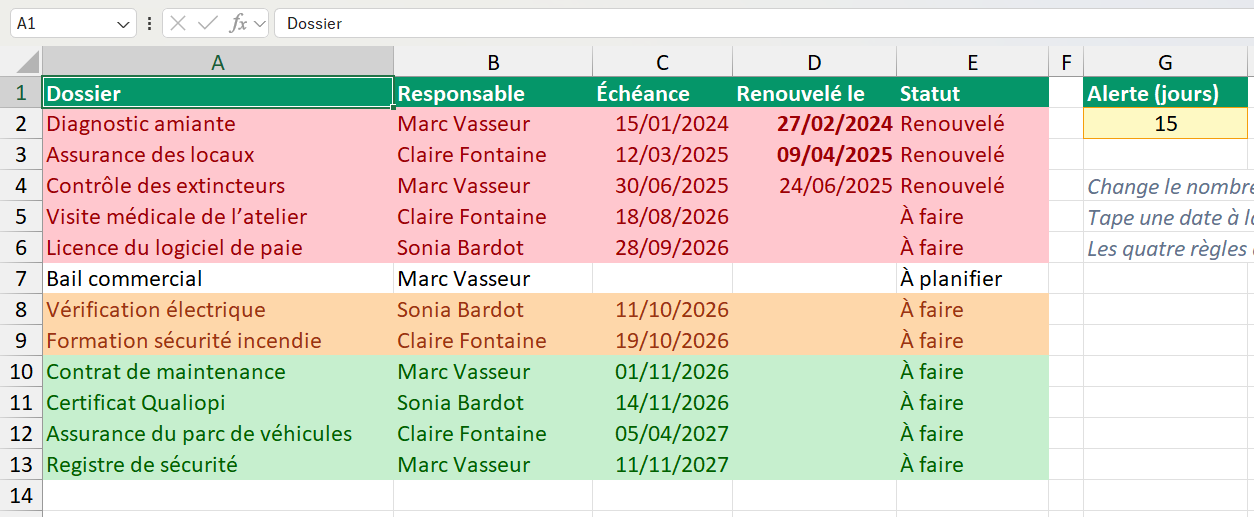
Sur une colonne de dates, cet ordre ne coûte pourtant rien, puisque les trois formules découpent le calendrier en tranches qui ne se touchent jamais. La question ne revient qu’avec une quatrième règle qui chevauche les autres, celle des dossiers déjà traités par exemple. Il faut alors la faire passer devant le rouge pour qu’elle l’emporte.
Compter six mois ou un an avec MOIS.DECALER
Une alerte à six mois se compte mal en jours, parce qu’un mois ne fait pas trente jours et que l’écart se creuse sur une année. MOIS.DECALER décale une date d’un nombre de mois entiers et règle la question, avec un nombre négatif pour remonter dans le temps.
=ET($C2<>"";$C2<MOIS.DECALER(AUJOURDHUI();-6))Ne retient que les échéances dépassées depuis plus de six mois et laisse les retards récents de côté.
La même fonction sert dans l’autre sens pour prévenir six mois à l’avance, avec =ET($C2<>"";$C2>=AUJOURDHUI();$C2<=MOIS.DECALER(AUJOURDHUI();6)). Un 12 à la place du 6 donne l’alerte à un an, et c’est la formule qu’il faut pour tout ce qui se renouvelle par périodes entières, un bail ou une certification.
Utiliser les règles de date toutes faites d’Excel
Excel sait colorer des dates sans aucune formule, par une règle rangée dans Règles de mise en surbrillance des cellules, sous le nom Une date se produisant. Elle ouvre une liste de dix périodes, d’hier au mois prochain, en passant par les 7 derniers jours, la semaine dernière et le mois dernier.
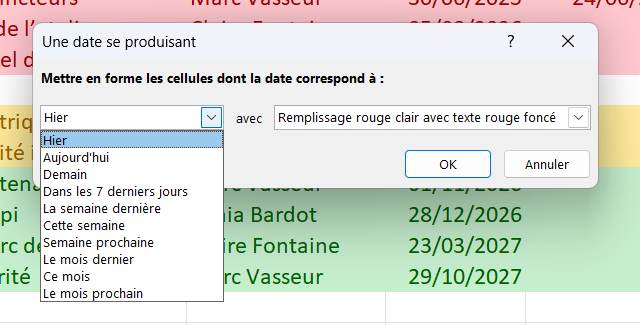
Ces dix périodes couvrent une fenêtre courte autour du jour même, et pas une ne signifie « avant aujourd’hui » sans limite. Une facture échue depuis quatre mois échappe donc à la règle du mois dernier comme à toutes les autres, et le tableau paraît en ordre alors qu’il ne l’est pas. La règle avec formule corrige exactement cela, et reste la seule à couvrir tout ce qui est dépassé.
Comparer la date de renouvellement à l’échéance prévue
La date du jour n’est pas la seule référence possible, et une règle compare deux colonnes de dates aussi bien qu’une date et un calcul. Dans le fichier d’exemple, la colonne D porte la date du dernier renouvellement. Elle mérite un signal dès qu’elle tombe après l’échéance de la colonne C.
=ET($D2<>"";$C2<>"";$D2>$C2)Marque les renouvellements faits après la date limite, sur la seule colonne D.
Cette quatrième règle du fichier ne change que la police, un rouge foncé en gras, et laisse le fond aux trois règles de ligne. Le diagnostic amiante et l’assurance des locaux ont été renouvelés après leur date, donc leurs deux dates ressortent en gras. Le contrôle des extincteurs, réglé six jours avant l’échéance, reste en caractères ordinaires.
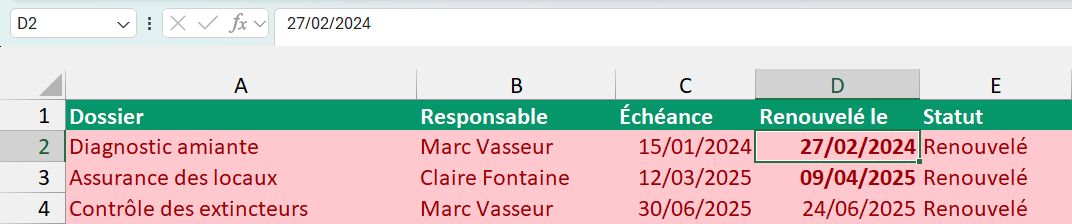
Deux règles qui visent les mêmes cellules se partagent ainsi le travail sans se gêner, tant que chacune s’occupe d’un attribut différent. Celle du haut impose ce qu’elle définit, et celle du dessous remplit ce qui reste libre, ici le remplissage.
Pourquoi la mise en forme conditionnelle ne fonctionne pas sur des dates
Une règle qui ne colore rien, ou qui colore n’importe quoi, vient presque toujours de l’une de ces trois causes. Elles se contrôlent dans cet ordre, de la plus fréquente à la plus discrète.
Une date enregistrée comme du texte
Une date collée depuis un export arrive souvent en texte, alignée à gauche dans sa cellule, et Excel range tout texte après n’importe quel nombre. La comparaison avec AUJOURDHUI devient fausse, alors que la règle du vert, elle, devient vraie. Une échéance de 2020 s’affiche donc en vert, c’est-à-dire pour encore valable, ce qui est pire que pas de couleur du tout.
La fonction ESTNUM les trahit d’un coup, puisqu’elle renvoie FAUX sur ces cellules et VRAI sur les vraies dates. L’outil Convertir de l’onglet Données les remet en dates en trois clics, et notre article sur les nombres stockés sous forme de texte montre les autres chemins.
Une formule écrite pour la mauvaise ligne
Une règle s’écrit toujours pour la première ligne de la plage, et Excel la décale ensuite d’une ligne à l’autre. Sélectionner C2:C13 puis écrire =$C5<AUJOURDHUI() fait lire à la ligne 2 l’échéance de la ligne 5. Tout le tableau se colore alors avec trois rangées de retard.
Le symptôme est reconnaissable, des couleurs justes mais posées à côté, toujours du même nombre de lignes. Rouvre la règle dans Gérer les règles, puis compare le numéro de ligne de la formule à celui de la première ligne du champ « S’applique à ».
Une règle posée sur une plage trop courte
La règle ne couvre que les cellules sélectionnées au moment de sa création, donc les lignes ajoutées ensuite restent blanches sans que rien ne le signale. Le champ « S’applique à » montre la plage exacte, et rien n’empêche de l’étendre d’avance jusqu’à =$A$2:$E$500.
Mieux vaut encore transformer la plage en tableau structuré, par Ctrl + L, car un tableau étend ses règles à chaque ligne ajoutée. La colonne des échéances garde alors ses couleurs quelle que soit la taille du suivi, sans qu’on repasse jamais par le gestionnaire.
Restent les règles qui n’ont rien à voir avec les dates, les barres de données, les nuances de couleurs et les jeux d’icônes. Notre guide de la mise en forme conditionnelle passe en revue ces cinq familles et la façon de les administrer sur un gros fichier. Pour refaire le geste sur d’autres données, le cas pratique colorer un suivi de stock automatiquement pose la même règle avec formule sur un seuil de stock plutôt que sur une échéance, corrigé compris.
Questions fréquentes
SI compare une date comme n’importe quel nombre, et =SI(C2<AUJOURDHUI();"En retard";"À venir") écrit le statut en toutes lettres dans une colonne à part. Cette colonne se lit dans un filtre et dans un tableau croisé, là où la couleur ne sert qu’à l’œil, donc les deux se complètent plutôt qu’elles ne se remplacent. La fiche de la fonction AUJOURDHUI détaille ce test et le décompte des jours restants.
Oui, parce qu’AUJOURDHUI se recalcule à chaque ouverture du classeur et à la moindre modification de la feuille. Un fichier laissé ouvert toute la nuit garde en revanche les couleurs de la veille jusqu’au premier calcul, que la touche F9 déclenche à la demande.
Ajoute un test sur la colonne du statut, avec =ET($C2<>"";$C2<AUJOURDHUI();$E2<>"Renouvelé"), et les dossiers réglés sortent de la règle rouge. Dans le fichier d’exemple, les trois dossiers renouvelés, du diagnostic amiante au contrôle des extincteurs, cessent alors de s’allumer, bien que leur échéance soit passée depuis longtemps.
JOURSEM renvoie le rang du jour dans la semaine, et son second argument à 2 fait commencer la semaine le lundi. La règle =JOURSEM($C2;2)>5 est donc vraie pour un samedi ou un dimanche. Sur un planning où les dates courent en ligne plutôt qu’en colonne, elle devient =JOURSEM(C$1;2)>5, le dollar passant devant le numéro de ligne.
Écris les deux bornes dans deux cellules, par exemple H1 et H2, puis pose la règle =ET($C2>=$H$1;$C2<=$H$2) sur ton tableau. Les dollars figent les deux bornes pour toutes les lignes pendant que $C2 suit la sienne, et changer une borne repeint le tableau aussitôt.