
Comment dupliquer une feuille Excel une ou plusieurs fois
Tu es sans doute dans ce cas précis. Le modèle du mois dernier est propre, les formules sont bonnes, le directeur financier attend le reporting, et tu te dis que le plus rapide serait de tout copier-coller dans une nouvelle feuille.
Puis Excel te rappelle brutalement qu'un simple collage n'est pas une vraie duplication. Les largeurs de colonnes changent, certains objets ne suivent pas, les réglages de feuille sautent, et tu perds un temps absurde à réparer ce qui fonctionnait déjà.
C'est exactement pour ça que savoir dupliquer une feuille Excel n'est pas un détail technique. C'est un réflexe de productivité. Mieux encore, c'est un levier de fiabilité pour tous les pros qui travaillent sur des fichiers vivants, que tu sois en comptabilité, en contrôle de gestion, en RH ou en conseil.
Pourquoi dupliquer une feuille est une compétence clé sur Excel
En entreprise, on réutilise rarement un classeur une seule fois. Un onglet de budget devient le budget du mois suivant. Une trame de paie sert de base au cycle suivant. Une feuille de suivi RH se transforme en version mensuelle, trimestrielle ou par équipe.
Le vrai sujet n'est donc pas seulement de copier une mise en page. Le vrai sujet, c'est de reproduire un environnement de travail complet sans casser sa logique.
Quand tu dupliques correctement une feuille, tu pars d'un cadre stable. Tu gardes les données utiles, les formules, la mise en forme, les validations et toute l'architecture de la feuille. C'est ce qui fait la différence entre un fichier solide et un fichier bricolé dans l'urgence.
Règle pratique
Si ton onglet sert de modèle, ne copie pas les cellules. Duplique la feuille.
Prenons un cas très concret. En contrôle de gestion, tu as un onglet Budget M-1 avec tes catégories de charges, tes contrôles de saisie, un graphique de synthèse et des zones protégées. Si tu fais un copier-coller manuel, tu risques de recréer une feuille visuellement proche, mais techniquement différente. Et ces écarts finissent souvent par produire des erreurs discrètes, donc dangereuses.
C'est pour ça que la duplication est une compétence de base chez les utilisateurs efficaces. Elle accélère le quotidien, mais surtout elle protège l'intégrité de tes modèles.
Ce que le copier-coller ne fait pas bien
Le copier-coller reste utile pour déplacer des données. En revanche, ce n'est pas l'outil idéal pour cloner une feuille de travail.
Voici la différence, en pratique :
- Pour des cellules isolées : copier-coller fonctionne très bien.
- Pour un onglet complet de reporting : ça devient risqué.
- Pour un modèle métier récurrent : la duplication de feuille est la bonne méthode.
En comptabilité, en particulier, ce réflexe évite de reconstruire chaque mois des onglets identiques. En RH, il permet de conserver une structure stable pour les suivis d'absences, de formation ou d'entretiens. En cabinet de conseil, il aide à décliner rapidement une même trame client sans repartir de zéro.
Les 2 méthodes incontournables pour une duplication rapide
Il existe deux méthodes natives qui marchent bien. Pas de bidouille. Pas de macro obligatoire. Juste les bons gestes.
Microsoft indique qu'une méthode fiable passe par le menu contextuel de l'onglet avec « Déplacer ou copier… », puis l'option « Créer une copie », tandis qu'une méthode plus rapide consiste à maintenir Ctrl en faisant glisser l'onglet, ce qui crée une copie instantanée, utile pour enchaîner plusieurs duplications, comme l'explique la réponse Microsoft en français sur la duplication d'une feuille Excel.
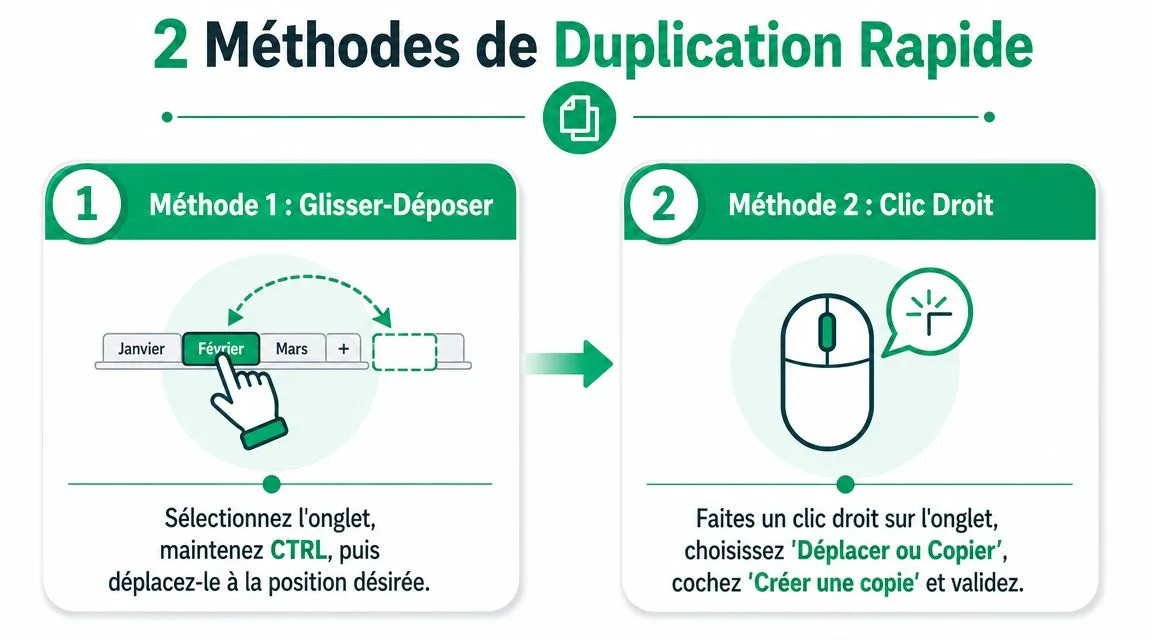
La méthode rapide avec Ctrl et glisser-déposer
C'est la méthode du quotidien. Je la recommande quand tu travailles dans le même classeur et que tu veux aller vite.
Exemple concret. Tu as un onglet Budget M-1 et tu veux créer Budget M.
- Clique sur l'onglet Budget M-1.
- Maintiens la touche Ctrl enfoncée.
- Fais glisser l'onglet vers l'endroit souhaité.
- Relâche la souris, puis la touche Ctrl.
Tu verras apparaître une copie de la feuille. C'est fluide, rapide, et très efficace quand tu dois créer plusieurs variantes d'un même modèle.
Pourquoi cette méthode est puissante
Elle est parfaite quand tu travailles en série. Par exemple :
- Reporting mensuel : tu crées les nouvelles périodes à partir du modèle précédent.
- Suivi commercial : tu dupliques un onglet standard par responsable ou par zone.
- Comptabilité analytique : tu reproduis une structure de ventilation identique d'un centre de coût à l'autre.
Quand un geste revient chaque semaine, il doit devenir automatique. La duplication par Ctrl + glisser fait partie de ces réflexes.
Son point faible est simple. Si tu débutes, tu peux parfois mal relâcher ou déplacer l'onglet au mauvais endroit. Ce n'est pas grave, mais ce n'est pas la méthode la plus rassurante pour un fichier sensible.
Pour gagner encore plus de vitesse au quotidien, garde sous la main une liste de raccourcis Excel utiles.
La méthode sécurisée avec clic droit
Quand le contexte est plus délicat, préfère cette méthode. Elle est plus lente, mais plus sûre.
- Fais un clic droit sur l'onglet à copier.
- Choisis Déplacer ou copier…
- Coche Créer une copie
- Sélectionne l'emplacement souhaité.
- Valide avec OK.
Cette méthode est excellente si tu veux contrôler précisément l'ordre des onglets ou éviter une mauvaise manipulation pendant une clôture mensuelle.
Comparatif rapide
| Méthode | Idéal pour… | Avantage principal | Point d'attention |
|---|---|---|---|
| Ctrl + glisser | Travail rapide dans le même fichier | Exécution immédiate | Demande un geste sûr |
| Clic droit puis Déplacer ou copier | Fichiers sensibles, besoin de contrôle | Manipulation plus sécurisée | Un peu plus lent |
Astuce bonus : si tu dupliques souvent le même modèle, commence toujours par garder un onglet source propre, par exemple MODELE_BUDGET. Tu le touches le moins possible. Tu dupliques ensuite cette base pour chaque nouveau besoin.
Dupliquer une feuille vers un autre classeur Excel
Dupliquer une feuille dans le même fichier, c'est bien. L'envoyer dans un autre classeur, c'est souvent ce qu'on fait en situation réelle. Par exemple, tu dois extraire une synthèse d'un fichier maître pour l'envoyer à un client, à un manager ou à un auditeur.
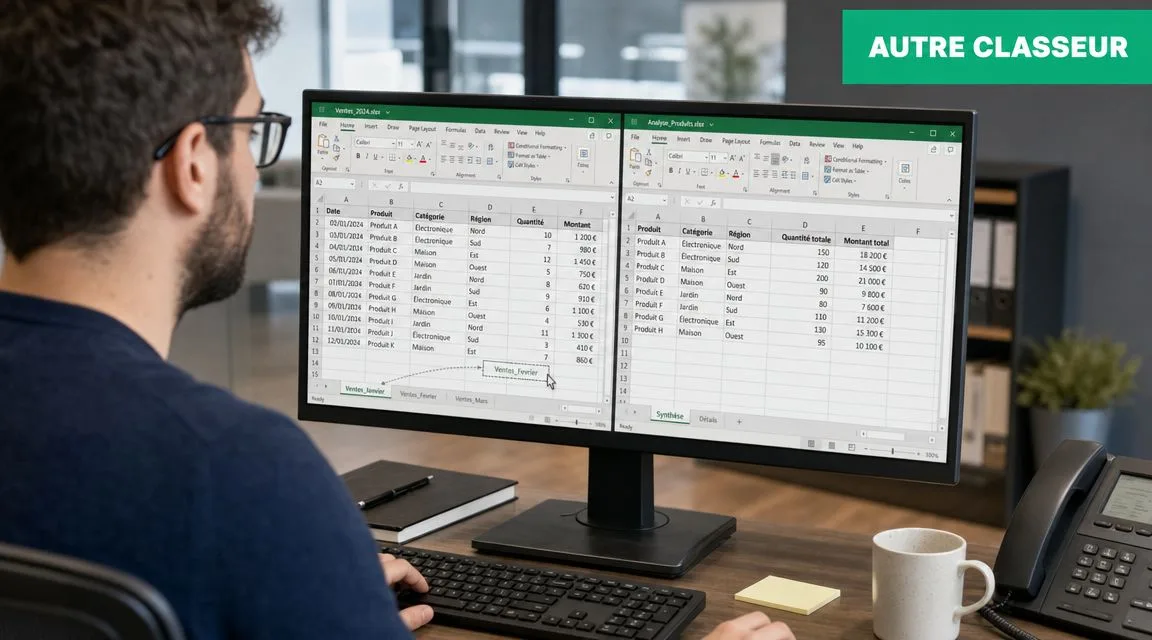
Le principe reste proche de la méthode sécurisée. La différence importante, c'est le classeur de destination. Si le fichier cible n'est pas ouvert, tu te compliques la vie inutilement.
La bonne procédure
Voici la méthode propre.
- Ouvre d'abord le fichier source et le fichier destination.
- Dans le fichier source, fais un clic droit sur l'onglet à dupliquer.
- Choisis Déplacer ou copier…
- Dans la liste des classeurs, sélectionne le fichier de destination.
- Choisis l'emplacement de la feuille dans ce fichier.
- Coche Créer une copie.
- Clique sur OK.
Le gros intérêt de cette approche, c'est que tu transfères la feuille en gardant sa structure. Pour un onglet de synthèse, de reporting ou de paie, c'est beaucoup plus fiable qu'un copier-coller entre fichiers.
Le vrai point de vigilance
Quand une feuille contient des formules qui pointent vers d'autres feuilles du classeur d'origine, la duplication vers un autre fichier peut créer des liaisons ou des références à surveiller. C'est là qu'un utilisateur avancé se distingue. Il ne se contente pas de copier. Il vérifie ce que les formules regardent réellement après transfert.
En pratique, après duplication vers un autre classeur :
- Vérifie les formules clés.
- Teste les listes déroulantes si ta feuille contient des validations.
- Contrôle les graphiques et les objets liés.
- Passe en revue les noms utilisés si le modèle est sophistiqué.
Si tu formes une équipe sur ces gestes, pense à notre formation Excel, qui pose les bonnes pratiques dans un parcours structuré.
Dans un contexte pro, ouvrir le classeur cible avant la copie t'évite déjà une grande partie des erreurs de destination.
Gérer les duplications complexes et les noms définis
Dans un fichier de reporting qui vit depuis plusieurs mois, la duplication peut vite devenir un sujet de fiabilité, pas seulement de rapidité. Au début, tout semble propre. Puis arrivent les onglets copiés pour chaque mois, les contrôles ajoutés en urgence, les noms définis oubliés, et les références deviennent plus difficiles à relire.
C'est pour cette raison qu'un bon utilisateur Excel ne juge pas une copie à son apparence. Il vérifie si le classeur reste cohérent après la duplication.
Le point de départ est simple. Dans le même classeur, Excel renomme automatiquement la feuille copiée, par exemple Feuil1 (2). Ce comportement évite les conflits de nom d'onglet et permet d'enchaîner rapidement sur des modèles récurrents.
Dupliquer plusieurs feuilles d'un coup
Cette option fait gagner un temps réel dans les classeurs structurés. En comptabilité, par exemple, on peut vouloir recopier en une seule fois un trio d'onglets. Saisie, contrôle, synthèse. Sur un cycle mensuel, ce réflexe évite des manipulations répétées et réduit le risque d'oublier une feuille dans le lot.
La méthode reste directe :
- Avec Ctrl : sélection des feuilles non adjacentes, qui forment alors un groupe de travail.
- Avec Majuscule : sélection d'un bloc de feuilles adjacentes.
- Puis : duplication par glisser-déposer ou via le menu contextuel.
Le vrai enjeu se situe après la copie. Si ces feuilles contiennent des formules qui se répondent entre elles, une duplication multiple peut conserver une structure visuelle impeccable tout en introduisant des références moins lisibles. Dans un dossier de clôture, je recommande toujours de tester deux ou trois cellules sensibles avant de considérer le travail comme terminé.
Le sujet délicat des noms définis
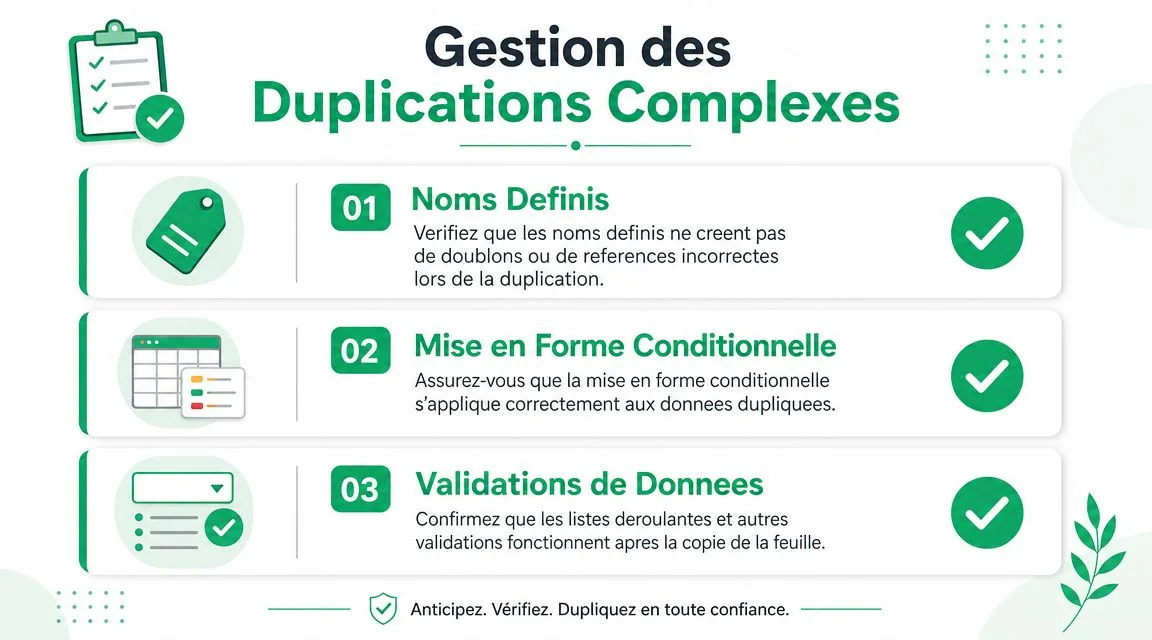
C'est là que beaucoup de classeurs professionnels se dégradent. Une feuille dupliquée conserve souvent plus que la mise en forme et les formules. Elle embarque aussi des réglages de feuille, des validations, parfois des plages nommées locales, et tout cela peut créer des ambiguïtés si le modèle a grandi sans vraie gouvernance.
Le problème n'est pas théorique. Dans un fichier de pilotage commercial ou un budget annuel, un nom défini mal recopié peut faire pointer une formule vers la mauvaise période, ou vers une plage restée dans l'ancien onglet. Le résultat n'est pas toujours visible tout de suite. C'est précisément ce qui rend le contrôle indispensable.
Après une duplication complexe, ouvre le Gestionnaire de noms et relis la portée de chaque nom important. Si tu veux revoir rapidement son fonctionnement, consulte ce lexique du Gestionnaire de noms. Tu repéreras vite les noms liés à la feuille, les références devenues inutiles et les zones qui méritent d'être renommées proprement.
Checklist après une duplication complexe
| Élément à vérifier | Pourquoi | Réflexe pro |
|---|---|---|
| Noms définis | Éviter les collisions et références floues | Ouvrir le Gestionnaire de noms |
| Formules inter-feuilles | Repérer les liens cassés ou mal orientés | Tester les cellules sensibles |
| Validations de données | Vérifier les listes déroulantes | Faire un essai de saisie |
| Objets et graphiques | Confirmer qu'ils suivent bien la feuille | Contrôler l'affichage |
Une duplication réussie se mesure à la fiabilité des références, pas seulement au fait que l'onglet ressemble à l'original.
Automatiser la duplication d'une feuille Excel plusieurs fois avec VBA
Dans un service comptable, le besoin revient vite. Créer 12 onglets mensuels à partir du même modèle, préparer un reporting par commercial, ou lancer une trame identique pour chaque filiale. À petite dose, la duplication manuelle tient la route. Dès que l'opération devient récurrente, la macro fait gagner du temps et réduit surtout les écarts entre les onglets.
C'est le vrai intérêt du VBA ici. Tu ne copies pas seulement plus vite. Tu imposes un cadre de travail identique à chaque feuille créée, ce qui limite les oublis de mise en forme, de formules ou de zones de saisie. Dans un fichier de pilotage, cette régularité évite des écarts qui finissent souvent en corrections de dernière minute.
Une macro simple pour créer des onglets mensuels
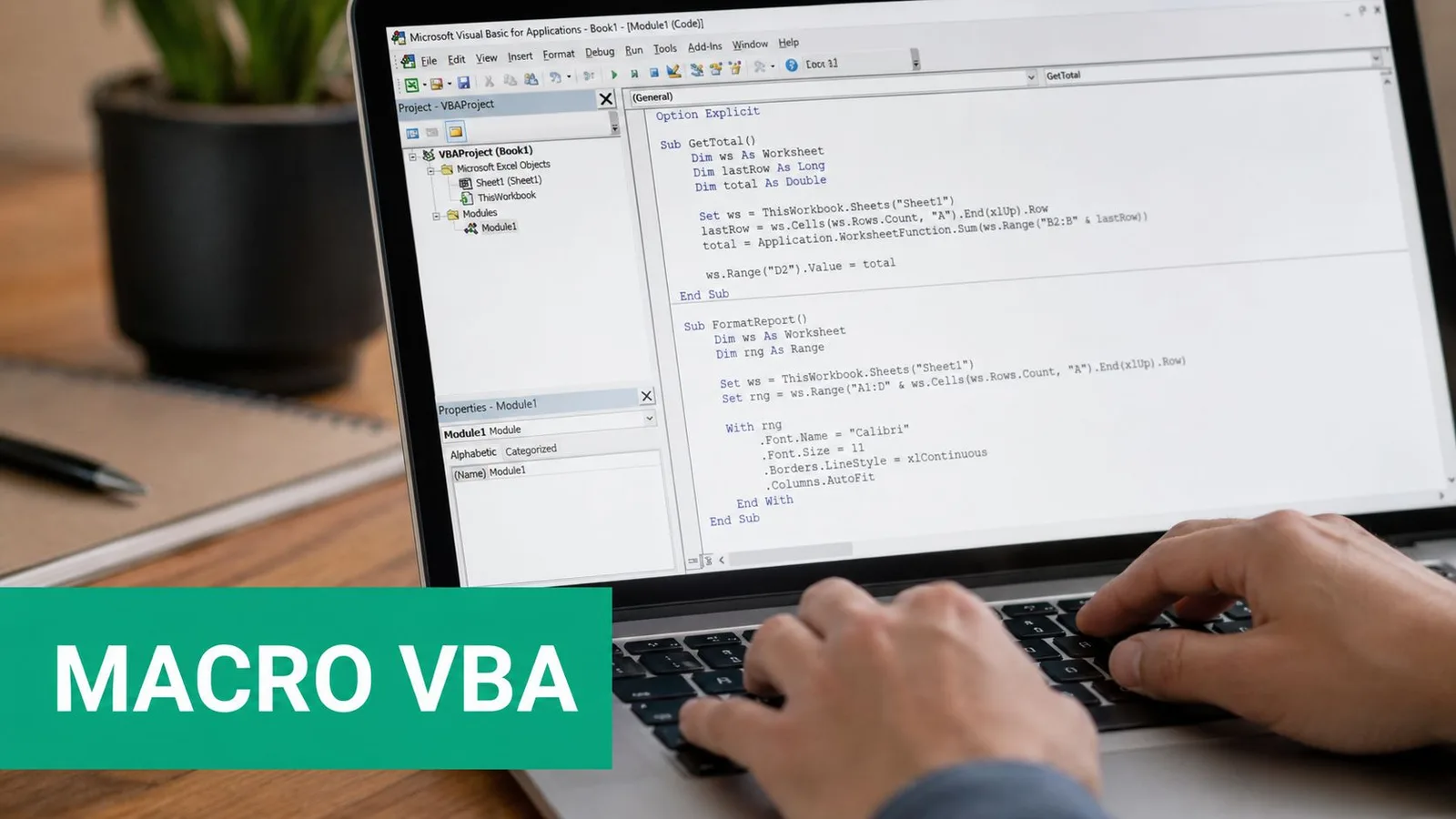
Voici un exemple concret. Il part d'une feuille nommée MODELE et génère une série d'onglets mensuels. C'est une base utile pour un budget, un suivi de trésorerie ou un reporting commercial.
Sub DupliquerFeuilleMensuelle()

    Dim feuilleModele As Worksheet
    Dim nomsMois As Variant
    Dim i As Integer

    Set feuilleModele = ThisWorkbook.Worksheets("MODELE")

    nomsMois = Array("Janvier", "Fevrier", "Mars", "Avril", "Mai", "Juin", _
                     "Juillet", "Aout", "Septembre", "Octobre", "Novembre", "Decembre")

    For i = LBound(nomsMois) To UBound(nomsMois)
        feuilleModele.Copy After:=Sheets(Sheets.Count)
        ActiveSheet.Name = nomsMois(i)
    Next i

End Sub
Comment l'utiliser sans perdre de temps
- Ouvre l'éditeur VBA avec
Alt + F11. - Insère un module.
- Colle la macro.
- Vérifie que la feuille source s'appelle bien
MODELE. - Exécute la procédure.
Avant de lancer la macro, contrôle un point simple. Si un onglet Janvier ou Fevrier existe déjà, Excel refusera le renommage. En pratique, je conseille de tester d'abord sur une copie du classeur, surtout si le modèle contient des formules sensibles ou des boutons.
Pourquoi cette approche change vraiment le quotidien
Le gain le plus visible, c'est la vitesse. Le gain le plus utile, c'est la fiabilité.
Dans un reporting mensuel, une création manuelle feuille par feuille produit souvent de petites différences. Une largeur de colonne modifiée sur un onglet, une cellule effacée sur un autre, une formule remplacée par une valeur lors d'une correction rapide. Avec une macro, chaque feuille démarre sur la même base. Tu standardises le travail avant même que l'équipe commence à saisir les données.
Le VBA devient donc pertinent quand la tâche est stable, répétée, et suffisamment fréquente pour justifier quelques minutes de préparation.
Comment adapter la macro à un usage métier
Le tableau nomsMois peut être remplacé par n'importe quelle liste utile à ton organisation :
- Comptabilité : une feuille par mois ou par centre de coûts
- Commercial : une feuille par vendeur ou par secteur
- RH : une feuille par service ou par établissement
- Gestion de dossiers : une feuille par client ou par mission
Si tu veux progresser sur ce terrain, consulte ces cas pratiques de macros Excel VBA. Tu verras vite une règle simple. L'automatisation fonctionne bien quand le modèle est propre, le nommage cohérent, et le résultat attendu clairement défini.
Passe au VBA dès que dupliquer une feuille n'est plus un geste ponctuel, mais une routine de production.
En résumé et variantes pour Mac et Excel Online
La duplication d'une feuille fait partie des fonctions natives d'Excel. Microsoft documente en français la fonction Déplacer ou copier, et précise aussi que dans Excel pour le web, tu peux faire un clic droit sur l'onglet puis choisir Dupliquer, ce qui montre que cette fonctionnalité est standardisée sur plusieurs plateformes, comme indiqué dans la documentation Microsoft sur déplacer ou copier des feuilles de calcul.
Quelle méthode de duplication choisir ?
| Méthode | Idéal pour… | Rapidité | Niveau |
|---|---|---|---|
| Ctrl + glisser | Dupliquer vite dans le même classeur | Très rapide | Intermédiaire |
| Clic droit puis Déplacer ou copier | Choisir précisément l'emplacement ou le classeur cible | Rapide | Débutant à avancé |
| VBA | Séries de duplications répétitives | Très rapide après préparation | Avancé |
| Excel pour le web avec Dupliquer | Besoins simples dans le navigateur | Rapide | Débutant |
Sur Mac, l'interface reste proche, avec un fonctionnement similaire du menu contextuel. Pour copier une feuille en faisant glisser son onglet, tu maintiens la touche Option au lieu de Ctrl.
Sur Excel Online, la duplication est pratique pour les usages simples. Pour des scénarios plus lourds, notamment entre classeurs ou avec des modèles très structurés, la version bureau reste généralement plus confortable.
Questions fréquentes sur la duplication de feuilles
La duplication conserve-t-elle la mise en page et les objets
Oui, c'est justement l'intérêt. Une vraie duplication de feuille conserve l'environnement de la feuille, contrairement à un collage de cellules qui reproduit mal certains éléments de niveau feuille.
Pourquoi ma feuille dupliquée est-elle lente
Le problème vient souvent de la feuille d'origine. Si elle contient beaucoup de formules, d'objets, de validations, de mises en forme conditionnelles ou de liaisons, chaque copie transporte aussi cette complexité. Dans ce cas, allège d'abord le modèle.
Pourquoi Excel a déplacé ma feuille au lieu de la copier
Parce que la case Créer une copie n'a pas été cochée dans la boîte Déplacer ou copier. C'est une erreur fréquente en environnement pro, surtout quand on va vite pendant une clôture ou une préparation de reporting.