
Comment ajouter un champ calculé dans un tableau croisé dynamique
Tu viens de terminer ton TCD. Les ventes sont bien regroupées, les filtres marchent, le boss veut le fichier dans l'heure. Et là, blocage. Il manque la marge, l’écart au budget ou la commission. Réflexe classique : tu exportes le résultat dans un autre onglet, tu ajoutes des colonnes, tu recopies des formules, puis tu pries pour ne rien casser à la prochaine actualisation.
C'est exactement le moment où le champ calculé dans un tableau croisé dynamique peut te faire gagner un temps fou. Il permet d'ajouter un calcul directement dans le TCD, sans toucher à la source. Pour beaucoup de besoins métier, c'est propre, rapide et largement suffisant. Mais il y a un piège. Si tu l'utilises pour le mauvais calcul, tu peux obtenir un résultat trompeur avec un joli habillage Excel.
Si tu débutes avec les tableaux croisés dynamiques, télécharge notre guide en PDF pour partir de zéro. En treize chapitres, il va de la préparation des données jusqu’au graphique croisé dynamique, chaque geste y est montré sur le même petit exemple avec le tableau exact qu’Excel affiche, et il se termine par un exercice avec son corrigé. Son chapitre 10 construit un champ calculé pas à pas et explique le résultat de sa ligne de total.
Le tableau croisé dynamique pour débutant (PDF)
Le guide en PDF, pour partir de zéro, avec un exercice corrigé. Gratuit.
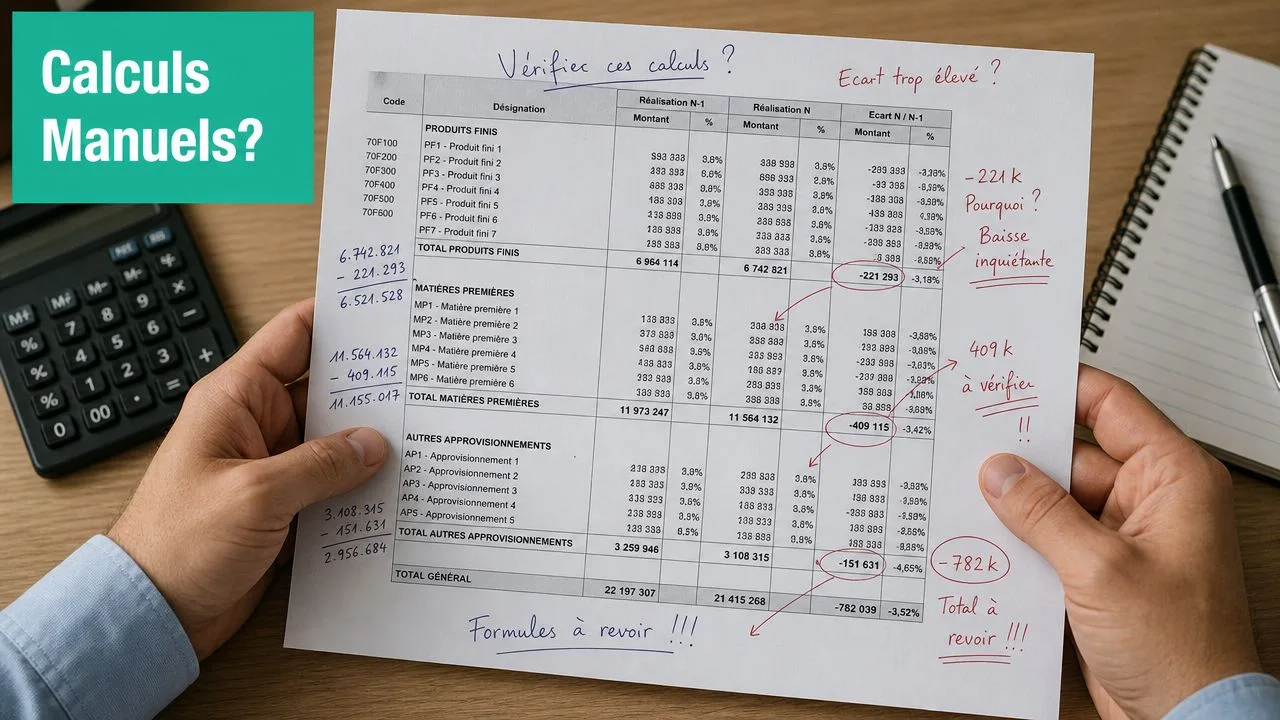
Marre des calculs manuels? Le champ calculé à la rescousse
Un contrôleur de gestion vit ça en boucle. Il reçoit un export comptable, construit un TCD pour suivre le chiffre d'affaires par centre de coût, puis se rend compte qu'il manque l'indicateur qui fait vraiment parler le tableau. Alors il repart dans des colonnes annexes, des RECHERCHEV, des copier-coller, et un fichier qui devient fragile.
Le champ calculé tableau croisé dynamique existe justement pour éviter ce bricolage. Dans Excel, tu peux ajouter une formule directement dans le TCD à partir des champs déjà présents. Si ta base est bien structurée, tu gardes un fichier plus propre et plus facile à actualiser.
Le TCD n'est pas un gadget récent. D’Excel 97 à Excel 2003, il se créait avec un assistant, puis il est devenu accessible via le bouton « Tableau croisé dynamique » dans l'onglet Insertion à partir d’Excel 2007. La base doit être organisée en colonnes avec une seule ligne d'en-tête, ce qui explique pourquoi cet outil reste un standard d'analyse rapide dans les entreprises (historique du TCD sur Wikipédia).
Si tu veux poser les bases du vocabulaire avant d'aller plus loin, garde sous la main le lexique du champ calculé sur Le Dojo.
Un bon champ calculé remplace un calcul manuel répétitif. Un mauvais champ calculé fabrique une erreur très bien présentée.
Le bon état d'esprit, c'est simple. Utilise-le comme un outil de productivité, pas comme une solution universelle. Pour une marge simple ou un écart entre deux agrégats, il est redoutable. Pour un ratio qui dépend du détail ligne par ligne, il faut lever le pied.
Créer ton premier champ calculé en 5 étapes claires
Tu n'as pas besoin d'un fichier compliqué pour commencer. Prends une base de ventes avec ces colonnes : Commercial, Mois, CA, CMV. Le but : afficher une Marge brute directement dans le TCD, avec la formule :
= CA - CMV
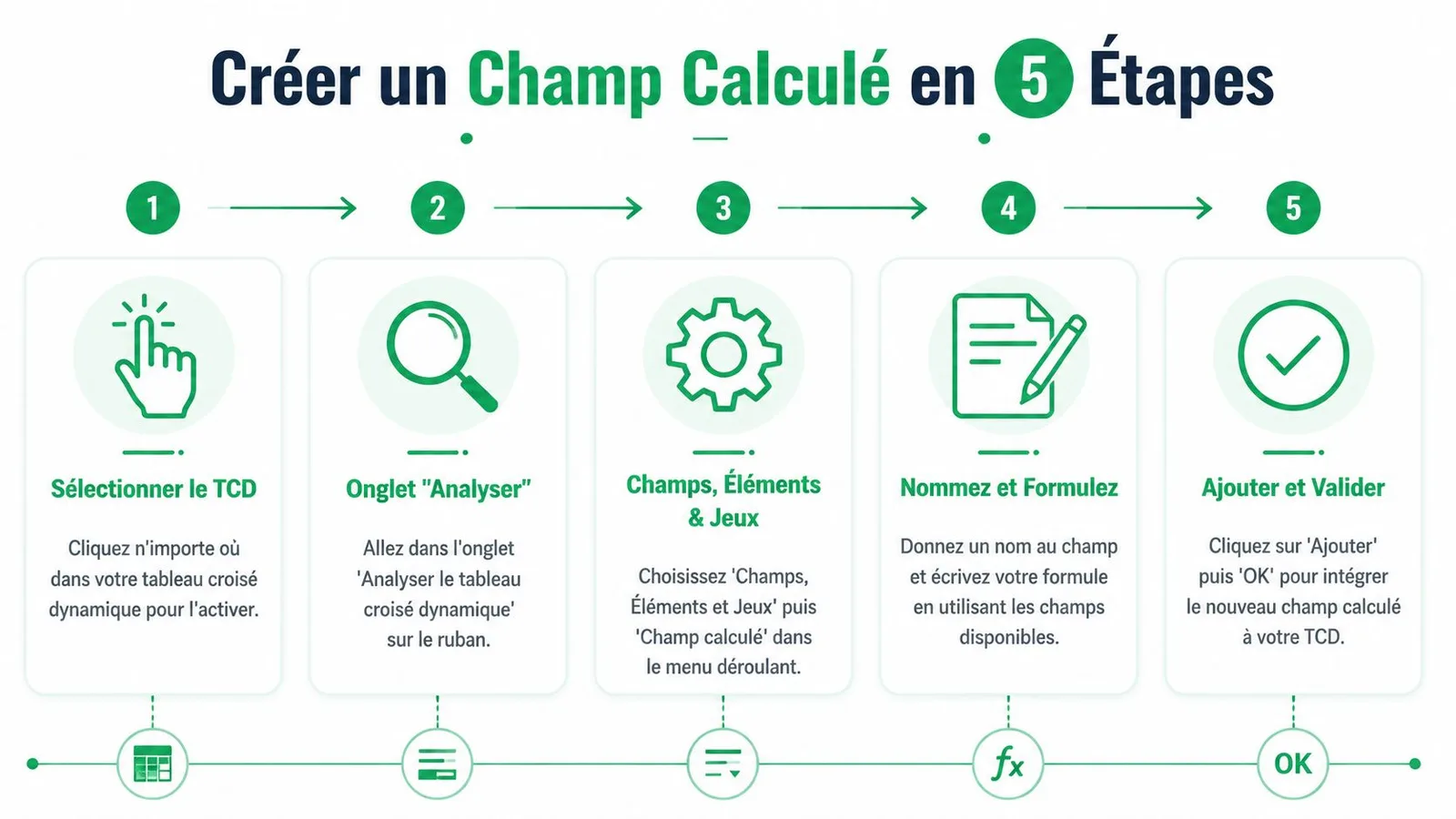
Voici le visuel du process.
Prépare une base propre
Avant même de cliquer sur le ruban, vérifie ta source :
- Une colonne par information. Pas de colonnes fourre-tout.
- Une seule ligne d'en-tête. Pas de titre fusionné au-dessus.
- Aucune ligne vide au milieu. Sinon le TCD devient vite capricieux.
- Des noms de champs clairs.
CAetCMV, oui.Colonne1, non.
Pour revoir la mécanique d'un TCD complet, tu peux aussi consulter le guide tableau croisé dynamique Excel du Dojo.
Les 5 étapes qui marchent
Clique dans ton TCD
Tu dois activer le tableau croisé dynamique. Si tu ne cliques pas dedans, les bons onglets n'apparaîtront pas.Ouvre l'onglet Analyse du tableau croisé dynamique
C'est là que se trouvent les commandes utiles. Beaucoup cherchent côté Formules, alors que tout se passe dans les outils du TCD.Va dans Champs, éléments et jeux puis Champ calculé
C'est le chemin le plus éprouvé en environnement Excel FR :Analyse du tableau croisé dynamique > Champs, éléments et jeux > Champ calculéDonne un nom clair et écris la formule
Nom :Marge brute
Formule := CA - CMV
Dans la boîte de dialogue, insère les champs depuis la liste au lieu de les taper à la main si tu veux éviter les fautes.Clique sur OK
Excel crée le champ et le place tout de suite dans la zone Valeurs du TCD. Le bouton Ajouter fait la même chose sans fermer la boîte, ce qui sert quand tu veux créer plusieurs champs à la suite.
Règle pratique
Nomme ton champ comme un indicateur métier, pas comme une formule. “Marge brute” parle à tout le monde. “CA-CMV” parle surtout à toi dans l'urgence.
Ce que tu dois voir après validation
Ton champ calculé arrive dans le TCD comme une nouvelle valeur. Tu peux alors :
- L'afficher par commercial pour comparer les performances
- Le croiser par mois pour suivre l'évolution
- Le dupliquer dans Valeurs si tu veux plusieurs lectures du même indicateur
- Le reformater en nombre, devise ou pourcentage selon le besoin
Petit réflexe pro : teste toujours ton résultat sur un sous-ensemble simple. Par exemple, filtre un commercial et un mois, puis compare avec un calcul manuel rapide. Si ça colle, tu peux dérouler.
Formules de champs calculés pour booster tes analyses
Une fois la mécanique en main, le champ calculé devient un accélérateur. Tu arrêtes de reconstruire les mêmes indicateurs à la main dans chaque reporting. Tu ajoutes le calcul là où tu analyses déjà tes données.
Microsoft illustre notamment des usages de variation comme l'écart de chiffre d'affaires entre année N et année N-1, ainsi qu'un écart en pourcentage, ce qui colle très bien aux reportings de pilotage (exemples Microsoft Excel FR).
Trois formules utiles au bureau
Voici des exemples simples et directement exploitables.
Marge brute
= CA - CMV
Tu l'utilises en contrôle de gestion, en commerce ou en achat. C'est le classique pour savoir ce qu'il reste après le coût direct.
Montant TTC à partir d'un montant HT
= MontantHT * 1,20
Pratique dans un suivi de dépenses ou une base de facturation si ton fichier travaille surtout en HT et que tu veux une lecture TTC dans le TCD.
Prime variable simple
= Ventes + Bonus
Ce n'est pas la formule la plus sophistiquée, mais elle suffit souvent pour consolider une rémunération variable déjà structurée dans la source.
Pourcentages et comparaisons
Tu peux aussi calculer un ratio simple si le contexte s'y prête.
Taux de marge
= MargeBrute / CA
Attention ici. La formule a l'air parfaite, mais elle dépend du niveau d'agrégation du TCD. Garde-la pour des cas simples et vérifiés.
Écart budget
= Reel - Budget
Très utile pour un pilotage mensuel de centre de coût, d'équipe RH ou de projet de conseil.
Écart en pourcentage
= (Reel - Budget) / Budget
À manier avec un minimum de contrôle, surtout si certains budgets sont vides ou très faibles.
Le bon réflexe pour les affichages
Il y a une confusion fréquente : certains besoins ne relèvent pas d'un champ calculé, mais d'un affichage de valeur. Si tu veux voir à la fois un montant et un pourcentage, Excel permet de dupliquer un champ dans la zone Valeurs, puis d'appliquer un affichage différent.
Tu peux revoir le rôle de la zone Valeurs dans la fiche du lexique sur les zones d'un TCD.
| Besoin métier | Outil le plus simple |
|---|---|
Calculer CA - CMV |
Champ calculé |
| Voir un montant + son % du total | Dupliquer le champ dans Valeurs |
| Comparer réel et budget | Champ calculé |
| Afficher une part de total | Afficher les valeurs sous |
Quand tu hésites entre formule et affichage, pose-toi une seule question : “Est-ce que je crée un nouvel indicateur, ou est-ce que je change seulement la manière de lire une valeur existante ?”
Les pièges du champ calculé et comment les déjouer
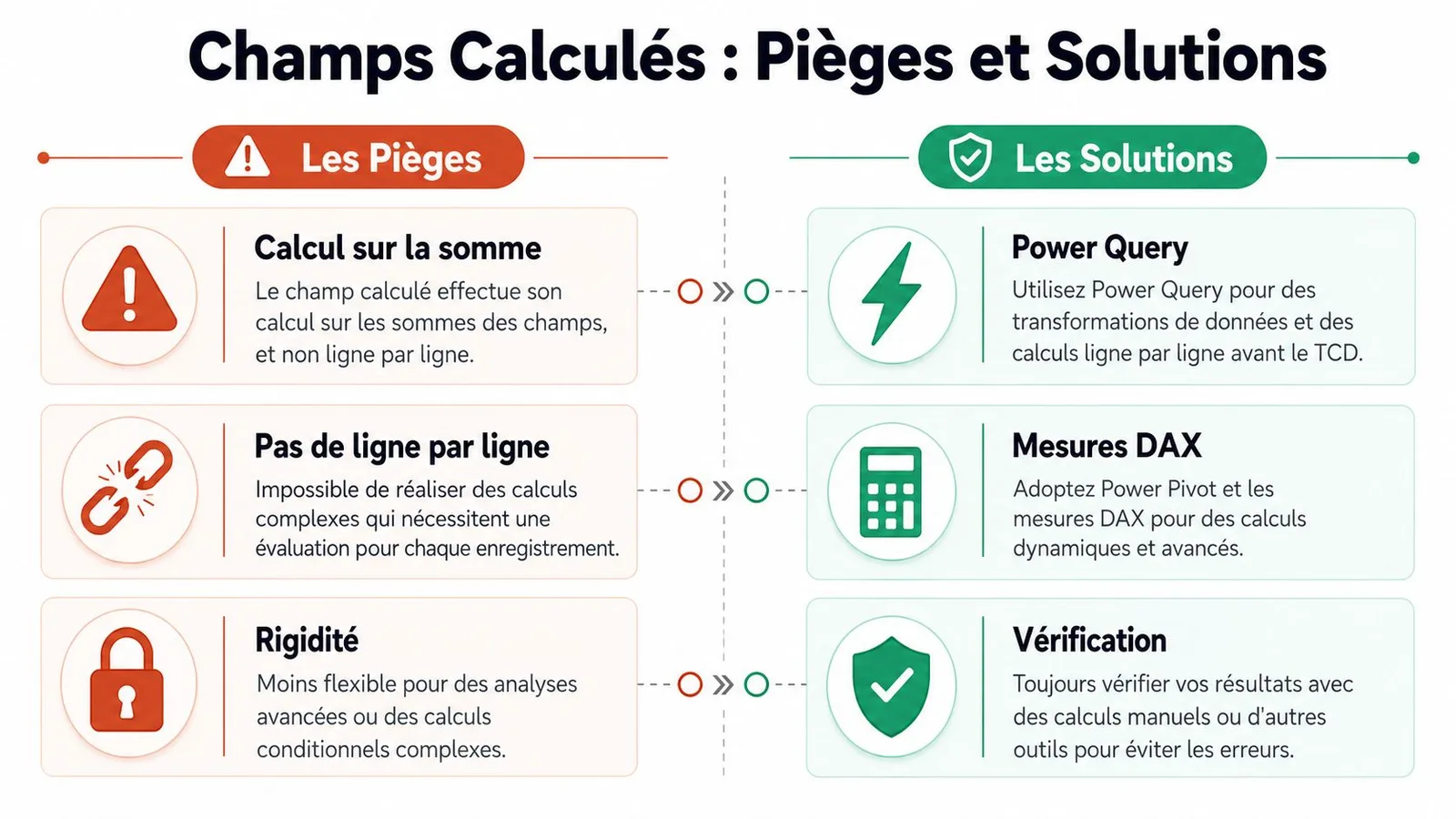
C'est ici que les erreurs commencent. Pas parce qu'Excel bugue. Parce que beaucoup d'utilisateurs supposent que le champ calculé travaille ligne par ligne. Ce n'est pas son fonctionnement.
Le piège récurrent est connu : le champ calculé opère sur les données agrégées du TCD, pas sur les lignes sources. Pour des ratios ou des moyennes pondérées, ça peut produire des écarts, et le passage par le Modèle de données ou Power Query devient plus fiable.
Ce que le TCD calcule vraiment
Si tu écris :
= CA / Quantite
le TCD ne lit pas chaque ligne de vente pour calculer un prix unitaire par transaction, puis en faire une moyenne. Il fait plutôt :
Somme du CA / Somme de la Quantite
Dans certains cas, c'est exactement ce que tu veux. Dans d'autres, ça donne un indicateur faux par rapport à ta logique métier.
Exemple typique au travail :
- Tu veux un coût unitaire moyen
- Tu crées
= CoutTotal / Quantite - Le résultat semble crédible
- Mais il ne correspond pas au calcul que ton équipe achats attendait
Le problème n'est pas la formule. Le problème, c'est le niveau où elle s'exécute.
Les situations à risque
Voici les cas où je te conseille de te méfier immédiatement :
- Ratios métier. Prix moyen, coût unitaire, productivité, taux calculé à partir de volumes hétérogènes.
- Moyennes pondérées. Très souvent faussées si tu passes par un simple champ calculé.
- Calculs conditionnels complexes. Le champ calculé reste assez rigide.
- Regroupements par dates. Dès que tu regroupes par mois, trimestre ou année, l'interprétation du calcul peut devenir trompeuse.
Le dernier point fait mal dans les reportings mensuels. Tu regroupes proprement par mois, tu obtiens une belle synthèse, puis tu ajoutes un calcul de ratio. Visuellement, tout semble propre. Méthodologiquement, tu peux déjà être à côté.
Si ton indicateur dépend de chaque transaction, fais le calcul avant le TCD, pas dedans.
Comment repérer une erreur avant qu'elle parte en réunion
Fais ce mini contrôle qualité :
Filtre un cas simple
Un mois, un commercial, un centre de coût.Recalcule à la main dans une cellule hors TCD
Compare le résultat avec celui du champ calculé.Teste un changement de regroupement
Passe de mois à trimestre. Si la logique métier ne tient plus, ton calcul est fragile.Observe les totaux
Un champ calculé peut produire des totaux qui paraissent “corrects” visuellement, mais incohérents avec le besoin métier.
Quand abandonner le champ calculé
Tu n'as rien à prouver en forçant l'outil. Si ton indicateur doit être exact au niveau ligne, il vaut mieux :
- préparer une colonne de calcul dans la source,
- passer par Power Query,
- ou utiliser une mesure DAX.
C'est plus propre. Et surtout, tu ne passeras pas ton vendredi soir à expliquer pourquoi le chiffre du TCD n'est pas le même que celui du reporting finance.
Au-delà du champ calculé Power Query et Mesures DAX
Le vrai cap pro, ce n'est pas de savoir créer un champ calculé. C'est de savoir quand ne pas l'utiliser. Beaucoup de tutoriels s'arrêtent au clic sur “Champ calculé”. Le problème, lui, commence juste après, quand il faut produire un indicateur fiable.
Une confusion fréquente existe entre champ calculé et d'autres fonctions comme Afficher les valeurs sous. Microsoft montre d'ailleurs que, pour obtenir des lectures différentes d'une même valeur, il faut parfois dupliquer le champ dans la zone Valeurs plutôt que créer une formule. La vraie question, c'est donc : quel outil choisir pour chaque besoin d'analyse (documentation Microsoft sur les calculs d'affichage).
Trois approches, trois logiques
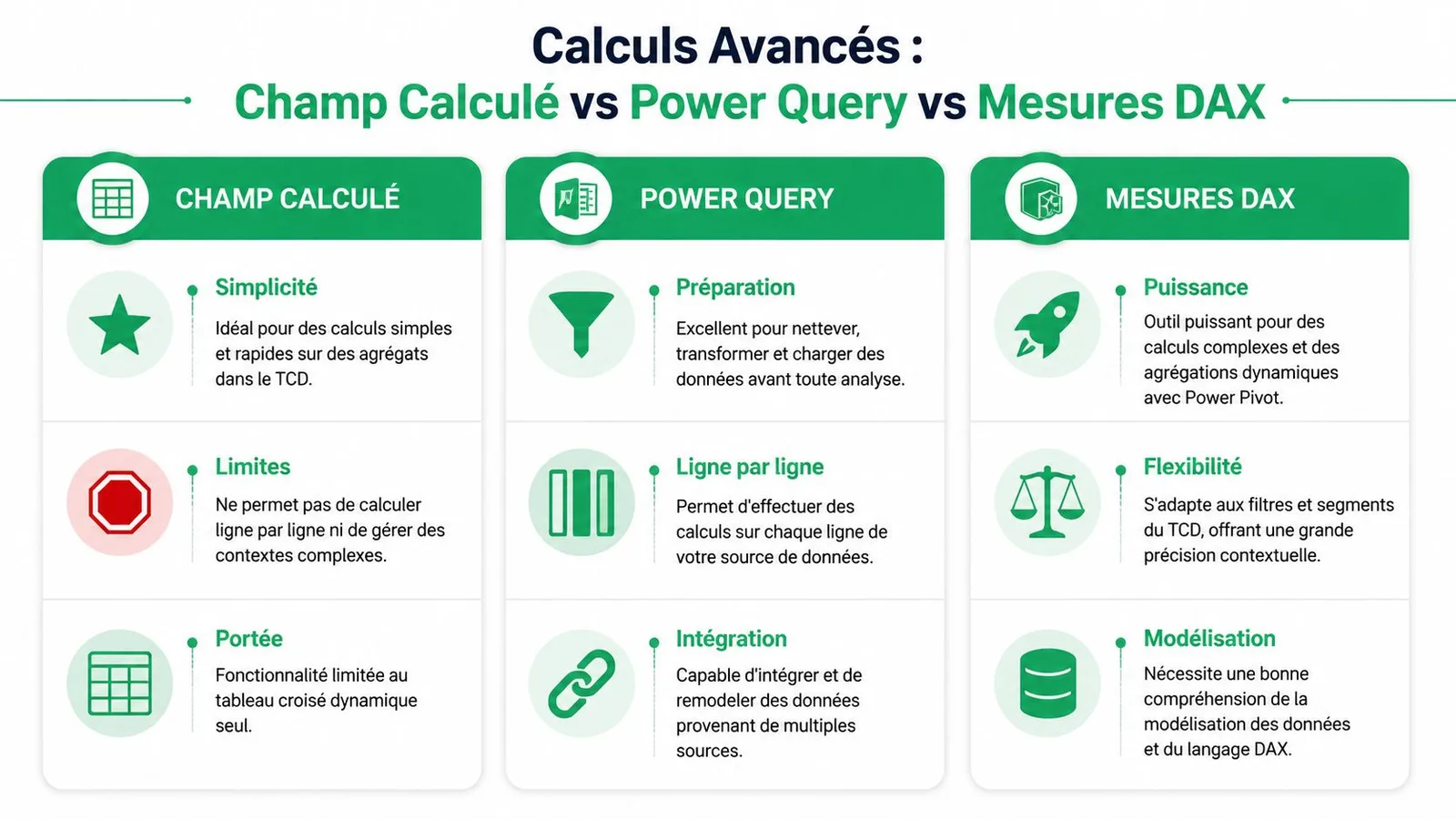
Le champ calculé est rapide. Tu l'utilises quand tu veux combiner des agrégats simples dans le TCD.
La colonne personnalisée Power Query prépare les données avant analyse. Tu calcules ligne par ligne, puis tu charges un résultat propre dans Excel.
La mesure DAX travaille dans le modèle de données. Elle gère beaucoup mieux les contextes de filtre, les comparaisons avancées et les analyses plus fines.
Si tu veux monter d'un cran sur le modèle de données, ce guide sur Power Pivot dans Excel te donnera le bon point d'entrée.
Le tableau qui t'évite de choisir au hasard
| Critère | Champ Calculé (TCD) | Colonne Personnalisée (Power Query) | Mesure (DAX / Power Pivot) |
|---|---|---|---|
| Niveau de calcul | Sur les agrégats du TCD | Ligne par ligne | Dépend du contexte de filtre |
| Simplicité de départ | Très simple | Simple à intermédiaire | Plus avancé |
| Idéal pour | Écart, marge simple, calcul rapide | Nettoyage, enrichissement, logique métier stable | Analyse avancée, temps, ratios dynamiques |
| Modification de la source | Non | Oui, dans la préparation | Non, dans le modèle |
| Robustesse sur calculs complexes | Limitée | Bonne | Très bonne |
Comment choisir en pratique
Prends ce repère simple :
- Tu veux aller vite sur un calcul simple. Choisis le champ calculé.
- Tu veux un calcul fiable par transaction. Fais-le dans Power Query.
- Tu veux un modèle d'analyse durable avec filtres, segments et logique temporelle. Passe aux mesures DAX.
Un exemple concret. En RH, tu veux suivre un coût moyen par collaborateur et par mois. Si ce coût dépend de plusieurs règles de calcul présentes dans la source, le champ calculé est souvent trop court. Une colonne Power Query sera plus propre. Si tu veux ensuite analyser ce coût selon plusieurs axes et périodes, DAX devient le meilleur terrain.
Le Dojo Club propose justement des ressources de formation sur TCD, Power Query et Power Pivot pour les professionnels qui veulent structurer ce type d'analyses sans bricoler leurs fichiers.
Le bon outil n'est pas celui qui te permet d'obtenir un chiffre. C'est celui qui te permet d'obtenir le bon chiffre, encore après la prochaine actualisation.
Pour repartir des bases sur un jeu de ventes, le cas pratique Analyser des ventes avec un tableau croisé dynamique monte le tableau champ par champ.
En résumé Ta fiche pratique du champ calculé
Garde cette fiche sous la main avant de construire ton prochain reporting.
- Utilise le champ calculé pour les calculs simples. Exemple : marge brute, écart budget, différence entre deux indicateurs agrégés.
- Travaille avec une source propre. Une colonne par champ, une seule ligne d'en-tête, aucun mélange entre saisie et analyse.
- Passe par le bon chemin dans Excel.
Analyse du tableau croisé dynamique > Champs, éléments et jeux > Champ calculé. - Teste toujours le résultat sur un cas simple. Un filtre, un contrôle manuel, puis validation.
- Méfie-toi des ratios. Si ton calcul dépend des lignes sources, le champ calculé peut te tromper.
- Sois prudent avec les regroupements de dates. Un indicateur peut sembler juste au mois et devenir discutable au trimestre.
- Ne confonds pas formule et affichage. Certains besoins se règlent avec un doublon dans la zone Valeurs et “Afficher les valeurs sous”.
- Passe à Power Query ou DAX dès que la logique métier devient plus exigeante. Ce n'est pas du luxe. C'est de la fiabilité.
La vraie compétence, ce n'est pas “savoir faire un champ calculé”. C'est savoir choisir entre vitesse, simplicité et justesse.
Questions fréquentes sur les champs calculés
Comment modifier ou supprimer un champ calculé
Clique dans ton TCD, puis retourne dans le menu Champ calculé. Dans la liste des champs déjà créés, sélectionne celui que tu veux ajuster. Tu peux modifier son nom, corriger sa formule, ou le supprimer.
Mon conseil : avant de supprimer, vérifie qu'il n'est pas utilisé dans plusieurs zones du TCD. Sinon tu risques de casser une vue que quelqu'un utilise déjà dans le fichier partagé.
Pourquoi mon résultat semble faux alors que la formule est correcte
Parce que la formule est peut-être correcte, mais appliquée au mauvais niveau. C'est le cas classique du ratio qui devrait être calculé ligne par ligne alors que le TCD le calcule sur des sommes agrégées.
Quand tu observes un écart entre ton calcul “théorique” et le résultat du TCD, fais ce test rapide :
- Reprends quelques lignes sources
- Refais le calcul manuellement
- Compare avec le résultat agrégé du TCD
- Décide ensuite si le calcul doit être déplacé dans Power Query ou DAX
Est-ce que le champ calculé ralentit Excel
Sur un usage normal, ce n'est pas le premier suspect. Le vrai frein vient plus souvent d'une source mal structurée, de plusieurs TCD branchés sur des données lourdes, ou d'un classeur où les calculs se multiplient sans méthode.
En pratique :
- Un petit nombre de champs calculés simples reste confortable
- Un fichier avec beaucoup de transformations manuelles devient vite pénible à maintenir
- Un modèle mieux préparé dans Power Query ou Power Pivot tient généralement mieux dans le temps
Peut-on afficher à la fois un montant et un pourcentage sans créer un autre calcul
Oui. Dans beaucoup de cas, il vaut mieux dupliquer le même champ dans la zone Valeurs, puis changer son mode d'affichage. C'est plus propre qu'un champ calculé bricolé pour obtenir un simple pourcentage du total.
C'est un réflexe qui évite beaucoup d'erreurs, surtout dans les tableaux de bord mensuels.