
Comment consolider plusieurs feuilles Excel dans un seul TCD
Croiser plusieurs feuilles Excel dans un seul tableau croisé dynamique passe par trois mécanismes différents, et aucun ne s’active d’un simple clic dans le ruban. L’assistant hérité des plages de consolidation, cité par Microsoft comme une fonctionnalité ancienne, empile mal des feuilles qui ne sont pas déjà résumées. Power Query les assemble proprement avant de bâtir un tableau croisé ordinaire, et c’est la voie que Microsoft recommande désormais. Le modèle de données, souvent présenté comme la réponse la plus moderne, ne les empile pourtant pas du tout, il les relie.
Le choix compte parce qu’il change la richesse du résultat et ce qu’il faut refaire quand une feuille change. Une feuille par mois, avec les mêmes colonnes partout, correspond exactement au cas que cet article détaille sur un classeur de ventes trimestrielles.
Tableau croisé dynamique plusieurs feuilles
Télécharge le classeur de l’article pour refaire chaque étape sur les mêmes données.
| A | B | C | D | |
|---|---|---|---|---|
| 1 | Date | Vendeur | Produit | Montant |
| 2 | 03/01/2026 | Léa | Clavier | 29 |
| 3 | 07/01/2026 | Karim | Souris | 12 |
| 4 | 09/01/2026 | Sophie | Casque | 45 |
| 5 | 14/01/2026 | Léa | Souris | 12 |
| 6 | 18/01/2026 | Karim | Tapis | 7 |
| 7 | 21/01/2026 | Sophie | Clavier | 29 |
| 8 | 25/01/2026 | Léa | Casque | 45 |
| 9 | 29/01/2026 | Karim | Clavier | 29 |
| A | B | C | D | |
|---|---|---|---|---|
| 1 | Date | Vendeur | Produit | Montant |
| 2 | 02/02/2026 | Sophie | Souris | 12 |
| 3 | 05/02/2026 | Léa | Tapis | 7 |
| 4 | 10/02/2026 | Karim | Casque | 45 |
| 5 | 13/02/2026 | Sophie | Clavier | 29 |
| 6 | 17/02/2026 | Léa | Clavier | 29 |
| 7 | 20/02/2026 | Karim | Souris | 12 |
| 8 | 24/02/2026 | Sophie | Tapis | 7 |
| 9 | 27/02/2026 | Léa | Casque | 45 |
| A | B | C | D | |
|---|---|---|---|---|
| 1 | Date | Vendeur | Produit | Montant |
| 2 | 02/03/2026 | Karim | Clavier | 29 |
| 3 | 05/03/2026 | Sophie | Casque | 45 |
| 4 | 09/03/2026 | Léa | Souris | 12 |
| 5 | 12/03/2026 | Karim | Tapis | 7 |
| 6 | 16/03/2026 | Sophie | Clavier | 29 |
| 7 | 19/03/2026 | Léa | Tapis | 7 |
| 8 | 23/03/2026 | Karim | Casque | 45 |
| 9 | 27/03/2026 | Sophie | Souris | 12 |
Choisir la bonne méthode pour croiser plusieurs feuilles dans un tableau croisé dynamique
La question à trancher d’abord porte sur la forme de tes feuilles, plutôt que sur leur nombre. Des feuilles déjà résumées, un produit par ligne et un mois par colonne, se prêtent à l’assistant hérité. Une feuille qui égrène une vente par ligne, comme les trois onglets Janvier, Février et Mars ci-dessus, n’a en revanche rien à y gagner. Le tableau qui suit compare les trois chemins sur ce qui décide vraiment, la forme de source qu’ils attendent, la richesse du résultat qu’ils rendent et ce qu’il faut refaire quand une feuille change.
| Méthode | Forme de source attendue | Richesse du résultat | Mise à jour |
|---|---|---|---|
| Assistant hérité | Chaque plage déjà résumée en tableau croisé, lignes et colonnes déjà nommées | Champs génériques Ligne, Colonne et jusqu’à quatre Page | Revenir dans l’assistant pour toucher les plages |
| Power Query | N’importe quelle liste, même brute, pourvu que les colonnes portent le même nom d’une feuille à l’autre | Un tableau croisé ordinaire, avec les vrais noms de champs dans les quatre zones | Actualiser la requête puis le tableau croisé |
| Modèle de données | Des tables différentes reliées par une colonne commune, pas plusieurs feuilles identiques | Un tableau croisé qui croise plusieurs entités, pas qui empile des partitions | Actualiser après avoir mis à jour la relation |
Sur un classeur comme celui de cet article, où trois onglets portent chacun une vente par ligne, seule Power Query correspond vraiment à la forme des données. Les deux sections suivantes détaillent pourquoi, avant que la dernière n’explique ce que le modèle de données fait réellement, puisque c’est lui qu’une réponse affichée en haut des résultats recommande souvent en premier.
Consolider plusieurs feuilles dans un tableau croisé dynamique avec l’assistant hérité
Le premier chemin passe par l’Assistant Tableau et graphique croisés dynamiques, dans son option Plages de feuilles de calcul avec étiquettes. Microsoft le présente lui-même, dans sa documentation officielle, comme une fonctionnalité héritée des tableaux croisés dynamiques, remplacée dans la plupart des cas par Power Query. De nombreux tutoriels le montrent pourtant encore comme la réponse naturelle à une recherche sur plusieurs feuilles.
Ouvrir l’assistant qui a quitté le ruban
L’assistant a disparu du ruban depuis Excel 2007, et Microsoft ne donne plus qu’un raccourci clavier pour l’atteindre, Alt puis D puis P, les touches pressées l’une après l’autre plutôt qu’ensemble. Cette séquence vient du menu Données de l’Excel anglais, et un Excel français la laisse en suspens, son info-bulle affichant « Alt, D, P, » dans l’attente d’une touche de plus. Le chemin sûr passe par la barre d’outils Accès rapide, où tu l’épingles en choisissant Autres commandes, puis Toutes les commandes, puis l’Assistant Tableau et graphique croisés dynamiques dans la longue liste qui s’affiche.
Une fois ouvert, l’assistant tient en trois écrans. Le premier demande de choisir Plages de feuilles de calcul avec étiquettes plutôt que la source habituelle, et le deuxième fait ajouter chaque plage source une à une avec le bouton Ajouter. Le troisième pose enfin le résultat sur une feuille neuve ou existante.
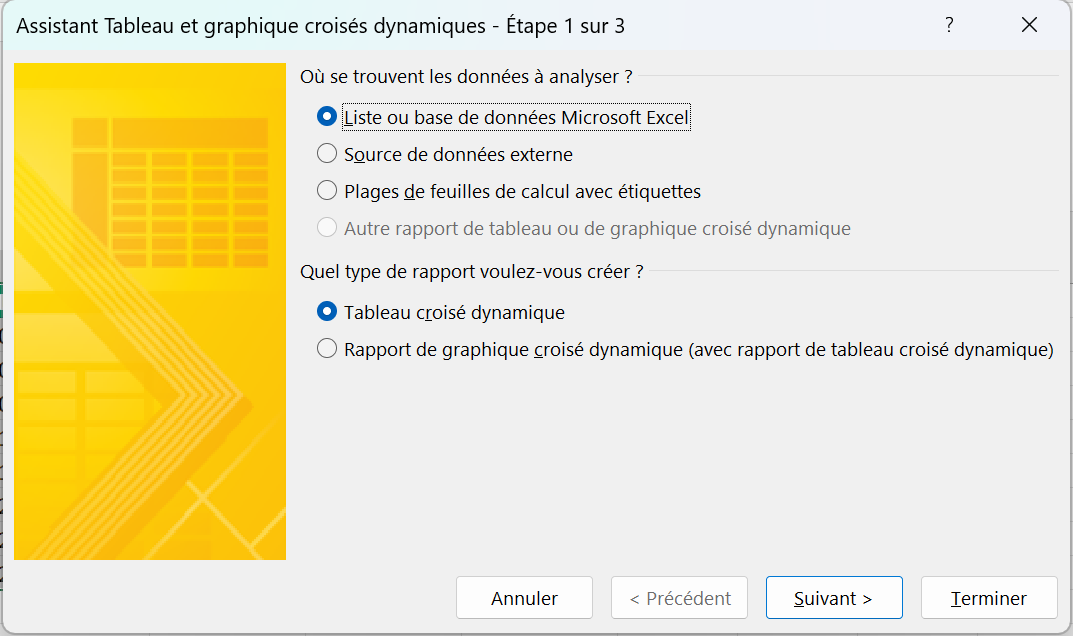
Entre les deux, un écran intermédiaire demande combien de champs de page créer, avec deux réponses seulement, un seul en création automatique ou plusieurs en création manuelle. Le premier choix suffit tant que les plages s’ajoutent une par une.
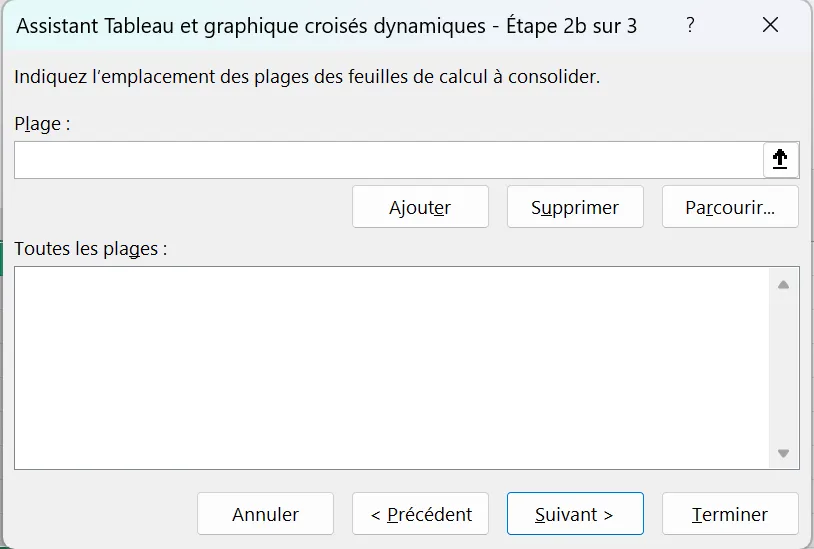
Donner à l’assistant des feuilles déjà en forme de tableau croisé
Chaque plage source doit déjà présenter, selon les mots mêmes de Microsoft, un format croisé, avec des noms de ligne et de colonne correspondants pour les éléments à synthétiser. Autrement dit, la première colonne de la plage porte les catégories à lister en lignes, la première ligne porte les catégories à lister en colonnes, et chaque cellule intérieure porte déjà la valeur agrégée.
Voici la forme qu’une plage source doit prendre pour que l’assistant en tire un résultat lisible, un produit par ligne et une semaine par colonne, chaque cellule portant déjà le total correspondant.
| Produit | Semaine 1 | Semaine 2 | Semaine 3 |
|---|---|---|---|
| Clavier | 12 | 8 | 15 |
| Souris | 20 | 18 | 22 |
Un onglet comme Janvier, dans le classeur de cet article, où chaque ligne est une vente et chaque colonne un champ différent, la date, le vendeur, le produit et le montant, ne suit pas ce plan. Passé tel quel à l’assistant, il donne un tableau où la première colonne liste chaque date, une par vente, et où les trois autres colonnes deviennent les catégories Montant, Produit et Vendeur. Chaque cellule y affiche 1, puisque l’assistant compte les valeurs au lieu de les additionner, et le total général annonce 3 par ligne.
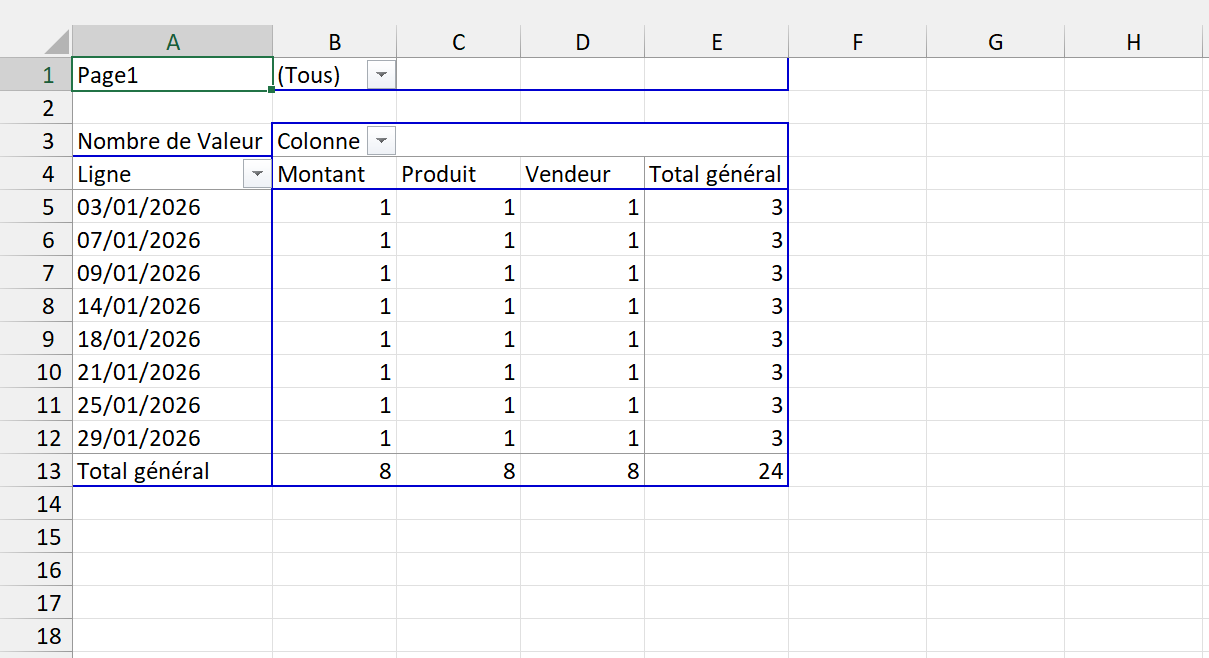
Ce résultat ne doit pas se confondre avec celui de la commande Consolider, un outil voisin mais différent que Microsoft cite dans la même page. La fiche du lexique sur la consolidation détaille ce que fait cet outil, un total par étiquette sans le moindre tableau croisé dynamique derrière. L’assistant, lui, construit un vrai objet tableau croisé que tu peux ensuite manipuler comme un autre.
Lire un résultat aux champs génériques Ligne, Colonne et Page
Le rapport que rend l’assistant utilise, écrit encore Microsoft, des champs génériques appelés Ligne, Colonne et Valeur, plus jusqu’à quatre champs de filtre nommés Page1 à Page4 selon le nombre choisi à l’étape deux. Ces noms remplacent ceux de tes colonnes, Vendeur ou Produit ne s’affichent nulle part dans le volet des champs.
Le choix fait à cette étape compte aussi pour la suite. La réponse Un seul (création automatique) ajoute un filtre avec un élément par plage source, plus un élément qui les réunit toutes. La réponse Plusieurs (création manuelle) laisse à la place créer jusqu’à quatre filtres à la main, utile pour regrouper certaines feuilles entre elles sans toucher aux autres. Il faut alors nommer chaque plage au moment de l’ajouter, un texte libre choisi à la volée plutôt qu’un vrai champ de la source.
C’est là que se loge la faiblesse de l’assistant sur des feuilles de vente courantes, un onglet par mois où chaque ligne détaille une opération. Il ne rend jamais un tableau où Vendeur et Produit se croisent librement en lignes et en colonnes, comme le ferait un tableau croisé ordinaire posé sur une liste bien formée.
Empiler plusieurs feuilles avant de les croiser avec Power Query
Power Query résout le problème par l’autre bout, il met d’abord toutes les lignes des feuilles sources bout à bout dans une seule table, avant qu’un tableau croisé dynamique ordinaire ne s’en charge. Microsoft présente désormais cette voie comme celle que privilégient les versions récentes d’Excel pour combiner des données avant d’en tirer un tableau croisé.
Notre page sur le regroupement de plusieurs feuilles Excel en une seule détaille déjà pas à pas la marche à suivre, avec le code M complet. Elle transforme chaque feuille en tableau nommé, lit la liste des tables du classeur avec Excel.CurrentWorkbook, puis écarte le résultat de lui-même. Elle marche à l’identique ici, en gardant une colonne qui note le mois d’origine plutôt qu’une agence.
Choisir entre charger sur une feuille et charger dans le modèle de données
Une fois les trois onglets empilés, la commande Fermer et charger dans, plutôt que le simple Fermer et charger, ouvre le choix de la destination. Un tableau posé sur une nouvelle feuille de calcul convient à un classeur de quelques milliers de lignes, pareil à celui de cet article. Un tableau croisé dynamique classique se construit ensuite par-dessus, sans rien de plus.
Cocher Ajouter ces données au modèle de données devient utile au-delà, quand le volume dépasse ce qu’une feuille peut tenir ou que la requête doit un jour rejoindre d’autres tables. Le résultat empilé garde alors ses vrais noms de colonnes, Vendeur, Produit et Montant, ce que l’assistant hérité ne permet jamais.
Construire le tableau croisé sur la table empilée
Depuis la table empilée, un tableau croisé dynamique ordinaire se construit exactement comme sur une seule feuille. Vendeur ou Produit rejoint la zone Lignes, le mois la zone Colonnes, et Montant la zone Valeurs. Les quatre zones du volet des champs reçoivent ainsi de vrais champs plutôt que les libellés génériques de l’assistant hérité. Deux dimensions se croisent alors à la fois, un vendeur et un mois par exemple, ce que l’assistant hérité ne sait pas faire.
La feuille Trimestre du classeur d’exemple montre la cible à atteindre, les vingt-quatre ventes des trois onglets réunies sous une colonne Mois qui rappelle l’origine de chaque ligne.
Onglet Trimestre, les 24 ventes des trois mois réunies sous une colonne Mois
| A | B | C | D | E | |
|---|---|---|---|---|---|
| 1 | Mois | Date | Vendeur | Produit | Montant |
| 2 | Janvier | 03/01/2026 | Léa | Clavier | 29 |
| 3 | Janvier | 07/01/2026 | Karim | Souris | 12 |
| 4 | Janvier | 09/01/2026 | Sophie | Casque | 45 |
| 5 | Janvier | 14/01/2026 | Léa | Souris | 12 |
| 6 | Janvier | 18/01/2026 | Karim | Tapis | 7 |
| 7 | Janvier | 21/01/2026 | Sophie | Clavier | 29 |
| 8 | Janvier | 25/01/2026 | Léa | Casque | 45 |
| 9 | Janvier | 29/01/2026 | Karim | Clavier | 29 |
| 10 | Février | 02/02/2026 | Sophie | Souris | 12 |
| 11 | Février | 05/02/2026 | Léa | Tapis | 7 |
| 12 | Février | 10/02/2026 | Karim | Casque | 45 |
| 13 | Février | 13/02/2026 | Sophie | Clavier | 29 |
| 14 | Février | 17/02/2026 | Léa | Clavier | 29 |
| 15 | Février | 20/02/2026 | Karim | Souris | 12 |
| 16 | Février | 24/02/2026 | Sophie | Tapis | 7 |
| 17 | Février | 27/02/2026 | Léa | Casque | 45 |
| 18 | Mars | 02/03/2026 | Karim | Clavier | 29 |
| 19 | Mars | 05/03/2026 | Sophie | Casque | 45 |
| 20 | Mars | 09/03/2026 | Léa | Souris | 12 |
| 21 | Mars | 12/03/2026 | Karim | Tapis | 7 |
| 22 | Mars | 16/03/2026 | Sophie | Clavier | 29 |
| 23 | Mars | 19/03/2026 | Léa | Tapis | 7 |
| 24 | Mars | 23/03/2026 | Karim | Casque | 45 |
| 25 | Mars | 27/03/2026 | Sophie | Souris | 12 |
Actualiser la requête puis le tableau croisé après un ajout de lignes
Deux actualisations distinctes suivent un ajout de lignes sur une feuille source. La première touche la requête, qui relit les onglets et reconstruit la table empilée, et la seconde touche le tableau croisé dynamique, qui relit cette table à son tour. Le bouton Actualiser tout, dans l’onglet Données, déclenche les deux d’un seul clic, alors qu’Actualiser seul ne reprend que le tableau croisé et laisse la requête sur son ancien résultat.
Notre article sur l’actualisation d’un tableau croisé dynamique détaille les autres pièges qui laissent un rapport affiché à jour alors qu’il ne l’est pas. Ils valent ici comme sur un tableau posé directement sur une plage.
Pourquoi le modèle de données ne réunit pas plusieurs feuilles de même structure
Le modèle de données revient souvent en tête des réponses toutes faites à une recherche sur plusieurs feuilles, présenté comme la voie la plus moderne. Il relie pourtant des tables entre elles par une colonne commune, il ne les empile jamais. C’est donc le bon outil pour un tout autre problème que celui des feuilles Janvier, Février et Mars de cet article.
Une recherche sur ce sujet répond souvent que le modèle de données est la méthode la plus simple et la plus moderne. Il relie des tables entre elles, il ne les empile jamais, ce qui en fait un mauvais choix pour trois feuilles qui partagent la même structure.

Relier des feuilles différentes plutôt qu’empiler les mêmes
Une relation entre deux tables rapproche une table de détail, des ventes par exemple, d’une table de référence, des vendeurs ou des produits, par une colonne qu’elles ont en commun. Elle suppose que cette colonne ne porte aucun doublon du côté de la table de référence, un vendeur ou un produit y figurant une seule fois.
Trois feuilles mensuelles ne présentent pourtant aucune colonne de ce genre entre elles, puisqu’elles portent le même type de lignes, une vente, plutôt que trois entités différentes à mettre en regard. Le modèle de données attend une table Ventes et une table Produits à relier, pas trois tables Ventes à additionner.
Voir ce que donnent trois feuilles identiques ajoutées sans relation
Ajouter Janvier, Février et Mars au modèle sans tracer la moindre relation entre elles laisse trois tables indépendantes. Chacune reste interrogeable séparément dans un tableau croisé dynamique, mais aucun champ commun ne permet de les faire dialoguer, puisqu’aucune des trois n’est la référence de l’autre. Leurs ventes ne se retrouvent donc jamais dans une seule liste additionnée.
Empiler ces trois feuilles reste donc le travail de Power Query, avant même que leur résultat ne rejoigne, ou non, le modèle de données pour son volume. C’est cette étape que le modèle de données ne fait jamais à ta place, quel que soit le nombre de tables qu’il accepte.
Un dernier détail mérite d’être connu avant de choisir le modèle de données pour son volume plutôt que pour ses relations. Une fois la source posée dessus, le champ calculé classique reste grisé dans le tableau croisé dynamique, remplacé par la mesure DAX, plus riche mais plus longue à apprendre.
Questions fréquentes
Non, un tableau croisé dynamique ne se fusionne pas avec un autre une fois construit. La bonne cible reste leurs sources, en les empilant avec Power Query ou en les ajoutant toutes deux au modèle de données si elles doivent être reliées, puis en reconstruisant un seul tableau croisé par-dessus ce résultat.
Les trois méthodes de cet article portent sur un seul classeur, et un fichier par mois demande un geste de plus avant de les appliquer. La commande Depuis un dossier de Power Query lit alors tous les fichiers d’un même dossier d’un coup. Notre page sur la fusion de plusieurs fichiers Excel en un seul détaille l’autre chemin, une macro qui les rassemble dans un seul classeur avant d’y construire le tableau croisé.
Non, ni pour Power Query, qui range chaque valeur sous l’en-tête qui porte le même nom, ni pour l’assistant hérité, qui rapproche lui aussi les étiquettes de la première ligne et de la première colonne par leur texte plutôt que par leur rang. Le piège tient dans un libellé écrit autrement d’une feuille à l’autre, puisque Montant et Montant HT deviennent alors deux colonnes distinctes. Une formule ou une macro qui empile les feuilles par position, en revanche, déplace des valeurs sous le mauvais libellé, comme le montre la section sur les colonnes dans le désordre de notre page sur le regroupement de feuilles.
Une fois les onglets empilés et le tableau croisé construit dessus, les colonnes calculées se posent comme sur un tableau à une seule source. Notre article sur le champ calculé et celui sur les pourcentages d’un tableau croisé dynamique détaillent la marche à suivre. Elle suppose que la source reste une plage ou un tableau plutôt que le modèle de données, qui grise le champ calculé classique.
L’assistant hérité date des versions d’Excel d’avant le ruban et reste accessible jusque dans la dernière, par la barre d’outils Accès rapide. Power Query, lui, est intégré nativement depuis Excel 2016 et Microsoft 365, alors qu’Excel 2010 et 2013 demandent d’installer le complément Power Query séparément avant de suivre les mêmes étapes. Le modèle de données, porté par Power Pivot, est disponible depuis Excel 2013.
Un clic sur Actualiser recalcule les valeurs des plages déjà ajoutées, mais une plage qui s’agrandit n’entre pas automatiquement dans le résultat. Microsoft recommande de définir un nom pour chaque plage source avant de la donner à l’assistant, puis d’étendre ce nom quand la plage grandit, avant d’actualiser le tableau croisé. Sans ce nom, il faut rouvrir l’assistant pour redéfinir chaque plage à la main.