
Comment actualiser un tableau croisé dynamique automatiquement
Tu ouvres ton reporting mensuel. Les onglets sont propres, les segments sont en place, la mise en forme est nickel. Puis tu regardes ton tableau croisé dynamique, et là, mauvaise surprise, les chiffres ne correspondent pas aux dernières lignes ajoutées.
C'est un classique. Pas parce qu'Excel est capricieux, mais parce qu'un TCD ne se met pas toujours à jour tout seul. Tant que tu ne maîtrises pas l'actualisation, tu peux produire un tableau de bord impeccable en apparence… et faux dans le fond.
Pour un contrôleur de gestion, un RH ou un consultant, c'est loin d'être un détail. Tu t'appuies sur le TCD pour synthétiser des données, filtrer vite, comparer des périodes et diffuser une version fiable. Savoir actualiser un tableau croisé dynamique, c'est donc une compétence de terrain. Simple, utile, rentable en temps.
Si tu débutes avec les tableaux croisés dynamiques, télécharge notre guide en PDF pour partir de zéro. En treize chapitres, il va de la préparation des données jusqu’au graphique croisé dynamique, chaque geste y est montré sur le même petit exemple avec le tableau exact qu’Excel affiche, et il se termine par un exercice avec son corrigé. Son chapitre 11 montre ce qui change à l’actualisation quand la source est un tableau, et quand c’est une simple plage.
Le tableau croisé dynamique pour débutant (PDF)
Le guide en PDF, pour partir de zéro, avec un exercice corrigé. Gratuit.
Pourquoi ton tableau croisé dynamique n'est pas à jour
Le problème vient presque toujours de la même logique. Ton TCD ne lit pas en permanence chaque cellule de ta base. Il s'appuie sur une source et sur un état de données qu'Excel doit rafraîchir pour intégrer les ajouts récents.
En pratique, tu peux avoir ajouté les dernières écritures comptables, les entrées-sorties RH ou les ventes de la semaine, sans que le TCD ne les affiche encore. Le résultat est trompeur. Le tableau semble vivant, mais il travaille sur une version ancienne de la base.
Le cas le plus fréquent au bureau
Tu reçois un export de paie. Tu colles les nouvelles lignes dans l'onglet source. Ensuite, tu ouvres le TCD qui te sert à suivre les effectifs par service ou les heures par site. Tu t'attends à voir les nouvelles valeurs. Rien ne bouge.
Ce n'est pas forcément un bug. Souvent, c'est l'un de ces cas :
- Le TCD n'a pas été actualisé après l'ajout des données
- La source est figée sur une plage ancienne
- Le classeur contient plusieurs objets qui ne se rafraîchissent pas tous de la même manière
Un TCD n'est pas faux par nature. Il est souvent simplement en retard sur ta source.
Pourquoi ça crée autant d'erreurs
Le danger, ce n'est pas seulement l'oubli technique. C'est le moment où tu exportes en PDF, tu partages au manager, ou tu présentes en réunion un chiffre qui n'intègre pas les dernières lignes.
Quand tu prends l'habitude d'actualiser proprement, tu sécurises ton processus. Tu évites aussi les vérifications inutiles du type “pourquoi mon total ne colle pas avec la base ?”. Très souvent, le problème n'est pas le calcul. C'est le rafraîchissement.
Les méthodes manuelles que tu dois maîtriser
Tu n'as pas besoin de macro pour bien commencer. Sur Excel, quelques gestes suffisent déjà à reprendre la main.

Le clic droit le plus utile d'Excel
La méthode la plus directe est souvent la meilleure.
- Clique dans ton tableau croisé dynamique.
- Fais un clic droit.
- Choisis Actualiser.
C'est le bon réflexe quand tu viens de mettre à jour ta base et que tu veux vérifier immédiatement le résultat. Par exemple, tu ajoutes les ventes de vendredi dans la source, puis tu actualises ton TCD de suivi hebdomadaire.
Le bouton dans le ruban
Tu peux faire la même chose depuis le ruban.
- Sélectionne une cellule du TCD.
- Va dans l'onglet Analyse du tableau croisé dynamique.
- Clique sur Actualiser.
Cette méthode est pratique si tu préfères rester dans les commandes visibles d'Excel. Elle est aussi utile quand tu formes quelqu'un dans l'équipe, parce qu'elle rend l'action très explicite.
Si tu veux revoir les bases de construction avant d'aller plus loin, le guide du Dojo sur créer un tableau croisé dynamique complète bien ce réflexe d'actualisation.
La différence entre Actualiser et Actualiser tout
C'est ici que beaucoup d'utilisateurs se trompent. Les deux commandes se ressemblent, mais elles ne servent pas exactement au même besoin.
| Commande | Action | Quand l'utiliser ? |
|---|---|---|
| Actualiser | Met à jour le TCD sélectionné et les TCD liés à la même source | Quand tu travailles sur un rapport précis |
| Actualiser tout | Lance la mise à jour de tous les objets concernés dans le classeur | Quand ton fichier contient plusieurs sources, connexions ou rapports |
Prenons un cas concret.
Tu as :
- un TCD sur les ventes par région,
- un second TCD sur les ventes par produit,
- et un troisième rapport RH basé sur une autre base.
Si tu modifies seulement la source des ventes, Actualiser peut suffire sur l'un des TCD ventes. Si ton classeur mélange plusieurs univers de données, Actualiser tout est plus sûr.
Règle pratique
Si tu n'es pas certain des dépendances entre tes rapports, choisis Actualiser tout. Tu perds rarement du temps, mais tu évites des incohérences.
Le raccourci qui fait gagner du temps
Quand tu actualises souvent, utilise le clavier. Le raccourci le plus connu pour un TCD sélectionné est :
Alt + F5
Tu peux l'utiliser dans un cycle très simple :
- coller les nouvelles données,
- revenir au TCD,
- taper
Alt + F5, - contrôler les totaux.
Ce n'est pas spectaculaire. C'est juste efficace. Et dans un fichier que tu ouvres chaque semaine, ce type d'automatisme change vraiment le confort de travail.
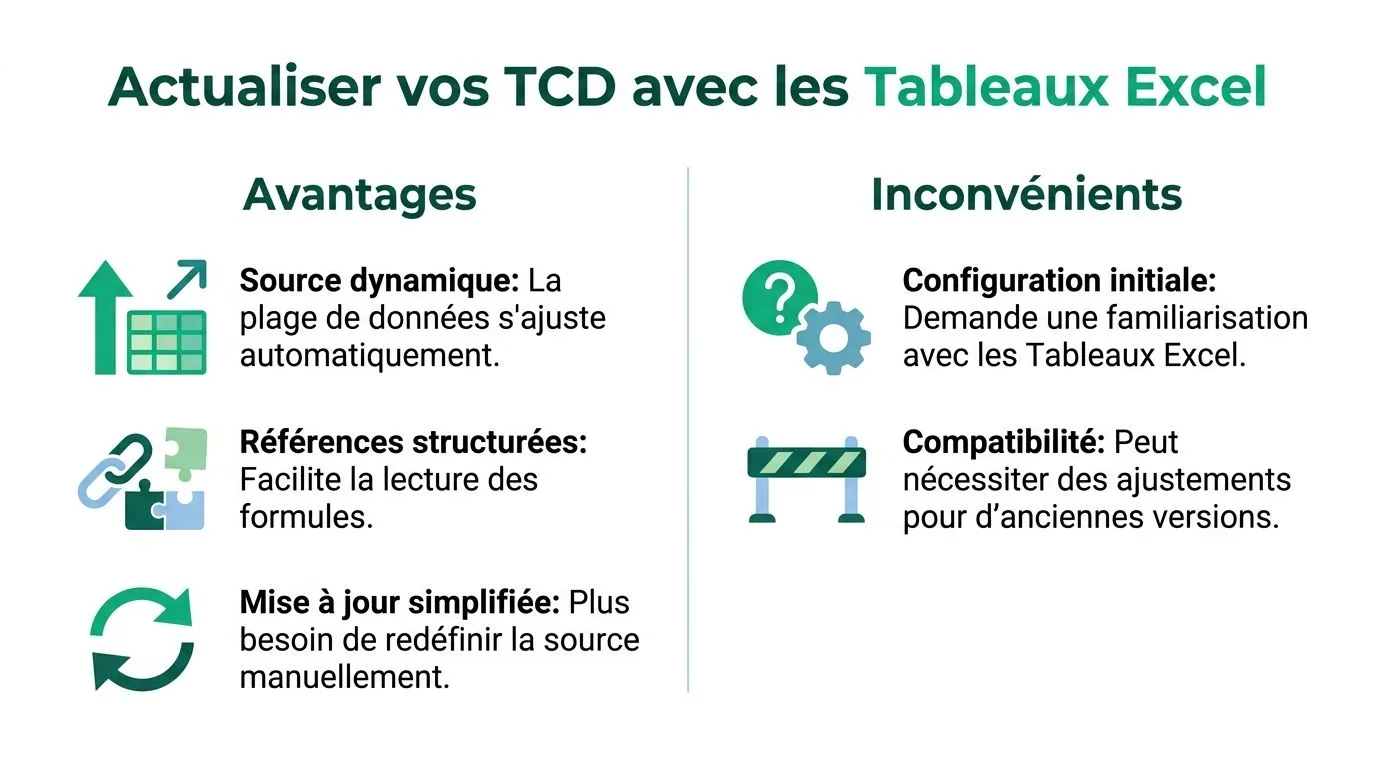
La source de données dynamique avec les Tableaux Excel
Tu ajoutes les lignes du mois, tu actualises le TCD, et pourtant les nouveaux chiffres n'apparaissent pas. Dans ce cas, le problème ne vient souvent pas du TCD. Il vient de la tuyauterie en amont.
Si la source pointe vers une plage figée comme A1:G500, Excel continue de lire exactement cette zone. Les lignes 501 à 650 existent bien dans ta feuille, mais pas dans le périmètre que le TCD surveille. C'est un peu comme un rapport branché sur une caméra qui filme toujours le même cadrage. Tu peux rafraîchir l'image autant que tu veux, si le champ n'a pas été élargi, tu ne verras jamais ce qui se passe hors cadre.
Pourquoi la plage fixe finit par te piéger
Au départ, une plage fixe semble pratique. Tu crées ton TCD rapidement, Excel comprend la structure, tout fonctionne. Le piège apparaît plus tard, quand ta base vit.
Prenons un cas simple. En contrôle de gestion, tu as une base de ventes arrêtée à fin janvier. Ton TCD est construit sur A1:G500. En février, tu colles de nouvelles écritures sous la ligne 500. Si la source n'a pas été redéfinie, le TCD ignore tout ce que tu viens d'ajouter. L'actualisation met bien à jour les calculs, mais sur une source incomplète.
C'est pour ça que certains TCD donnent une impression trompeuse. Ils sont actualisés, mais pas à jour.
Le réflexe pro, convertir la source en Tableau Excel
La solution la plus fiable consiste à transformer ta base en Tableau Excel avant de construire le TCD, ou à reconnecter ton TCD à ce tableau si le rapport existe déjà.
Fais-le ainsi :
- Clique dans la base de données.
- Appuie sur
Ctrl + L. - Vérifie que la case des en-têtes est correcte.
- Donne un nom clair au tableau, par exemple
tbl_Ventes,tbl_Paieoutbl_Effectifs.
Ce nom compte. Dans un classeur qui contient plusieurs sources, il te permet de savoir immédiatement ce que ton TCD consomme.
Si tu veux mieux comprendre la logique derrière ces objets, regarde ce guide sur le tableau structuré Excel. Tu verras que ce n'est pas juste une mise en forme pratique. C'est une vraie base de travail pour des reportings qui vieillissent bien.
Ce que le Tableau Excel change vraiment
Un Tableau Excel s'agrandit automatiquement quand tu ajoutes de nouvelles lignes ou colonnes adjacentes. Ton TCD reste donc relié à une source vivante, pas à une photo figée de la base du mois dernier.
Le gain est immédiat dans les usages métiers :
- RH. tu ajoutes les nouveaux collaborateurs chaque mois sans revoir la plage source
- Contrôle de gestion. tu enrichis le suivi budgétaire au fil de l'eau sans casser le reporting
- Finance. tu colles les écritures exportées de l'ERP et le TCD continue de lire la bonne zone
- Consulting. tu livres un fichier plus fiable à un client qui l'alimentera lui-même
La différence est simple. Tu actualises les données, pas la structure de la source.
Comment vérifier que ton TCD est bien branché sur le bon objet
Beaucoup de collègues convertissent la base en Tableau Excel, puis gardent un ancien TCD encore relié à une plage classique. Le résultat est frustrant, car la bonne pratique a été faite à moitié.
Pour contrôler le branchement, clique dans le TCD, puis ouvre l'onglet Analyse du tableau croisé dynamique. Va dans Changer la source de données. Si tu vois un nom de tableau du type tbl_Ventes, c'est bon signe. Si tu vois encore une référence comme Feuil1!$A$1:$G$500, il faut corriger.
Ce point mérite ton attention, car il relie bien le "pourquoi" au "comment". Le Tableau Excel prépare une source dynamique. Le TCD doit ensuite consommer cette source dynamique pour que l'actualisation fasse vraiment son travail.
Si ton TCD oublie des lignes récentes, vérifie d'abord la source. Le bouton Actualiser ne corrige pas une plage mal définie.
Pourquoi cette méthode s'intègre bien dans un flux de travail moderne
Les Tableaux Excel sont souvent la première brique d'un système plus propre. Ils facilitent les formules structurées, rendent les sources plus lisibles, et s'accordent bien avec Power Query quand tu veux industrialiser l'alimentation du fichier.
Autrement dit, ce n'est pas seulement une astuce pour éviter un oubli. C'est le socle d'un parcours de maîtrise. Tu commences par sécuriser la source. Ensuite, tu peux automatiser l'actualisation avec beaucoup plus de confiance, parce que ton TCD repose enfin sur une base qui grandit avec tes données.
Actualiser les données automatiquement à l'ouverture du fichier
Tu ouvres ton fichier de pilotage à 8 h 45, le comité commence à 9 h, et le TCD affiche encore les chiffres d'hier. Ce genre de décalage ne vient pas toujours d'une erreur de calcul. Souvent, Excel n'a simplement pas relancé l'actualisation au bon moment.
Une fois la source bien branchée, l'étape logique consiste à automatiser le réflexe d'actualisation. Le premier réglage à connaître est simple, mais il change vraiment le quotidien dans les fichiers utilisés par plusieurs personnes.
Cocher l'option à l'ouverture
Cette option demande à Excel de rafraîchir le TCD dès que le classeur s'ouvre. En pratique, c'est comme mettre un rappel automatique sur un contrôle que tu faisais à la main.
Voici où la trouver :
- Clique dans le TCD.
- Ouvre les Options du tableau croisé dynamique.
- Va dans l'onglet Données.
- Coche Actualiser les données lors de l'ouverture du fichier.
Le bénéfice est concret. Tu réduis le risque d'ouvrir un tableau de bord avec un état ancien, surtout si le fichier circule entre contrôle de gestion, RH et managers opérationnels.
Ce que cette option fait, et ce qu'elle ne fait pas
Beaucoup d'utilisateurs pensent que cette case “répare” tout. Elle ne fait qu'une chose. Elle relance l'actualisation au démarrage du fichier.
Si la source du TCD est mauvaise, si la connexion pointe vers un export déplacé, ou si une requête amont échoue, l'ouverture du fichier ne corrigera pas le problème. Elle exécute la mise à jour. Elle ne remplace pas une source bien conçue.
Garde cette logique en tête :
- source fiable,
- rafraîchissement automatique,
- contrôle rapide du résultat.
C'est cette chaîne complète qui te fait gagner du temps sans perdre en fiabilité.
Les cas où tu gagnes le plus de temps
L'actualisation à l'ouverture est particulièrement utile dans des contextes très concrets :
- tableau de bord partagé entre plusieurs collègues,
- reporting hebdomadaire rouvert à intervalles réguliers,
- fichier de passation utilisé par une personne moins à l'aise avec les manipulations Excel,
- classeur d'exploitation ouvert chaque matin pour vérifier un KPI.
Pour un contrôleur de gestion, cela évite de présenter une marge calculée sur un export de la veille. Pour les RH, cela évite de commenter un suivi d'absentéisme incomplet parce que le dernier fichier n'a pas été repris dans le TCD.
Un simple réglage peut donc enlever une tâche répétitive, et surtout une source de doute.
Aller plus loin avec Power Query
L'automatisation devient plus intéressante quand le TCD ne dépend pas d'un simple copier-coller, mais d'une chaîne de préparation des données. C'est là que Power Query entre en jeu.
Power Query importe, nettoie et transforme les données avant qu'elles n'alimentent ton tableau ou ton TCD. Tu peux par exemple récupérer :
- un CSV déposé dans un dossier,
- un export RH reçu chaque semaine,
- des ventes extraites d'un ERP,
- plusieurs fichiers consolidés dans une table unique.
Quand tu actualises le classeur, Excel peut relancer toute cette mécanique. La requête recharge les données, applique les mêmes règles de nettoyage, puis remet à disposition une base prête pour l'analyse. Le TCD arrive ensuite en bout de chaîne, comme la couche de restitution.
Si tu veux structurer cette partie proprement, le guide du Dojo sur comment utiliser Power Query complète bien cette étape.
Un exemple métier pour bien voir la logique
Prenons un suivi d'effectifs et d'absences.
Chaque semaine, les RH reçoivent un export brut. Certaines colonnes changent de nom, les dates arrivent parfois en texte, et quelques lignes doivent être exclues parce qu'elles concernent des tests ou des doublons. Si tu fais tout à la main, tu dépends d'une série de manipulations faciles à oublier.
Avec Power Query, tu poses un process stable :
- récupérer l'export,
- renommer ou nettoyer les colonnes,
- corriger les types de données,
- charger une table propre dans Excel,
- laisser le TCD se rafraîchir à l'ouverture.
Le vrai gain n'est pas seulement la vitesse. C'est la répétabilité. Tu refais la même opération sans réinventer le mode d'emploi à chaque fichier reçu.
Plus la préparation des données est stable, plus l'actualisation de ton TCD devient prévisible.
L'option à l'ouverture est donc un bon automatisme de base. Couplée à Power Query, elle s'intègre dans un flux de travail plus moderne, où le TCD n'est plus un objet isolé, mais la dernière étape d'une chaîne fiable.
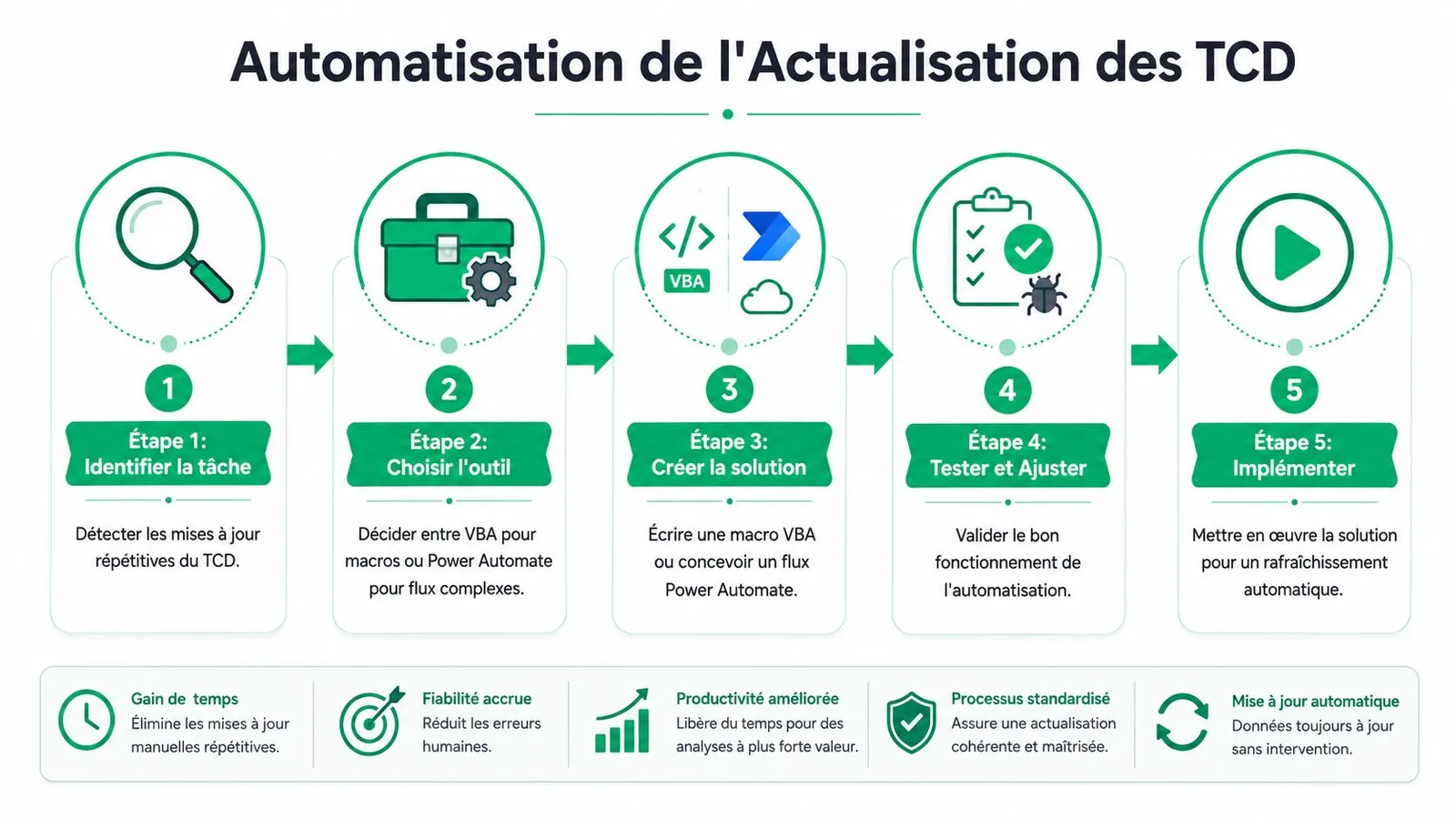
Automatisation avancée avec VBA et Power Automate
Quand tu répètes les mêmes actions tous les jours, cliquer devient vite une perte de temps. C'est là que l'automatisation avancée prend tout son sens.
Le niveau macro avec VBA
Le VBA te permet de piloter Excel avec quelques lignes de code. Pour actualiser tout le classeur, la commande la plus simple est :
Sub MettreAJourRapport()
    ThisWorkbook.RefreshAll
End Sub
Cette macro demande à Excel de lancer un rafraîchissement global du classeur.
Tu peux aller plus loin et créer un bouton visible sur une feuille “Accueil” ou “Dashboard”. L'utilisateur clique, la macro actualise les données, puis enchaîne éventuellement d'autres tâches. Par exemple :
- mettre à jour la date du rapport,
- recalculer certaines formules,
- exporter en PDF,
- enregistrer une version diffusée.
Comment l'utiliser sans te compliquer la vie
Le plus simple est souvent :
- ouvrir l'éditeur VBA avec
Alt + F11, - insérer un module,
- coller la macro,
- revenir dans Excel,
- l'associer à un bouton.
Si tu manipules déjà des routines répétitives, l'article du Dojo sur les macros Excel VBA t'aidera à structurer ça proprement.
Le niveau cloud avec Power Automate
Power Automate répond à un autre besoin. Tu ne veux plus seulement automatiser Excel sur ton poste. Tu veux déclencher des actions entre plusieurs outils.
Un scénario courant ressemble à ça :
- un fichier est déposé sur SharePoint ou OneDrive,
- un flux démarre,
- une étape met à jour un fichier Excel ou déclenche un script Office,
- le rapport est ensuite partagé à l'équipe.
L'intérêt est fort dans les environnements où les fichiers circulent entre la finance, les RH et les managers. Tu réduis les manipulations manuelles et tu rends le processus plus stable.
Quand choisir l'un ou l'autre
| Outil | À choisir si… | Exemple |
|---|---|---|
| VBA | Tu automatises dans Excel même | Bouton de mise à jour du reporting mensuel |
| Power Automate | Tu relies Excel à d'autres services Microsoft | Déclenchement après dépôt d'un fichier dans le cloud |
Pour te former sur ce type de montée en compétence, il existe plusieurs options. Le Dojo Club propose par exemple des contenus sur Excel, Power Query et VBA dans une logique orientée pratique.
L'objectif n'est pas d'automatiser pour automatiser. L'objectif est de supprimer les tâches répétitives qui n'apportent aucune valeur à ton analyse.
Pour t’entraîner sur un vrai jeu de données, le cas pratique Analyser des ventes avec un tableau croisé dynamique part d’un fichier brut et va jusqu’au tableau fini.
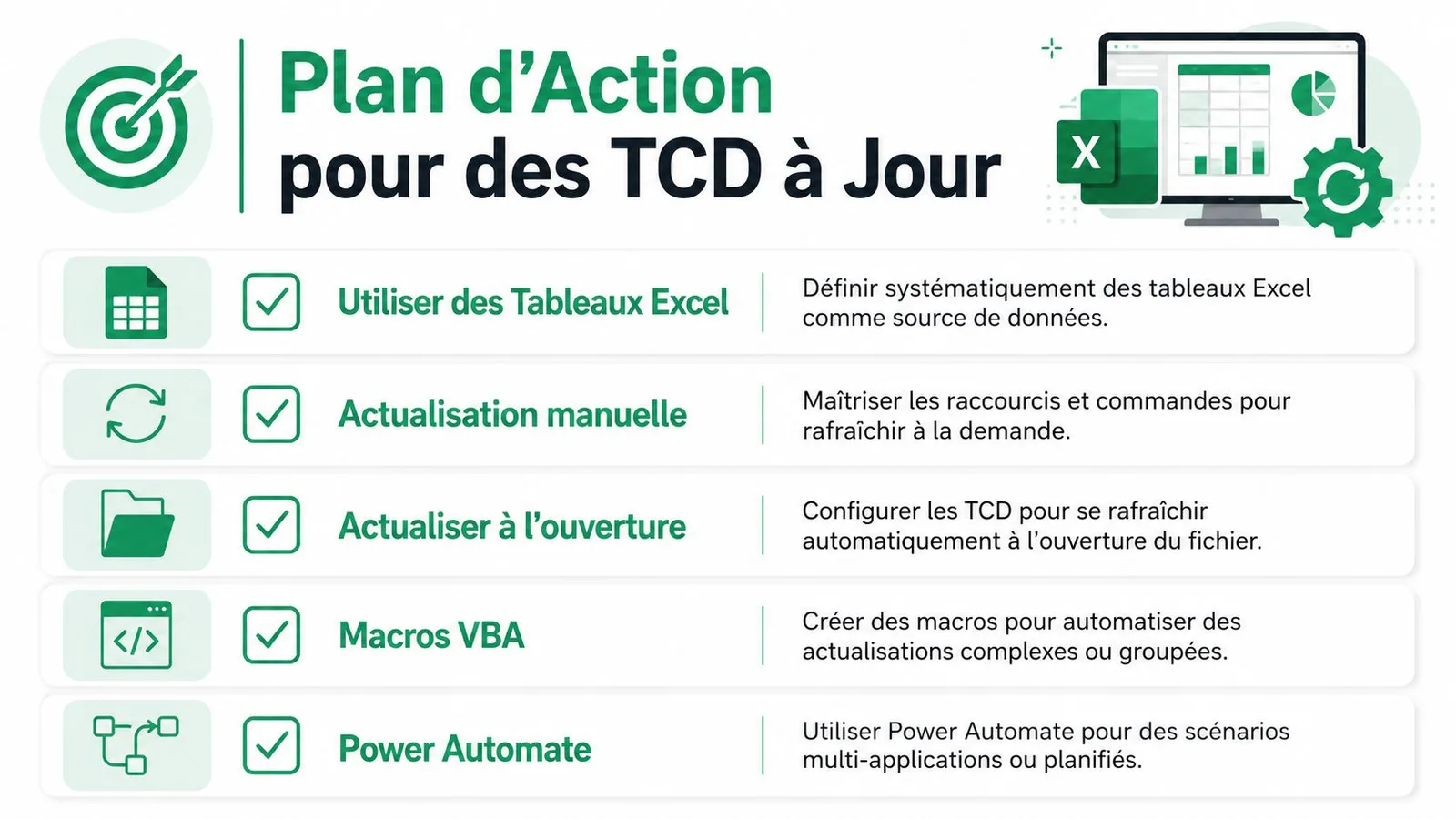
Ton plan d'action pour des TCD toujours à jour
Tu n'as pas besoin d'appliquer toutes les méthodes dès aujourd'hui. Il faut surtout choisir le bon niveau selon ton usage.
La checklist simple
- Base ton TCD sur un Tableau Excel pour éviter les plages figées
- Utilise Actualiser quand tu travailles sur un rapport ponctuel
- Choisis Actualiser tout si ton classeur contient plusieurs sources ou objets
- Active l'actualisation à l'ouverture pour les fichiers partagés
- Passe par Power Query si ta donnée doit être nettoyée avant analyse
- Ajoute une macro VBA si tu répètes les mêmes actions dans Excel
- Pense à Power Automate si ton processus dépend du cloud ou d'autres applications
L'arbre de décision le plus utile
Si tu ajoutes des lignes à la main dans une base locale, commence par le Tableau Excel et l'actualisation manuelle.
Si ton rapport circule entre plusieurs personnes, coche l'option à l'ouverture.
Si tu récupères des exports bruts récurrents, mets Power Query au centre.
Si ton objectif est de livrer un reporting quasi autonome, VBA ou Power Automate deviennent les bons candidats.
Astuce bonus
Nomme clairement tes objets. Un tableau nommé tbl_Commandes, une requête nommée qry_Paie et un onglet Dashboard rendent les actualisations beaucoup plus faciles à suivre. Dans les fichiers professionnels, la clarté du nommage évite énormément d'erreurs de maintenance.
Questions fréquentes sur l'actualisation des TCD
Pourquoi mon TCD ne prend toujours pas les nouvelles lignes
Le premier suspect est la source. Si ton TCD repose sur une plage fixe au lieu d'un Tableau Excel, les lignes ajoutées en dessous peuvent être ignorées. Vérifie aussi que tu ajoutes bien les données dans la continuité de la base, avec des en-têtes propres et sans rupture inutile.
Pourquoi l'actualisation semble lente
Plus ton fichier contient de TCD, de connexions, de formules et de requêtes, plus le temps de rafraîchissement peut s'allonger. Dans ce cas, pose-toi trois questions :
- est-ce que j'ai vraiment besoin d’Actualiser tout à chaque fois ?
- est-ce que certaines requêtes Power Query peuvent être simplifiées ?
- est-ce que je multiplie les TCD là où un modèle plus compact suffirait ?
L'idée n'est pas de tout accélérer à tout prix. L'idée est de garder un classeur lisible et maintenable.
Pourquoi un TCD affiche encore d'anciennes valeurs après modification
Un TCD peut conserver une logique d'affichage qui donne l'impression qu'Excel “garde en mémoire” certains éléments. Dans la pratique, il faut distinguer la donnée source, le rafraîchissement et la structure du TCD lui-même. Si les champs ont changé, si les catégories ont été renommées ou si la structure de base a bougé, il faut parfois revoir le paramétrage du rapport, pas seulement cliquer sur Actualiser. Pour que les anciens libellés disparaissent aussi des filtres, ouvre les Options du TCD, onglet Données, choisis dans Nombre d’éléments à retenir par champ l’option qui n’en retient aucun, puis actualise.
Faut-il toujours automatiser
Non. Si ton besoin est ponctuel, l'automatisation peut te faire perdre plus de temps qu'elle n'en fait gagner. En revanche, dès qu'un reporting revient souvent, dès que plusieurs personnes touchent au fichier, ou dès qu'un export doit être retraité régulièrement, automatiser devient logique.
En résumé
Pour actualiser un tableau croisé dynamique de façon fiable, pense en trois niveaux. D'abord, maîtrise les commandes manuelles. Ensuite, sécurise la source avec un Tableau Excel. Enfin, automatise seulement quand le volume de travail ou la récurrence le justifient.
Un TCD à jour n'est pas une question de chance. C'est une méthode.