
C'est quoi la consolidation dans Excel ?
La consolidation regroupe des données de plusieurs plages, feuilles ou classeurs en un tableau unique en appliquant une fonction d'agrégation.
À quoi sert la consolidation dans Excel
La consolidation te sert à réunir plusieurs tableaux qui portent la même trame en un seul récapitulatif chiffré. Tes ventes, tes dépenses ou tes heures sont souvent éclatées sur une feuille par région ou par mois. Elle additionne le tout d'un coup, au lieu de te faire recopier chaque source à la main.
Le principe tient dans un choix, celui de la fonction d'agrégation. Tu prends la Somme pour un total, la Moyenne pour comparer, le Nombre pour compter, ou encore le Max. Excel applique ensuite ce calcul à toutes les plages que tu lui as désignées.
C'est donc l'outil  qui remplace une colonne de formules SOMME pointant une à une vers chaque feuille. Tu y gagnes surtout quand les tableaux se ressemblent sans être identiques. Il sait en effet regrouper les lignes par leur étiquette, et pas seulement par leur position.

Comment consolider des données dans Excel
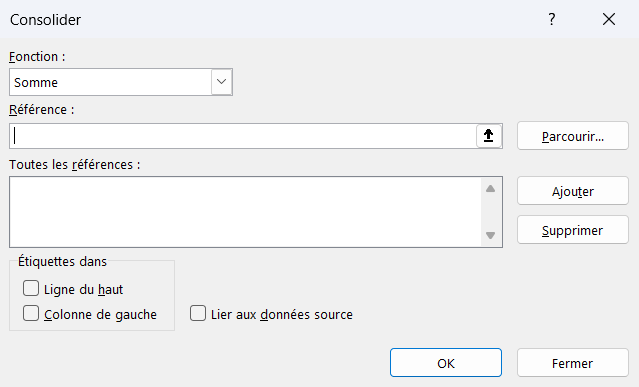
La consolidation fusionne plusieurs plages en un seul récapitulatif avec une fonction d'agrégation. Place-toi sur une feuille vide, ouvre Données puis Consolider, choisis la fonction, ajoute chaque source, puis coche les étiquettes qui servent de clés.
- 1Place-toi sur une feuille vide (ou une zone libre), ouvre l'onglet Données et clique sur Consolider.
- 2Dans le champ Fonction, choisis l'agrégation voulue, comme Somme, Moyenne, Nombre, Max ou Min.
- 3Clique dans le champ Référence, sélectionne la première plage source (une autre feuille ou un autre classeur), puis clique sur Ajouter. Répète pour chaque plage à regrouper.
- 4Coche « Ligne du haut » et « Colonne de gauche » si les étiquettes servent de clés, car la consolidation se fait alors par nom, même si les tableaux ont des structures proches mais pas identiques.
- 5Coche « Lier aux données source » pour que le récapitulatif se mette à jour automatiquement quand une source change, puis valide avec OK.

Consolidation par position ou par étiquette, quelle différence
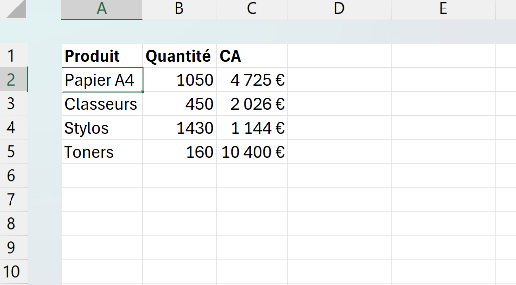
La consolidation par position additionne les cellules qui occupent le même emplacement dans chaque feuille. La consolidation par étiquette, elle, regroupe les lignes et les colonnes d'après leur nom. La première suit la géométrie du tableau, la seconde suit son contenu.
Tu obtiens la position en laissant les cases Ligne du haut et Colonne de gauche décochées. Excel prend alors la première cellule de chaque source, puis la deuxième, sans lire ce qu'elles contiennent. Coche ces deux cases et tu passes par étiquette, où le libellé du produit ou du mois décide de la ligne d'arrivée.
La position ne convient donc qu'à des feuilles strictement calquées, mêmes lignes, même ordre, même nombre. Dès qu'une région a un produit de plus ou un classement différent, seule l'étiquette retombe juste. Elle rapproche « Clavier » de « Clavier » où qu'il se trouve, ce qui la rend fiable sur des tableaux réels toujours un peu désalignés.
Quand utiliser la consolidation plutôt qu'un tableau croisé dynamique
La consolidation est le bon choix quand tes données sont déjà éclatées sur plusieurs feuilles à la trame proche. Tu veux juste un total figé, sans t'embarquer dans un outil plus lourd. Elle rend un tableau simple en quelques clics, là où un tableau croisé dynamique demande d'abord de réunir les sources.
Le tableau croisé dynamique reprend l'avantage dès que tu veux analyser plutôt que résumer, filtrer ou croiser deux dimensions. Si tes feuilles sont rigoureusement identiques, une référence 3D suffit. La formule =SOMME(Feuil1:Feuil3!B2) additionne la même cellule à travers les onglets, sans aucune boîte de dialogue.
Reste le cas des gros volumes et des fusions à répéter chaque mois. Là, c'est Power Query qui prend le relais en empilant les tableaux les uns sous les autres. La consolidation, elle, garde le terrain intermédiaire, quelques feuilles voisines dont tu veux un récapitulatif propre, tout de suite.

Les termes liés à la consolidation
Questions fréquentes sur la consolidation
Oui, le champ Fonction propose la Moyenne, le Nombre, le Max, le Min, le Produit et les écarts-types en plus de la Somme. Tu choisis la Moyenne pour comparer des performances entre services, le Nombre pour compter des occurrences, ou le Max pour repérer les valeurs les plus hautes. La fonction s'applique à toutes les plages ajoutées, tu ne peux pas en mélanger plusieurs dans une même consolidation.
Seulement si tu as coché « Lier aux données source » au moment de la créer, ce qui insère des liaisons et un plan pliable. Sans cette option, le récapitulatif est figé et tu dois relancer Données puis Consolider après chaque modification. La liaison ne fonctionne que si les feuilles sources sont dans le même classeur ou dans des classeurs restés accessibles.
Ouvre la feuille où tu veux le récapitulatif, lance Données puis Consolider, et ajoute la plage de chaque fichier l'une après l'autre avec le bouton Ajouter. Tu peux garder les fichiers ouverts et cliquer directement dans chacun, ou pointer un fichier resté fermé depuis le bouton Parcourir. Coche « Ligne du haut » et « Colonne de gauche » pour que les fichiers se regroupent par étiquette, et la fonction choisie s'applique à toutes les sources.
Place-toi sur une feuille vide, ouvre Données puis Consolider, choisis la fonction Somme, et ajoute la plage de chaque feuille l'une après l'autre avec le bouton Ajouter. Coche « Colonne de gauche » pour que le regroupement se fasse par libellé, ce qui retombe juste même quand l'ordre des lignes change d'une feuille à l'autre. Coche « Lier aux données source » et le récapitulatif suit chaque modification.
Pour aller plus loin
Tout ce dont tu as besoin pour passer de la définition à l’usage se trouve ici.

Tout ce qu’il faut savoir sur le tri et les filtres
Lire la leçon
Ton cours Excel gratuit
3 chapitres pour apprendre les bases et découvrir l'automatisation.
Voir le cours
Télécharge notre cours Excel complet en PDF
Télécharger
Entraîne-toi sur nos 63 exercices corrigés
S’entraînerLe dictionnaire des formules Excel
Chercher une formule