
Comment forcer Excel à recalculer ses formules
Pour recalculer un classeur Excel, appuie sur F9, qui relance toutes les formules périmées de tous les classeurs ouverts. La touche Maj+F9 se limite à la feuille affichée, alors que Ctrl+Alt+F9 refait le calcul de toutes les formules, y compris celles qu’Excel croit déjà à jour.
Excel recalcule pourtant de lui-même dès qu’une cellule change, si bien que ces trois touches ne servent à rien sur un classeur en bonne santé. Les chercher veut dire qu’un résultat s’est figé, et la cause se trouve presque toujours parmi cinq. Chacune se reconnaît à un signe précis, et les sections qui suivent les prennent dans l’ordre, après ce que couvre chaque commande de recalcul.
Recalcul des formules Excel
Télécharge le classeur de l’article pour refaire chaque étape sur les mêmes données.
Recalculer toutes les formules d’un classeur Excel avec F9
F9 demande à Excel de refaire les calculs qu’il sait périmés, dans tous les classeurs ouverts et pas seulement dans celui que tu regardes. C’est la commande à connaître en premier, parce qu’elle règle le cas de loin le plus courant, un classeur passé en calcul manuel qui garde à l’écran les résultats de la dernière fois.
La feuille Ventes du fichier d’exemple sert à le voir. Sa colonne Montant multiplie la quantité par le prix unitaire, et le total de la ligne 11 additionne les huit montants. Change une quantité dans une case jaune, et le montant de la ligne comme le total suivent aussitôt, tant que le calcul reste en automatique.
L’onglet Ventes, dont la colonne Montant et le total se recalculent
| A | B | C | D | |
|---|---|---|---|---|
| 1 | Article | Quantité | Prix unitaire | Montant |
| 2 | Ramette A4 80 g | 12 | 5,90 € | 70,80 € |
| 3 | Stylo bille bleu | 40 | 1,20 € | 48,00 € |
| 4 | Classeur à levier | 8 | 3,50 € | 28,00 € |
| 5 | Surligneur jaune | 25 | 0,95 € | 23,75 € |
| 6 | Agrafeuse | 3 | 12,40 € | 37,20 € |
| 7 | Boîte d’agrafes | 15 | 2,10 € | 31,50 € |
| 8 | Bloc-notes A5 | 20 | 2,80 € | 56,00 € |
| 9 | Ruban adhésif | 10 | 1,75 € | 17,50 € |
| 10 | ||||
| 11 | Total | 312,75 € |
=B2*C2Le montant de la première ligne, 70,80 € pour douze ramettes à 5,90 €.
Passe maintenant le classeur en calcul manuel, par Formules puis Options de calcul puis Manuel, et change la quantité de la première ligne. Le montant ne bouge plus, le total non plus, et rien d’autre que la barre d’état en bas de la fenêtre ne te prévient qu’un calcul attend. Elle y écrit un seul mot, Calculer, juste à côté de Prêt. Un appui sur F9 remet les deux d’aplomb d’un coup.

Le ruban offre les deux mêmes commandes à la souris, dans l’onglet Formules, groupe Calcul. Le bouton Calculer maintenant vaut F9 et le bouton Calculer la feuille vaut Maj+F9, juste sous lui.
Limiter le recalcul à la feuille affichée avec Maj+F9
Maj+F9 ne traite que la feuille sous tes yeux et laisse les autres en arrière, ce qui va plus vite sur un classeur à quinze onglets. Le fichier d’exemple le montre bien, puisque ses trois feuilles calculent chacune de leur côté.
Modifie une quantité sur la feuille Ventes, puis la case jaune B2 de la feuille Formules figées, et appuie sur Maj+F9 depuis Ventes. Les montants de Ventes se remettent à jour, alors que le résultat de l’autre feuille garde son ancienne valeur jusqu’au prochain F9. C’est exactement le piège de cette touche, elle donne l’impression que tout est calculé alors qu’une partie du classeur reste en retard.
Forcer le recalcul de toutes les formules avec Ctrl+Alt+F9
F9 ne refait que ce qu’Excel considère comme périmé, et il ne touche pas aux formules qu’il croit à jour. Dans un classeur où rien n’a changé, il ne fait donc strictement rien, alors que Ctrl+Alt+F9 reprend toutes les formules une par une, qu’elles soient à jour ou non.
L’écart se mesure sur un classeur chargé. Sur deux cent mille formules déjà calculées, où plus rien n’attend, F9 rend la main sans rien refaire, alors que Ctrl+Alt+F9 les reprend toutes et met plusieurs fois plus de temps. C’est la commande à sortir quand un résultat te paraît faux sans raison, puisqu’elle ne fait confiance à rien.
Reconstruire l’arbre des dépendances avec Ctrl+Maj+Alt+F9
Excel garde en mémoire un arbre des dépendances, c’est-à-dire la liste de ce que chaque formule lit et de ce qui dépend d’elle, et c’est cet arbre qui lui dit quoi recalculer. Quand il se désaccorde des formules, un résultat reste figé malgré tout le reste, et Ctrl+Maj+Alt+F9 le reconstruit avant de tout recalculer.
C’est le dernier recours, et tu n’y viens qu’après avoir écarté les cinq causes ordinaires plus bas. Sur un gros fichier, cette commande peut prendre plusieurs minutes, donc mieux vaut la garder pour la fin plutôt que de la lancer au premier doute.
Comment faire pour qu’Excel calcule automatiquement
Le calcul automatique se remet en place en trois clics, dans l’onglet Formules du ruban. Les touches de recalcul dépannent, mais elles ne résolvent rien tant que le classeur reste en manuel, puisqu’il faudra les rappuyer à chaque saisie.
- 01Ouvre l’onglet Formules du ruban, puis clique sur Options de calcul, dans le groupe Calcul.
- 02Choisis Automatique dans le menu qui se déroule, la coche marquant le mode en cours.
- 03Excel recalcule aussitôt tout le classeur, et se remet à jour à chaque modification.
- 04Le même réglage vit dans Fichier puis Options puis Formules, section Calcul du classeur, où les trois modes s’alignent en boutons.
Le mode intermédiaire, coincé entre les deux autres dans le menu, s’appelle Partiel et recalcule tout sauf les tables de données, ces grilles d’hypothèses qui pèsent lourd. La fiche du mode de calcul détaille les trois et dit quand celui du milieu sert vraiment.
Empêcher le mode manuel de passer d’un classeur à l’autre
Le mode de calcul n’appartient pas au fichier mais à la session d’Excel, et c’est ce qui explique qu’un classeur se retrouve en manuel sans que personne y ait touché. Le fichier en garde bien une trace à l’enregistrement, mais Excel ne l’applique que s’il est le premier ouvert de la session.
Ouvre d’abord un classeur enregistré en calcul manuel, puis un second enregistré en automatique, et les deux se retrouvent en manuel. Le réglage du second est purement et simplement ignoré, parce qu’Excel tournait déjà. Dans l’autre sens, un classeur manuel ouvert en second ne fait basculer personne, et la session reste en automatique.
Un modèle partagé qu’un collègue avait laissé en manuel pour le faire tenir emporte avec lui tous les fichiers que tu ouvres ensuite, tant qu’Excel ne quitte pas. Repose le réglage sur Automatique dès l’ouverture, ou ferme Excel entre deux fichiers quand le mode compte vraiment.

Le calcul itératif obéit d’ailleurs à la même règle de session, si bien qu’un modèle financier peut perdre ses deux réglages d’un coup en s’ouvrant après un autre fichier. Le symptôme est alors doublement trompeur, puisque ses cellules bouclées retombent à 0 sans que rien à l’écran n’en donne la raison.
Diagnostiquer une formule qui ne se recalcule plus, dans l’ordre
Cinq causes couvrent presque tous les cas, et il vaut mieux les écarter dans cet ordre, de la plus fréquente à la plus rare. Chacune laisse un signe différent à l’écran, si bien qu’un regard suffit le plus souvent à savoir laquelle te concerne.
Regarder d’abord le mode de calcul dans la barre d’état
C’est la cause de loin la plus fréquente, et la seule qui fige le classeur entier d’un coup. Toutes tes formules gardent leur ancien résultat, y compris celles que tu viens d’écrire, et la barre d’état en bas de la fenêtre signale qu’un calcul reste en attente.
La suite tient en un geste, remettre Options de calcul sur Automatique comme plus haut. Si le symptôme revient à chaque ouverture, c’est un autre classeur qui impose son mode à la session, et la section précédente explique comment s’en sortir.
Réécrire une formule saisie dans une cellule au format Texte
Une cellule mise au format Texte avant la saisie garde la formule telle quelle et l’affiche en toutes lettres, =B2*B3 au lieu de son résultat. Le signe est facile à reconnaître, une seule cellule est touchée, son voisinage calcule normalement, et le contenu s’aligne à gauche comme du texte.
Le piège, c’est que repasser la cellule en Standard ne suffit pas. Le format redevient correct, la cellule continue pourtant d’afficher sa formule, parce que son contenu est resté du texte. Il faut ensuite entrer dedans avec F2 et valider par Entrée pour qu’Excel la relise enfin comme un calcul.
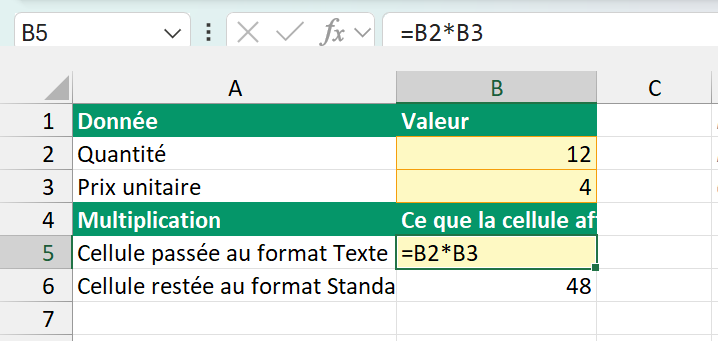
- 01Sur la feuille Formules figées du fichier d’exemple, clique en
B5, la case jaune qui affiche=B2*B3au lieu de 48. - 02Dans l’onglet Accueil, ouvre la liste des formats de nombre et choisis Standard. La cellule montre toujours sa formule.
- 03Appuie sur F2 puis sur Entrée sans rien modifier. La cellule affiche 48, comme
B6juste en dessous.
Une apostrophe glissée devant le signe égal produit exactement le même symptôme et se corrige de la même façon. La fiche sur la différence entre une valeur et une formule détaille ces deux cas et ce qui les distingue d’un collage en valeurs.
Décocher l’affichage des formules quand toute la feuille est touchée
Quand c’est la feuille entière qui montre ses formules au lieu de ses résultats, le coupable n’est plus une cellule mais un mode d’affichage. Le signe ne trompe pas, toutes les cellules affichent leur contenu d’un coup, y compris celles que tu n’as jamais touchées, là où le format Texte n’en atteint qu’une à la fois.
Le bouton Afficher les formules se trouve dans l’onglet Formules, groupe Vérification des formules, et un second clic remet tout en place. Le réglage vaut pour la fenêtre et non pour le fichier, donc une feuille rouverte dans une nouvelle fenêtre retrouve ses résultats. La page des raccourcis Excel donne la combinaison qui fait la même bascule au clavier.
Chercher la référence circulaire quand une cellule affiche 0
Une formule qui dépend d’elle-même, directement ou par une chaîne d’autres cellules, refuse de se calculer et renvoie 0. Le signe ne trompe pas, la barre d’état affiche « Références circulaires » suivi d’une adresse, et ce 0 se propage à tout ce qui s’appuie sur la cellule bouclée.
Le cas classique est une somme qui inclut sa propre cellule, un =SOMME(D2:D11) écrit en D11 au lieu de =SOMME(D2:D9). La fiche sur la référence circulaire montre comment remonter une boucle qui traverse plusieurs cellules, ce qui est bien plus long que de corriger une plage.
Reprendre un classeur trop lourd qui recalcule lentement
La dernière cause n’est pas une panne mais une lenteur, et on la reconnaît à ce que le résultat finit par arriver. Excel affiche alors sa progression dans la barre d’état pendant qu’il travaille, et la frappe devient poussive parce que chaque saisie relance le classeur entier.
Le mode manuel est le pansement, pas le remède, puisqu’il ne rend pas le calcul plus rapide et se contente de le repousser. Le vrai travail consiste à chasser ce qui coûte cher, les formules posées sur des colonnes entières, les RECHERCHEV répétées sur de grandes plages et les fonctions volatiles de la section suivante.
Relancer le calcul d’une seule cellule plutôt que du classeur entier
Excel ne propose aucun raccourci pour recalculer une cellule seule, et la manière la plus simple reste de la réécrire. Clique dessus, appuie sur F2 pour entrer en modification, puis valide par Entrée sans rien changer, et Excel refait ce calcul-là.
Pour une sélection entière, sélectionne la plage, puis retape la formule de la première cellule et valide par Ctrl+Entrée, ce qui la réécrit dans toutes les cellules sélectionnées d’un coup. La méthode sert surtout sur un classeur lourd laissé en manuel, où tu veux voir un résultat sans attendre le recalcul complet. En VBA, Range("D2:D9").Calculate fait le même travail en une ligne, sur la plage de ton choix.
Sur le fichier d’exemple, les montants de la feuille Ventes sont protégés contre une saisie de trop, si bien qu’Excel y refuse la frappe. Ôte d’abord la protection depuis l’onglet Révision avant d’y refaire ces deux gestes.
Reconnaître les fonctions volatiles, qui recalculent à chaque calcul
Certaines fonctions se recalculent à chaque calcul du classeur, même quand aucune de leurs sources n’a bougé, et on les appelle volatiles. Elles expliquent pourquoi un classeur qui ne contient presque rien peut mettre du temps à répondre, et pourquoi un chiffre bouge sous tes yeux alors que tu n’as touché à aucune de ses sources.
La feuille Volatiles du fichier d’exemple les met côte à côte avec deux fonctions ordinaires. Appuie sur F9 plusieurs fois de suite et regarde les lignes qui changent, ce sont les six premières.
L’onglet Volatiles, six fonctions qui bougent à chaque F9 et deux qui restent
| A | B | C | |
|---|---|---|---|
| 1 | Fonction | Résultat | Recalculée à chaque calcul |
| 2 | AUJOURDHUI() | la date du jour | Oui |
| 3 | MAINTENANT() | la date et l’heure | Oui |
| 4 | ALEA() | un nombre entre 0 et 1 | Oui |
| 5 | ALEA.ENTRE.BORNES(1;100) | un entier entre 1 et 100 | Oui |
| 6 | DECALER($E$2;1;0) | 20 | Oui |
| 7 | INDIRECT("E2") | 10 | Oui |
| 8 | DATE(2026;1;1) | 01/01/2026 | Non |
| 9 | SOMME(E2:E4) | 60 | Non |
AUJOURDHUI, MAINTENANT, ALEA et ALEA.ENTRE.BORNES sont volatiles par nature, puisque leur résultat dépend de l’instant ou du hasard. DECALER et INDIRECT le sont pour une autre raison, elles construisent leur référence au moment du calcul, si bien qu’Excel ne sait jamais d’avance de quoi elles dépendent.
La conséquence se paie sur un gros fichier, parce qu’une volatile entraîne avec elle toutes les formules qui la lisent. Centralise AUJOURDHUI dans une seule cellule que le reste référence, plutôt que de la répéter dans mille lignes. Remplace aussi DECALER par INDEX, qui fait le même travail sans être volatile.
Distinguer l’actualisation des données du recalcul des formules
Un tableau croisé dynamique dont les chiffres restent figés n’a pas un problème de recalcul, et F9 n’y change rien. Il travaille sur une copie des données prise au moment de sa construction, et il faut lui demander de recharger cette copie, ce qui est un geste différent.
Le bouton Actualiser tout de l’onglet Données, ou Ctrl+Alt+F5, recharge d’un coup les tableaux croisés, les requêtes Power Query et les connexions externes du classeur. La règle est facile à retenir, les touches en F9 s’adressent aux formules et celles en F5 aux données rapportées d’ailleurs. La fiche sur l’actualisation des données dit ensuite ce que chaque source réclame.
Questions fréquentes
Oui, grâce à la case Recalculer le classeur avant de l’enregistrer, cochée par défaut dans Fichier puis Options puis Formules. Le fichier écrit sur le disque contient donc des résultats à jour, même quand l’écran affiche encore les anciens. La case reste grisée tant que le mode est sur Automatique, puisqu’elle n’aurait alors rien à faire.
Il n’y a rien à faire, c’est le réglage par défaut, et Excel recalcule dès qu’une cellule change. Si ce n’est plus le cas, le classeur est passé en calcul manuel, et Formules puis Options de calcul puis Automatique remet tout en marche. Une macro qui laisse le mode sur manuel après son passage produit exactement ce symptôme.
Worksheets("Ventes").Calculate recalcule une feuille précise, Application.Calculate tous les classeurs ouverts et Application.CalculateFull force le calcul de toutes les formules. Une macro qui bascule Application.Calculation sur xlCalculationManual pour aller plus vite doit le remettre sur xlCalculationAutomatic avant de rendre la main.
Le 0 est ce que renvoie une formule prise dans une référence circulaire, et la barre d’état le confirme en affichant « Références circulaires » suivi d’une adresse. Le cas le plus courant reste une somme qui inclut sa propre cellule. Ce 0 se propage ensuite à toutes les formules qui lisent la cellule bouclée, sans qu’aucun code d’erreur ne vienne le signaler.
Double-clique sur la poignée de recopie, le petit carré en bas à droite de la cellule, et la formule descend jusqu’au bas du tableau voisin. Pour remplir une plage déjà sélectionnée, tape la formule puis valide par Ctrl+Entrée. Les références se décalent d’une ligne à l’autre, sauf celles que tu figes avec des dollars.
Oui, et c’est son second usage le plus utile. Sélectionne une portion de formule dans la barre de formule, appuie sur F9, et Excel remplace cette portion par sa valeur du moment, ce qui permet de tester un morceau de calcul isolément. Appuie ensuite sur Échap, jamais sur Entrée, qui figerait ce fragment en dur dans la formule.
Trois habitudes coûtent cher, les formules posées sur des colonnes entières plutôt que sur la plage utile, les recherches répétées sur de grandes tables et les fonctions volatiles. Chacune fait travailler Excel bien au-delà de ce que ton tableau réclame vraiment. Le mode manuel te rend la main le temps d’une saisie, mais il ne réduit pas ce travail, il le reporte à ton prochain appui sur F9.