
Comment diviser une cellule en deux sur Excel
Diviser une cellule en deux sur Excel recouvre en réalité deux besoins que la même phrase désigne sans les distinguer. Le premier consiste à séparer le contenu d’une seule colonne en deux colonnes exploitables, avec l’outil Convertir ou une formule, pour trier et filtrer chaque partie de son côté. Le second consiste à couper visuellement une cellule en deux zones, ce qu’aucun menu d’Excel ne propose, et qui se contourne par une bordure en diagonale plutôt que par une vraie coupe.
Cet article traite d’abord la séparation de contenu, la plus cherchée des deux et celle que couvrent la plupart des tutoriels. La division visuelle vient ensuite, avec la bordure en diagonale qu’une bonne partie des mêmes recherches appellent aussi.
Diviser une cellule en deux
Télécharge le classeur de l’article pour refaire chaque étape sur les mêmes données.
Séparer le contenu d’une cellule en deux colonnes avec Convertir
La feuille Tâches du fichier d’exemple porte en colonne A un texte brut, comme « Compta - Relance clients de mars ». C’est exactement ce que livre un export qui colle un service et une tâche dans la même case. L’outil Texte en colonnes, affiché sous le nom Convertir dans l’onglet Données, découpe ce genre de texte sur un caractère répété. Sa fiche détaille les trois étapes de l’assistant et le piège des codes postaux qui perdent leur zéro de tête.
Cette feuille demande un réglage que l’assistant ne coche pas par défaut, le tiret comme séparateur, à taper dans la case Autre. Cette case n’accepte qu’un seul caractère, si bien que les espaces qui entourent le tiret restent collés aux deux morceaux, et c’est ce cas précis que les étapes suivantes couvrent.
Onglet Tâches, avant la conversion
| A | B | |
|---|---|---|
| 1 | Tâche | Échéance |
| 2 | Compta - Relance clients de mars | 03/10/2026 |
| 3 | RH - Solde de tout compte | 06/10/2026 |
| 4 | Logistique - Inventaire entrepôt | 10/10/2026 |
- 01Ôte d’abord la protection de la feuille Tâches, par Révision puis Ôter la protection de la feuille, car Convertir ne s’exécute pas sur une feuille protégée.
- 02Sélectionne les tâches de la colonne
A, deA2àA9, puis ouvre Données et clique sur Convertir. - 03Choisis Délimité. Excel devine souvent Largeur fixe sur ce genre de texte, et c’est le premier réglage à corriger.
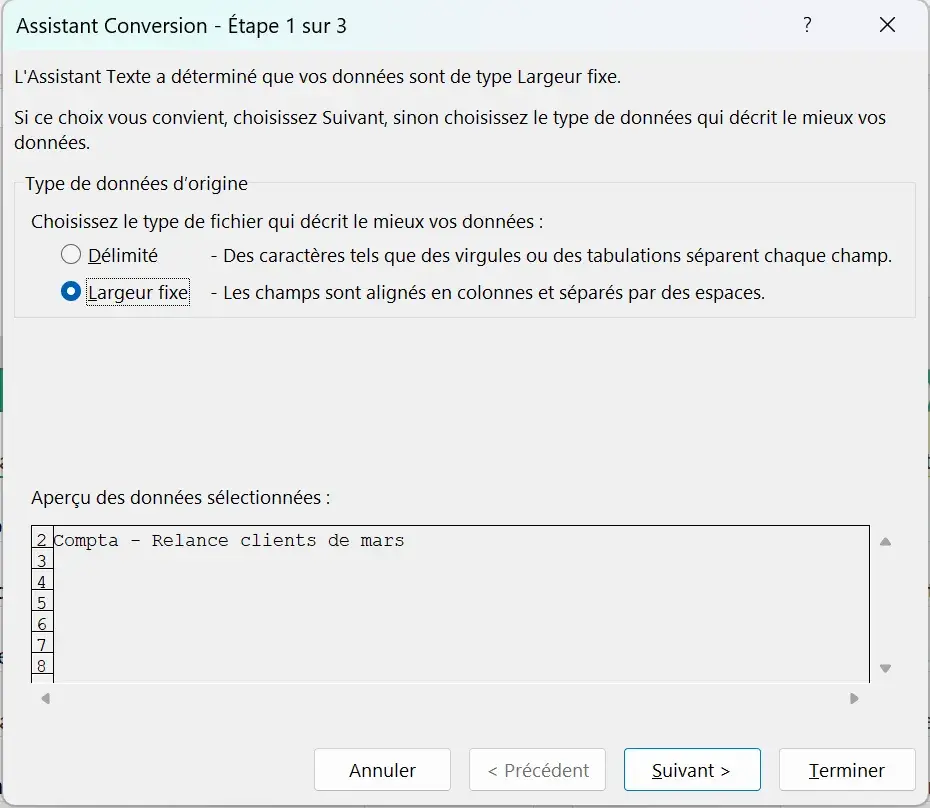
Excel a décidé seul que ces données étaient à largeur fixe. Elles ne le sont pas. - 04Décoche ensuite tous les séparateurs proposés, coche Autre et tape un tiret
-dans sa case, qui n’accepte qu’un seul caractère.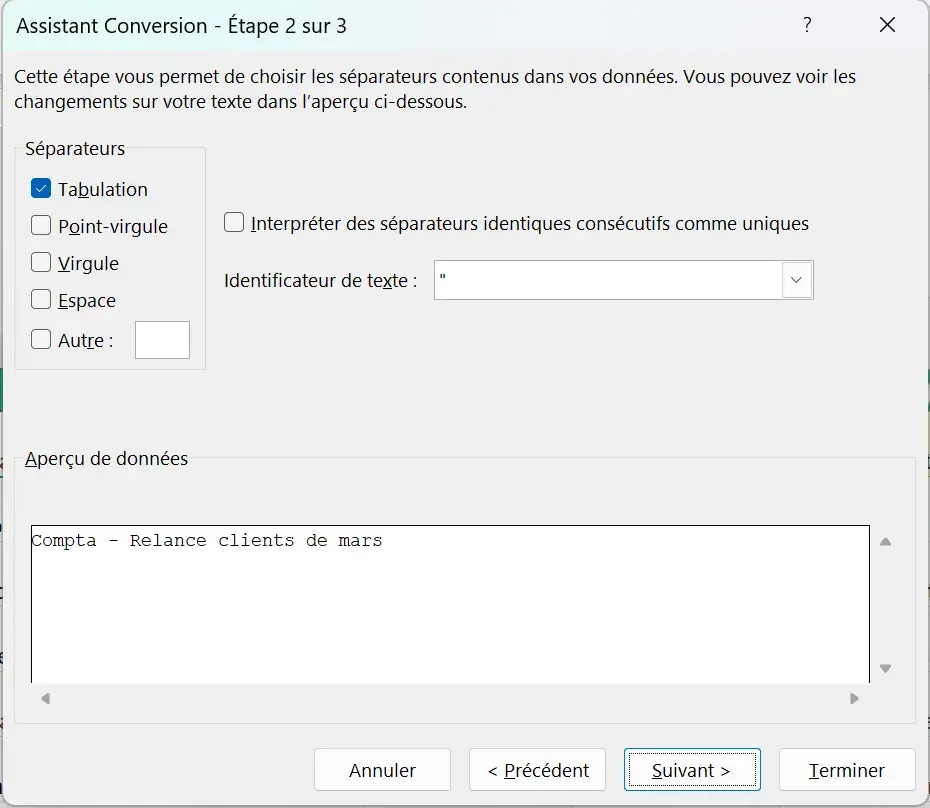
Les quatre séparateurs courants ont leur case, et le cinquième, Autre, reçoit le caractère qui n’y figure pas. - 05Regarde la zone Destination en bas de la dernière étape avant de valider, elle vaut
$A$2par défaut, ce qui écrit la seconde partie du texte dans la colonne B.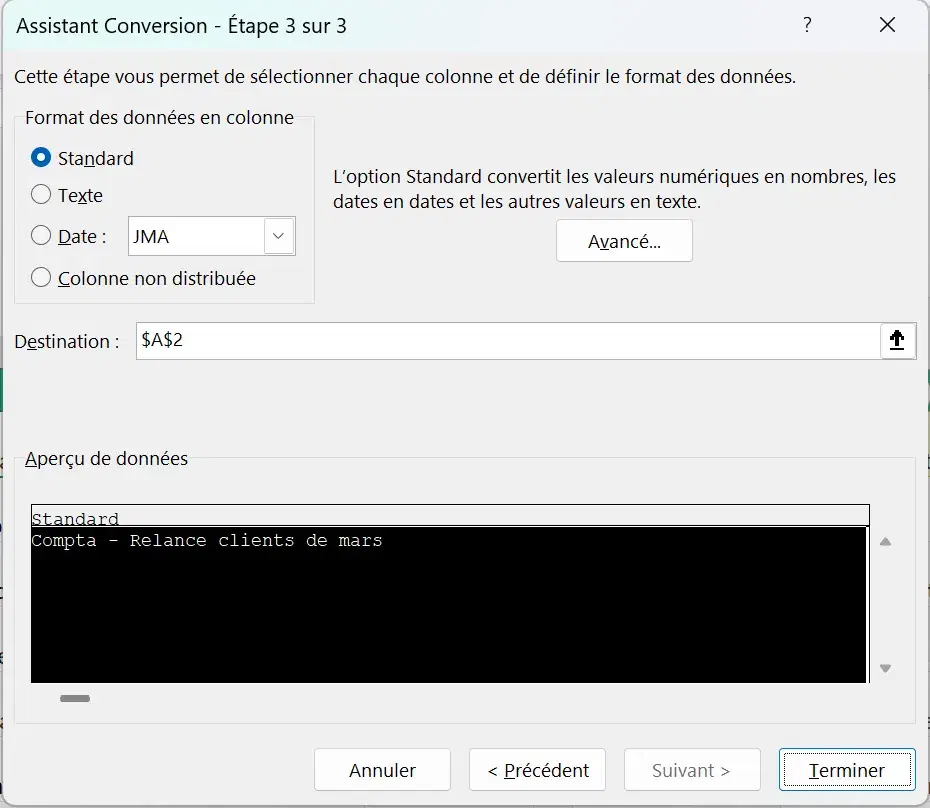
La Destination vaut la cellule de départ, et personne ne la regarde avant d’avoir écrasé la colonne voisine.
C’est le piège que la plupart des tutoriels laissent de côté, parce qu’ils convertissent une colonne dont la voisine est vide. Sur ce fichier, B contient déjà une date pour chaque tâche, et lancer Convertir avec la Destination laissée sur A2 s’apprête à écrire par-dessus elle.

Excel prévient avant d’écraser une colonne déjà remplie, avec une boîte de confirmation qu’il faut valider ou refuser avant que rien ne bouge. Lancée sans surveillance, la même conversion écrase la colonne voisine sans qu’aucune boîte ne s’affiche, ce qui revient à traiter chaque ligne existante comme si elle était vide. La seule protection fiable reste donc de choisir soi-même la Destination, sur deux colonnes vides comme J et K dans ce fichier, plutôt que de compter sur cette confirmation.
Les deux morceaux gardent alors l’espace qui bordait le tiret, invisible à l’écran mais assez réel pour qu’une recherche sur « Compta » ne retrouve plus « Compta » suivi d’un espace. La fonction SUPPRESPACE retire ces espaces après coup, et la formule de la section suivante les évite d’emblée.
Diviser une cellule avec une formule pour garder un résultat vivant
Convertir colle un résultat figé, et si la colonne A change ensuite, les colonnes obtenues ne suivent pas, exactement comme le rappelle la fiche Texte en colonnes. Une formule reste vivante, se recalcule à chaque modification de la source, et c’est elle qu’il faut préférer sur un tableau qui continue de se remplir, comme un export mensuel de tâches.
Les colonnes D et E de la feuille Tâches reprennent le même découpage par formule, mais vivante cette fois. CHERCHE repère la position du séparateur, puis GAUCHE et STXT en tirent chacune leur moitié. Seule la ligne 2 est une case jaune où écrire la formule toi-même, les lignes suivantes sont déjà recopiées comme le ferait un double-clic sur la poignée de recopie.
Onglet Tâches, colonnes D et E par formule
| A | D | E | |
|---|---|---|---|
| 1 | Tâche | Service | Tâche (détail) |
| 2 | Compta - Relance clients de mars | Compta | Relance clients de mars |
| 3 | RH - Solde de tout compte | RH | Solde de tout compte |
=GAUCHE(A2;CHERCHE(" - ";A2)-1)La colonne D, qui renvoie Compta, tout ce qui précède le séparateur.
=STXT(A2;CHERCHE(" - ";A2)+3;NBCAR(A2))La colonne E, qui renvoie Relance clients de mars, à partir du caractère qui suit le séparateur.
Le +3 saute les trois caractères du séparateur lui-même, l’espace, le tiret et l’espace repérés par CHERCHE. Un séparateur d’un seul caractère, comme une virgule, ne demanderait qu’un +1 à la place.

Un séparateur qui varie d’une ligne à l’autre, ou un texte à couper en plus de deux morceaux d’un coup, dépasse ce que GAUCHE et STXT font confortablement. Sur un Excel 365, FRACTIONNER.TEXTE reprend le même texte et rend directement chaque morceau dans sa propre colonne, sans imbriquer CHERCHE dedans.
Répartir un texte sur deux lignes dans la même cellule sans le diviser
Une partie des recherches sur ce sujet ne demandent en réalité ni deux colonnes ni deux cellules, mais un texte qui tienne sur deux lignes à l’intérieur d’une seule case, pour un titre ou un libellé qui déborde. Ce besoin porte un nom à part, le retour à la ligne, dont la fiche détaille le raccourci Alt+Entrée et le renvoi automatique. La colonne G de la feuille Tâches montre justement ce même texte réparti sur deux lignes plutôt que sur deux colonnes, le service en haut et le détail en dessous, dans une seule cellule qui garde toute sa donnée regroupée.
- 01Double-clique dans une cellule, tape le service, comme
Compta. - 02Appuie sur Alt+Entrée pour passer à la ligne suivante sans valider la cellule.
- 03Tape le détail, comme
Relance clients de mars, puis valide par Entrée.
Couper une cellule en diagonale pour caser deux étiquettes
Excel ne propose dans aucun menu de trait qui couperait une cellule en deux parts distinctes, chacune avec sa propre valeur. Le besoin revient pourtant souvent sur l’angle d’un tableau croisé, la case unique qui doit annoncer à la fois l’axe des lignes et celui des colonnes. Sur la feuille Récap du fichier d’exemple, ce sont Service pour les lignes et Trimestre pour les colonnes.
La réponse la plus proche reste une bordure en diagonale posée sur cette seule cellule, avec les deux libellés écrits l’un sous l’autre par un retour à la ligne. Le premier est poussé vers la droite par quelques espaces, pour se rapprocher de son coin.
Onglet Récap, le croisement Service x Trimestre
| A | B | C | D | E | |
|---|---|---|---|---|---|
| 1 | Service | T1 | T2 | T3 | T4 |
| 2 | Compta | 2 | 1 | 0 | 2 |
| 3 | RH | 1 | 3 | 1 | 1 |
| 4 | Logistique | 0 | 1 | 2 | 3 |
| 5 | Commercial | 3 | 0 | 1 | 2 |
- 01Sélectionne la cellule d'angle,
A1de la feuille Récap, et ouvre Ctrl+1 pour Format de cellule. - 02Dans l'onglet Bordure, clique sur la diagonale qui va du coin en haut à gauche vers le coin en bas à droite, puis valide.
- 03Dans la cellule, tape le libellé des colonnes précédé de quelques espaces, Alt+Entrée, puis le libellé des lignes, aligné à gauche en dessous.
Le fichier livré porte déjà cette cellule sur la feuille Récap, prête à servir de modèle avant d’être refaite sur un tableau à soi. La cellule à diviser a parfois déjà été fusionnée plus tôt à partir de deux cellules distinctes, et la ramener en arrière ne relève alors d’aucune des méthodes ci-dessus. Le bouton Annuler Fusionner cellules, décrit dans la fiche fusionner des cellules, fait ce travail en un clic.
Questions fréquentes
La même méthode s’applique, avec l’espace comme séparateur pour un format « Prénom Nom » ou la virgule pour un format « Nom, Prénom ». Notre article sur séparer le nom et le prénom dans Excel détaille les cas particuliers des noms composés et des particules, que Convertir ne sait pas deviner seul.
Lance Convertir sur la colonne, choisis Délimité, puis coche la case Virgule à la deuxième étape de l’assistant au lieu de composer un séparateur avec Autre. La fiche Texte en colonnes détaille les autres séparateurs déjà proposés, comme le point-virgule ou la tabulation.
Oui, Convertir découpe sur chaque occurrence du séparateur choisi, donc un texte qui en porte deux donne trois colonnes d’un coup. Par formule, il faut une CHERCHE et une GAUCHE ou STXT par morceau, ou une seule FRACTIONNER.TEXTE sur un Excel 365, qui rend directement autant de colonnes que le texte compte de morceaux.
Ctrl+Z juste après le Convertir revient à l’état d’avant et restitue la colonne écrasée, comme pour n’importe quelle autre action. Passé ce moment, sans une sauvegarde antérieure du fichier, la donnée écrasée n’est récupérable par aucun autre moyen.
C’est un besoin différent, celui d’un texte réparti sur deux lignes à l’intérieur d’une seule cellule plutôt que sur deux cellules distinctes. Le raccourci Alt+Entrée insère ce retour à la ligne pendant la saisie, et la fiche retour à la ligne détaille aussi le renvoi automatique, qui fait la même chose sans y penser.