
Comprendre et corriger l'erreur #PROPAGATION! dans Excel
L'erreur #PROPAGATION! signale qu'une formule matricielle dynamique, comme FILTRE, TRIER ou UNIQUE, ne peut pas déployer ses résultats parce que la zone d'arrivée n'est pas libre. Selon la version d'Excel, la même erreur porte aussi les noms #ÉPARS! ou #DÉVERSEMENT!, et #SPILL! en anglais.
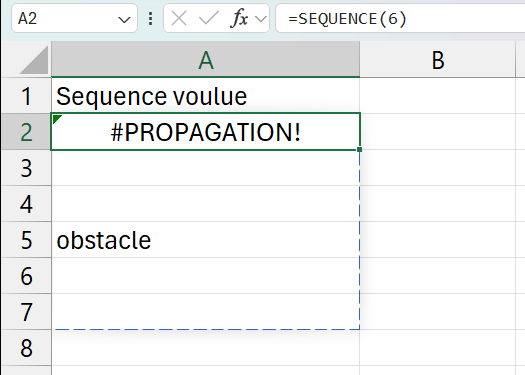
Pourquoi Excel affiche l'erreur #PROPAGATION!
L'erreur #PROPAGATION! apparaît quand une formule renvoie plusieurs résultats à la fois mais ne trouve pas la place pour les afficher. Sur Excel 365 et 2021, une fonction dynamique comme FILTRE ou TRIER produit tout un tableau de valeurs qui doit se déverser dans les cellules voisines, vers le bas ou vers la droite. Dès qu'une seule cellule d'arrivée n'est pas libre, Excel renonce et écrit l'erreur à la place du résultat.
Ta formule n'est pourtant pas fautive. Elle calcule correctement, c'est seulement la zone d'arrivée qui coince, et le résultat se remet en place tout seul dès que tu la libères.

Comment corriger l'erreur #PROPAGATION! dans Excel
Clique sur la cellule qui affiche #PROPAGATION!, et Excel entoure d'un contour bleu pointillé la zone où la formule cherche à déployer ses résultats. Repère ce qui empiète sur cette zone, une cellule occupée, une fusion ou un tableau, puis libère-la, et la formule se recalcule et remplit ses cellules toute seule.
- 1Clique sur la cellule en erreur, puis survole l'icône d'avertissement jaune à sa gauche pour lire la cause exacte que détecte Excel.
- 2Si une cellule de la zone d'arrivée contient une valeur, un texte ou même un simple espace, supprime-la ou déplace ton contenu ailleurs sur la feuille.
- 3Si le contour bleu traverse des cellules fusionnées, sélectionne-les et clique sur Fusionner et centrer pour les défusionner, une formule dynamique ne se déverse jamais dans une fusion.
- 4Si la formule est posée dans un tableau structuré, sors-la dans une cellule ordinaire, car un tableau ne laisse aucune formule s'y déverser.
=@FILTRE(...). Excel ne renvoie alors que le premier résultat, sans chercher à se déverser, donc sans #PROPAGATION!.
Pourquoi Excel affiche l'erreur #PROPAGATION!
Quatre situations bloquent la zone de déversement, et le contour bleu pointillé te montre chaque fois laquelle :
- 1Une cellule de la zone d'arrivée contient déjà quelque chose, une valeur, un texte, une autre formule, ou même un espace invisible qui suffit à tout bloquer.
- 2Des cellules fusionnées traversent la zone, et une formule dynamique refuse de se déverser dans une fusion, même vide.
- 3La formule est posée dans un tableau structuré, et les tableaux ne déversent pas, quelle que soit la place libre autour.
- 4Le déversement bute sur le bord de la feuille, par exemple une formule horizontale lancée trop à droite qui manque de colonnes.
Dans tous les cas, le remède est le même geste : rends la zone entièrement libre. Supprime ou déplace ce qui gêne, défusionne les cellules concernées, ou sors la formule du tableau, et le résultat se déverse aussitôt.
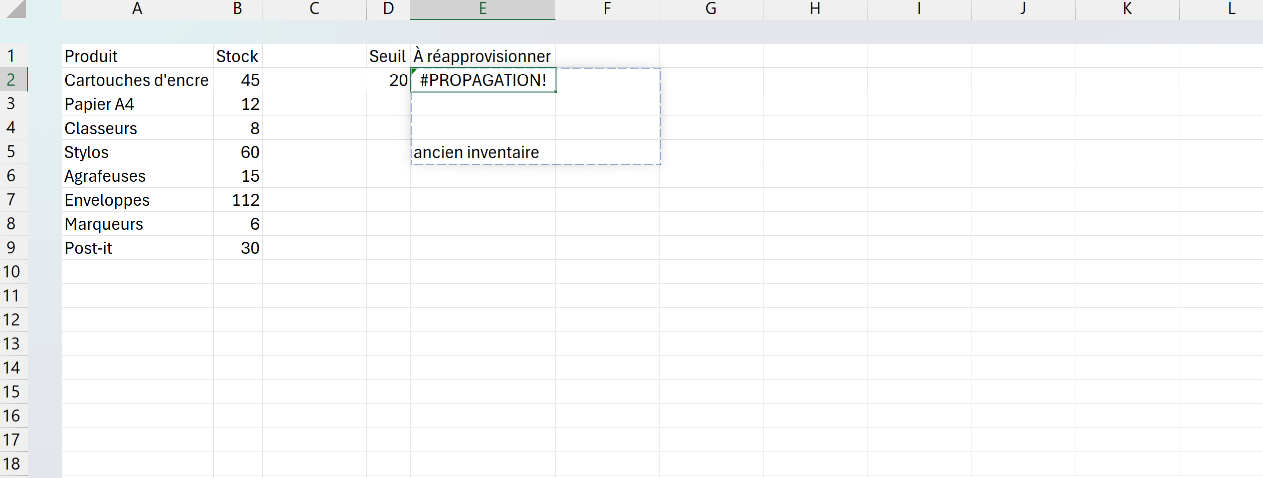
Quelle différence entre #PROPAGATION! et les autres erreurs Excel
#PROPAGATION! est une erreur de place, alors que la plupart des autres erreurs d'Excel sont des erreurs de calcul. Avec #VALEUR!, #NOMBRE! ou #N/A, Excel n'arrive pas à produire un résultat, la formule est en défaut quelque part. Avec #PROPAGATION!, le résultat existe et il est juste, il n'a simplement nulle part où s'afficher.
La confusion la plus fréquente vient de #CALC!, sa proche voisine du monde dynamique. #CALC! surgit quand une formule comme FILTRE tourne bien mais n'a aucun résultat à rendre, par exemple un filtre qui ne trouve aucune ligne. #PROPAGATION!, à l'inverse, a bien un résultat à rendre, et c'est seulement la zone d'arrivée qui l'en empêche.

Les termes liés à l'erreur #PROPAGATION!
Questions fréquentes
sur l'erreur #PROPAGATION!

La propagation n'est pas un défaut à supprimer, c'est le comportement normal des formules dynamiques d'Excel 365, qui remplissent plusieurs cellules d'un seul calcul. Ce que tu veux enlever, c'est l'erreur #PROPAGATION!, et pour ça tu libères la zone d'arrivée en supprimant ou en déplaçant ce qui la bloque. Si tu préfères vraiment n'obtenir qu'une valeur, préfixe ta formule d'un @, comme =@FILTRE(...), et elle cesse de se déverser. Il n'existe aucun interrupteur pour couper la propagation dans tout le classeur.
C'est la même erreur, seul son nom change selon la version d'Excel et la traduction. Les versions françaises l'ont aussi affichée sous #ÉPARS! et #DÉVERSEMENT!, avant que #PROPAGATION! s'impose sur les versions récentes. En anglais, elle garde toujours le nom #SPILL!. La cause et la solution ne bougent pas : une zone d'arrivée occupée qu'il faut libérer.
Oui, et c'est une cause fréquente qu'on oublie. Une formule dynamique ne peut pas déployer ses résultats à travers des cellules fusionnées, même vides, et elle renvoie alors #PROPAGATION!. Sélectionne la plage fusionnée qui touche la zone de déversement, puis clique sur Fusionner et centrer pour la défusionner. Le résultat se remet en place dès que plus aucune fusion ne barre le passage.
Pour aller plus loin
Tout ce dont tu as besoin pour passer de la définition à l’usage se trouve ici.

Tout ce qu’il faut savoir sur les formules dynamiques
Lire la leçon
Ton cours Excel gratuit
3 chapitres pour apprendre les bases et découvrir l'automatisation.
Voir le cours
Entraîne-toi sur nos 63 exercices corrigés
S’entraînerLe dictionnaire des formules Excel
Chercher une formule
Les raccourcis que les pros ont dans les doigts
Voir le tableau