
Comprendre et corriger l'erreur #CALC! dans Excel
L'erreur #CALC! apparaît quand une formule dynamique (souvent FILTRE ou UNIQUE) ne peut pas produire de résultat valide. Le cas le plus fréquent est un FILTRE qui ne trouve aucune ligne correspondant au critère : Excel se retrouve avec un tableau vide qu'il ne sait pas afficher, d'où l'erreur.
Pourquoi Excel affiche l'erreur #CALC!
L'erreur #CALC! apparaît quand une formule dynamique a bien tourné mais se retrouve sans résultat valide à déverser. Une fonction comme FILTRE ou UNIQUE est censée renvoyer une liste de valeurs, et Excel bute dès que cette liste est vide, faute de la moindre valeur à déverser dans les cellules. C'est un défaut de contenu et non de place, ce qui la sépare tout de suite de #PROPAGATION!.
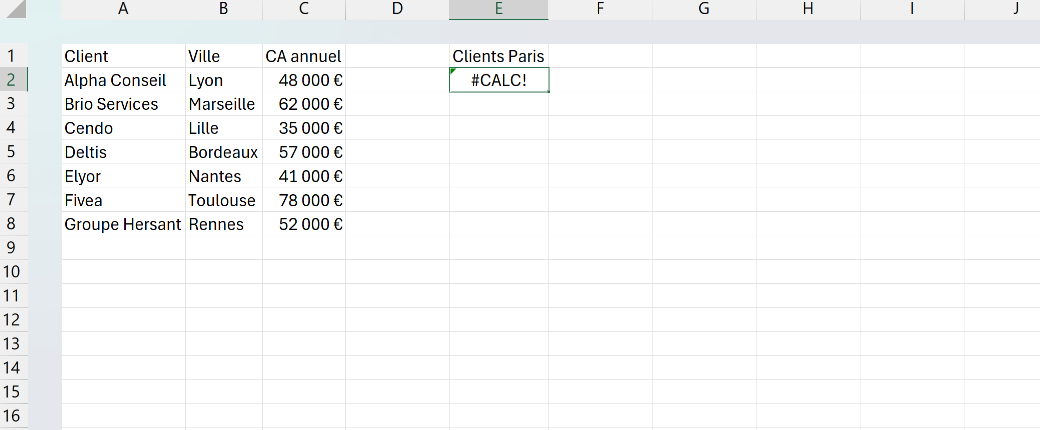
Le déclencheur numéro un, c'est un FILTRE dont le critère ne trouve aucune ligne. Tu demandes tes clients de Paris, aucune ligne ne porte « Paris » en colonne Ville, et le filtre revient les mains vides. Rien n'est cassé pour autant, il n'y a tout bonnement personne à afficher, et le résultat réapparaît dès qu'une ligne correspond de nouveau.

Comment corriger l'erreur #CALC! avec FILTRE
Pour corriger un #CALC! qui vient d'un FILTRE vide, renseigne son troisième argument, celui qu'Excel affiche quand aucune ligne ne correspond. La formule =FILTRE(A2:C50;B2:B50="Paris") devient =FILTRE(A2:C50;B2:B50="Paris";"Aucun client à Paris"), et la cellule montre ce texte clair à la place de l'erreur. Renseigne-le dès l'écriture de la formule, tu n'auras jamais la mauvaise surprise le jour où le filtre se vide.
Quand le #CALC! ne vient pas d'un filtre vide mais d'un autre calcul dynamique qu'Excel ne sait pas restituer, enveloppe la formule entière dans SIERREUR. La forme =SIERREUR(ta_formule;"") remplace alors l'erreur par la valeur de ton choix, et c'est le filet qui rattrape les cas que le troisième argument de FILTRE ne couvre pas.
Quelle différence entre #CALC! et #PROPAGATION!
#CALC! et #PROPAGATION! sont les deux erreurs propres au monde dynamique, et on les confond d'autant plus qu'elles frappent les mêmes fonctions. La différence tient en une phrase : #CALC! n'a aucun résultat à afficher, alors que #PROPAGATION! en a un, juste, mais ne trouve pas la place où le poser.
Un FILTRE qui ne ramène aucune ligne renvoie #CALC!, parce que le calcul aboutit à un tableau vide. Le même FILTRE qui trouve bien ses lignes mais bute sur une cellule déjà occupée renvoie #PROPAGATION!, parce que le résultat existe et n'a nulle part où se déverser. Pour libérer ce second cas, tout se joue sur la page dédiée à l'erreur #PROPAGATION!.
Une troisième erreur brouille souvent la lecture. Un RECHERCHEV ou un RECHERCHEX qui ne trouve pas sa valeur renvoie #N/A, jamais #CALC!, alors que l'idée de départ est la même, une recherche qui ne ramène rien. Le partage se fait sur la fonction employée : les fonctions dynamiques signalent le vide par #CALC!, les fonctions de recherche par #N/A.

Les termes liés à l'erreur #CALC!
Questions fréquentes
sur l'erreur #CALC!

L'erreur #CALC! signifie qu'une formule dynamique a bien été calculée mais ne peut pas renvoyer de résultat valide. Le cas le plus fréquent est un FILTRE dont le critère ne correspond à aucune ligne : le résultat est un tableau vide qu'Excel ne sait pas afficher. Pour la corriger, ajoute un troisième argument à FILTRE pour gérer le cas "aucun résultat", ou enveloppe la formule dans SIERREUR.
Parce que ce sont tes données qui ont changé, pas ta formule. Un FILTRE bascule en #CALC! le jour où plus aucune ligne ne correspond à son critère, même s'il te renvoyait une belle liste la veille. C'est fréquent sur un tableau de bord dont les critères restent fixes pendant que les données évoluent au fil des imports. Ajoute le troisième argument de FILTRE, comme =FILTRE(plage;critère;"Aucun résultat"), et la cellule affichera ce message au lieu de l'erreur quand le filtre se vide.
Ajoute systématiquement le troisième argument de FILTRE, qui définit la valeur renvoyée quand aucune ligne ne correspond : =FILTRE(plage;critère;"Aucun résultat"). Avec ce filet, ta formule affiche un message clair au lieu d'une erreur dès que le filtre ne trouve rien. Pour les formules imbriquées comme UNIQUE(FILTRE(...)), gère le cas vide sur le FILTRE ou enveloppe l'ensemble dans SIERREUR.
Pour aller plus loin
Tout ce dont tu as besoin pour passer de la définition à l’usage se trouve ici.

Tout ce qu’il faut savoir sur les formules dynamiques
Lire la leçon
Ton cours Excel gratuit
3 chapitres pour apprendre les bases et découvrir l'automatisation.
Voir le cours
Entraîne-toi sur nos 63 exercices corrigés
S’entraînerLe dictionnaire des formules Excel
Chercher une formule
Les raccourcis que les pros ont dans les doigts
Voir le tableau