
Que faire si un fichier Excel est impossible à ouvrir
Pour réparer un fichier Excel qui ne s’ouvre plus, fais-en d’abord une copie, puis passe par Fichier, Ouvrir et Parcourir. Sélectionne cette copie et choisis Ouvrir et réparer dans la liste du bouton Ouvrir. Excel propose alors de réparer le classeur, et s’il échoue, d’en extraire les données. Quand ni l’un ni l’autre ne rend le fichier, il reste la copie de sauvegarde et les versions précédentes, avant de reconnaître que le fichier ne se répare plus.
Ces gestes concernent un classeur qu’Excel refuse d’ouvrir ou qu’il déclare endommagé. Si c’est Excel lui-même qui se fige au milieu du travail, la cause est ailleurs, et l’article sur Excel qui ne répond pas la traite. Un classeur jamais enregistré se cherche dans les brouillons d’Excel, comme l’explique la page pour récupérer un fichier Excel non enregistré. Un fichier qui a disparu du dossier relève, lui, de la page qui aide à récupérer un fichier Excel supprimé.
Réparer un fichier Excel
Télécharge le classeur de l’article pour refaire chaque étape sur les mêmes données.
Comprendre pourquoi Excel déclare un fichier endommagé
Un fichier Excel récent est une archive compressée qui range chaque feuille, les styles et la liste des textes dans des pièces séparées. Il suffit qu’une de ces pièces manque ou soit coupée pour qu’Excel n’ouvre plus le fichier tel quel, même quand tout le reste est intact. Il annonce alors un problème dans le contenu et propose de récupérer ce qu’il peut, et un clic sur « Oui » lance aussitôt la réparation. Excel réagit de la même façon à un fichier privé de ses seuls styles, un fichier auquel il manque une feuille et un fichier dont les 200 derniers octets ont sauté.
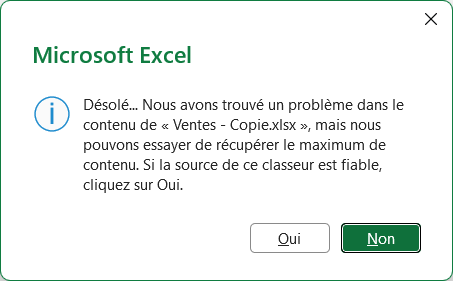
Ces dégâts viennent presque toujours d’une écriture interrompue. Un enregistrement coupé par une panne de courant, une clé USB retirée trop tôt, une synchronisation qui échoue ou une pièce jointe tronquée laissent un fichier à moitié écrit. Dans le dossier, rien ne le distingue d’un fichier sain, et c’est seulement à l’ouverture qu’Excel découvre la pièce manquante.
Un cas à part se reconnaît à son message, qui dit que le format ou l’extension du fichier n’est pas valide. Excel le donne quand l’archive a perdu sa pièce centrale, mais aussi pour un fichier vide de 0 octet ou pour un simple fichier texte renommé avec l’extension d’un classeur. Avant de chercher à réparer, vérifie donc la taille du fichier dans l’Explorateur, car un fichier à 0 octet n’a plus rien à rendre.
Comment restaurer un fichier Excel endommagé avec Ouvrir et réparer
La commande Ouvrir et réparer est le premier geste à tenter, parce qu’elle relit l’archive pièce par pièce et reconstruit le classeur avec ce qu’elle trouve. Elle ne se lance pas d’un double-clic sur le fichier, mais depuis la boîte d’ouverture d’Excel, et c’est pourquoi elle reste peu connue.
Lancer la réparation sur une copie
- 01Dans l’Explorateur de fichiers, copie le fichier abîmé par Ctrl + C puis Ctrl + V, pour garder l’original intact.
- 02Dans Excel, clique sur Fichier, puis sur Ouvrir et sur Parcourir.
- 03Sélectionne la copie sans l’ouvrir, puis clique sur la petite flèche à droite du bouton Ouvrir, en bas de la boîte.
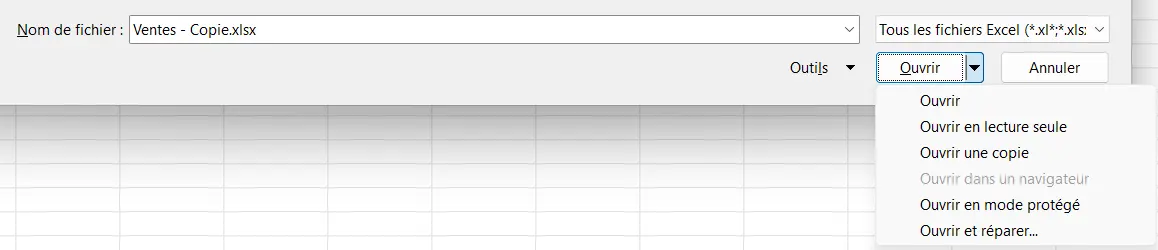
Ouvrir et réparer... est la dernière entrée du menu de la flèche. - 04Choisis Ouvrir et réparer, puis clique sur Réparer dans la boîte qui s’affiche.
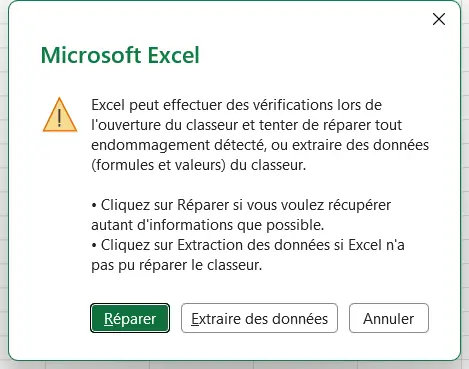
Réparer passe en premier, Extraire des données sert quand la réparation échoue. - 05Si le classeur s’ouvre, enregistre-le tout de suite sous un nouveau nom par F12, avant toute autre manipulation.
Contrôler ce que la réparation a rendu
Ce que la réparation rend dépend de la pièce abîmée, et le contrôle se fait feuille par feuille. Quand seule la fin du fichier a sauté, tout revient, la mise en forme comprise. Quand ce sont les styles qui manquent, les données et les formules reviennent, mais les caractères gras et les couleurs de fond disparaissent. Une feuille dont la pièce a disparu revient vide, alors que ses voisines reviennent intactes.
Le cas le plus traître est celui d’un fichier coupé au milieu. Les nombres et les formules reviennent, mais tous les textes peuvent manquer d’un coup. Excel range en effet les textes du classeur dans une pièce à part, et c’est elle qui a été coupée. Un tableau de ventes garde alors ses prix et ses totaux, sans plus aucun nom de produit en face.
Méfie-toi aussi des totaux qui semblent justes. Une formule qui lisait une feuille disparue affiche encore son dernier résultat juste après la réparation, puis tombe à 0 au premier recalcul complet. Compare donc quelques totaux avec un document que tu connais avant de reprendre le travail. Une fois enregistré sous son nouveau nom, le fichier réparé se rouvre normalement.
Extraire les données d’un fichier Excel corrompu quand la réparation échoue
L’extraction des données est la seconde option de la même boîte, et elle sert quand Réparer n’a rien ouvert. Elle vise le contenu des cellules plutôt que le classeur entier, ce qui en fait la dernière tentative d’Excel sur le fichier lui-même. Le chemin reste le même jusqu’à la boîte d’Ouvrir et réparer, où tu cliques cette fois sur Extraire des données.
Excel demande alors s’il doit convertir les formules en valeurs ou tenter de les récupérer. Récupérer les formules garde un classeur qui calcule encore. Convertir en valeurs fige les résultats tels qu’ils étaient enregistrés, ce qui vaut mieux quand les formules renvoient vers des feuilles perdues. Dans les deux cas, recopie ce qui est revenu dans un classeur neuf plutôt que de continuer dans le fichier extrait.
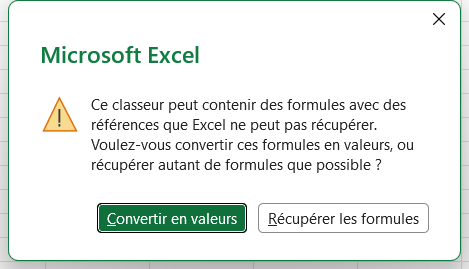
N’attends pas pour autant de l’extraction qu’elle fasse mieux qu’une réparation réussie. Sur un fichier que Réparer a ouvert, elle rend les mêmes cellules, et un texte perdu par la réparation ne revient pas davantage. L’extraction refuse d’ailleurs elle aussi une feuille coupée en plein milieu, que Réparer a déjà rejetée, et il faut alors chercher hors du fichier abîmé.
Passer Excel en calcul manuel avant de rouvrir le fichier
Le calcul manuel sert dans deux situations. La première est celle d’un fichier lourd qui fige Excel pendant le recalcul de l’ouverture, et la seconde celle d’un fichier réparé dont tu veux lire les derniers résultats avant qu’un recalcul ne les efface. Le réglage se choisit depuis un classeur vierge, et il reste en place pour le fichier que tu ouvres ensuite, même si celui-ci avait été enregistré en calcul automatique.
- 01Ouvre un classeur vierge par Ctrl + N.
- 02Dans l’onglet Formules, clique sur Options de calcul, puis sur Manuel.
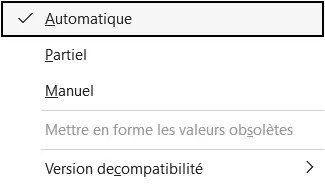
La coche montre le réglage en cours, et un clic sur Manuel la déplace pour tous les classeurs ouverts ensuite. - 03Sans fermer ce classeur vierge, ouvre le fichier abîmé, normalement ou par Ouvrir et réparer.
- 04Note les totaux qui t’intéressent, puis appuie sur F9 quand tu veux relancer le calcul.
- 05Reviens sur Automatique dans Options de calcul une fois le fichier récupéré.
Sur un classeur privé d’une feuille, la différence se voit tout de suite. En calcul automatique, l’extraction recalcule le total qui lisait la feuille perdue et l’affiche à 0. En calcul manuel, le même total garde la dernière valeur enregistrée, et il ne reste plus qu’à la recopier. La fiche du lexique sur le calcul automatique ou manuel détaille ce réglage. Pense à revenir sur Automatique, car Excel ne recalcule plus rien de lui-même tant qu’il reste en manuel.
Revenir à une version précédente ou à la copie de sauvegarde
Quand le fichier abîmé ne rend plus rien, la solution consiste à reprendre un état antérieur, enregistré avant l’incident. Trois sources peuvent en garder un, et elles dépendent toutes d’un réglage ou d’un emplacement choisi avant la panne.
La première est la copie de sauvegarde d’Excel, qui n’existe que si l’option correspondante était cochée dans Enregistrer sous, Outils, Options générales. Excel dépose alors, dans le dossier du fichier, un compagnon nommé Sauvegarde de nom.xlk, qui apparaît au deuxième enregistrement et garde toujours l’état de l’avant-dernier. Il s’ouvre comme un classeur ordinaire, formules comprises. Enregistre-le aussitôt sous un nouveau nom.
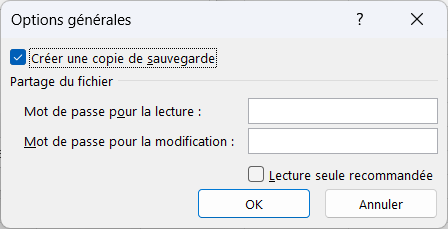
Un fichier rangé sur OneDrive ou SharePoint garde de son côté un historique des versions, où chaque enregistrement se rouvre avec sa date. La section pour retrouver une version antérieure décrit le chemin. Sur un disque local ou un serveur, ce sont enfin les versions précédentes de Windows qui prennent le relais, à condition que l’historique des fichiers ou les points de restauration aient été activés avant la panne. L’article sur le fichier supprimé montre où les chercher.
Savoir quand un fichier Excel ne se répare plus
Un fichier ne se répare plus quand Excel refuse aussi bien la réparation que l’extraction. C’est le cas d’une feuille dont le contenu a été coupé en plein milieu, que les deux options rejettent. C’est aussi celui d’une archive qui a perdu sa pièce centrale, et la réparation répond alors par le message du format non valide. Un fichier vide de 0 octet ou un fichier texte renommé finissent de la même façon, et l’extraction se contente alors de répondre qu’elle ne peut pas lire le fichier.
À ce stade, insister sur le même fichier ne rend plus rien. Il reste à reprendre la copie de sauvegarde ou une version précédente, puis à recréer le classeur à partir de ce que la réparation ou l’extraction a déjà rendu, une feuille après l’autre. Les sites qui proposent de réparer un classeur en ligne demandent d’envoyer le fichier à un inconnu, ce qui se pèse avant de leur confier des salaires ou des chiffres clients.
Le classeur à télécharger reprend ces gestes dans l’ordre, à faire sur une copie du fichier abîmé, avec une cellule jaune pour noter, après chacun, si le fichier est revenu. La colonne « Et ensuite » te dit alors s’il faut passer au geste suivant ou enregistrer ce que tu as récupéré, et la ligne du bas nomme le premier geste qui a marché.
L’onglet « Gestes » du classeur, livré vide
| A | B | E | F | |
|---|---|---|---|---|
| 1 | N° | Geste à essayer | Le fichier est revenu ? | Et ensuite |
| 2 | 1 | Ouvrir la copie avec « Ouvrir et réparer », puis choisir « Réparer » | Choisis « Oui » ou « Non » dans la cellule jaune. | |
| 3 | 2 | Recommencer avec « Extraire les données » | Choisis « Oui » ou « Non » dans la cellule jaune. | |
| 4 | 3 | Passer Excel en calcul manuel, puis rouvrir le fichier | Choisis « Oui » ou « Non » dans la cellule jaune. | |
| 5 | 4 | Ouvrir la copie de sauvegarde « Sauvegarde de nom.xlk » | Choisis « Oui » ou « Non » dans la cellule jaune. | |
| 6 | 5 | Rouvrir une version précédente du fichier | Choisis « Oui » ou « Non » dans la cellule jaune. | |
| 7 | 6 | Recréer le classeur à partir de ce qui a été récupéré | Choisis « Oui » ou « Non » dans la cellule jaune. |
Questions fréquentes
Des sites proposent de le faire, mais ils demandent d’envoyer le fichier sur leurs serveurs, avec tout ce qu’il contient. Les deux options d’Ouvrir et réparer font le même travail dans Excel, sans que le fichier quitte ton ordinateur, et elles se tentent en premier.
Excel affiche ce message quand il ne reconnaît pas le fichier comme un classeur. Ce message apparaît pour une archive qui a perdu sa pièce centrale, pour un fichier vide de 0 octet ou pour un fichier texte renommé avec l’extension d’un classeur, et la réparation ne change rien dans ces trois cas.
Elle la garde quand la pièce des styles est intacte, et elle la perd quand c’est cette pièce qui est abîmée. Les données et les formules reviennent alors sans gras ni couleurs de fond, ce qui se remet en forme bien plus vite que des chiffres à ressaisir.
Un autre classeur, ouvert juste après, le dit tout de suite. S’il s’ouvre normalement, c’est le fichier qui est abîmé, et les gestes de cette page s’appliquent. Si Excel se fige avec tous les fichiers, le problème vient du logiciel, et l’article sur Excel qui ne répond pas donne la marche à suivre.
Un fichier s’abîme surtout pendant une écriture interrompue, donc mieux vaut l’enregistrer sur un disque local ou sur OneDrive plutôt que sur une clé USB. Attends aussi la fin de la synchronisation avant d’éteindre, et coche, dans les Options générales de la boîte Enregistrer sous, l’option de copie de sauvegarde, qui te laissera toujours l’avant-dernier enregistrement.