
Comment enregistrer un fichier Excel avec un raccourci clavier
Tu connais ce moment. Il est 18h42, ton reporting mensuel est enfin propre, les TCD sont alignés, les contrôles passent, le mail au directeur financier est presque parti. Puis Excel se fige. Une seconde plus tard, tu te demandes une seule chose : est-ce que j'ai enregistré ?
C'est exactement là que le raccourci clavier enregistrer cesse d'être un détail. Il devient une habitude de survie. Et si tu travailles sur Excel toute la journée, ce n'est pas juste une question de confort. C'est une question de crédibilité, de sérénité et de vitesse d'exécution.
Pourquoi ce simple raccourci clavier va sauver tes journées
Un pro débordé ne perd pas son temps à cliquer sur Fichier, puis Enregistrer. Il appuie sur Ctrl + S sans réfléchir. C'est court, propre, fiable, et c'est l'un des premiers raccourcis clavier Excel à connaître. Et surtout, ça évite le genre de catastrophe qui ruine une fin de journée.

Le vrai sujet, ce n'est pas la touche. C'est le coût de son absence. Quand tu oublies d'enregistrer après une formule complexe, un import Power Query, ou une série de corrections sur un fichier RH, tu prends un risque idiot. Un risque évitable. Un risque de débutant.
Règle simple : dès que tu termines une action coûteuse à refaire, tu enregistres.
Ce que Ctrl + S protège vraiment
Le raccourci clavier enregistrer protège plusieurs choses en même temps :
- Ton temps. Refaire 20 minutes d'ajustements est déjà pénible.
- Ta concentration. Une perte de fichier casse ton rythme mental.
- Ta réputation. Le collègue fiable n'est pas celui qui travaille le plus tard. C'est celui qui ne perd pas son boulot.
- Ta capacité à livrer vite. Un fichier sécurisé, c'est un fichier exploitable sans stress.
Si tu veux revoir la base proprement, garde aussi sous la main ce lexique du raccourci clavier sur Le Dojo. Pas pour apprendre à appuyer sur deux touches. Pour ancrer le bon réflexe.
Mon avis de terrain
Si tu bosses sur Excel sans automatiser ton réflexe de sauvegarde, tu joues contre toi-même. Tu peux être excellent en formules, en modélisation ou en dashboarding. Si tu perds ton travail, ton niveau réel ne sert plus à grand-chose.
Enregistrer vs Enregistrer sous la distinction qui change tout
Beaucoup de pros mélangent encore Enregistrer et Enregistrer sous. Mauvaise idée. Dans Excel, cette confusion te fait écraser une version validée, perdre une piste d'audit, ou casser un workflow de versioning.
Sur un classeur déjà enregistré, Ctrl + S dans Excel sauvegarde au format actuel, sans ouvrir de dialogue.
Le bon réflexe selon le contexte
Quand tu modifies un budget prévisionnel déjà validé, Ctrl + S met à jour le fichier existant. Si tu voulais garder l'original, c'est trop tard.
Quand tu prépares une variante pour un comité, un client, ou une simulation RH, F12 est souvent le meilleur choix. Tu crées une nouvelle version au lieu d'écraser la précédente.
| Action | Enregistrer (Ctrl+S) | Enregistrer sous (F12) |
|---|---|---|
| But principal | Sauvegarder le fichier actuel | Créer une nouvelle version |
| Nom du fichier | Inchangé | Modifiable |
| Risque principal | Écraser une version validée | Multiplier les versions si tu nommes mal |
| Cas d'usage idéal | Mise à jour continue d'un fichier de travail | Versioning, duplication, envoi client |
| Réflexe pro | Après chaque bloc de travail | Avant toute bifurcation importante |
Ma recommandation nette
Utilise Ctrl + S pour sécuriser le travail en cours. Utilise F12 dès qu'il y a un enjeu de version, de validation, ou de comparaison.
Voici le protocole que je recommande à un contrôleur de gestion ou à un consultant :
- Travaille sur un fichier source clairement nommé.
- Avant toute modification structurelle, crée une copie via F12.
- Ajoute une convention de nommage simple. Exemple :
Budget_2026_V2.xlsx - Ensuite seulement, continue avec Ctrl + S pendant l'édition.
Quand un fichier a déjà circulé, considère qu'il mérite une nouvelle version avant toute retouche sensible.
Tu peux compléter cette logique avec ce rappel sur l'enregistrement dans Excel. C'est basique en apparence, mais c'est souvent là que les erreurs commencent.
Excel n'est pas Word
Dans Word, l'erreur est parfois moins grave. Dans Excel, elle peut impacter des formules, des liaisons, des requêtes et des exports. Un simple écrasement peut contaminer plusieurs livrables.
C'est pour ça que je te conseille de penser comme un analyste, pas comme un simple utilisateur. Sauvegarder n'est pas seulement conserver. C'est choisir si tu mets à jour ou si tu crées une branche de travail.
Intégrer le réflexe de sauvegarde dans ton ADN de pro
Le niveau technique ne suffit pas. Ce qui te distingue vraiment, c'est la discipline. Un pro solide n'attend pas l'alerte de panique. Il sauvegarde avant.
Les déclencheurs que je te conseille
N'essaie pas de “penser à enregistrer”. Crée des déclencheurs automatiques.
- Après une formule délicate. Tu viens de finir un
SI.CONDITIONS, unRECHERCHEXou une formule imbriquée. Tu sauvegardes. - Après un TCD modifié. Si tu as ajusté des champs, des filtres ou une source, tu sauvegardes.
- Après un import. Une requête Power Query qui s'actualise proprement mérite un Ctrl + S immédiat.
- Avant une pause. Café, appel, réunion, message Teams. Tu sauvegardes avant de quitter l'écran.
AutoSave aide, mais ne pense pas à ta place
L'enregistrement automatique sur OneDrive ou SharePoint est utile. Active-le volontiers sur les fichiers collaboratifs, mais ne lui délègue jamais toute la responsabilité.
Pourquoi ? Parce qu'AutoSave ne remplace pas ton jugement. Si tu fais une mauvaise modification, il peut aussi l'enregistrer très vite. Et si la synchro patine, tu peux te retrouver avec une situation floue.
Le réflexe pro, c'est de combiner l'automatique et le volontaire.
Si tu travailles souvent dans Microsoft 365, garde un œil sur ce rappel sur la sauvegarde automatique. Savoir quand lui faire confiance, et quand reprendre la main, change tout.
Ton objectif
Tu dois arriver à un point où ta main enregistre presque sans décision consciente. C'est de la mémoire musculaire. Comme verrouiller ta voiture en sortant. Tu ne débats pas avec toi-même. Tu le fais.
Personnalise tes raccourcis pour une efficacité redoutable
Le Ctrl + S standard fait le job. Mais si tu veux travailler comme quelqu'un d'organisé, rapide et difficile à remplacer, tu personnalises ton environnement.

Ce que tu dois personnaliser en priorité
Je te conseille de commencer par la barre d'outils Accès rapide dans Excel. Pourquoi ? Parce qu'elle te donne des commandes visibles, stables, et accessibles sans fouiller dans les menus.
Ajoute d'abord :
- Enregistrer
- Enregistrer sous
- Exporter en PDF
- Annuler
- Rétablir
Ce quinté couvre une énorme partie des tâches critiques d'un fichier de reporting.
Tuto pas à pas pour créer un flux plus rapide
- Ouvre Excel.
- Clique sur la petite flèche de la barre d'outils Accès rapide.
- Choisis Autres commandes.
- Dans la liste, ajoute Enregistrer sous si elle n'y est pas.
- Ajoute ensuite la commande d'export PDF ou une macro perso si tu en utilises une.
- Réorganise l'ordre pour mettre les actions vitales en premier.
- Valide et teste ton nouveau flux sur un vrai fichier.
Exemple concret. Tu finalises un reporting RH pour un comité. Au lieu de faire : enregistrer, puis Fichier, puis Exporter, puis PDF, tu peux déclencher ton enchaînement beaucoup plus vite depuis une interface adaptée à ton usage.
Conseil terrain : n'essaie pas de tout personnaliser le premier jour. Commence par trois actions que tu répètes chaque semaine.
Un exemple simple et rentable
Tu peux créer un mini-processus très propre :
- Tu travailles sur
Suivi_Effectifs_Mars.xlsx - Tu cliques sur Enregistrer sous pour créer
Suivi_Effectifs_Mars_Comex.xlsx - Tu exportes ensuite la version finale en PDF
- Tu envoies le PDF, pas le fichier vivant
Ce flux réduit les erreurs d'écrasement et sécurise tes livrables.
Mon point de vue
La personnalisation n'est pas du confort. C'est de l'architecture de travail. Quand ton interface épouse tes habitudes, tu produis plus vite avec moins de friction. Et si tu veux un cadre de progression plus large sur Excel et l'automatisation, notre formation Excel est une option pertinente pour structurer cette montée en compétences.
L'automatisation ultime la macro qui sauvegarde pour toi
Si tu veux passer un cap, arrête de voir la sauvegarde comme une action manuelle. Fais-en un système. Une macro VBA simple peut enregistrer ton fichier et créer une copie horodatée dans un dossier de secours.
C'est le niveau où tu ne te contentes plus de travailler vite. Tu travailles de façon efficace.
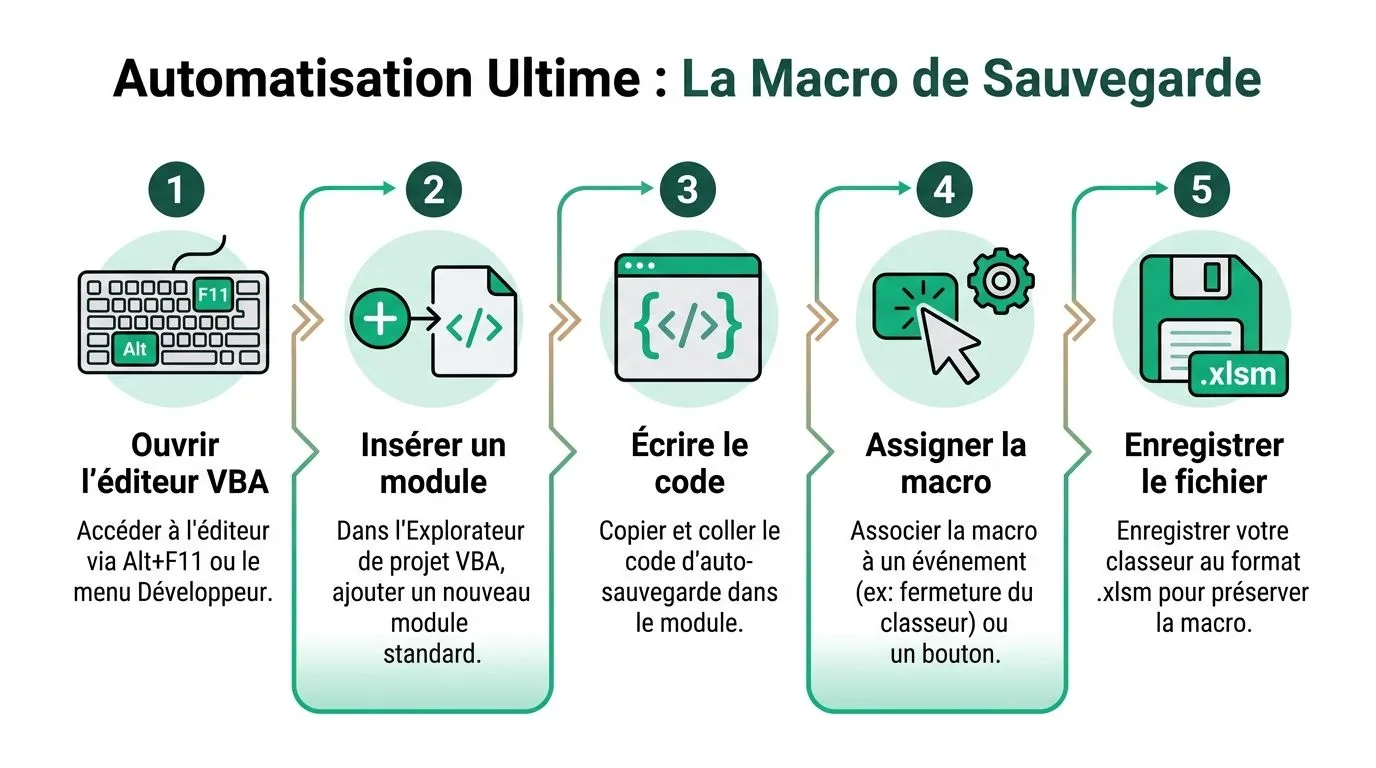
Le principe
Tu appuies sur ton raccourci. Excel enregistre le fichier courant. Puis la macro crée une copie de secours avec la date et l'heure dans le nom.
Exemple de nom : Reporting_Ventes_2026-05-09_1830.xlsm
Pour aller plus loin dans la logique de création, tu peux aussi garder sous la main cet exercice pour créer ta première macro Excel.
Le code VBA
Colle ce code dans un module standard :
Sub SaveWithBackup()

    Dim cheminOriginal As String
    Dim nomFichier As String
    Dim dossierBackup As String
    Dim extensionFichier As String
    Dim nomBackup As String

    ThisWorkbook.Save

    cheminOriginal = ThisWorkbook.Path
    nomFichier = Left(ThisWorkbook.Name, InStrRev(ThisWorkbook.Name, ".") - 1)
    extensionFichier = Mid(ThisWorkbook.Name, InStrRev(ThisWorkbook.Name, "."))

    dossierBackup = cheminOriginal & "\Backup"

    If Dir(dossierBackup, vbDirectory) = "" Then
        MkDir dossierBackup
    End If

    nomBackup = dossierBackup & "\" & nomFichier & "_" & Format(Now, "yyyy-mm-dd_hhmm") & extensionFichier

    ThisWorkbook.SaveCopyAs nomBackup

    MsgBox "Fichier enregistré et copie de sauvegarde créée.", vbInformation

End Sub
Ce que fait chaque bloc
ThisWorkbook.Save
Excel enregistre le fichier en cours.ThisWorkbook.PathetThisWorkbook.Name
La macro récupère l'emplacement et le nom du classeur.dossierBackup = cheminOriginal & "\Backup"
Elle prépare un dossier de sauvegarde à côté du fichier principal.MkDir dossierBackup
Si le dossier n'existe pas, Excel le crée.Format(Now, "yyyy-mm-dd_hhmm")
Tu ajoutes un horodatage propre dans le nom du backup.ThisWorkbook.SaveCopyAs nomBackup
Excel crée une copie sans remplacer le fichier principal.
Comment l'utiliser
- Ouvre l'éditeur VBA avec
Alt + F11. - Insère un module standard.
- Colle le code.
- Enregistre ton fichier au format
.xlsm. - Associe la macro à un bouton, ou à un raccourci par Développeur > Macros, en sélectionnant la macro puis Options.
Ce que je te conseille vraiment
Ne remplace pas immédiatement le comportement natif de Ctrl + S si tu n'es pas à l'aise avec VBA. Teste d'abord la macro sur un fichier de travail, pas sur un modèle critique.
Ensuite, adapte-la. Tu peux par exemple :
- ajouter le nom de l'utilisateur,
- enregistrer dans un dossier SharePoint synchronisé,
- créer une copie avant une actualisation Power Query,
- supprimer les anciens backups manuellement selon tes règles internes.
Une macro de sauvegarde n'est pas réservée aux développeurs. C'est un filet de sécurité que tout pro Excel sérieux devrait envisager.
Si tu veux approfondir VBA de façon structurée, je recommande aussi le livre J'excelle en Excel. Il complète bien ce type de pratique.
En résumé ce que tu dois retenir
Si tu devais retenir une seule idée, c'est celle-ci. Le raccourci clavier enregistrer n'est pas une commodité. C'est une habitude stratégique.
Ta checklist
- Utilise Ctrl + S en continu pendant le travail.
- Passe à F12 dès qu'il y a un enjeu de version.
- Crée des déclencheurs mentaux après chaque tâche coûteuse à refaire.
- Personnalise Excel pour réduire les clics inutiles.
- Automatise avec une macro si tu veux une vraie tranquillité d'esprit.
Astuce bonus
Si tu gères plusieurs fichiers ouverts en même temps, tu peux aller plus loin avec un outil comme AutoHotkey sur Windows pour déclencher des séquences personnalisées de sauvegarde. Je te conseille de rester simple au début. Une automatisation légère mais fiable vaut mieux qu'un montage compliqué que tu n'utilises jamais.
Le niveau pro, ce n'est pas seulement savoir produire un bon fichier. C'est savoir le sécuriser sans effort.
Questions fréquentes sur l'enregistrement
Voici les réponses courtes aux questions les plus fréquentes.
| FAQ |
|---|
| J'ai oublié d'enregistrer, je peux récupérer quelque chose ? Oui, parfois. Vérifie la récupération automatique d'Excel au redémarrage, ainsi que les versions stockées sur OneDrive ou SharePoint si ton fichier y était synchronisé. |
| Pourquoi mon fichier me demande le format .xlsm ? Parce qu'un classeur avec macro doit être enregistré dans un format compatible macros. Sinon, ton code VBA sera supprimé à l'enregistrement. |
| Faut-il utiliser AutoSave ou Ctrl + S ? Les deux. AutoSave aide en environnement cloud, mais Ctrl + S reste le réflexe volontaire qui te garde maître de ton flux de travail. |