
C'est quoi un champ dans Excel ?
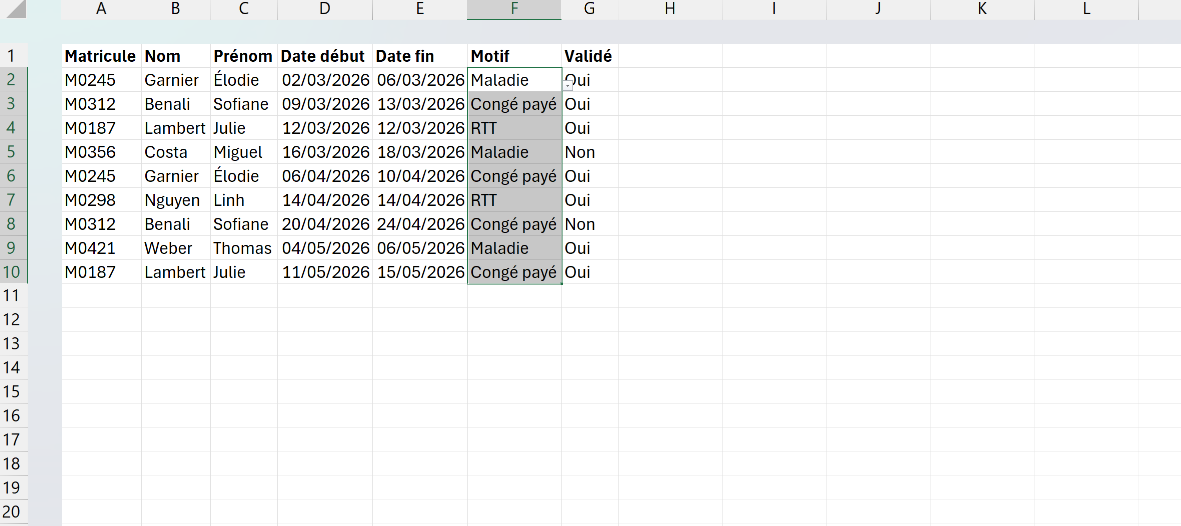
Dans le contexte d'une base de données ou d'un tableau Excel, un champ est une colonne représentant une catégorie d'information (ex : Nom, Date, Montant). Chaque champ a un en-tête et contient le même type de données pour tous les enregistrements.
À quoi sert un champ dans un tableau Excel
Un champ est une colonne de ton tableau, et c'est lui qui donne un sens à chaque information que tu saisis. Son en-tête le nomme, « Nom », « Date de commande » ou « Montant HT », et toutes les cellules en dessous décrivent la même chose pour des lignes différentes.
C'est la brique de base de toute organisation de données dans Excel. Sans champs clairement posés, une feuille n'est qu'une grille de cellules où rien ne dit ce que contient chaque colonne, et tri comme filtre perdent aussitôt leur repère.
Tu retrouves cette notion dès que tes données prennent la forme d'un tableau. Chaque colonne d'un tableau structuré est un champ, et c'est ce même mot que reprennent le tableau croisé dynamique et les fonctions de base de données quand ils te font pointer une colonne précise.

Comment créer un champ dans Excel
Créer un champ, c'est structurer une colonne autour d'une seule information. Écris un en-tête clair sur la première ligne, remplis la colonne avec une seule nature de données, et cette colonne devient un champ qu'Excel sait trier, filtrer et agréger.
- 1Écris un titre court et unique dans la première ligne de la colonne, comme « Date de commande » ou « Montant HT ». Cet en-tête est ce qui transforme une colonne ordinaire en champ identifiable.
- 2Remplis la colonne avec une seule nature de données, des dates partout ou des montants partout, sans mélanger du texte et des nombres dans la même colonne.
- 3Convertis ta plage en tableau structuré avec Ctrl+L, pour que chaque champ soit nommé et suivi automatiquement dès que tu ajoutes des lignes.
- 4Pour analyser ces champs, insère un tableau croisé dynamique et glisse-les depuis la liste des champs vers les zones Lignes, Colonnes, Valeurs et Filtres.
- 5Pour obtenir une mesure absente de ta source, comme une marge, ajoute un champ calculé au lieu d'une colonne dans tes données.

Quelle différence entre un champ et un enregistrement
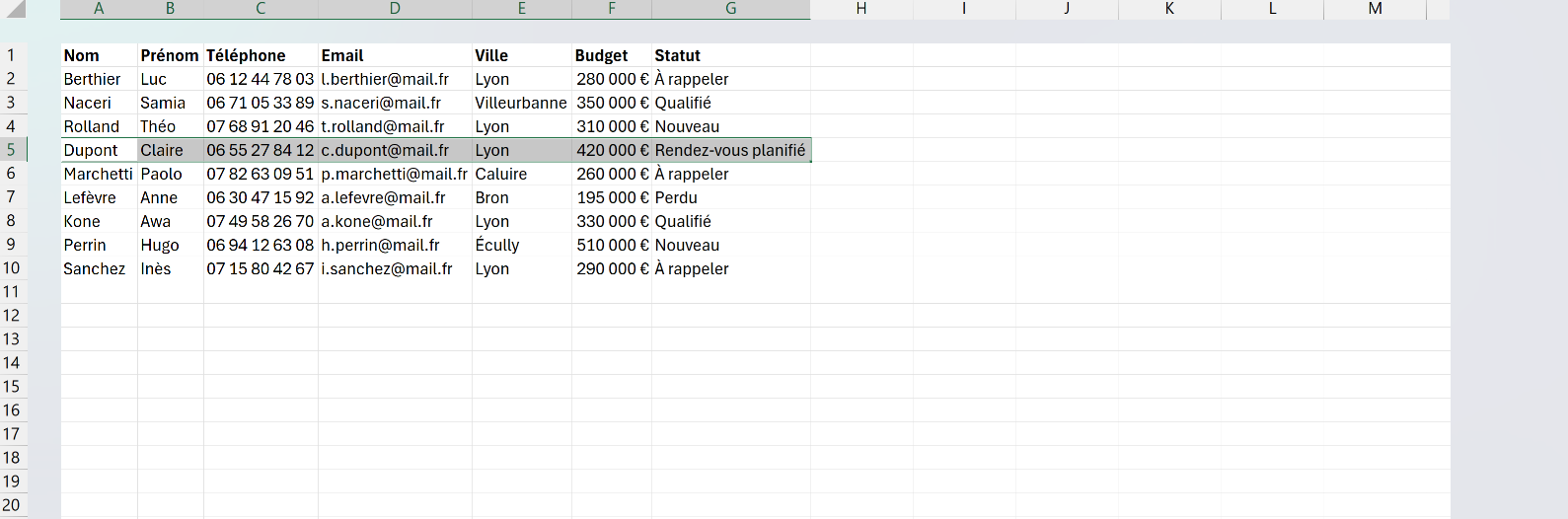
Le champ est une colonne, l'enregistrement est une ligne, et c'est le croisement des deux qui structure une base de données. Le champ définit une catégorie d'information valable pour tout le tableau, comme « Ville » ou « Budget », quand l'enregistrement rassemble sur une seule ligne tout ce que tu sais d'une entité précise.
Prends un fichier clients. La colonne « Email » est un champ, elle ne contient que des adresses, alors que la ligne d'un client donné forme un enregistrement qui réunit son nom, sa ville et son email. Chaque enregistrement porte ainsi une valeur pour chaque champ, à l'intersection de sa ligne et de sa colonne.
C'est cette structure qui rend un tri fiable. Trier sur le champ « Budget » déplace des enregistrements entiers, et chaque ligne garde ses informations groupées au lieu de se disloquer colonne par colonne.
Que sont les champs d'un tableau croisé dynamique
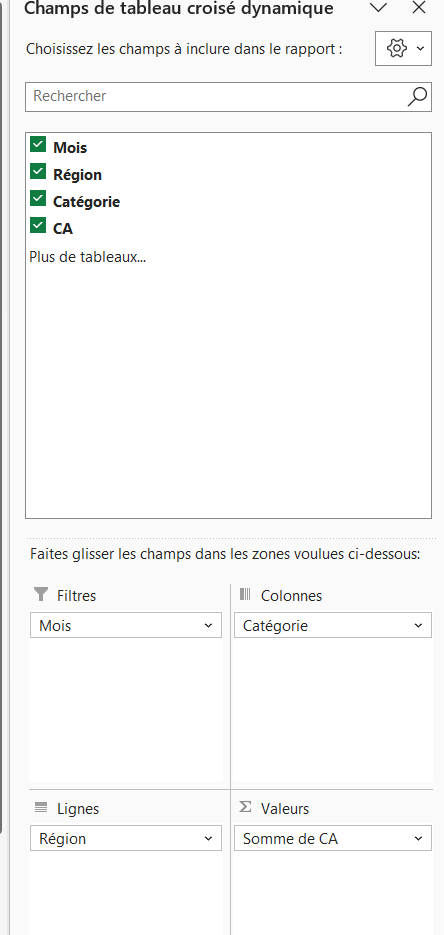
Dans un tableau croisé dynamique, les champs sont exactement les colonnes de ta source, réunies dans un volet à droite appelé la liste des champs. Chaque en-tête de ta plage y apparaît comme une case à cocher, prête à être glissée dans le tableau.
Tu construis ton analyse en déposant ces champs dans les quatre zones du croisement, Lignes, Colonnes, Valeurs et Filtres, chacune fixant le rôle du champ dans le résultat. Le détail de ces zones revient à la fiche du tableau croisé dynamique, puisque c'est l'outil qui les gère, pas le champ lui-même.
Un champ peut enfin naître dans le tableau au lieu de venir de la source. C'est le champ calculé, une formule qui combine des champs existants pour produire une marge ou un ratio sans modifier tes données d'origine.
Pourquoi un champ ne doit contenir qu'un seul type de données
Un champ ne tient sa fiabilité que d'une règle, toutes ses cellules portent la même nature de données. Une colonne « Montant » ne contient que des nombres, une colonne « Date » que des dates, sans jamais un commentaire en texte glissé au milieu.
Dès que tu mélanges du texte et des nombres dans la même colonne, tri, filtre et calcul deviennent imprévisibles. Un tri numérique ne sait plus où ranger la ligne en texte, et un tableau croisé dynamique n'agrège pas un champ hétérogène, il compte des lignes là où tu attendais une somme.
Le piège, c'est qu'Excel ne t'avertit de rien. Un nombre saisi en texte se range sans broncher dans ta colonne, et c'est seulement au moment du total que le résultat se met à sous-évaluer, sans la moindre alerte.

Les termes liés au champ
Questions fréquentes
sur le champ

Non, ce sont deux notions sans rapport qui partagent seulement le mot. Le champ de cette fiche est une colonne de données, une catégorie d'information dans ton tableau. #CHAMP! (#FIELD! en anglais) est un message d'erreur, qui apparaît quand une formule réclame un champ absent d'un type de données lié comme Actions ou Géographie. Si tu vois ce code dans une cellule, le souci vient du type de données lié, pas de la structure de ton tableau.
Choisis un nom court et explicite, sans espaces inutiles ni caractères spéciaux, « DateCommande » est plus fiable que « Date de la commande (jj/mm/aaaa) ». Un intitulé propre facilite les tris et les filtres, et il sert directement d'argument aux fonctions de base de données comme BDSOMME. Évite aussi deux colonnes portant le même en-tête, qu'un tableau croisé dynamique renomme automatiquement (Montant, Montant2), au risque de brouiller ton analyse.
Tout champ est une colonne, mais toute colonne n'est pas un champ. Une colonne devient un champ quand elle porte un en-tête et rassemble une seule catégorie d'information pour tes enregistrements. Une colonne laissée vide, ou qui sert juste à espacer ta mise en page, reste une colonne sans être un champ de données.
Pas tout à fait. Un champ est la colonne d'un tableau, alors qu'un champ nommé désigne le plus souvent une plage nommée, une cellule ou une zone à laquelle on a donné un nom pour la réutiliser dans les formules. Les deux idées se recoupent quand chaque colonne d'un tableau structuré reçoit un nom exploitable, mais l'expression « champ nommé » renvoie d'abord au gestionnaire de noms.
Pour aller plus loin
Tout ce dont tu as besoin pour passer de la définition à l’usage se trouve ici.

Tout ce qu’il faut savoir pour organiser tes données
Lire la leçon
Ton cours Excel gratuit
3 chapitres pour apprendre les bases et découvrir l'automatisation.
Voir le cours
Entraîne-toi sur nos 63 exercices corrigés
S’entraînerLe dictionnaire des formules Excel
Chercher une formule
Les raccourcis que les pros ont dans les doigts
Voir le tableau