
C'est quoi une région de données dans Excel ?
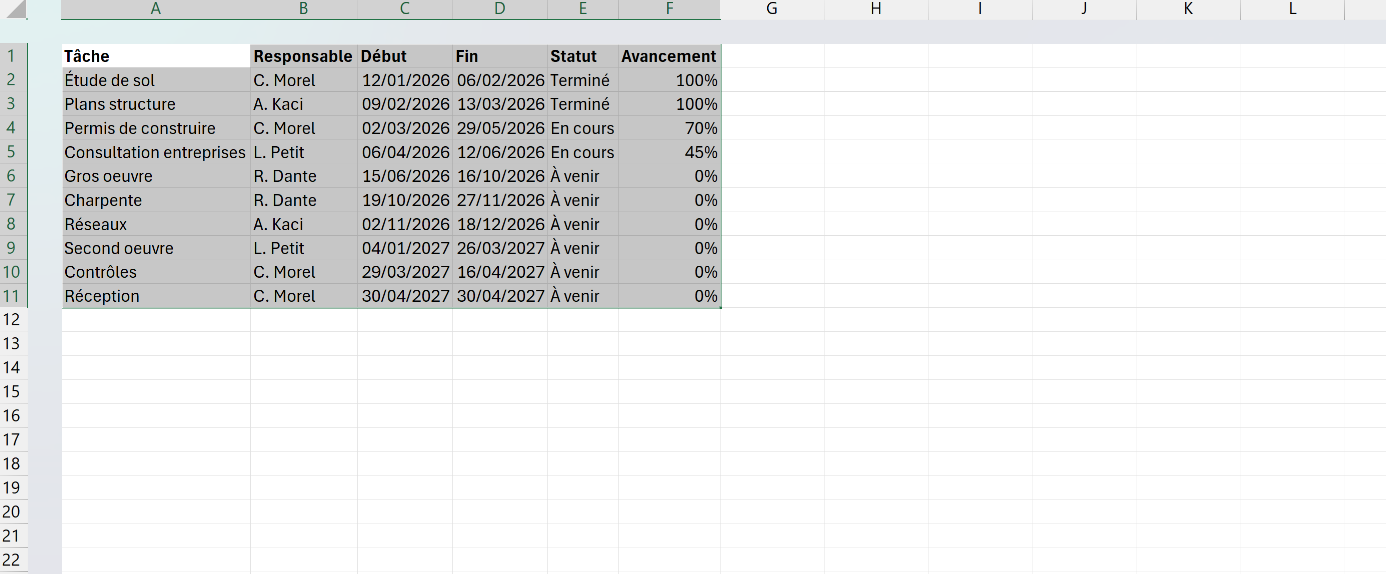
Une région de données est le bloc rectangulaire de cellules remplies qui se touchent, borné par des lignes et des colonnes vides ou par les bords de la feuille. Excel repère cette région courante tout seul pour deviner la plage d'un tri, d'un filtre ou d'un tableau croisé dynamique. On la sélectionne d'un bloc avec le raccourci Ctrl+* (ou Ctrl+Maj+8).
À quoi sert une région de données dans Excel
Une région de données t'évite de désigner ta plage à la main chaque fois que tu agis sur un tableau. Tu cliques dans une seule case, et Excel étend tout seul la zone dans les quatre directions jusqu'à une ligne ou une colonne vide, ou le bord de la feuille. Ce qu'il délimite ainsi, en-têtes compris, c'est la région qu'il retiendra pour la suite.
C'est ce mécanisme qui fait le travail dès que tu lances un tri, un filtre, un tableau croisé dynamique ou une mise en tableau par Ctrl+L. Excel te propose d'emblée la région entière, sans que tu aies rien sélectionné, en devinant la zone à partir de la seule cellule où se trouve ton curseur.
La recopie s'appuie sur la même détection. Double-clique sur la poignée carrée en bas à droite de ta cellule et Excel étend la formule jusqu'à la dernière ligne de la région voisine, sans que tu fasses glisser sur des milliers de lignes.

Pourquoi une ligne ou une colonne vide coupe ma région de données
Une ligne ou une colonne entièrement vide marque, pour Excel, la fin de la région. Dès qu'il rencontre ce trou en étendant la zone autour de ton curseur, il s'arrête net et laisse tout ce qui suit en dehors du bloc. Ta base d'un seul tenant se retrouve alors coupée en deux régions distinctes qu'Excel ne relie plus.
C'est ce qui explique un tri arrêté au milieu ou un tableau croisé dynamique amputé de ses dernières lignes. Excel a traité la première région, celle de ton curseur, et ignoré la seconde sans le moindre avertissement. Le résultat paraît complet à l'écran, alors qu'il ne porte que sur une partie des données.
La parade tient en une habitude : ne jamais laisser de ligne ni de colonne entièrement vide au milieu d'une base. Pour séparer deux zones à l'œil, garde une colonne étroite remplie ou une bordure, plutôt qu'une colonne vide qui casserait la détection.
Quelle différence entre une région de données et une plage nommée
Une région de données et une plage nommée désignent toutes deux un ensemble de cellules, mais l'une se recalcule et l'autre reste figée. La région est dynamique : Excel la redessine d'après les cellules pleines du moment, donc elle grandit ou rétrécit avec tes données. Une plage nommée, elle, pointe sur une adresse fixe que tu ne changes qu'à la main.
Ta sélection à la souris, de son côté, n'est qu'un choix ponctuel, valable le temps d'une action. La région, elle, est la lecture qu'Excel refait de ton tableau en continu : tu peux n'en sélectionner qu'une partie, c'est pourtant le bloc entier qu'il proposera au tri suivant.
En pratique, chacune a son emploi. La région te sert sans que tu la nommes, pour tout ce qu'Excel détecte seul. La plage nommée fige une zone qu'une formule doit toujours viser, et la sélection manuelle ne cible qu'une partie précise du bloc.

Les termes liés à la région de données
Questions fréquentes
sur la région de données

Ctrl+Maj+8, comme Ctrl+* sur le pavé numérique, sélectionne la région de données autour de ta cellule active, c'est-à-dire le bloc de cellules pleines qui se touchent. La sélection s'arrête à la première ligne ou colonne entièrement vide, en-têtes compris. C'est le moyen le plus rapide de voir ce qu'Excel retiendra avant un tri ou un tableau croisé dynamique.
Le plus sûr est de convertir ta plage en tableau structuré avec Ctrl+L. Le tableau gère lui-même ses limites, donc un tri, un filtre ou un tableau croisé dynamique prennent toujours toutes ses lignes, même celles ajoutées ensuite. À défaut, ne laisse jamais de ligne ni de colonne entièrement vide au milieu de tes données.
Une région de données est la lecture qu'Excel fait tout seul de tes cellules pleines, et elle change dès que tes données changent. Un tableau structuré, lui, est un objet à part entière, avec un nom et des limites qu'il gère lui-même. Le tableau ne se laisse pas couper par une ligne vide, là où une simple région s'arrête au premier trou.
Pour aller plus loin
Tout ce dont tu as besoin pour passer de la définition à l’usage se trouve ici.

Tout ce qu’il faut savoir pour organiser tes données
Lire la leçon
Ton cours Excel gratuit
3 chapitres pour apprendre les bases et découvrir l'automatisation.
Voir le cours
Entraîne-toi sur nos 63 exercices corrigés
S’entraînerLe dictionnaire des formules Excel
Chercher une formule
Les raccourcis que les pros ont dans les doigts
Voir le tableau