
C'est quoi un élément calculé dans Excel ?
Un élément calculé est un membre supplémentaire qu'on ajoute dans un champ de ligne ou de colonne d'un tableau croisé dynamique, dont la valeur vient d'une formule combinant d'autres éléments du même champ. Il s'insère à l'intérieur d'un champ existant, là où le champ calculé crée, lui, une nouvelle colonne de valeur.
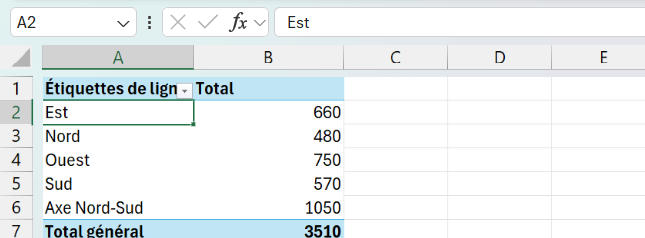
À quoi sert un élément calculé dans un tableau croisé dynamique
Un élément calculé te sert à créer un regroupement sur mesure à l'intérieur d'un champ, sans jamais toucher à tes données source. Tu poses une ligne ou une colonne de plus dans le tableau croisé, et sa valeur sort d'une formule qui additionne ou compare les membres déjà présents dans ce champ.
Prends un champ Région qui liste Nord, Sud, Est et Ouest. Tu peux y ajouter un membre « Nord + Sud » dont le total agrège ces deux régions, directement dans le rapport. Une ligne de plus apparaît, alignée sur les autres, sans que tu aies créé la moindre colonne à côté du tableau ni retouché la table d'origine.
C'est ce qui le rend pratique quand tes regroupements ne collent pas à la structure de tes données. Plutôt que d'ajouter une colonne d'appoint dans la source ou de bricoler des SOMME.SI à côté, tu gardes tout dans le tableau croisé, et l'élément se recalcule tout seul à chaque actualisation.
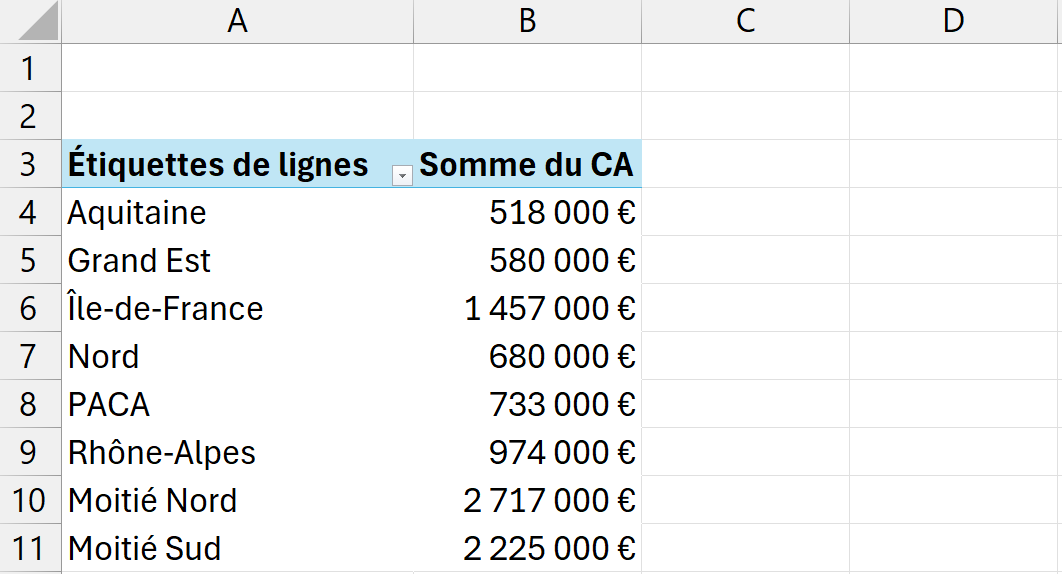

Comment créer un élément calculé dans un tableau croisé dynamique
L'élément calculé s'ajoute depuis le TCD lui-même, à partir d'une formule qui combine les membres d'un même champ.
- 1Clique sur une cellule de ton tableau croisé dynamique.
- 2Ouvre l'onglet Analyse du tableau croisé dynamique, puis clique sur Champs, éléments et jeux puis Élément calculé.
- 3Donne un nom à ton élément dans le champ Nom.
- 4Saisis sa formule en combinant les membres du champ, par exemple ='Nord'+'Sud'.
- 5Clique sur OK pour l'ajouter comme ligne ou colonne du champ.

Quelle différence entre un élément calculé et un champ calculé
Un élément calculé ajoute un membre à l'intérieur d'un champ, alors qu'un champ calculé ajoute un champ entier à côté des autres. Le premier grossit d'une ligne ou d'une colonne un champ déjà en place, tandis que le second fait apparaître une mesure inédite, une colonne de valeur que ta source ne contenait pas. D'un côté un item de plus, de l'autre un indicateur de plus.
L'exemple sépare les deux tout de suite. « Nord + Sud », qui additionne deux régions d'un même champ Région, est un élément calculé. « Marge », qui vaut Ventes moins Coûts en croisant deux champs différents, est un champ calculé. Dès que ta formule mélange des champs distincts, tu es sur un champ calculé, pas sur un élément.
Le choix tient donc à ce que tu cherches à obtenir. Pour regrouper ou comparer des membres d'une même dimension, tu prends l'élément calculé. Pour afficher un ratio, un écart ou un taux qui combine plusieurs mesures, tu prends le champ calculé. Les deux se créent d'ailleurs au même endroit, sous Champs, éléments et jeux.
Pourquoi mon total général est faux après un élément calculé
Ton élément calculé s'ajoute aux membres existants sans les remplacer, et le total général, lui, les compte tous. Si « Nord + Sud » additionne deux régions qui restent affichées à côté, Excel fait la somme des régions d'origine puis y rajoute ton élément par-dessus. Le Nord et le Sud se retrouvent comptés deux fois, une fois seuls et une fois dans ton regroupement.
Le total gonfle d'autant, et rien ne t'avertit puisque le chiffre s'affiche comme un résultat normal. La ligne de ton regroupement, elle, reste juste, ce qui rend le faux total d'autant plus facile à louper.
Pour revenir à un compte cohérent, deux réflexes. Tu masques le total général du champ depuis l'onglet Création, bouton Totaux généraux, quand l'élément fait doublon avec ses membres. Ou tu retires de l'affichage les membres que ton élément regroupe déjà, pour ne garder que le regroupement.

Les termes liés à l'élément calculé
Questions fréquentes
sur l'élément calculé

Rouvre la même boîte que pour le créer : dans Champs, éléments et jeux, choisis Élément calculé. Déroule la liste du champ Nom, sélectionne l'élément à retirer, puis clique sur Supprimer. La ligne disparaît aussitôt du tableau croisé, sans toucher aux autres membres du champ.
Non. Sur un tableau croisé alimenté par le modèle de données ou Power Pivot, l'option Élément calculé reste grisée. Il te faut alors écrire une mesure DAX, ou repartir d'un tableau croisé classique basé sur une plage si tu tiens vraiment aux éléments calculés.
Oui. Sa formule accepte les opérateurs habituels, plus, moins, multiplié et divisé, entre les membres du champ. Sur un champ Année, tu peux écrire ='2024'-'2023' pour afficher l'écart d'une année sur l'autre comme un membre de plus. La seule règle, c'est de ne combiner que des éléments du même champ.
Pour aller plus loin
Tout ce dont tu as besoin pour passer de la définition à l’usage se trouve ici.

Tout ce qu’il faut savoir sur le tableau croisé dynamique
Lire la leçon
Ton cours Excel gratuit
3 chapitres pour apprendre les bases et découvrir l'automatisation.
Voir le cours
Entraîne-toi sur nos 63 exercices corrigés
S’entraînerLe dictionnaire des formules Excel
Chercher une formule
Les raccourcis que les pros ont dans les doigts
Voir le tableau