
C'est quoi une table de correspondance dans Excel ?
Une table de correspondance est un tableau de référence qui associe une clé à une ou plusieurs valeurs, comme un code produit à son libellé, son prix et sa catégorie. On ne la lit pas à la main : une fonction de recherche comme RECHERCHEV ou RECHERCHEX y retrouve la ligne voulue à partir de la clé.
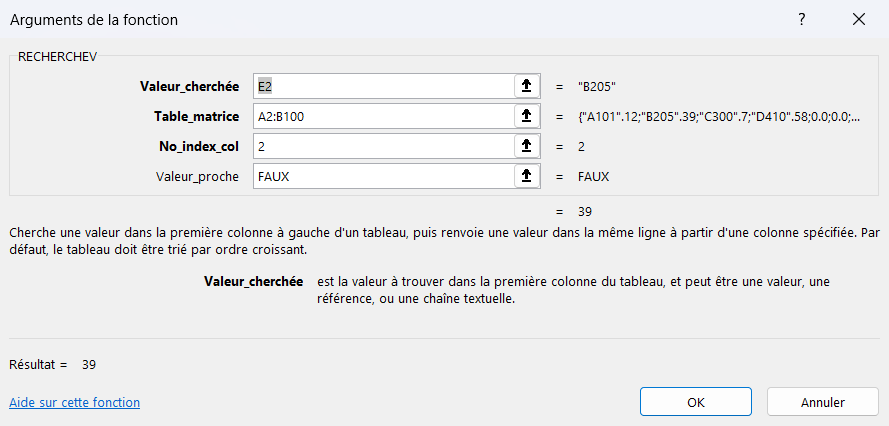
À quoi sert une table de correspondance dans Excel
Une table de correspondance te sert à ne saisir qu'un code, puis à laisser une formule retrouver tout ce qui va avec. Dans tes données brutes, tu manipules surtout des identifiants, un code produit, un matricule ou un numéro de commande, parce qu'ils sont courts et sans ambiguïté. La table range côte à côte cette clé et les informations lisibles qui lui correspondent, et ta fonction de recherche vient y piocher la bonne ligne.
Tu t'en sers partout où une même information reviendrait sinon des dizaines de fois. Plutôt que de recopier le nom et le tarif d'un produit sur chaque ligne de commande, tu ne tapes que son code et la formule va chercher le reste dans la table de référence.
Le vrai gain arrive le jour où une donnée change. Tu corriges le prix une seule fois dans la table, et toutes les formules qui la consultent se mettent à jour d'un coup, sans que tu touches à une seule ligne de commande.

Comment créer une table de correspondance dans Excel
Une table de correspondance associe une clé (code, référence) aux informations qui vont avec (libellé, prix, catégorie). Tu la construis sur un onglet dédié, tu la transformes en Tableau, puis tu l'interroges avec une fonction de recherche.
- 1Sur une feuille dédiée, saisis tes clés dans la première colonne, une par ligne et sans doublon, puis les informations associées dans les colonnes suivantes.
- 2Clique dans la table et appuie sur Ctrl+L pour la convertir en Tableau Excel, afin qu'elle s'étende toute seule quand tu ajoutes des lignes.
- 3Dans ta feuille de travail, interroge la table avec =RECHERCHEV(clé;table;n°_colonne;FAUX), le FAUX imposant une correspondance exacte.
- 4Si ta version le permet, préfère =RECHERCHEX(clé;colonne_clés;colonne_résultat) qui cherche dans n'importe quelle colonne et gère proprement la clé absente.
- 5Recopie la formule vers le bas, chaque ligne va chercher sa correspondance, et une modification dans la table met à jour tous les résultats d'un coup.

Quelle différence entre une table de correspondance et RECHERCHEV
La table de correspondance est la donnée, RECHERCHEV n'est qu'un des outils qui la lisent. La table, c'est le tableau de référence où vivent tes clés et leurs valeurs, la fonction, c'est la formule que tu écris ailleurs pour aller y chercher une ligne. On confond souvent les deux parce qu'on « fait une RECHERCHEV » sans jamais nommer la table, alors que l'une ne va pas sans l'autre.
Trois fonctions savent interroger la même table, et ton choix change une contrainte de construction. RECHERCHEV impose que la clé soit dans la première colonne de la table et ne renvoie que des colonnes situées à sa droite. RECHERCHEX et le couple INDEX et EQUIV lèvent cette limite, car ils retrouvent la clé dans n'importe quelle colonne et ramènent une valeur placée aussi bien à gauche qu'à droite.
Tout se joue donc sur l'emplacement de ta clé. Si elle est déjà tout à gauche, RECHERCHEV suffit et reste la plus connue. Dès qu'elle se trouve au milieu du tableau, ou que la valeur à renvoyer est à sa gauche, passe à RECHERCHEX ou à INDEX et EQUIV plutôt que de réorganiser tes colonnes.

Rattacher chaque commande à son fournisseur
Ton fichier de commandes ne contient qu'un code fournisseur par ligne, parce que c'est ce que ton logiciel exporte. Impossible de lire un rapport clair avec des codes à cinq chiffres partout.
Tu crées à côté une table de correspondance qui associe chaque code à son nom, sa ville et son délai de livraison. Une formule RECHERCHEX lit le code fournisseur déjà présent et ramène ces trois infos sur chaque ligne.
Ton rapport devient lisible sans ressaisie, et le jour où un fournisseur déménage, tu corriges une seule ligne dans la table plutôt que des dizaines de commandes.
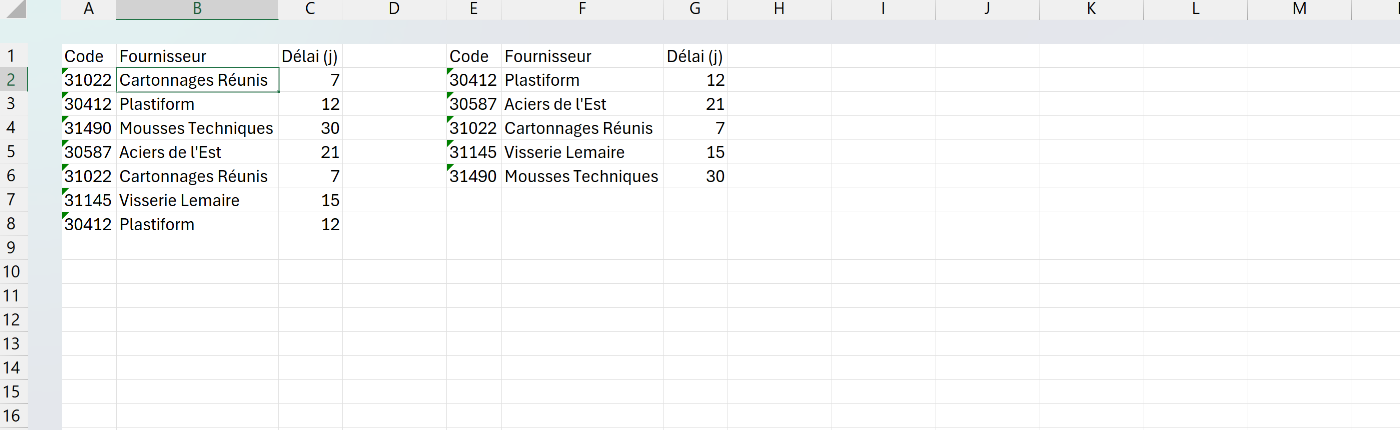
Les termes liés à la table de correspondance
Questions fréquentes sur la table de correspondance
RECHERCHEX est le choix moderne recommandé quand ta version d'Excel la propose. Elle cherche la clé dans n'importe quelle direction, pas seulement vers la droite, et permet de renvoyer une valeur par défaut propre quand la clé n'existe pas. RECHERCHEV reste très répandue et parfaitement valable, mais elle impose que la clé soit dans la première colonne de la table et casse si tu insères une colonne.
Pour convertir une note en mention, un chiffre d'affaires en remise ou un âge en catégorie, construis une table de seuils et utilise la recherche approchée de RECHERCHEV, son dernier argument laissé à VRAI. Elle range chaque valeur dans la bonne tranche au lieu d'exiger une clé exacte. Une seule condition, mais elle est stricte : la colonne des seuils doit être triée du plus petit au plus grand, sinon Excel renvoie des résultats faux sans lever d'erreur.
Une table de correspondance se lit avec une formule que tu écris toi-même, RECHERCHEV ou RECHERCHEX, cellule par cellule. Une relation relie deux tables directement dans le modèle de données, sans aucune formule, et sert surtout à croiser tes données dans un tableau croisé dynamique. La table de correspondance reste le réflexe pour ramener une valeur ligne à ligne dans ta feuille, la relation prend le relais quand tu analyses de gros volumes.
Pour aller plus loin
Tout ce dont tu as besoin pour passer de la définition à l’usage se trouve ici.

Tout ce qu’il faut savoir sur la recherche
Lire la leçon
Ton cours Excel gratuit
3 chapitres pour apprendre les bases et découvrir l'automatisation.
Voir le cours
Entraîne-toi sur nos 63 exercices corrigés
S’entraînerLe dictionnaire des formules Excel
Chercher une formule
Les raccourcis que les pros ont dans les doigts
Voir le tableau