
C'est quoi un jour ouvré Excel ?
Un jour ouvré est un jour travaillé, hors week-ends et jours fériés. Excel propose deux fonctions dédiées : NB.JOURS.OUVRES() pour compter les jours ouvrés entre deux dates, et SERIE.JOUR.OUVRE() pour calculer une date future en ajoutant un nombre de jours ouvrés. Les deux acceptent une liste de jours fériés en paramètre optionnel.
À quoi servent les jours ouvrés dans Excel
Compter en jours ouvrés te sert dès qu'un délai professionnel ne se mesure pas sur le calendrier. Une livraison promise sous dix jours ouvrés, des congés à décompter, une facture payable à trente jours : dans tous ces cas, les samedis, les dimanches et les jours fériés ne comptent pas. Additionner les jours du calendrier gonflerait le résultat de plusieurs jours et fausserait l'échéance.
Excel règle ce calcul avec deux fonctions dédiées, NB.JOURS.OUVRES et SERIE.JOUR.OUVRE, qui écartent d'office les samedis et les dimanches. Un troisième argument optionnel leur passe ta liste de jours fériés, et c'est lui qui sépare un calcul exact d'un délai faussé. Tu les croises dans la planification de projet, le suivi des paiements ou le calcul d'une date de fin, partout où un délai se compte en jours travaillés.

Comment calculer les jours ouvrés dans Excel
Excel gère les jours ouvrés avec deux fonctions dédiées qui ignorent d'office les week-ends. NB.JOURS.OUVRES en compte le nombre entre deux dates, SERIE.JOUR.OUVRE ajoute un délai à une date, et un argument optionnel exclut tes jours fériés.
- 1Dresse la liste de tes jours fériés dans un onglet dédié (1er janvier, 1er mai, 25 décembre, etc.), une date par cellule, pour la réutiliser dans toutes tes formules.
- 2Pour compter les jours ouvrés entre deux dates, saisis =NB.JOURS.OUVRES(date_début;date_fin;jours_fériés), le 3e argument est la plage de jours fériés à exclure, en plus des samedis et dimanches.
- 3Pour ajouter un délai à une date (ex. une livraison), saisis =SERIE.JOUR.OUVRE(date_départ;nb_jours;jours_fériés), Excel renvoie la date obtenue en décalant du nombre de jours ouvrés indiqué.
- 4Si le résultat de SERIE.JOUR.OUVRE s'affiche comme un nombre, ouvre le format de cellule avec Ctrl + 1 et applique un format Date.
- 5Si tes jours de repos ne sont pas le samedi et le dimanche, remplace par les variantes .INTL (NB.JOURS.OUVRES.INTL et SERIE.JOUR.OUVRE.INTL) pour choisir toi-même les jours chômés.

Quelle différence entre NB.JOURS.OUVRES et SERIE.JOUR.OUVRE
NB.JOURS.OUVRES mesure un écart, SERIE.JOUR.OUVRE projette une date, et c'est là tout ce qui les sépare. La première prend une date de début et une date de fin, puis te rend le nombre de jours travaillés compris entre les deux. La seconde prend une date de départ et un nombre de jours, puis te rend la date d'arrivée une fois ce délai écoulé.
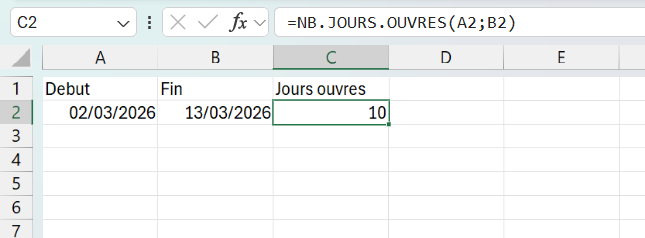
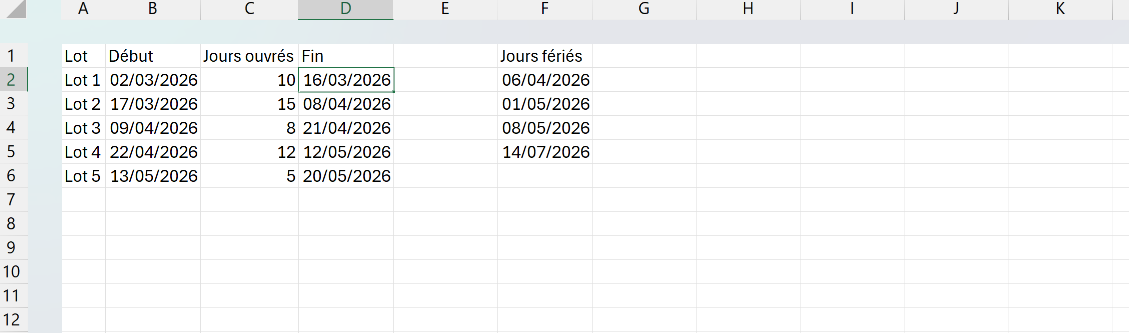
Le résultat n'a donc pas la même nature d'une fonction à l'autre. NB.JOURS.OUVRES répond à « combien de jours ouvrés ? » et renvoie un nombre, par exemple 10 entre le 2 et le 13 mars 2026. SERIE.JOUR.OUVRE répond à « quel jour tombe l'échéance ? » et renvoie une date, le 16 mars 2026 si tu ajoutes ces mêmes 10 jours ouvrés au 2 mars.
Tu choisis selon ce que tu as déjà en main : les deux bornes quand tu cherches une durée, une date et un délai quand tu vises une échéance. Pour le reste, elles partagent la même règle de week-ends et le même argument de jours fériés, si bien qu'apprendre l'une t'apprend l'autre.
Quelle différence entre un jour ouvré et un jour ouvrable dans Excel
Un jour ouvré et un jour ouvrable ne comptent pas le même nombre de jours, et Excel ne les calcule pas avec la même fonction. Le jour ouvré est un jour réellement travaillé, du lundi au vendredi dans la plupart des entreprises, soit cinq jours par semaine. Le jour ouvrable désigne tous les jours sauf le dimanche et les jours fériés, samedi compris, soit six jours par semaine.
NB.JOURS.OUVRES compte des jours ouvrés, puisqu'elle retire à la fois le samedi et le dimanche. Pour des jours ouvrables, passe par la variante NB.JOURS.OUVRES.INTL et son argument de week-end réglé sur 11, le code qui ne chôme que le dimanche. Sur la même période du 2 au 13 mars 2026, la première renvoie 10 et la seconde 11, le samedi 7 mars faisant toute la différence.
Ce code de week-end s'écrit à l'identique dans les deux variantes INTL, NB.JOURS.OUVRES.INTL comme SERIE.JOUR.OUVRE.INTL. Le code 1 rejoue le samedi-dimanche par défaut, le 11 ne retire que le dimanche et le 17 que le samedi. Pour un rythme sur mesure, une suite de sept chiffres du lundi au dimanche chôme chaque jour marqué d'un 1, « 0001001 » posant par exemple le jeudi et le dimanche.

Les termes liés au jour ouvré
Questions fréquentes sur le jour ouvré
Encadre le mois avec la fonction DATE et passe ses deux bornes à NB.JOURS.OUVRES. Par exemple, =NB.JOURS.OUVRES(DATE(2026;3;1);DATE(2026;3;31);JoursFeries) renvoie le nombre de jours travaillés de mars 2026, tes jours fériés déduits. C'est la base d'un plan de charge ou d'un coût journalier, où une charge se répartit sur les seuls jours réellement ouvrés. Remplace JoursFeries par la plage qui contient ta propre liste de dates.
Ajoute une colonne qui teste le jour de la semaine avec JOURSEM, puis filtre dessus. =JOURSEM(A2;2) renvoie 1 pour un lundi et 7 pour un dimanche, donc ne garder que les valeurs inférieures ou égales à 5 laisse le lundi au vendredi. Applique ensuite un filtre sur cette colonne, ou une mise en forme conditionnelle pour griser les week-ends sans les supprimer. Pour construire une liste qui ne contient que des jours ouvrés, enchaîne plutôt des SERIE.JOUR.OUVRE, chaque cellule ajoutant un jour ouvré à la précédente.
NB.JOURS.OUVRES devient NETWORKDAYS et SERIE.JOUR.OUVRE devient WORKDAY dans une version anglaise d'Excel. Leurs variantes suivent la même règle, NETWORKDAYS.INTL et WORKDAY.INTL, avec les mêmes arguments dans le même ordre. Excel traduit ces noms tout seul selon la langue de l'interface, si bien qu'une formule écrite en français s'ouvre en anglais sur un poste anglophone sans que tu aies à la retoucher.
SERIE.JOUR.OUVRE décale une date du nombre de jours ouvrés que tu lui donnes, en sautant les samedis, les dimanches et les jours fériés que tu listes. La formule =SERIE.JOUR.OUVRE(B2;C2;$F$2:$F$15) part de la date en B2, ajoute la durée en C2 et écarte les fériés de la plage figée en absolu. Si le résultat s'affiche en nombre, applique-lui un format Date avec Ctrl+1.
Pour aller plus loin
Tout ce dont tu as besoin pour passer de la définition à l’usage se trouve ici.

Tout ce qu’il faut savoir sur les dates et les heures
Lire la leçon
Ton cours Excel gratuit
3 chapitres pour apprendre les bases et découvrir l'automatisation.
Voir le cours
Entraîne-toi sur nos 63 exercices corrigés
S’entraînerLe dictionnaire des formules Excel
Chercher une formule
Les raccourcis que les pros ont dans les doigts
Voir le tableau