
Comment faire un graphique en secteur sur Excel et quand l’éviter
Tu dois présenter une répartition. Le fichier est prêt, la réunion approche, et ton premier réflexe ressemble souvent à ça : “Je vais faire un camembert, ce sera rapide.” Sur le papier, l'idée semble bonne. Dans Excel, en quelques clics, tu obtiens un graphique en secteur.
Puis le doute arrive. Trop de couleurs. Des parts minuscules. Une légende qui oblige ton lecteur à faire des allers-retours. Et la question qui tombe en réunion : “Oui, mais on doit comprendre quoi exactement ?”
C'est là que le graphique en secteur se joue. Bien utilisé, il va droit au but. Mal choisi, il brouille ton message. Si tu veux passer du simple “j'ai fait un graphique” à “j'ai raconté la bonne histoire avec la bonne forme”, tu es au bon endroit.
On va clarifier quand utiliser un graphique en secteur, comment le construire proprement dans Excel, et surtout quelles alternatives choisir quand ce n'est pas le bon outil. Si tu veux une définition rapide avant d'aller plus loin, tu peux aussi consulter ce lexique sur le graphique en secteurs.
Pour comparer le camembert aux autres graphiques et savoir lequel prendre selon ta question, télécharge notre guide des graphiques Excel pour débutant au format PDF. Son chapitre sur les secteurs montre, sur les mêmes huit produits, un camembert illisible et les barres triées qui le remplacent.
Les graphiques Excel pour débutant (PDF)
Le guide en PDF, pour choisir le bon graphique et le construire proprement, avec un exercice corrigé. Gratuit.
Vérifier cinq critères avant de choisir un graphique en secteur
Avant de choisir ce visuel, vérifie cinq critères simples. Cette grille écarte la plupart des mauvais choix dès le départ.
- Il montre une part d'un tout unique : un budget, une répartition de ventes, une structure d'effectifs.
- Le nombre de catégories reste limité : en pratique, au-delà de 5 ou 6 parts, la lecture se dégrade vite.
- Les écarts sont visibles : si deux parts sont presque identiques, l'œil compare mal les angles.
- Les valeurs sont positives et cohérentes : un secteur représente une portion réelle du total, pas un déficit ni une série mélangée.
- Il n'existe pas d'alternative plus lisible : dès qu'on veut comparer finement, un graphique en barres fait souvent mieux.
Un camembert ne se juge pas sur son aspect “propre”, mais sur sa capacité à faire comprendre une idée en moins de cinq secondes. C'est aussi la logique pédagogique rappelée dans la présentation du pie chart par JMP : chaque secteur représente une catégorie dans un ensemble, avec une taille proportionnelle à sa part du total.
Le graphique en secteur ton pire ennemi ou ton meilleur allié
Tu es en réunion, le tableau Excel est prêt, et quelqu'un demande un visuel “simple à lire”. Le camembert arrive souvent en premier. Rapide à créer, familier, rassurant. C'est aussi pour ça qu'il piège autant de gens.
Le graphique en secteur n'est pas un graphique passe-partout. C'est un outil de précision. Il sert à montrer une seule idée. La part de chaque catégorie dans un total unique.
Dit autrement, il fonctionne comme une photo de répartition, pas comme un outil de comparaison fine. Si tu veux faire voir d'un coup d'œil qu'une catégorie prend la plus grosse part, il peut très bien faire le travail. Si tu veux montrer un petit écart entre deux valeurs proches, suivre une évolution sur plusieurs mois, ou afficher beaucoup de catégories, tu demandes au mauvais visuel de résoudre le mauvais problème.
C'est là que beaucoup se trompent dans Excel. Ils choisissent le camembert parce qu'il est disponible en deux clics, pas parce qu'il sert leur message. Or un bon graphique ne commence jamais par “quel type de visuel puis-je insérer ?”. Il commence par “qu'est-ce que mon lecteur doit comprendre en 5 secondes ?”
Retiens cette phrase, elle t'évitera beaucoup d'erreurs.
Un bon graphique en secteur répond à une seule question. “Comment le total se répartit-il ?”
Dans un contexte pro, la nuance est importante. Pour montrer que la masse salariale occupe la plus grande part des coûts, le graphique en secteur peut être clair et rapide. Pour faire comparer précisément deux canaux de vente très proches, un histogramme fera souvent mieux. Pour montrer une hiérarchie plus riche, un treemap peut être plus utile. Pour garder l'idée de proportion avec un rendu plus moderne, le donut peut aussi convenir.
Autrement dit, le camembert n'est ni ton ennemi, ni ton réflexe par défaut. C'est un outil parmi d'autres dans ta boîte à outils de data storytelling. Si tu veux revoir la définition de base avant d'aller plus loin, consulte aussi ce lexique du graphique en secteurs.
Ton vrai progrès dans Excel commence ici. Pas quand tu sais insérer un graphique, mais quand tu sais en choisir un qui aide ton lecteur à comprendre sans effort.
La règle d'or du camembert quand l'utiliser et quand l'éviter
Tu prépares un point budget pour lundi matin. Sur ton tableau, une idée simple doit passer vite. Quelle part part en salaires, en marketing, en outils, en frais généraux ? Dans ce cas, le camembert peut faire le travail. Si ton objectif est différent, il te fera perdre en clarté.
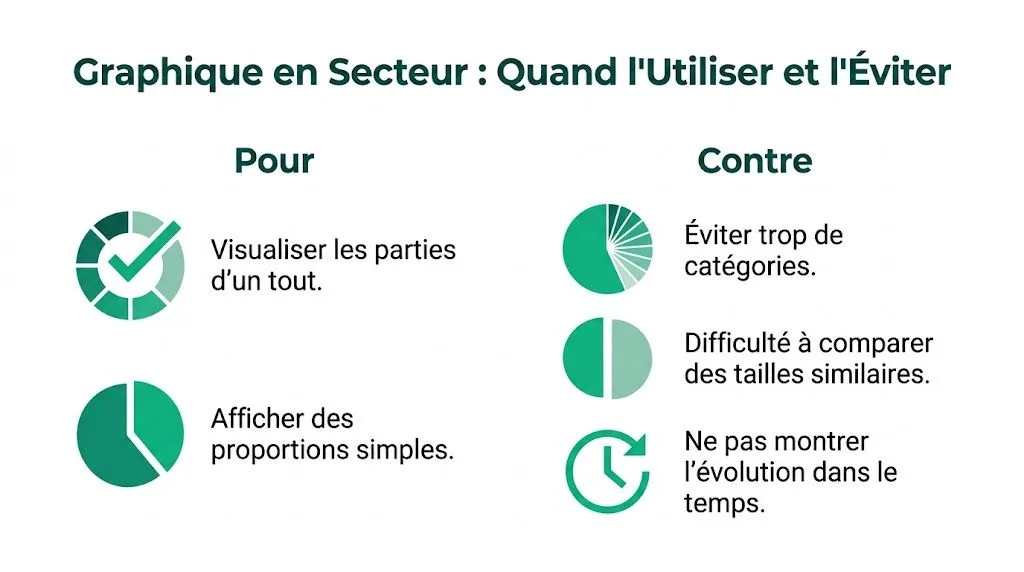
La règle d'or tient en une phrase. Utilise un graphique en secteur seulement si tu veux montrer comment un ensemble unique se répartit entre quelques parts faciles à distinguer.
Le mot important, c'est ensemble. Un camembert fonctionne comme une pizza que tu découpes. Chaque part n'a de sens que parce qu'elle appartient au même repas. Si tes données ne forment pas un tout cohérent, le visuel devient artificiel.
Quand le camembert est le bon choix
Choisis-le quand tu veux répondre à une question simple, visuelle, immédiate : qui prend quelle place dans le total ?
Par exemple :
- répartition d'un budget entre plusieurs postes ;
- part des ventes par canal ;
- composition des effectifs par type de contrat ;
- répartition d'un portefeuille par famille de produits.
Dans ces cas-là, ton lecteur n'a pas besoin d'une mesure ultra précise dès le premier regard. Il doit surtout voir la structure générale. Quelle part domine ? Quelle part reste secondaire ? Le camembert est utile pour ça.
Quand il commence à te gêner
C'est ici que beaucoup se trompent dans Excel. Le graphique semble simple, donc on lui confie trop de missions.
Un camembert reste lisible si tu respectes quelques limites concrètes :
- peu de catégories. Dès que tu multiplies les parts, la lecture devient confuse ;
- une seule série de données. Un seul tout, pas plusieurs ensembles à comparer dans le même visuel ;
- des valeurs positives. Une part de camembert représente une portion réelle du total ;
- des écarts visibles. Si trois catégories se ressemblent presque, l'œil ne tranche plus bien.
Retiens ce test très simple.
Si ton lecteur doit lire toutes les étiquettes pour comprendre, le camembert n'est plus le bon outil.
À ce moment-là, un graphique en barres fait souvent mieux. Il aligne les valeurs, facilite la comparaison et évite l'effet “à peu près” que produit un secteur trop proche d'un autre.
Les situations où tu dois l'éviter
Évite le graphique en secteur dans cinq cas très fréquents :
- tu compares des valeurs proches ;
- tu montres une évolution dans le temps ;
- tu as beaucoup de catégories ;
- tu as des zéros, ou des valeurs négatives ;
- tu veux comparer plusieurs ensembles entre eux.
Prenons un exemple concret. Si tu veux comparer les ventes de trois canaux sur quatre trimestres, le camembert est une mauvaise piste. Tu mélanges deux questions dans un seul visuel. La composition et l'évolution. Un histogramme empilé ou des barres groupées répondront beaucoup mieux à la lecture attendue.
Le bon réflexe stratégique
Le vrai sujet n'est pas seulement “comment faire un camembert dans Excel ?”. Le vrai sujet, c'est “pourquoi ce visuel, ici, maintenant ?”
C'est ce choix qui te fait passer d'un utilisateur qui clique sur Insertion à quelqu'un qui raconte une information avec méthode. Le camembert sert une histoire précise. Le donut garde l'idée de proportion avec un rendu plus léger. Les barres empilées aident à comparer plusieurs ensembles. Le treemap devient utile quand la hiérarchie ou le nombre de catégories augmente.
Si tu veux revoir les bases pour choisir un type de graphique adapté dans Excel, fais-le avant même d'ouvrir l'onglet Insertion.
Le bon graphique n'est pas le plus connu. C'est celui qui demande le moins d'effort à ton lecteur.
Créer ton premier graphique en secteur parfait sur Excel
Passons au concret. Dans Excel, créer un graphique en secteur est simple. Le rendre clair demande surtout un tableau propre, de bons réglages d'étiquettes et quelques réflexes pour éviter les erreurs d'affichage.
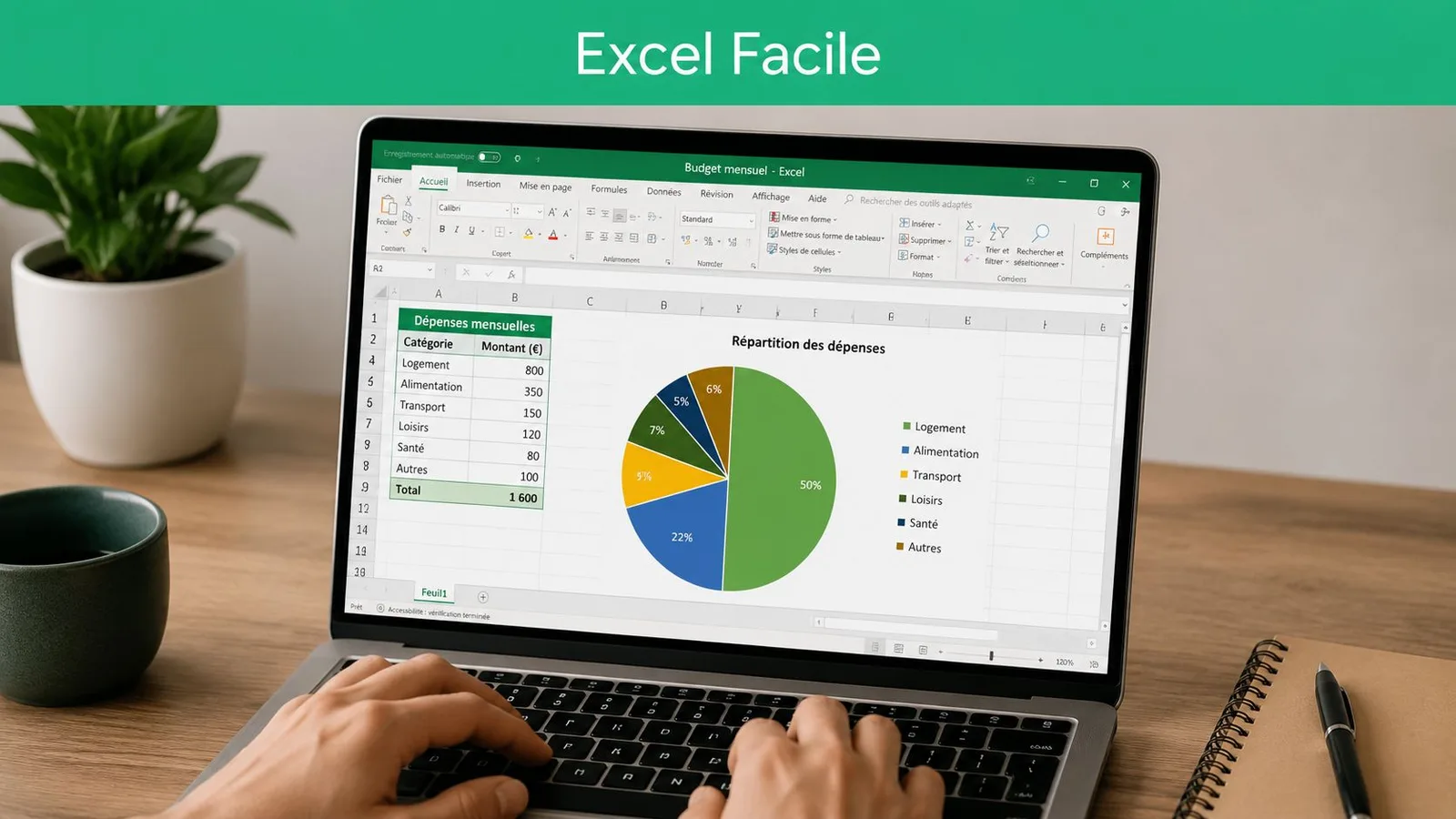
Voici un exemple volontairement simple, pour comprendre la logique avant de personnaliser.
| Catégorie | Montant |
|---|---|
| Salaires | 45 |
| Marketing | 20 |
| Outils | 15 |
| Déplacements | 10 |
| Bureautique | 10 |
Le total fait 100. C'est pratique pour vérifier visuellement les parts : 45 %, 20 %, 15 %, 10 % et 10 %. Dans un diagramme circulaire, ces parts correspondent à des angles dans un cercle de 360° ; par exemple 25 % représentent 90° et 50 % représentent 180°, comme le rappelle cette synthèse sur le diagramme circulaire.
Parcours 1 : créer un secteur 2D à partir d'un tableau propre
- Prépare deux colonnes seulement : les catégories à gauche, les valeurs à droite.
- Supprime les lignes vides et évite les sous-totaux dans la plage sélectionnée.
- Sélectionne le tableau complet, en-têtes compris.
- Ouvre l'onglet Insertion, puis clique sur le bouton Insérer un graphique en secteurs ou en anneau.
- Dans la section Secteurs 2D, clique sur Secteurs. C'est le point de départ le plus lisible.
- Renomme le titre avec une phrase utile, par exemple : “Répartition du budget marketing 2026”.
Excel documente ce parcours dans son aide sur la création d’un graphique. En pratique, je conseille toujours de commencer par la version 2D, même quand on sait déjà utiliser les options avancées.
Parcours 2 : afficher les pourcentages, les catégories et régler les étiquettes
Un camembert sans étiquettes oblige souvent à lire une légende à part. Pour une lecture rapide, affiche directement l'information sur les parts.
- Clique sur le graphique.
- Utilise le bouton + à droite du visuel.
- Coche Étiquettes de données.
- Clique sur la flèche des options, puis active Nom de la catégorie et Pourcentage.
- Teste la position Extérieur si les parts sont petites, ou Centre si les secteurs sont assez larges.
Sur notre exemple, tu peux obtenir des libellés du type :
- Salaires: 45 %
- Marketing: 20 %
- Outils: 15 %
- Déplacements: 10 %
- Bureautique: 10 %
C'est beaucoup plus direct qu'une légende à droite. Dès que le lecteur doit faire des allers-retours visuels, il perd du temps.
Si Excel affiche mal le graphique
Quand le résultat paraît faux ou illisible, le problème vient rarement du graphique lui-même. Il vient presque toujours des données de départ.
1. Trop de catégories
Si tu as 9, 12 ou 15 parts, Excel crée bien le visuel, mais il devient vite impraticable. Corrige en regroupant les petites catégories dans Autres ou en passant sur un graphique en barres.
2. Valeurs négatives ou zéros
Un secteur représente une portion positive d'un ensemble. Des zéros peuvent produire des étiquettes inutiles ; des valeurs négatives cassent la logique du visuel. Corrige en filtrant ces lignes, en les traitant à part, ou en choisissant un autre type de graphique.
3. Mauvaise plage sélectionnée
C'est l'erreur la plus banale sur Excel : une cellule vide, un total inclus par erreur, une colonne de trop. Résultat, les parts semblent incohérentes. Corrige en re-sélectionnant uniquement les catégories utiles et leurs valeurs, sans sous-total ni ligne parasite.
Pourquoi je déconseille la 3D dans presque tous les cas
Excel permet de créer un graphique en secteurs 3D, mais ce rendu modifie la perception. Une part placée au premier plan paraît souvent plus grande qu'une part identique au fond, simplement à cause de la perspective.
La règle pratique est simple : si la forme ajoute un doute sur la taille réelle des parts, elle nuit au message. Garde la 3D pour un usage purement décoratif, jamais pour soutenir une comparaison que le public doit interpréter précisément.
Si tu débutes, tu peux aussi regarder ce tutoriel pour faire un graphique, utile pour revoir les bases de création dans Excel.
Éviter les erreurs les plus fréquentes
Les mêmes fautes reviennent souvent :
- Des intitulés trop longs qui rendent les étiquettes illisibles
- Un graphique choisi avant d'avoir clarifié le message
- Une légende surchargée alors que les noms pourraient être affichés directement
- Un graphique 3D qui déforme la perception
- Des couleurs automatiques sans hiérarchie visuelle
La technique de base s'apprend vite. Ce qui fait la différence, c'est la discipline. Il ne s'agit pas de “faire un graphique”, mais de construire un visuel utile pour une vraie décision.
Personnalise ton graphique pour un impact maximal
Ton graphique est créé. Maintenant, il doit devenir lisible en quelques secondes.

Afficher des pourcentages lisibles
Le bon niveau de précision dépend de l'usage, pas d'un réflexe technique.
- 0 décimale : pour une lecture rapide en réunion, quand les parts sont nettes et l'ordre de grandeur suffit.
- 1 décimale : utile si deux catégories sont proches et que l'arrondi masque une nuance importante.
- 2 décimales : seulement dans un contexte analytique précis, rarement sur une slide de direction.
Beaucoup de graphiques affichent 12,37 % ou 18,42 % alors que la décision à prendre n'exige pas ce niveau de détail. Cette précision donne une impression de sérieux, mais elle alourdit la lecture.
Légende ou étiquettes directes : comment choisir
Le choix le plus lisible n'est pas toujours celui proposé par défaut par Excel.
Choisis les étiquettes directes quand :
- tu as peu de parts ;
- les noms de catégories sont courts ;
- tu veux une lecture autonome, sans va-et-vient visuel.
Garde une légende quand :
- les libellés sont longs ;
- les parts sont très serrées ;
- le graphique doit rester compact dans un tableau de bord.
Dans la majorité des cas simples, je préfère afficher le nom de catégorie et le pourcentage directement sur ou à côté des secteurs. La légende devient vite un détour inutile.
Hiérarchiser les couleurs sans surcharge
Le bon réflexe n'est pas d'utiliser toutes les couleurs disponibles, mais de créer une hiérarchie visuelle.
- utilise une base neutre pour la majorité des parts ;
- réserve une couleur plus forte à la catégorie à mettre en avant ;
- évite les contrastes criards sur chaque secteur ;
- garde un ordre stable des couleurs d'un reporting à l'autre.
Autrement dit, guide l'œil au lieu de décorer.
Quand regrouper des petites parts dans « Autres »
Dès qu'une traîne de micro-catégories prend de la place sans aider la lecture, regroupe-les.
C'est pertinent si :
- plusieurs parts pèsent chacune très peu ;
- les étiquettes commencent à se chevaucher ;
- ton lecteur doit surtout comprendre la structure générale.
La bonne pratique consiste à garder les catégories principales visibles, à créer Autres, puis à détailler ce regroupement ailleurs si nécessaire. En marketing, c'est le cas quand plusieurs sources secondaires représentent chacune 1 % à 3 % du total : le visuel principal reste propre, et le détail reste disponible en annexe ou dans un tableau.
Le cas du graphique en secteurs 3D
Excel permet le rendu 3D, donc la tentation existe. Pourtant, dans la plupart des cas, il faut l'éviter.
Le problème n'est pas esthétique, il est perceptif : la perspective modifie la taille apparente des parts. Une tranche au premier plan semble plus massive qu'elle ne l'est. Pour un reporting, c'est une mauvaise affaire : tu ajoutes du style et tu retires de la fiabilité.
Le seul contexte où je peux le tolérer, c'est un visuel purement décoratif, par exemple sur une couverture interne ou une diapositive d'ouverture qui ne sert pas à comparer précisément des valeurs. Dès qu'il faut lire, arbitrer ou décider, reviens au 2D.
Secteur ou anneau : lequel est le plus lisible ?
Le graphique en anneau garde la logique de proportion, avec un centre vide qui peut accueillir une information complémentaire : un total, un taux global, un libellé d'indicateur.
Choisis le secteur si tu veux une lecture immédiate et très classique d'un tout. Choisis l'anneau si tu as besoin d'une mise en page plus aérée ou d'un message central. En revanche, n'utilise pas l'anneau juste pour “moderniser” un graphique : si le centre reste vide et n'apporte rien, le gain est surtout cosmétique.
Et si tu travailles aussi dans Power BI
Dans un tableau de bord, le graphique en secteur peut aller plus loin qu'une image statique. Power BI permet par exemple de sélectionner une part pour mettre en évidence les données liées dans d'autres visuels du rapport, comme l'explique la documentation Microsoft sur les graphiques en secteurs et en anneau dans Power BI.
C'est utile, mais garde le même principe qu'avec Excel. L'interactivité n'efface pas un mauvais choix de graphique. Elle améliore un message déjà clair.
Si tu veux progresser sur cette logique de choix visuel, pas seulement sur les clics dans Excel, notre leçon pour créer un graphique t'aidera à relier graphique, message et prise de décision.
Les alternatives puissantes pour raconter une autre histoire
Le graphique en secteur n'est pas un outil universel. C'est un tournevis très pratique, mais ça reste un tournevis. Si tu l'utilises pour tout, tu finiras par abîmer le message.
Choisir selon l'objectif
Voici le réflexe à adopter. Tu pars de ton intention, puis tu choisis le visuel.
| Type de graphique | Meilleur pour… | Piège à éviter |
|---|---|---|
| Graphique en secteur | Montrer une répartition simple d'un tout | Trop de catégories ou parts trop proches |
| Graphique en anneau | Montrer une composition avec un style plus moderne ou un espace central | Le choisir juste pour “faire plus design” |
| Graphique en barres | Comparer précisément des catégories | L'oublier quand les écarts sont faibles |
| Barres empilées 100 % | Montrer comment une composition évolue entre plusieurs périodes ou entités | Empiler trop de segments |
| Treemap | Montrer une hiérarchie ou beaucoup de catégories dans un espace compact | Penser qu'il remplace toujours un graphique simple |
Le bon remplacement selon ton cas
Tu veux comparer des valeurs proches ? Prends un graphique en barres. L'œil lit mieux des longueurs que des angles.
Tu veux montrer une composition sur plusieurs périodes ? Utilise des barres empilées à 100 %. Chaque barre représente un tout, et tu peux observer le changement dans la structure sans juxtaposer plusieurs camemberts.
Tu veux une version plus moderne du camembert ? Le graphique en anneau peut être utile, surtout si tu veux afficher une information centrale, comme le nom d'un indicateur ou un total dans le vide du milieu.
Tu travailles avec des données hiérarchiques, par exemple ventes par pays puis par région ? Le treemap peut raconter cette structure bien mieux qu'une série de graphiques en secteur.
Pour élargir ta boîte à outils, tu peux consulter ce guide sur les types de diagrammes.
Le bon graphique ne sert pas à montrer que tu maîtrises Excel. Il sert à faire comprendre plus vite.
Exemples métiers et cas pratiques
Tu es en réunion, le tableau est prêt, et on te demande une réponse simple. Quelle part du total représente chaque catégorie ? C'est souvent là que le graphique en secteur rend service. À condition de l'utiliser pour une vraie lecture de répartition, pas par habitude.

En RH
Tu présentes la répartition des effectifs par type de contrat. CDI, CDD, alternance, intérim. Si les catégories sont peu nombreuses, le camembert donne une lecture rapide de la structure.
Le point qui change tout, c'est l'organisation visuelle. Range les parts de la plus grande à la plus petite et garde un ordre stable. Ton lecteur repère plus vite la catégorie dominante, un peu comme lorsqu'on classe des dossiers du plus urgent au moins urgent. Tu lui évites un effort inutile.
En revanche, si tu veux comparer cette répartition entre plusieurs services, le graphique en secteur perd vite en clarté. Dans ce cas, un graphique en barres fera mieux le travail.
En finance et contrôle de gestion
Pour expliquer la structure de coûts d'un projet, le graphique en secteur peut très bien convenir. Main-d'œuvre, matériel, sous-traitance, frais généraux. La question posée est simple. Qu'est-ce qui pèse le plus dans le total ?
C'est un bon outil pour lancer une discussion. Si la sous-traitance occupe presque la moitié du visuel, le message passe immédiatement, même auprès d'un public peu à l'aise avec les tableaux.
Mais dès que tu compares deux projets, deux exercices ou deux versions de budget, change d'outil. Ton objectif n'est plus seulement de montrer une composition. Tu dois aider à comparer. Et pour comparer, l'œil lit mieux des longueurs que des angles.
En marketing
Tu veux montrer d'où viennent tes leads ou ton trafic. Recherche naturelle, publicité, e-mailing, réseaux sociaux, referral. Si quelques canaux concentrent l'essentiel, le camembert peut servir de photo de départ.
S'il y a une traîne de petites sources, regroupe-les dans Autres. Ce n'est pas masquer l'information. C'est hiérarchiser le message. Tu gardes le visuel principal lisible, puis tu détailles si nécessaire dans un tableau ou sur la diapositive suivante.
Le bon réflexe métier
Pose-toi toujours cette question avant d'insérer le graphique. Est-ce que je veux montrer une part d'un tout, ou est-ce que je veux comparer finement plusieurs valeurs ?
Si tu réponds "part d'un tout", le graphique en secteur peut être ton allié. Si tu réponds "comparer", choisis un autre visuel. C'est ce réflexe qui fait la différence entre quelqu'un qui sait cliquer sur Excel et quelqu'un qui sait raconter une information clairement.
En résumé et questions fréquentes
Un graphique en secteur fonctionne bien quand il répond à une question simple : comment un total se répartit-il entre quelques catégories faciles à distinguer ? Pour qu'il reste lisible, garde peu de parts, affiche des étiquettes utiles et évite la 3D. Dès que tu veux comparer précisément, montrer une évolution ou gérer une longue traîne de catégories, change de visuel.
Questions fréquentes sur le graphique en secteur
Qu'est-ce qu'un graphique en secteur ?
C'est un visuel qui représente un total sous la forme d'un cercle découpé en parts. Chaque secteur correspond à une catégorie et sa taille montre sa proportion dans l'ensemble. Il est surtout utile pour vulgariser une répartition simple.
Comment faire un diagramme à secteurs dans Excel ?
Prépare un tableau avec une colonne de catégories et une colonne de valeurs, puis sélectionne-le. Dans Insertion, ouvre Insérer un graphique en secteurs ou en anneau et choisis Secteurs dans la section Secteurs 2D, puis ajoute les étiquettes de données pour afficher les noms et les pourcentages. Commence toujours par une version simple avant de personnaliser.
Comment faire un graphique en secteur sur Excel avec des pourcentages ?
Une fois le graphique créé, clique sur le bouton + à côté du visuel et active Étiquettes de données. Dans les options d'étiquettes, coche Pourcentage et, si nécessaire, Nom de la catégorie. Place les étiquettes à l'extérieur si les parts sont petites.
Quel est l'avantage principal d'un graphique en secteur ?
Son point fort est la lecture rapide d'une part d'un tout. En quelques secondes, on voit quelle catégorie domine et comment se répartit le reste. Il est donc utile pour des synthèses courtes, surtout face à un public non technique.
Pourquoi éviter le graphique en secteurs 3D ?
La perspective fausse la taille apparente des parts. Une tranche placée devant semble plus grande qu'une tranche identique à l'arrière, ce qui perturbe la comparaison. En contexte professionnel, le 2D est presque toujours plus fiable.
Que faire quand il y a trop de petites parts ?
Regroupe les plus faibles dans une catégorie Autres si elles nuisent à la lecture globale. Si le détail reste important, ajoute un tableau complémentaire ou une seconde vue dédiée. Si le graphique reste chargé malgré cela, passe à des barres.
Quand choisir un anneau plutôt qu'un secteur ?
L'anneau est utile si tu veux garder l'idée de proportion tout en affichant une information au centre, comme un total ou un indicateur. Pour une lecture très directe d'une répartition simple, le secteur classique reste souvent plus clair. Le choix dépend donc surtout de la lisibilité, pas du style.
Peut-on comparer deux périodes avec deux camemberts ?
C'est rarement une bonne idée, car l'œil compare mal des angles répartis sur deux cercles différents. Pour une évolution de structure entre deux dates, les barres empilées à 100 % sont plus lisibles. Elles montrent mieux les variations de composition.
Quel support utiliser pour progresser sur Excel ?
Si tu veux travailler tes bases et tes réflexes, le livre J'excelle en Excel est une bonne ressource à garder sous la main.