
Ajouter des barres d’erreur et l’écart type à un graphique Excel
Pour ajouter l’écart type sur un graphique Excel, calcule d’abord l’écart type de chaque série avec ECARTYPE.STANDARD. Relie ensuite les barres d’erreur à ces cellules par l’option « Personnalisé » du volet « Format des barres d’erreurs ». Le choix « Écart type » du menu semble faire la même chose, alors qu’il calcule un seul écart type pour tout le graphique et centre toutes les barres sur la même hauteur.
Une barre d’erreur montre la marge d’incertitude autour d’une valeur, par exemple la dispersion des mesures qui ont donné une moyenne. Les sections qui suivent la posent sur un seul classeur, qui relève la hauteur de plants de tomates nourris avec quatre engrais. Elles passent d’abord par le menu d’Excel, puis par l’écart type propre à chaque engrais.
Barres d’erreur et écart type
Télécharge le classeur de l’article pour refaire chaque étape sur les mêmes données.
Faire une barre d’erreur sur un graphique Excel
Les barres d’erreur s’ajoutent à un graphique déjà construit, le plus souvent un histogramme, une courbe ou un nuage de points. Le ruban donne la liste complète des types, alors que le bouton + du graphique va plus vite quand le type importe peu.
Choisir les barres d’erreur dans le ruban
Le menu du ruban est le chemin le plus complet, parce qu’il nomme chaque type de barre et mène au volet des réglages. Il ne s’affiche qu’une fois le graphique sélectionné, dans un onglet qui apparaît pour l’occasion.
- 01Clique sur le graphique pour le sélectionner, ce qui fait apparaître l’onglet « Création de graphique » dans le ruban.
- 02Dans le groupe « Dispositions du graphique », clique sur « Ajouter un élément graphique », puis pointe « Barres d’erreur ».
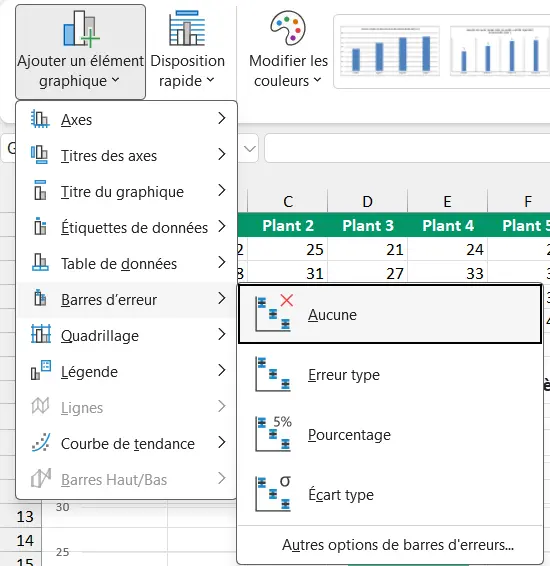
Le sous-menu nomme chaque type de barre, et sa dernière ligne mène au volet. - 03Choisis « Erreur type », « Pourcentage » ou « Écart type », et Excel pose aussitôt une barre sur chaque point de la série.
La dernière ligne du sous-menu, « Autres options de barres d’erreurs », ouvre le volet des réglages, et c’est par elle que passent les barres personnalisées. La première, « Aucune », retire au contraire les barres de la série.
Passer par le bouton + du graphique
Le bouton + qui s’affiche à droite du graphique sélectionné porte le nom « Éléments de graphique », et il donne le même accès sans passer par le ruban. Coche sa case « Barres d’erreur » pour poser des barres en un clic. Leur type se change ensuite dans le volet, si celui qu’Excel a choisi ne convient pas.
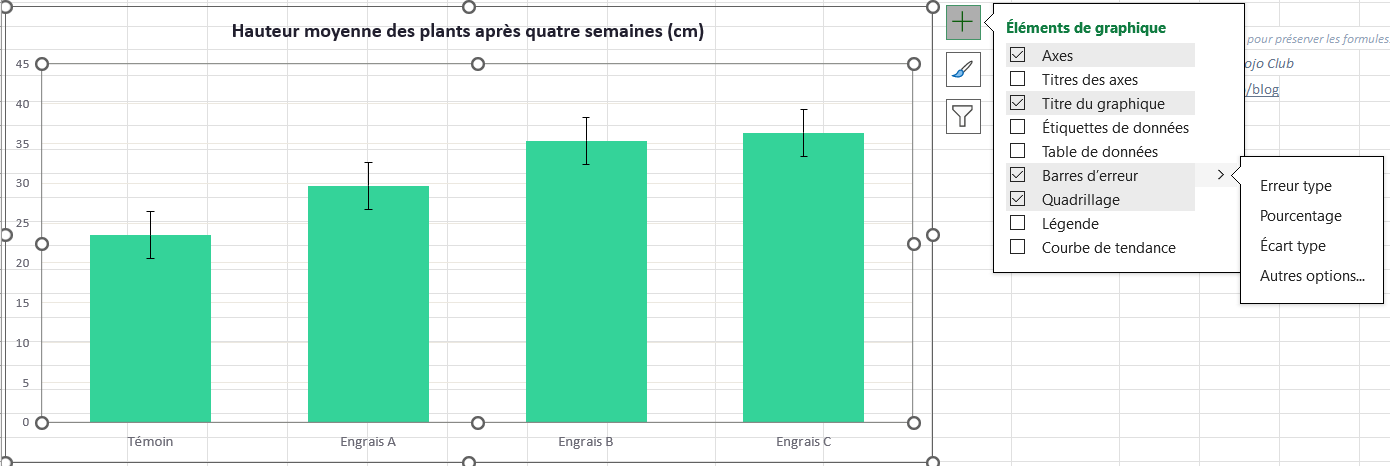
Que représentent les barres d’erreur d’un graphique
Une barre d’erreur représente l’écart possible autour de la valeur d’un point. Elle montre la marge où se répartissent les mesures, ou celle où se trouve la vraie valeur. Sur un graphique de moyennes, elle dit si une colonne repose sur des mesures serrées ou dispersées, ce que la hauteur de la colonne ne montre jamais.
Dans le classeur, les engrais B et C donnent des moyennes voisines, 35,3 et 36,3 cm. Les plants de l’engrais C mesurent pourtant de 28 à 45 cm, quand ceux de l’engrais B restent entre 29 et 41 cm. La barre de l’engrais C sort donc nettement plus longue, et elle rappelle qu’un centimètre d’écart entre les deux moyennes ne dit pas quel engrais fait mieux.
Ce que raconte la barre dépend alors du calcul choisi. L’écart type mesure la dispersion des mesures autour de leur moyenne, et l’erreur type la précision de la moyenne elle-même. Un intervalle de confiance donne enfin la plage où la vraie moyenne se trouve dans 95 % des cas.
Pourquoi le choix « Écart type » d’Excel trompe sur des moyennes
Le choix « Écart type » du menu ne lit pas les mesures de chaque engrais, puisqu’il ne connaît que les quatre valeurs que le graphique trace. Excel calcule l’écart type de ces quatre moyennes, 5,9 cm, puis il centre toutes les barres sur leur moyenne commune, 31,2 cm. Chaque barre va donc de 25,3 à 37,1 cm, quelle que soit la colonne.
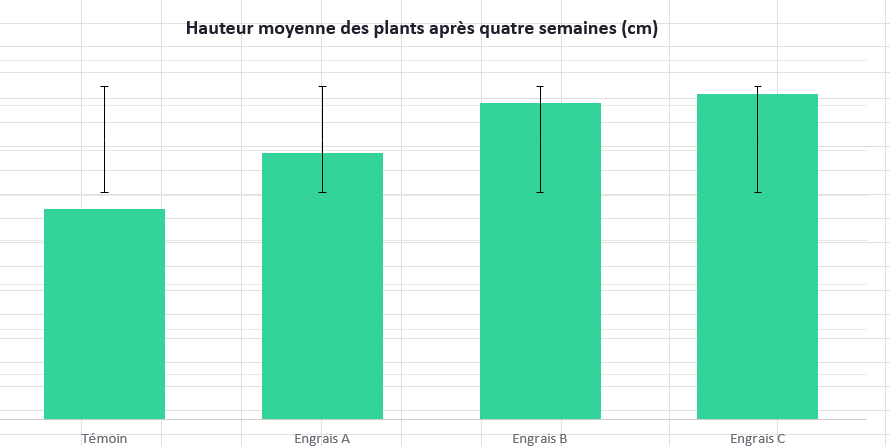
Le défaut saute aux yeux sur le témoin, dont la barre flotte au-dessus de la colonne sans la toucher. Sa moyenne de 23,5 cm reste en effet sous les 25,3 cm où la barre commence. Les quatre barres ont aussi la même longueur, alors que les plants de l’engrais C sont trois fois plus dispersés que ceux du témoin.
Le choix « Erreur type » a le même défaut sous une autre forme. Il pose bien chaque barre sur son point, mais avec une seule longueur, 3,0 cm de part et d’autre, tirée elle aussi des quatre moyennes et non des plants. « Pourcentage » et « Valeur fixe » appliquent enfin une règle unique à tous les points, et le volet propose 5 % de chaque valeur pour le premier.
Pour que chaque colonne porte la dispersion de ses propres plants, il faut donc calculer cet écart type dans le tableau, puis le donner à Excel. C’est le rôle de l’option « Personnalisé », la seule qui accepte une valeur différente pour chaque point.
Ajouter l’écart type de chaque moyenne sur un histogramme Excel
Le graphique du fichier d’exemple porte déjà ces barres, et tu peux les retirer pour refaire chaque geste. La méthode tient en deux temps, un calcul par ligne dans le tableau, puis un lien entre les barres et les cellules de ce calcul.
Préparer la moyenne et l’écart type de chaque engrais
La feuille « Mesures » range les six plants de chaque engrais sur une ligne, de B à G. Les colonnes H et I calculent leur moyenne et leur écart type. Les formules y sont déjà recopiées jusqu’à la ligne 5, et sur ta propre feuille, un double-clic sur la poignée de recopie les descend de la même façon.
Onglet « Mesures », hauteur des plants en centimètres
| A | B | C | D | E | F | G | H | I | J | |
|---|---|---|---|---|---|---|---|---|---|---|
| 1 | Engrais | Plant 1 | Plant 2 | Plant 3 | Plant 4 | Plant 5 | Plant 6 | Moyenne | Écart type | Erreur type |
| 2 | Témoin | 22 | 25 | 21 | 24 | 23 | 26 | 23,5 | 1,9 | 0,8 |
| 3 | Engrais A | 28 | 31 | 27 | 33 | 30 | 29 | 29,7 | 2,2 | 0,9 |
| 4 | Engrais B | 35 | 29 | 38 | 41 | 32 | 37 | 35,3 | 4,3 | 1,8 |
| 5 | Engrais C | 31 | 45 | 37 | 28 | 42 | 35 | 36,3 | 6,4 | 2,6 |
=MOYENNE(B2:G2)Renvoie 23,5, la hauteur moyenne des six plants du témoin.
=ECARTYPE.STANDARD(B2:G2)Renvoie 1,9 cm pour le témoin, et 6,4 cm sur la ligne de l’engrais C.
MOYENNE et ECARTYPE.STANDARD lisent la même plage, ce qui garde la barre et la colonne alignées sur les mêmes plants. ECARTYPE.STANDARD divise par le nombre de mesures moins un, le calcul qui convient à un échantillon comme ces six plants.
Donner à chaque colonne sa propre barre d’erreur
L’option « Personnalisé » lit la longueur de chaque barre dans une plage de cellules, une valeur par point, dans l’ordre des colonnes. C’est elle qui donne une barre d’erreur différente à chaque point, puisque les autres choix appliquent une même règle à toute la série.
- 01Sélectionne le graphique, ouvre « Ajouter un élément graphique » dans l’onglet « Création de graphique », pointe « Barres d’erreur » et choisis « Autres options de barres d’erreurs ».
- 02Dans le volet « Format des barres d’erreurs », descends jusqu’à « Marge d’erreur », coche « Personnalisé », puis clique sur « Spécifier une valeur ».
Personnalisé est le dernier choix de la marge d’erreur. - 03Dans la fenêtre « Barres d’erreur personnalisées », vide le champ « Valeur d’erreur positive », puis sélectionne la plage
I2:I5sur la feuille.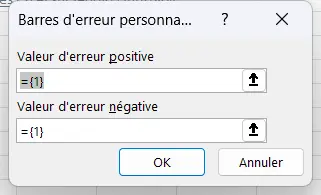
Les deux champs s’ouvrent sur ={1}, qu’il faut vider avant de choisir la plage. - 04Fais de même dans le champ « Valeur d’erreur négative », avec la même plage, puis valide par « OK ».
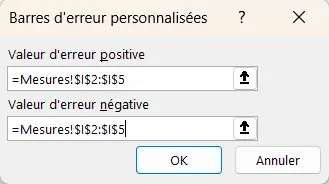
Les deux champs lisent la même plage, celle des écarts types.
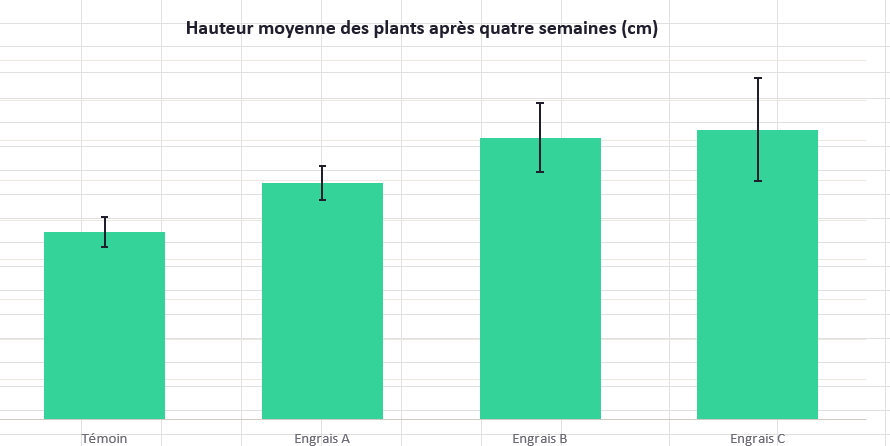
Chaque colonne porte alors sa moyenne plus ou moins l’écart type de sa ligne. La barre du témoin va ainsi de 21,6 à 25,4 cm, et celle de l’engrais C de 29,9 à 42,8 cm. La plage reste liée aux cellules, donc un plant remesuré change l’écart type de sa ligne, et la barre suit aussitôt.
Régler le sens et les extrémités des barres
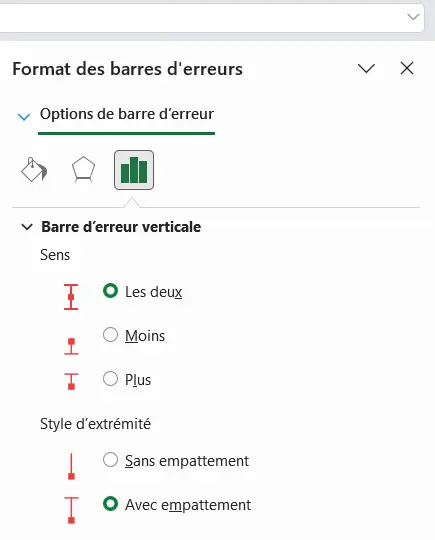
Le même volet règle la forme de la barre, dans sa partie « Barre d’erreur verticale ». L’option « Sens » propose « Les deux », « Moins » et « Plus ». Ce dernier ne garde que la moitié haute, une présentation fréquente sur un histogramme, où la moitié basse se perd dans la couleur de la colonne.
L’option « Style d’extrémité » ajoute ou retire le petit trait horizontal qui ferme chaque bout, entre « Avec empattement » et « Sans empattement ». Les barres du fichier d’exemple gardent leurs empattements, qui rendent la fin de chaque barre lisible même quand elle tombe sur le quadrillage.
Calculer une barre d’erreur avec l’écart type ou l’erreur type
Une barre d’erreur se calcule dans le tableau, et le calcul dépend de la question que pose le graphique. L’écart type montre si les plants d’un même engrais poussent de façon régulière. L’erreur type dit plutôt avec quelle précision la moyenne est connue, et elle rétrécit à mesure que les mesures s’ajoutent.
=I2/RACINE(NB(B2:G2))Renvoie 0,8 cm, l’erreur type du témoin, soit son écart type divisé par la racine de six.
La colonne J du fichier porte ce calcul pour les quatre engrais, de 0,8 cm pour le témoin à 2,6 cm pour l’engrais C. La formule divise l’écart type par la racine carrée du nombre de mesures, que RACINE calcule à partir de NB. NB ne compte que les mesures réellement saisies, si bien qu’un plant manquant fait passer la formule de la racine de six à celle de cinq, sans la retoucher.
Pour montrer l’erreur type plutôt que l’écart type, il suffit de donner la plage J2:J5 aux deux champs de la fenêtre « Barres d’erreur personnalisées ». Écris ensuite dans le titre ou sous le graphique lequel des deux calculs il montre, parce que rien dans le dessin des barres ne permet de le deviner.
Placer des barres d’erreur horizontales ou verticales
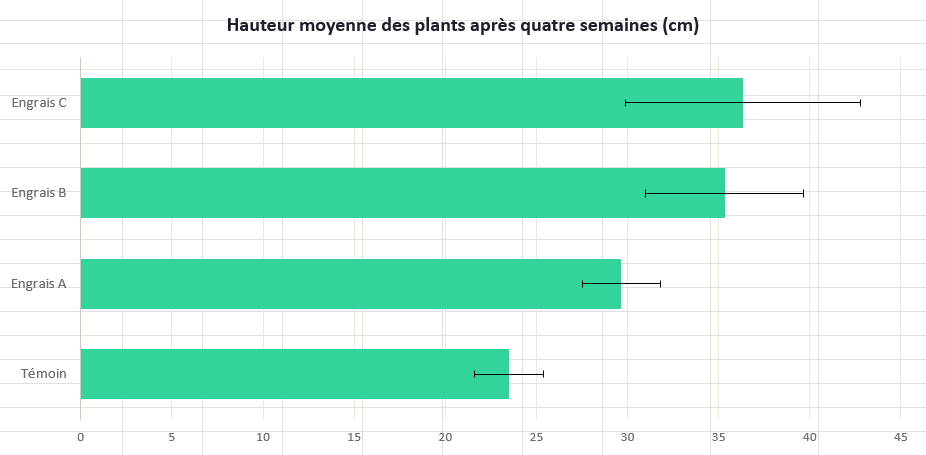
Le sens des barres d’erreur suit l’axe des valeurs, c’est donc le type de graphique qui le décide. Sur un histogramme, les barres sont verticales, comme l’annonce la partie « Barre d’erreur verticale » du volet. Sur un graphique en barres, où les valeurs s’étirent de gauche à droite, elles se couchent au contraire à l’horizontale, et la partie du volet s’appelle alors « Barre d’erreur horizontale ». L’article sur le graphique en barres horizontales montre comment le construire avant d’y poser quoi que ce soit.
Le nuage de points accepte les deux sens à la fois, une barre horizontale pour l’incertitude sur l’abscisse et une barre verticale pour celle de l’ordonnée. Chacune garde ses propres réglages, si bien qu’une mesure peut porter une petite marge sur l’axe horizontal et une grande sur l’axe vertical.
Supprimer ou modifier des barres d’erreur
Pour supprimer les barres d’erreur d’une série, choisis « Aucune » en tête du sous-menu « Barres d’erreur » du ruban. Décocher la case du même nom dans le bouton + du graphique produit le même effet. Pour les modifier, rouvre « Autres options de barres d’erreurs », qui ramène le volet sur les réglages en place, le type, la plage et le sens compris.
Le fichier d’exemple se prête à l’exercice, parce que sa feuille est protégée pour garder les formules mais que son graphique reste libre. Tu peux donc retirer ses barres, comparer les autres types du menu, puis reposer les écarts types, sans rien déverrouiller.
Si le graphique lui-même reste à construire, l’article sur la façon de faire un graphique sur Excel à partir d’un tableau part de zéro. Celui sur les graphiques à plusieurs séries montre comment en tracer plusieurs côte à côte. Les autres types de graphiques et leurs réglages sont réunis dans le guide des graphiques Excel.
Questions fréquentes
ECARTYPE.STANDARD convient presque toujours, parce que des mesures comme celles des plants ne sont qu’un échantillon de toutes celles qu’on aurait pu prendre. ECARTYPE.PEARSON ne vaut que quand le tableau contient toute la population étudiée, et il donne un écart un peu plus petit. Le choix « Écart type » du menu d’Excel calcule d’ailleurs comme ECARTYPE.STANDARD.
Un intervalle de confiance à 95 % se calcule dans une colonne avec INTERVALLE.CONFIANCE.STUDENT, dont tu donnes ensuite la plage aux deux champs de la fenêtre « Barres d’erreur personnalisées ». Pour le témoin, =INTERVALLE.CONFIANCE.STUDENT(0,05;I2;NB(B2:G2)) renvoie 2,0 cm, et la barre va alors de 21,5 à 25,5 cm.
Une barre du minimum au maximum demande deux plages différentes pour le haut et le bas, puisque chaque champ de la fenêtre « Barres d’erreur personnalisées » attend une longueur et non une position. Dans deux colonnes libres, =MAX(B2:G2)-H2 donne la longueur au-dessus de la moyenne, et =H2-MIN(B2:G2) celle du dessous. La barre du témoin va alors de 21 à 26 cm.
Le volet « Format des barres d’erreurs » s’ouvre sur trois onglets, et le premier, « Remplissage et contour », règle le trait des barres, sa couleur comme son épaisseur. Une barre sombre et fine se lit mieux sur une colonne de couleur vive, comme celles du fichier d’exemple.