Comment modifier l’échelle d’un graphique dans Excel
Pour modifier l’échelle d’un graphique Excel, fais un clic droit sur les montants de l’axe vertical, puis choisis « Mise en forme de l’axe ». Le volet qui s’ouvre à droite porte une section « Limites », où tu tapes le minimum et le maximum voulus. Le champ « Principales », juste en dessous, règle ensuite l’écart entre deux graduations.
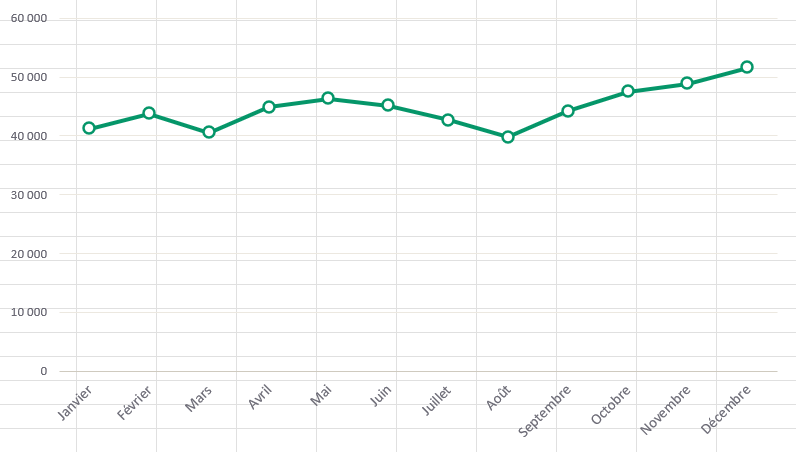
Excel calcule ces bornes de lui-même tant que personne n’y touche, et il les prend souvent trop larges. Sur le classeur de cet article, des ventes comprises entre 39 800 et 51 600 € se dessinent sur un axe parti de zéro. La courbe reste donc tassée dans le haut du graphique, alors que décembre dépasse août de près de 12 000 €.
Une borne tapée à la main règle ce cas, mais elle cesse de suivre les données, et c’est le piège à connaître avant de toucher à l’échelle. Le même fichier sert aussi pour l’axe horizontal, l’ordre des barres, l’échelle logarithmique et le second axe.
Échelle d’un graphique
Télécharge le classeur de l’article pour refaire chaque étape sur les mêmes données.
Régler le minimum et le maximum de l’axe vertical
L’échelle d’un graphique se règle axe par axe, et c’est presque toujours l’axe vertical, celui des montants, qu’on cherche à resserrer. L’onglet « Ventes » du fichier porte le chiffre d’affaires de douze mois, et deux graphiques déjà tracés à sa droite, une courbe et des barres.
Onglet « Ventes », le chiffre d’affaires de l’année et la cellule jaune d’août
| A | B | |
|---|---|---|
| 1 | Mois | Chiffre d’affaires |
| 2 | Janvier | 41 200 € |
| 3 | Février | 43 800 € |
| 4 | Mars | 40 500 € |
| 5 | Avril | 44 900 € |
| 6 | Mai | 46 300 € |
| 7 | Juin | 45 100 € |
| 8 | Juillet | 42 700 € |
| 9 | Août | 39 800 € |
| 10 | Septembre | 44 200 € |
| 11 | Octobre | 47 500 € |
| 12 | Novembre | 48 900 € |
| 13 | Décembre | 51 600 € |
Excel fait partir l’axe de zéro et le monte jusqu’à 60 000 €, avec une graduation tous les 10 000 €. Les douze mois tiennent alors dans le tiers supérieur du graphique, où les écarts d’un mois à l’autre paraissent minces.
Ouvrir le volet « Format de l’axe »
Le volet qui règle l’échelle s’ouvre depuis l’axe lui-même, à condition de viser ses montants plutôt que la courbe ou le quadrillage. Un clic droit sur la courbe ouvre en effet le menu de la série, qui règle tout sauf l’échelle.
- 01Fais un clic droit sur l’un des montants écrits à gauche de la courbe, comme 30 000.
- 02Choisis Mise en forme de l’axe dans le menu.
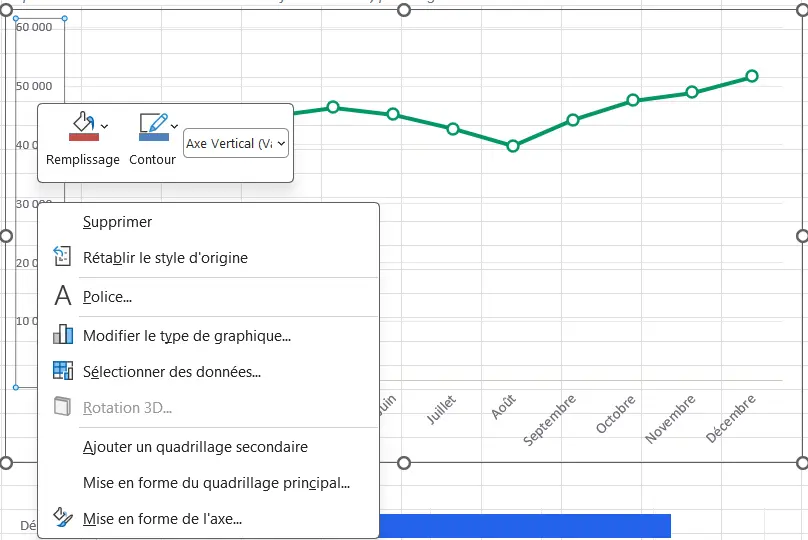
Mise en forme de l’axe... est la dernière entrée du menu de l’axe. - 03Le volet Format de l’axe s’ouvre à droite de la fenêtre, sur l’onglet Options d’axe, qui réunit les sections « Limites » et « Unités ».
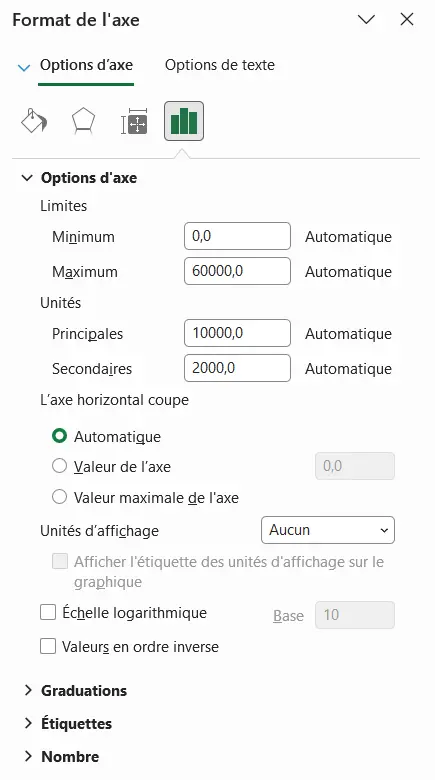
Avant tout réglage, les quatre champs sont sur Automatique.
Un double-clic sur les montants ouvre le même volet, tout comme Ctrl + 1 une fois l’axe sélectionné. Quand l’axe se laisse mal attraper, choisis-le par son nom dans la liste « Éléments de graphique » de l’onglet « Mise en forme ». Le bouton « Mise en forme de la sélection », dans le même groupe, ouvre ensuite le volet.
Taper le minimum et le maximum
Le zéro écrase la courbe, donc l’échelle se resserre par le bas, et le minimum suffit le plus souvent, puisqu’Excel recalcule le haut de l’axe.
- 01Dans la section Limites, clique dans le champ Minimum.
- 02Tape
35000, puis appuie sur Entrée.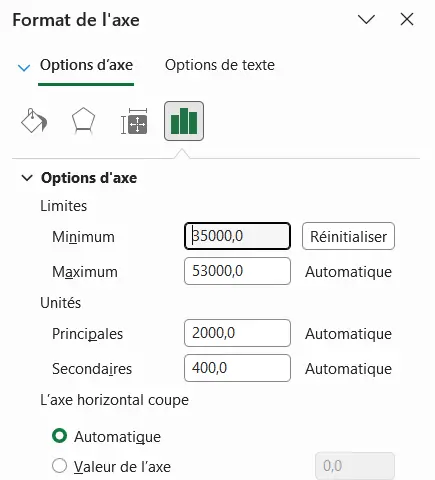
Le bouton Réinitialiser remplace Automatique à droite du minimum. - 03La courbe occupe maintenant toute la hauteur du graphique, et Excel a ramené le maximum à 53 000 €, avec une graduation tous les 2 000 €.
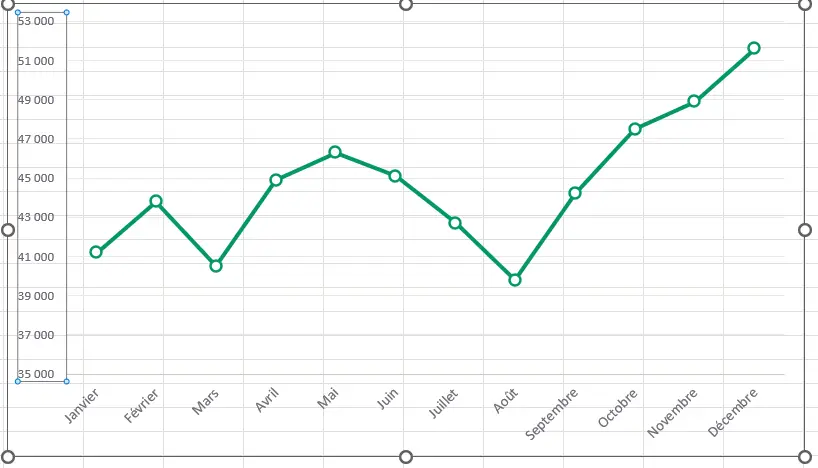
Les écarts d’un mois à l’autre se lisent sur toute la hauteur.
Le maximum se règle de la même façon dans le champ voisin, mais il gagne à rester automatique tant que les ventes peuvent encore monter. Le taper sert surtout à caler deux graphiques sur la même borne haute, pour les comparer d’un coup d’œil. Il empêche aussi une valeur exceptionnelle d’écraser toutes les autres.
Ce réglage convient à une courbe, dont on lit la pente, mais pas à un histogramme, où la hauteur d’une barre représente tout le montant. Avec un axe parti de 35 000 €, la barre de décembre paraît plus de trois fois plus haute que celle d’août, pour 30 % d’écart. La fiche Axe du lexique explique pourquoi un histogramme garde son zéro, et la leçon sur les graphiques Excel aide à choisir le bon type avant d’en régler l’échelle.

Espacer les graduations avec l’unité principale
Le champ « Principales » de la section « Unités » fixe l’écart entre deux montants de l’axe, donc le nombre de lignes du quadrillage. Avec le minimum à 35 000, Excel gradue tous les 2 000 €, soit dix montants de 35 000 à 53 000. Une unité de 2 500 n’en garde que huit, de 35 000 à 52 500, parce que le maximum resté automatique se recale sur la nouvelle unité.
Le champ « Secondaires », juste en dessous, règle les petits traits intercalés entre deux graduations. Ils n’apparaissent que si tu les demandes dans la section « Graduations » du même volet, et la fiche Graduations et étiquettes détaille ces traits ainsi que le format des montants.
Empêcher Excel de redimensionner l’échelle
Dès que tu tapes une borne, Excel ne la recalcule plus quand les données changent, et il continue d’ajuster celles que tu as laissées automatiques. C’est ce qui empêche un graphique de sauter d’une mise à jour à l’autre, mais aussi ce qui le rend trompeur quand une valeur sort des bornes.
Pour figer toute l’échelle, sur un tableau de bord dont les graphiques se comparent d’un mois sur l’autre, tape les deux bornes. Une seule borne fixe laisse en effet bouger l’autre. Avec le minimum à 35 000 € et le maximum automatique, des ventes de décembre portées à 64 000 € montent le haut de l’axe à 70 000 €, quand le bas ne bouge pas.
Repérer un mois sorti de l’échelle
Le revers se voit dès qu’une valeur passe sous le minimum. Tape 32 000 dans la cellule jaune B9, celle d’août, et l’axe reste pourtant à 35 000. La courbe plonge sous le bord du graphique, et le point d’août disparaît sans le moindre message.
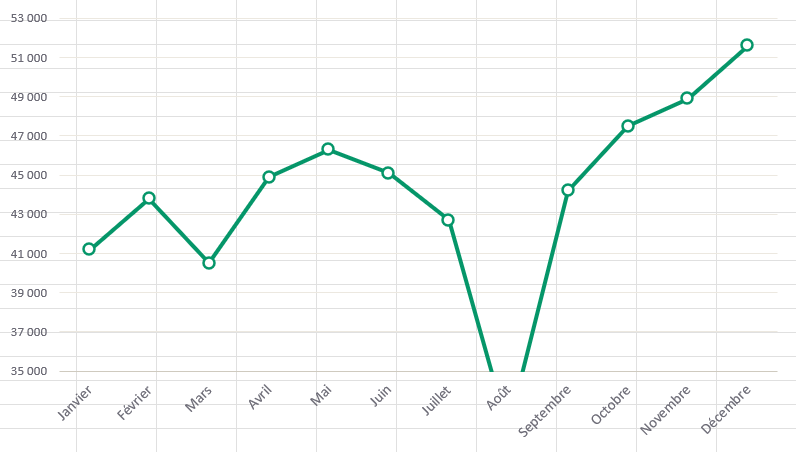
Un graphique repris d’un mois sur l’autre peut ainsi cacher une baisse au moment où elle compte le plus. Une borne fixe mérite donc d’être relue à chaque mise à jour, ou rendue à Excel dès qu’elle ne sert plus.
Rendre l’échelle automatique à Excel
Une fois une valeur tapée dans « Minimum » ou « Maximum », un bouton apparaît à droite du champ pour lui rendre son calcul automatique. Un clic dessus remet la borne calculée par Excel, ici 0 pour le minimum, et l’axe suit de nouveau les données, août compris.
Modifier l’échelle de l’axe horizontal
L’axe horizontal d’une courbe ou d’un histogramme n’a pas de limites, parce qu’il range des catégories, ici les douze mois, et non des valeurs. Son volet « Format de l’axe » propose donc d’autres réglages, qui dépendent de ce que l’axe porte.
Espacer les mois d’un axe de catégories
Sur un axe de texte, comme les mois du fichier, l’échelle se règle par l’intervalle. Quand les noms se chevauchent, un intervalle de 2 dans la section « Étiquettes » n’affiche plus qu’un mois sur deux. La section « Graduations » espace les traits de la même façon.
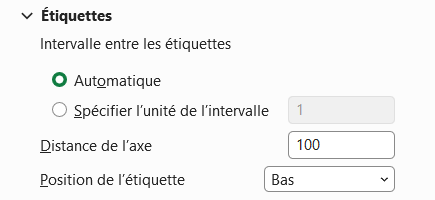
La « Position de l’axe » décide enfin où la courbe commence. « Entre les graduations », le réglage d’Excel, place chaque point au milieu de son mois. « Sur les graduations » colle au contraire janvier et décembre aux deux bords du graphique.
Borner un axe de dates
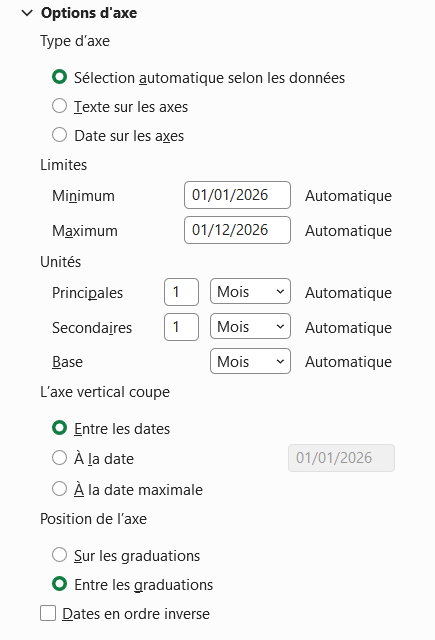
Quand la première colonne porte de vraies dates, comme le 1er de chaque mois, Excel en fait un axe de dates. Le choix « Date sur les axes », dans la section « Type d’axe », impose ce type quand Excel ne l’a pas reconnu. Cet axe-là gagne des limites et des unités comptées en jours, en mois ou en années, si bien qu’un minimum au 1er mai fait commencer la courbe en mai, sans toucher aux données.
Changer l’échelle de l’axe des X d’un nuage de points
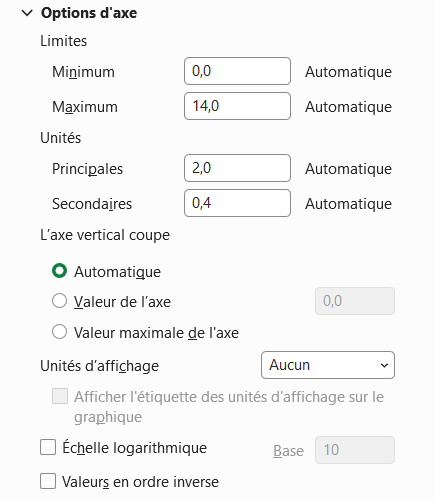
Un nuage de points porte des valeurs sur ses deux axes, si bien que son axe horizontal se règle comme le vertical. Pour des numéros de mois de 1 à 12, Excel étire cet axe de 0 à 14 avec un pas de 2, et un minimum à 1, un maximum à 12 et une unité de 1 le recalent sur les mois.
Inverser l’ordre des données dans un graphique Excel
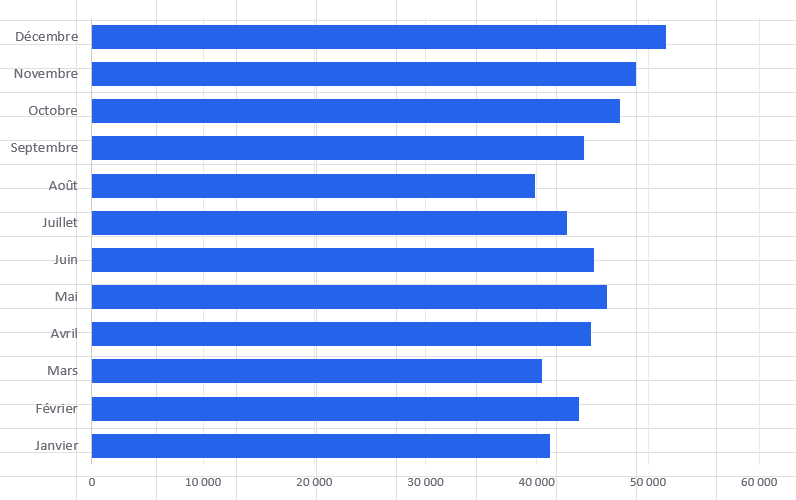
Un graphique en barres horizontales range la première ligne du tableau en bas, et janvier se retrouve donc sous décembre, à l’inverse du tableau. Excel dessine en effet l’axe des catégories de bas en haut, comme le montre le second graphique du fichier, laissé tel qu’il le trace.
- 01Fais un clic droit sur les mois du graphique en barres, puis choisis Mise en forme de l’axe.
- 02Dans les Options d’axe, coche Abscisses en ordre inverse, et janvier remonte en haut du graphique.
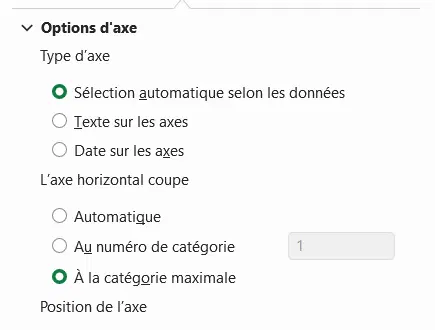
Les deux réglages se trouvent dans le même volet. - 03Les montants sont partis en haut avec lui, alors choisis À la catégorie maximale, dans le même volet, pour les ramener en bas.
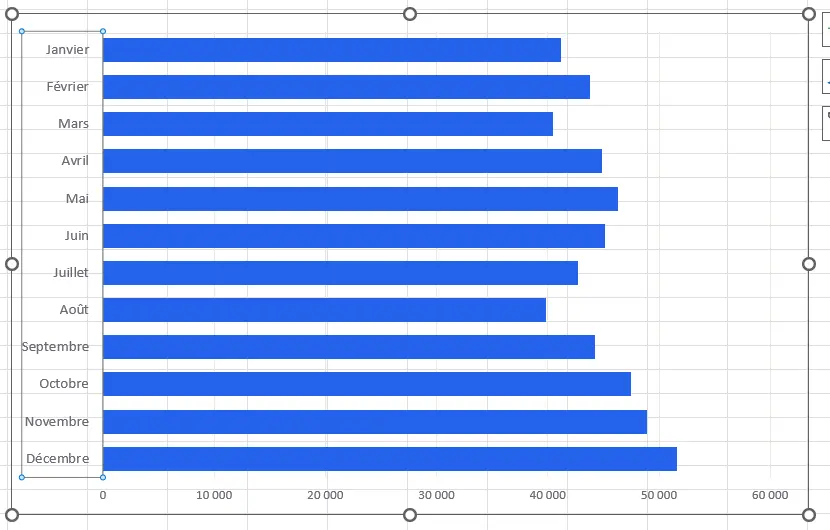
Janvier en haut comme dans le tableau, et les montants en bas.
Sur la courbe du fichier, la même case fait défiler les mois de droite à gauche, et l’axe des montants passe à droite. La case « Valeurs en ordre inverse », celle de l’axe vertical, retourne quant à elle les montants, le plus grand en bas. Sur un histogramme, les colonnes pendent ainsi depuis le haut du graphique.
Intervertir les axes X et Y d’un graphique
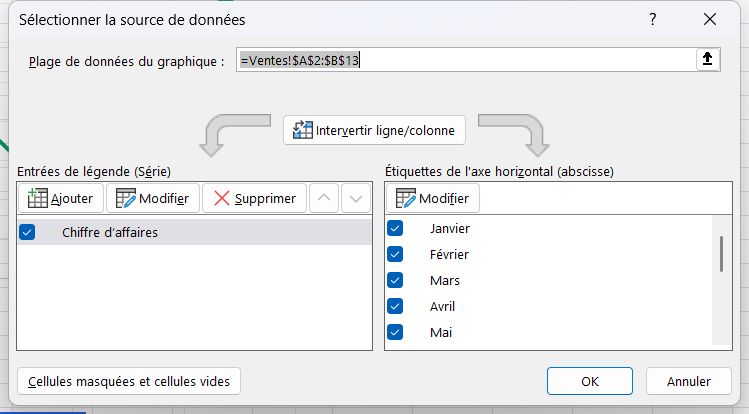
Intervertir les axes revient, dans Excel, à échanger les séries et les catégories. Le bouton « Intervertir ligne/colonne », dans le groupe « Données » de l’onglet « Création de graphique », le fait d’un clic. Sur un tableau à plusieurs colonnes de montants, les mois passent dans la légende et les colonnes deviennent les catégories de l’axe horizontal.
Sur le fichier de l’article, qui n’a qu’une colonne de montants, le même bouton produit douze séries d’un seul point chacune. L’échange ne touche donc qu’au rangement des valeurs, et un second clic remet le graphique comme avant.
Sur un nuage de points, échanger les X et les Y passe plutôt par « Sélectionner des données », et la série se modifie dans cette fenêtre pour inverser ses deux plages, comme le décrit la fiche Série de données.
Passer l’axe en échelle logarithmique
Une échelle logarithmique sert aux séries qui couvrent plusieurs ordres de grandeur, comme des ventes qui passent de quelques centaines à plusieurs centaines de milliers d’euros. Coche « Échelle logarithmique » dans les options de l’axe vertical, et chaque graduation multiplie alors la précédente par 10 au lieu de lui ajouter un écart fixe.
Le champ « Base », à côté de la case, accepte d’autres valeurs, comme 2 pour une série qui double à chaque étape. Une échelle logarithmique ne place en revanche ni zéro ni montant négatif, puisque ces valeurs n’ont pas de logarithme, et un mois à 0 € laisse un trou dans la courbe.
Avec les ventes du fichier, qui tiennent dans un seul ordre de grandeur, Excel gradue l’axe de 1 à 100 000 et la courbe s’aplatit encore. Pour une courbe trop tassée, c’est le minimum de l’axe qui sert, comme au début de l’article.
Ajouter une deuxième échelle avec un axe secondaire
Un graphique à double échelle garde son axe principal à gauche et ajoute à droite un axe secondaire, gradué à part. Il sert à une série qui ne se mesure pas dans la même unité, comme un taux de marge posé à côté d’un chiffre d’affaires.
Ce second axe s’active sur la série plutôt que sur l’axe, par un clic droit sur la courbe puis « Mettre en forme une série de données ». Le choix « Axe secondaire », dans la section « Tracer la série avec », crée la seconde échelle.
L’article consacré au graphique avec plusieurs données montre tout le réglage sur un exemple, jusqu’au graphique combiné. Chacun des deux axes se règle ensuite dans son propre volet « Format de l’axe », avec les limites et les unités vues plus haut. Et pour repartir du tableau et construire le graphique lui-même, l’article qui explique comment faire un graphique sur Excel reprend tout depuis le début.
Questions fréquentes
Le clic droit a le plus souvent visé l’axe horizontal, qui range des catégories et n’a donc ni minimum ni maximum. Reprends le geste sur les montants de l’axe vertical. Quand le graphique refuse toute retouche, la feuille est sans doute protégée, et le bouton « Ôter la protection de la feuille » de l’onglet « Révision » la libère.
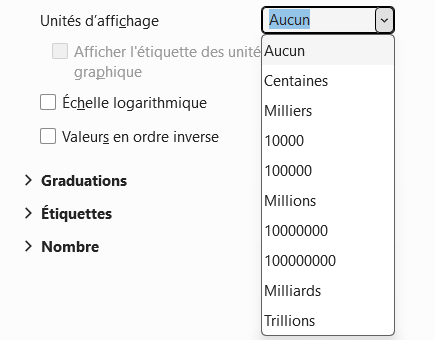
Le choix « Milliers » de la liste « Unités d’affichage », dans le volet « Format de l’axe », affiche 45 au lieu de 45 000. Excel pose alors près de l’axe une étiquette « Milliers », que la case « Afficher l’étiquette des unités d’affichage sur le graphique » permet de retirer. Les cellules, elles, gardent leurs montants entiers.
Les titres d’axe s’ajoutent par le bouton + qui apparaît à droite du graphique sélectionné, en cochant « Titres des axes » dans la liste « Éléments de graphique ». Excel écrit « Titre de l’axe » le long de chaque axe, un texte à remplacer par le tien. La fiche Titres dans graphiques explique comment le lier à une cellule.
Excel ne propose aucune coupure d’axe, et le volet « Format de l’axe » n’a pas de réglage pour sauter une plage de valeurs. Quand une valeur exceptionnelle écrase les autres, fixe plutôt le maximum juste au-dessus des valeurs ordinaires, et écris le vrai montant dans une étiquette de données. L’échelle logarithmique reste l’autre piste, quand les écarts couvrent plusieurs ordres de grandeur.
L’ordre des séries se change dans la fenêtre « Sélectionner la source de données », ouverte par un clic droit sur le graphique puis « Sélectionner des données ». Les flèches de la fenêtre déplacent la série choisie dans la liste de gauche, comme le détaille la fiche Série de données. Le dernier argument de la formule =SERIE(…), visible dans la barre de formule quand la série est sélectionnée, porte ce même rang.