
Comment créer un graphique radar dans Excel et le rendre lisible
Tu ouvres ton fichier Excel pour préparer un point d'équipe, un comité produit ou un entretien annuel. Devant toi, un tableau propre, mais illisible à l'œil nu. Des lignes de notes, des critères, des écarts, des objectifs. Tout est là, et pourtant personne ne verra le message en quelques secondes.
C'est exactement le moment où le graphique radar Excel devient utile. Pas pour faire joli. Pour montrer d'un seul coup d'œil où un collaborateur est solide, où un produit décroche face à la concurrence, ou où un réalisé s'éloigne d'une cible. Bien utilisé, il remplace plusieurs mini-graphes séparés et aide vraiment à décider. Mal utilisé, il devient un brouillard de polygones impossible à lire.
Le vrai sujet n'est donc pas seulement “comment créer un radar dans Excel”. Le vrai sujet, c'est comment en faire un visuel exploitable en contexte métier.
Le radar n’est pas toujours le meilleur choix. Pour savoir quel graphique répond à quelle question, télécharge notre guide des graphiques Excel pour débutant au format PDF, avec chaque graphique construit dans Excel et un exercice corrigé.
Les graphiques Excel pour débutant (PDF)
Le guide en PDF, pour choisir le bon graphique et le construire proprement, avec un exercice corrigé. Gratuit.
Marre des tableaux de chiffres ? Visualise tes performances en un clin d'œil
En RH, tu compares des compétences sur plusieurs critères. En contrôle de gestion, tu mets un niveau actuel face à une cible. En marketing, tu évalues plusieurs offres sur les mêmes attributs. Le tableau est juste. La lecture, elle, prend trop de temps.
Le graphique radar Excel devient intéressant à ce moment précis. Il rassemble plusieurs dimensions dans une seule vue et fait ressortir les écarts utiles à la discussion. Pour un manager, un responsable commercial ou un chef de produit, cette lecture par forme va souvent plus vite qu'un tableau de notes alignées colonne par colonne.
Il sert surtout dans des cas où il faut comparer peu de profils, mais sur des critères stables. Un collaborateur face à la moyenne d'équipe. Un produit face à deux concurrents. Un réalisé face à un objectif. Dans ces situations, le radar aide à repérer rapidement un déséquilibre, un point fort isolé ou une faiblesse récurrente.
Si tu construis déjà des tableaux de bord dans Excel pensés pour aider à la prise de décision, tu sais que la qualité d'un échange dépend souvent de la vitesse de lecture du visuel. Un bon radar raccourcit cette étape. Il ne remplace pas le détail chiffré, mais il montre tout de suite où regarder.
Un bon radar ne sert pas à afficher toute l'information. Il sert à rendre visibles les écarts qui comptent.
Il faut aussi être lucide sur ses limites. Le radar devient vite illisible si tu ajoutes trop de séries, si les axes mélangent des logiques métier différentes, ou si les échelles ne sont pas comparables. C'est le défaut le plus fréquent dans les fichiers d'entreprise. Le graphique existe, mais personne ne peut l'exploiter sans explication orale.
La vraie différence entre un radar amateur et un radar utile ne se joue donc pas au moment du clic sur Insertion. Elle se joue dans le choix des critères, le nombre de séries affichées, puis dans les réglages qui évitent l'effet toile d'araignée confuse. C'est aussi là qu'Excel peut faire gagner du temps avec quelques automatisations simples, surtout quand le graphique doit être mis à jour chaque semaine ou à chaque comité.
Préparer tes données et créer ton premier graphique radar
La plupart des ratés viennent d'ici. Pas du graphique lui-même. De la table source.
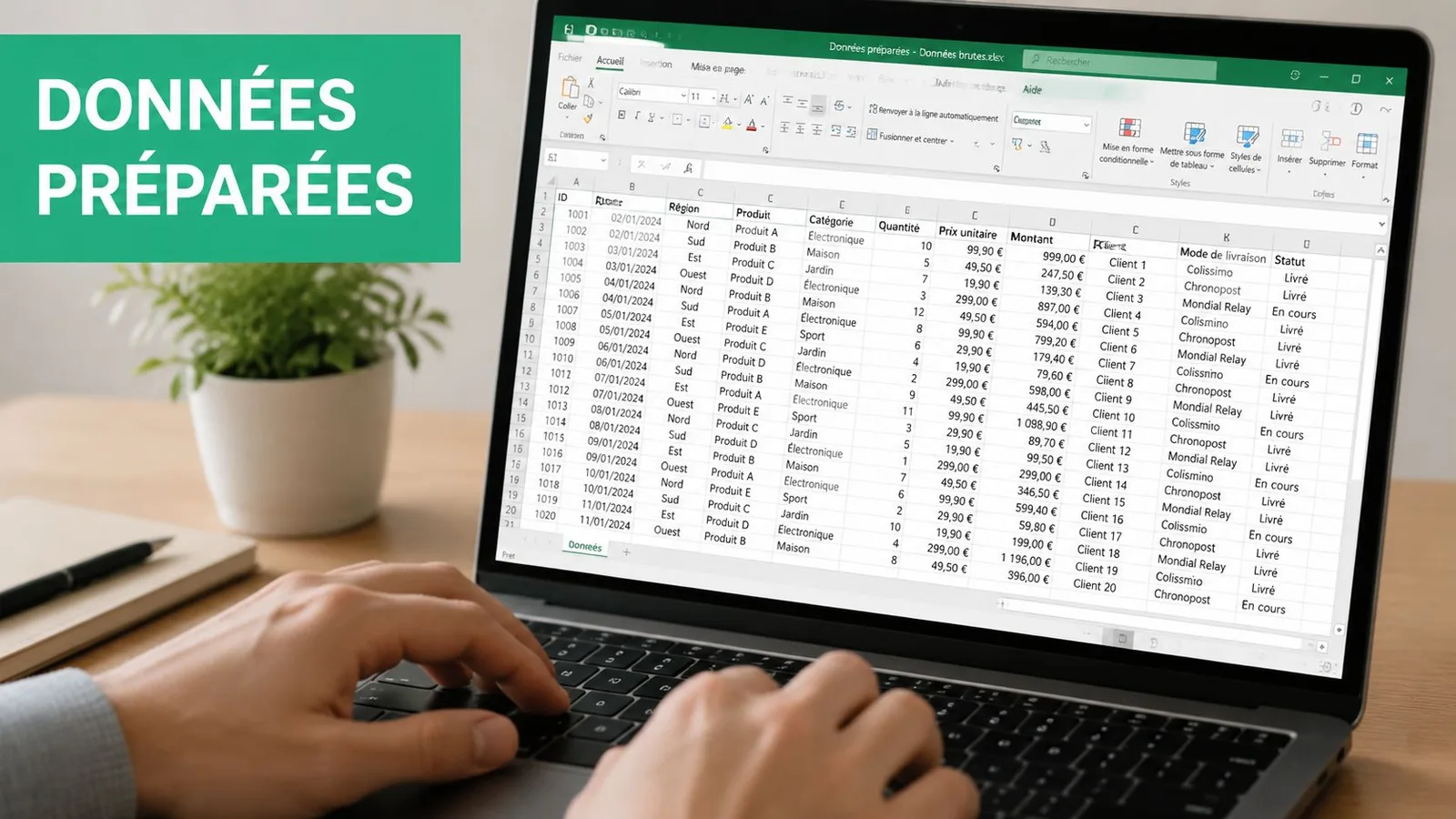
Pour qu'un graphique radar Excel soit exploitable, la donnée doit être organisée en tableau matriciel avec des critères en lignes ou en colonnes, et des en-têtes explicites. La méthode la plus efficace consiste ensuite à sélectionner la plage, aller dans Insertion, ouvrir le bouton Insérer un graphique en cascade, en entonnoir, boursier, en surface ou en radar, puis choisir dans la section Radar entre Radar, Radar avec marqueurs ou Radar plein.
La structure qui marche vraiment
Prenons un cas RH très simple. Tu veux comparer un collaborateur, la moyenne d'équipe et le niveau cible.
| Critère | Collaborateur | Moyenne équipe | Cible |
|---|---|---|---|
| Communication | |||
| Analyse | |||
| Autonomie | |||
| Rigueur | |||
| Priorisation |
Cette logique marche aussi pour un produit, un fournisseur, un projet ou une agence. L'essentiel est le suivant :
- Un axe = un critère. Évite de mélanger des notions trop différentes.
- Une colonne ou ligne = une série. Personne, équipe, année, budget, objectif.
- Des en-têtes propres. Sans ça, la légende devient vite bancale.
- Aucune cellule parasite. Ni ligne vide, ni sous-total glissé au milieu.
Si tu veux fiabiliser cette étape, je te conseille de revoir la logique de structuration des données dans Excel. Un radar pardonne moins qu'un histogramme mal préparé.
Les étapes de création
Voici la procédure la plus simple et la plus fiable :
Sélectionne toute la plage utile
Inclus les critères et les noms de séries. N'oublie pas les en-têtes.Va dans Insertion, puis ouvre le bouton Insérer un graphique en cascade, en entonnoir, boursier, en surface ou en radar
Excel te propose les trois variantes natives dans la section Radar.Choisis le bon sous-type
Le choix n'est pas décoratif. Il change la lecture.Vérifie immédiatement le résultat
Si la légende, les axes ou l'ordre des critères semblent bizarres, reviens à la table source avant de bricoler le visuel.
Voici un comparatif concret pour choisir vite.
Quel type de graphique radar choisir ?
| Type de radar | Idéal pour… | Astuce d'expert |
|---|---|---|
| Radar simple | Comparer quelques profils sans trop charger le visuel | Utilise-le quand la forme globale compte plus que le détail de chaque point |
| Radar avec marqueurs | Lire plus facilement chaque point sur chaque axe | Très pratique quand tu présentes des notes ou des évaluations critère par critère |
| Radar plein | Montrer une zone, souvent une moyenne ou une cible | Réserve le remplissage à une série de référence, sinon ça masque vite les autres |
Un point est souvent sous-estimé. Si tes critères n'ont pas la même unité ou la même plage de valeurs, ton radar devient trompeur. Dans ce cas, il faut d'abord ramener les données à une échelle comparable, ou travailler avec une série de référence.
Règle terrain : si ton graphique te paraît confus dès la première insertion, ne touche pas encore au design. Corrige d'abord la table source.
Personnaliser ton graphique pour un impact maximal
Le radar par défaut d'Excel est acceptable pour un brouillon. Pas pour un support de décision.
Un radar devient réellement lisible après une mise en forme fine : ajustement des graduations de l'axe, suppression des éléments superflus, changement des couleurs, et éventuellement déplacement du graphique sur une nouvelle feuille pour mieux l'analyser.
Ce qu'il faut modifier en priorité
Commence par l'axe et le quadrillage. Ce sont eux qui conditionnent la lecture.
Ajuste les graduations
Si l'échelle est mal réglée, les écarts paraissent soit énormes, soit invisibles.Allège le quadrillage
Trop de lignes de fond, et ton lecteur regarde le décor au lieu des données.Place une légende simple
Si le graphique oblige à faire des allers-retours permanents entre couleurs et noms, il fatigue.Supprime les détails inutiles
Un titre trop long, une bordure épaisse ou des effets visuels n'aident personne.
Couleurs, transparence et marqueurs
Le vrai sujet avec le radar plein, c'est la superposition. Une zone opaque en cache une autre. C'est pour ça que je conseille souvent :
- Une série pleine seulement. En général la cible, la moyenne ou le benchmark.
- Des contours contrastés pour les séries comparées.
- Des marqueurs quand tu veux que les points restent visibles.
- Une transparence légère si tu utilises un remplissage.
Voici un repère simple.
| Élément | Ce qui fonctionne | Ce qui nuit à la lecture |
|---|---|---|
| Couleurs | Palette courte et contrastée | Trop de couleurs proches |
| Remplissage | Une zone de référence discrète | Plusieurs zones pleines superposées |
| Marqueurs | Utiles pour lire les points | Trop gros, ils saturent le visuel |
| Légende | Courte et proche du graphe | Trop éloignée ou avec noms ambigus |
L'astuce souvent oubliée
Déplacer le graphique sur une feuille dédiée change beaucoup de choses. Tu isoles l'objet, tu peux l'agrandir, et tu analyses plus calmement les écarts sans les distractions du classeur. Pour des supports de présentation, c'est souvent plus propre.
Si tu veux aller plus loin sur la personnalisation des visuels, la page sur les graphiques avancés dans Excel donne un bon prolongement.
Si ton audience doit faire un effort pour comprendre le visuel, le graphique ne fait pas son travail.
En pratique, mieux vaut toujours un radar un peu sobre mais parfaitement lisible qu'un graphique “design” qui brouille le message.
Exemples concrets pour tes analyses métier
L'intérêt du radar apparaît au moment où une réunion bloque sur une question simple. Où avons-nous vraiment un écart, et sur quels axes faut-il agir en premier ? Dans ce contexte, le graphique ne sert pas à “faire joli”. Il sert à cadrer une décision.
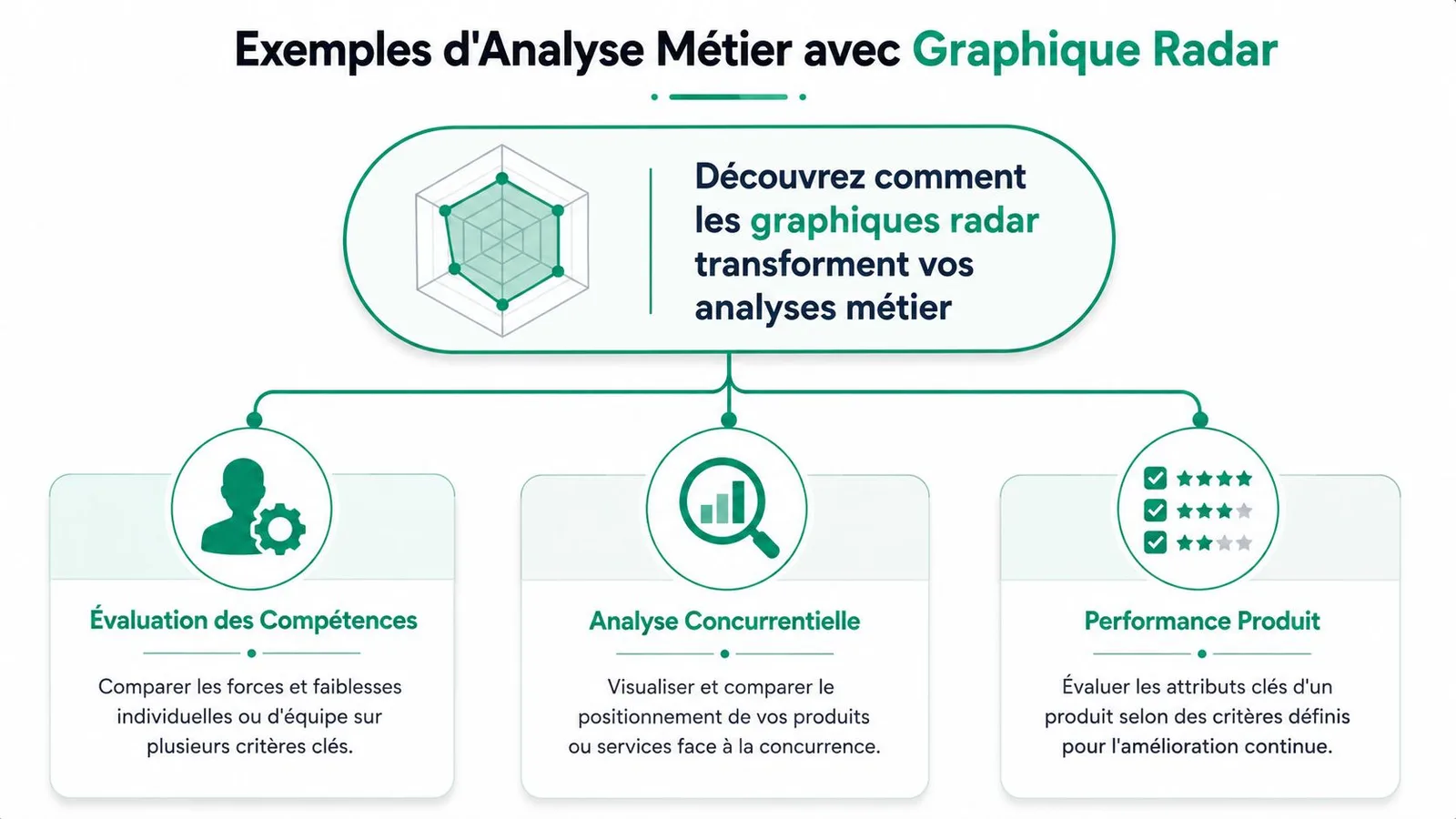
Je le recommande surtout pour comparer peu de séries sur des critères homogènes. Dès que tu empiles trop de profils, le radar devient vite illisible. Dans ce cas, il vaut mieux filtrer, dupliquer le graphique pour comparer deux cas à la fois, ou revenir à un histogramme. Le bon usage du radar, ce n'est pas “plus de données”. C'est une lecture plus rapide d'un profil.
En RH pour objectiver un profil
C'est un très bon format pour préparer un entretien annuel, une revue de talents ou une discussion sur un plan de progression. Tu poses les compétences en axes, puis tu compares un collaborateur à une moyenne d'équipe ou à un profil attendu.
Le gain est concret. Le manager ne reste plus sur une impression générale. Il voit tout de suite si le sujet porte sur une faiblesse isolée ou sur un déséquilibre plus large.
| Compétence | Collaborateur | Moyenne équipe | Profil cible |
|---|---|---|---|
| Communication | |||
| Leadership | |||
| Analyse | |||
| Organisation | |||
| Collaboration |
Mon conseil ici, simple mais utile. Garde la même échelle d'une personne à l'autre, sinon la comparaison perd toute valeur.
En marketing pour comparer une offre
Le radar aide à visualiser un positionnement concurrentiel sans noyer l'équipe dans un tableau de notation. Tu peux évaluer plusieurs offres sur des critères communs, par exemple prix, richesse fonctionnelle, qualité perçue, accompagnement et simplicité d'usage.
Le point fort du visuel, ici, c'est la forme. Deux offres peuvent avoir une note moyenne proche, mais avec des profils très différents. L'une domine sur le support et la simplicité. L'autre sur les fonctionnalités, mais avec un prix plus élevé. Ce contraste saute aux yeux sur un radar.
En contrôle de gestion pour visualiser des écarts
Le radar peut aussi fonctionner en contrôle de gestion, à condition de normaliser les axes. C'est le point qui fait la différence entre un graphique utile et un graphique trompeur. Marge, trésorerie, délai de clôture et qualité de prévision ne partent pas naturellement sur la même base. Il faut donc transformer les données en scores comparables, ou en niveaux par rapport à une cible.
| Axe de pilotage | Réalisé | Budget | Objectif |
|---|---|---|---|
| Marge | |||
| Trésorerie | |||
| Qualité de prévision | |||
| Délai de clôture | |||
| Suivi des écarts |
Le radar sert surtout pour une première lecture de synthèse. Il montre vite où les écarts se concentrent. Le détail, lui, reste dans le reporting chiffré. C'est une très bonne combinaison pour un comité de pilotage. Le radar pour orienter la discussion. Le tableau pour justifier l'analyse.
Astuces de pro pour gagner du temps
Le vrai gain arrive quand tu arrêtes de refaire le même graphique à la main.
Un réflexe utile consiste à ajouter une colonne de moyennes pour comparer un profil individuel à un benchmark, puis à représenter cette moyenne ou les objectifs en radar plein, ce qui est particulièrement pertinent en RH ou en contrôle de gestion.
Trois automatisations utiles
Ajoute une série de référence
Avec une colonne dédiée, tu crées un repère visuel stable. La formule la plus simple reste=MOYENNE(B2:D2)si tu calcules une moyenne par critère.Travaille dans un Tableau Excel
Quand ta plage source est convertie en tableau structuré, le graphique suit mieux les ajouts et modifications. Tu réduis les reprises manuelles.Enregistre un modèle de graphique
Si tu as trouvé la bonne combinaison de couleurs, quadrillage, légende et marqueurs, garde-la. Tu gagneras du temps sur les prochains dossiers.
Une habitude qui change tout
Conserve un onglet “source propre” et un onglet “présentation”. Sur le premier, tu ranges les données. Sur le second, tu affiches uniquement le radar final et les éléments utiles. Cette séparation évite les classeurs bricolés à la va-vite.
Et si tu veux pousser l'automatisation plus loin avec tableaux de bord, formules et méthodes de travail, Le Dojo Club fait partie des ressources francophones utiles à explorer.
Le temps gagné sur Excel vient rarement d'une formule miracle. Il vient d'un système de travail reproductible.
En résumé et les réponses à tes questions
Un graphique radar Excel utile repose sur une logique simple. Tu prépares une matrice propre. Tu choisis le bon type de radar. Tu le mets en forme pour qu'il reste lisible. Puis tu l'utilises pour comparer quelques séries cohérentes, pas pour entasser tout le reporting de l'entreprise.
Sa force, c'est la comparaison visuelle de profils, de niveaux ou d'écarts sur plusieurs axes. Sa faiblesse, c'est la lisibilité dès que tu multiplies les séries ou que les axes deviennent hétérogènes.
Les situations où je te conseille d'éviter le radar
Trop de séries à comparer
Tu obtiens vite un plat de spaghettis visuel.Axes construits sans logique commune
La forme paraît parlante, mais la comparaison devient trompeuse.Échelles incohérentes
Si les amplitudes varient trop, le lecteur surestime certains écarts.Objectif de lecture très précis
Quand il faut comparer des valeurs exactes, des barres ou des small multiples sont souvent meilleurs.
FAQ Graphique Radar Excel
| Question | Réponse de l'expert |
|---|---|
| Combien de séries puis-je afficher sur un radar ? | Le moins possible. Dès que la lecture devient confuse, il faut réduire le nombre de profils ou changer de graphique. |
| Que faire si mon radar est illisible ? | Reviens à la base. Réduis les séries, simplifie les couleurs, ajoute des marqueurs si besoin, et vérifie l'ordre des critères. |
| Faut-il utiliser un radar plein ? | Oui, mais avec retenue. Il est très utile pour une moyenne, une cible ou un benchmark. Pour plusieurs séries pleines, la superposition nuit vite à la lecture. |
Si tu retiens une seule chose, retiens celle-ci. Le radar n'est pas un gadget de présentation. C'est un bon outil de comparaison quand tes données sont propres, cohérentes, et limitées à ce qui compte vraiment.