
Comment faire un graphique sur Excel avec plusieurs données ou courbes
Un graphique Excel avec plusieurs données se construit comme un graphique à une seule série, en sélectionnant plusieurs colonnes au lieu d’une seule avant d’insérer le graphique. La vraie difficulté arrive presque toujours après coup, quand une troisième série rejoint un graphique déjà posé. Elle porte alors une unité si éloignée des deux premières qu’elle s’écrase contre l’axe, sans qu’on comprenne tout de suite pourquoi.
Ce texte suit un même tableau de ventes du début à la fin, un graphique à deux séries qui grandit sous tes yeux. Il devient un graphique combiné à trois, avec son axe secondaire et une légende qui gagne une entrée à chaque série. La construction d’un premier graphique, elle, ne change pas selon le nombre de colonnes, et notre page dédiée à la construction d’un graphique Excel en donne déjà toute la méthode.
Graphique avec plusieurs séries
Télécharge le classeur de l’article pour refaire chaque étape sur les mêmes données.
| A | B | C | D | |
|---|---|---|---|---|
| 1 | Mois | CA (k€) | Commandes | Marge (%) |
| 2 | Janvier | 320 | 145 | 18 |
| 3 | Février | 340 | 152 | 19 |
| 4 | Mars | 360 | 158 | 21 |
| 5 | Avril | 355 | 150 | 20 |
| 6 | Mai | 380 | 162 | 22 |
| 7 | Juin | 400 | 170 | 23 |
| A | B | C | D | |
|---|---|---|---|---|
| 1 | Mois | Nord | Sud | Est |
| 2 | Janvier | 120 | 95 | 140 |
| 3 | Février | 128 | 101 | 135 |
| 4 | Mars | 135 | 108 | 150 |
| 5 | Avril | 130 | 112 | 144 |
| 6 | Mai | 142 | 118 | 158 |
| 7 | Juin | 150 | 125 | 165 |
Construire un graphique à partir d’un tableau à plusieurs colonnes
Un graphique naît d’une sélection, et rien ne change dans le geste quand cette sélection porte deux colonnes de valeurs plutôt qu’une seule. Sur l’onglet Ventes, le chiffre d’affaires et les commandes suivent à peu près le même ordre de grandeur d’un mois à l’autre, ce qui donne un premier graphique sans la moindre complication d’échelle.
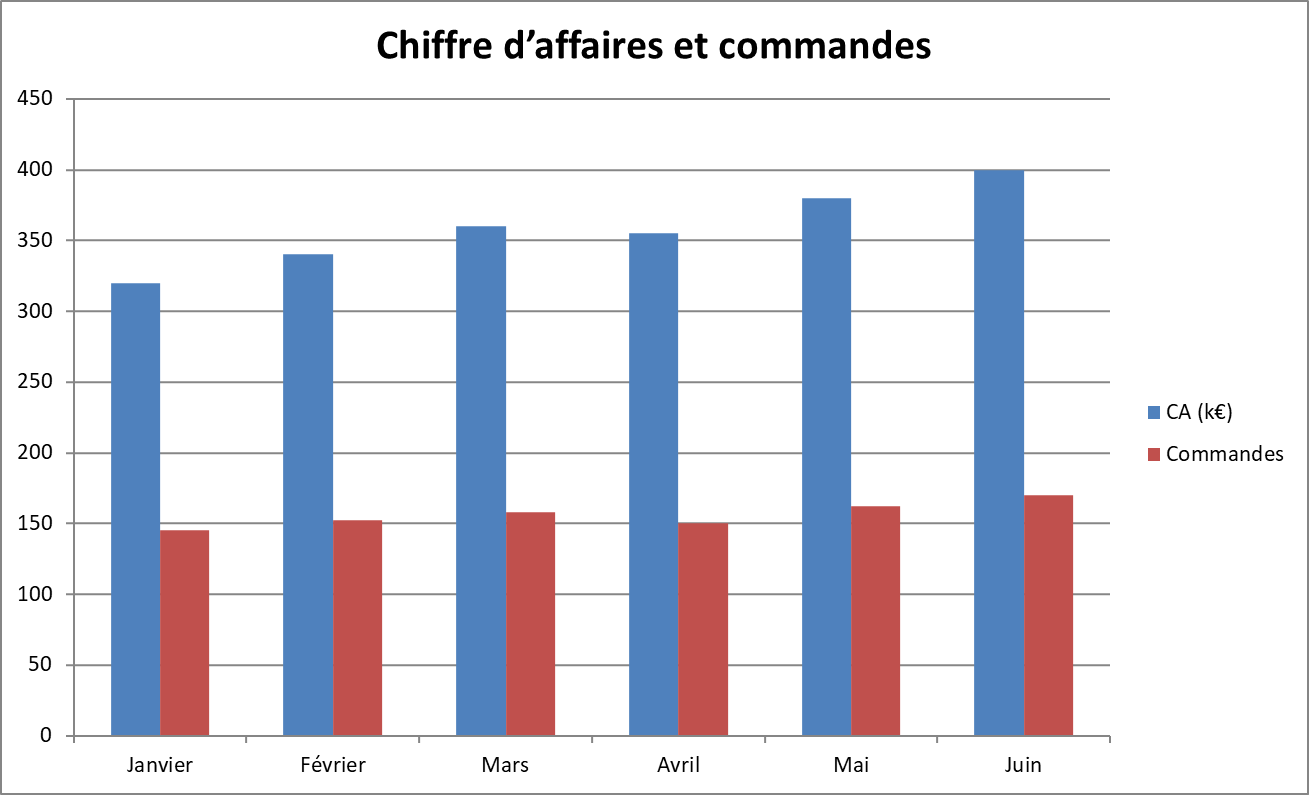
- 01Sélectionne la plage
A1:C7de l’onglet Ventes, en-têtes comprises, pour que le Chiffre d’affaires et les Commandes deviennent deux séries distinctes. - 02Va dans l’onglet Insertion, groupe Graphiques, et choisis un histogramme groupé, ou laisse Graphiques recommandés proposer ce type à ta place.
- 03Le graphique arrive avec deux séries, une couleur par colonne, et une légende qui reprend déjà les en-têtes B1 et C1 sans que tu aies rien tapé.
Si Excel inverse les deux colonnes, en traçant les mois comme des séries et les montants comme des catégories, le bouton qui répare ça vit dans la fenêtre Sélectionner la source de données, décrite sur la fiche Série de données du lexique. Le même réflexe vaut pour n’importe quelle plage à plusieurs colonnes, dès que l’orientation proposée par défaut ne correspond pas à ce que tu veux comparer.
Superposer plusieurs courbes sur un même graphique
Passer de deux à trois séries ne pose encore aucun problème tant qu’elles partagent la même unité. L’onglet Régions compare le chiffre d’affaires de trois régions en milliers d’euros, une situation fréquente dès qu’on suit plusieurs équipes, plusieurs produits ou plusieurs sites sur un même indicateur.
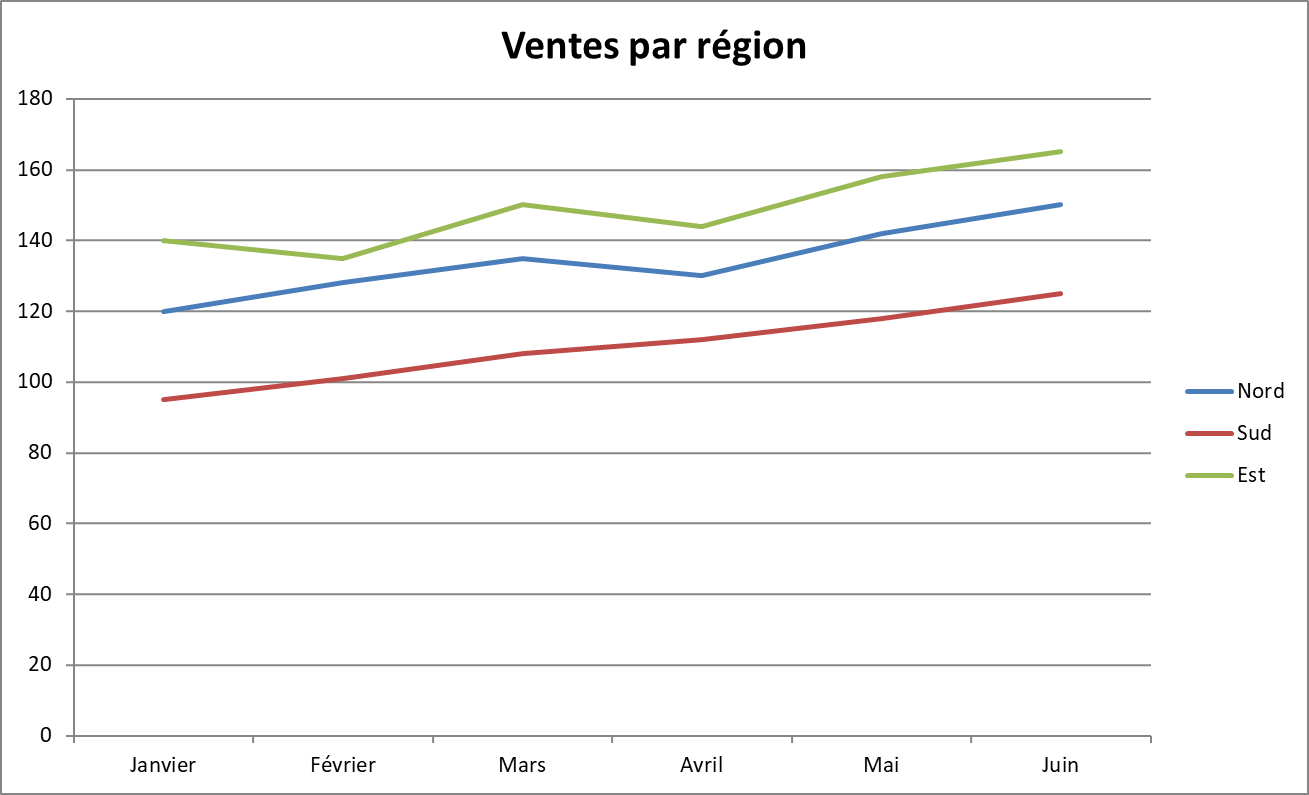
- 01Sélectionne la plage
A1:D7de l’onglet Régions, avec les quatre en-têtes Mois, Nord, Sud et Est. - 02Va dans Insertion, groupe Graphiques, et choisis un graphique en courbes, la famille faite pour suivre plusieurs évolutions dans le temps.
- 03Trois courbes apparaissent, une par région, chacune avec sa couleur et son entrée dans la légende.
Rien ici ne réclame d’axe secondaire, puisque les trois régions se mesurent dans la même monnaie et restent dans le même ordre de grandeur d’un mois à l’autre. C’est justement ce qui change dès qu’une série porte une unité différente, comme la suite de l’article le montre sur la marge.
Ajouter une nouvelle série à un graphique déjà construit
Le graphique construit plus haut ne montre que le chiffre d’affaires et les commandes, mais la colonne Marge attend depuis le début sur l’onglet Ventes, en colonne D. Ajouter une série à un graphique déjà posé ne repasse pas par Insertion puis Graphiques, et deux autres chemins font le travail sans rien reconstruire.
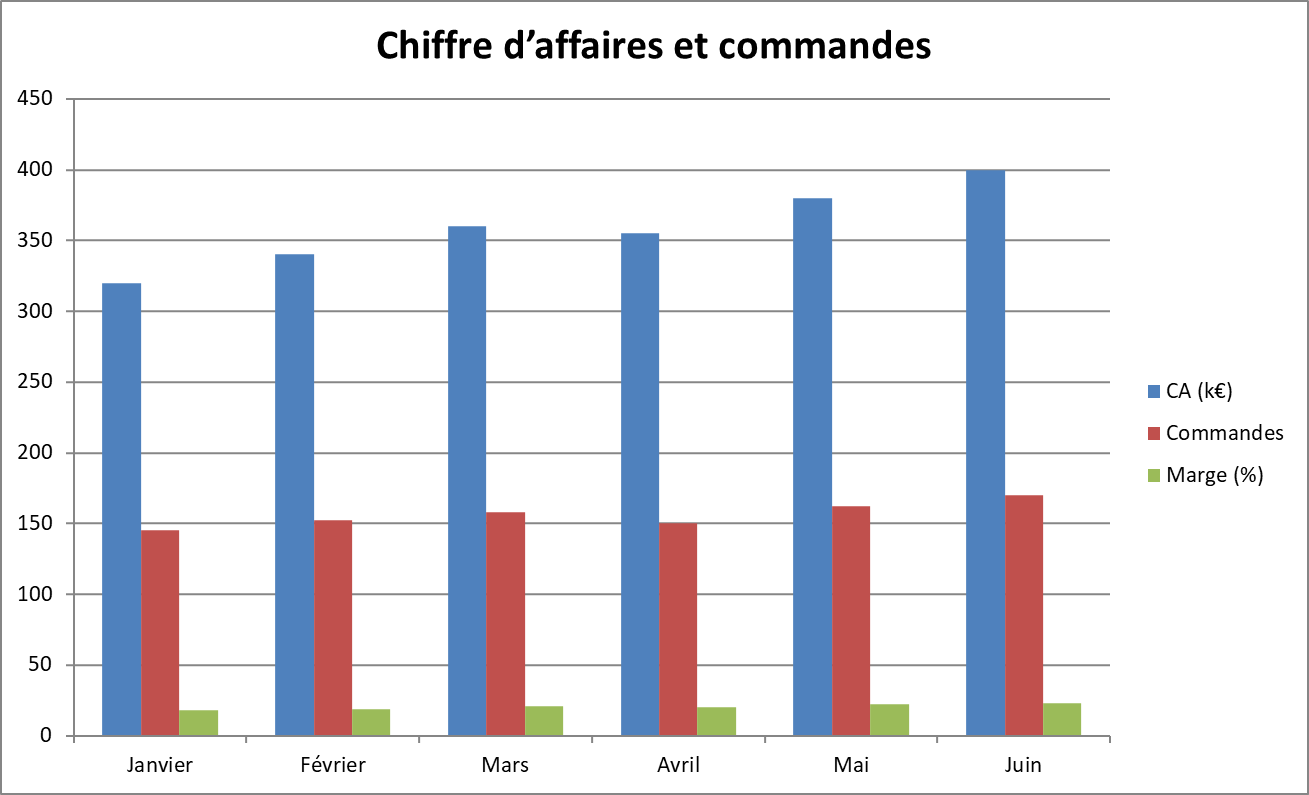
- 01Clique une fois sur le graphique pour faire apparaître les cadres de couleur qui entourent sa source, puis tire la petite poignée du coin inférieur droit du cadre bleu, celui des valeurs
B2:C7, pour englober la colonne D en plus. - 02À défaut, fais un clic droit sur le graphique, choisis Sélectionner la source de données, clique sur Ajouter, puis indique D1 comme nom de série et D2:D7 comme valeurs.
- 03Une troisième série apparaît, réduite à des colonnes minuscules collées contre l’axe, parce que la marge se compte en dizaines de pour cent quand le chiffre d’affaires se compte en centaines de milliers d’euros.
Si les données vivaient dans un tableau structuré (Ctrl+L) plutôt que dans une plage ordinaire, aucune des deux méthodes ci-dessus ne serait même nécessaire. Taper une colonne juste après la dernière suffit alors à faire apparaître la série dans le graphique, sans passer ni par la poignée ni par Sélectionner la source de données. C’est vrai pour une colonne entière comme pour une ligne ajoutée en dessous, et seul le tableau structuré profite de cette extension automatique, jamais une plage ordinaire.

Régler un axe secondaire quand les échelles ne se comparent pas
La série Marge écrasée contre l’axe horizontal ne signale aucune erreur de saisie, seulement une échelle incompatible avec celle des deux autres séries. Un axe secondaire donne à cette série sa propre graduation, à droite du graphique, sans toucher à l’axe principal des deux premières.
- 01Clique une fois sur une des petites colonnes de la série Marge pour la sélectionner seule, puis fais un clic droit et choisis Mettre en forme une série de données.
- 02Dans le volet qui s’ouvre à droite, coche Axe secondaire.
- 03La série Marge remonte aussitôt au niveau des deux autres, et un second axe apparaît à droite, gradué de 0 à 25 sur l’échelle de la marge, en pourcentage.
Un graphique garde toujours au moins une série sur l’axe principal. Essaie de faire passer le chiffre d’affaires et les commandes sur l’axe secondaire pendant que la marge y reste déjà, et Excel ramène tout le monde sur l’axe principal, sans le moindre message qui explique pourquoi la case ne reste pas cochée.

Le réglage complet de l’échelle, minimum, maximum et unité de graduation, suit les mêmes cases que sur un axe principal, détaillées sur la fiche Axe du lexique. Une fois les deux axes bien calés l’un sur l’autre, il reste à choisir comment chaque série se dessine, en colonnes ou en courbe.
Combiner des barres et une courbe dans un graphique unique
Un axe secondaire suffit déjà à rendre la marge lisible, mais trois séries en colonnes côte à côte restent denses à lire d’un coup d’œil. Changer le type de la seule série Marge, colonnes contre courbe, sépare visuellement ce qui se compare, le chiffre d’affaires et les commandes, de ce qui se suit dans le temps, le taux de marge.
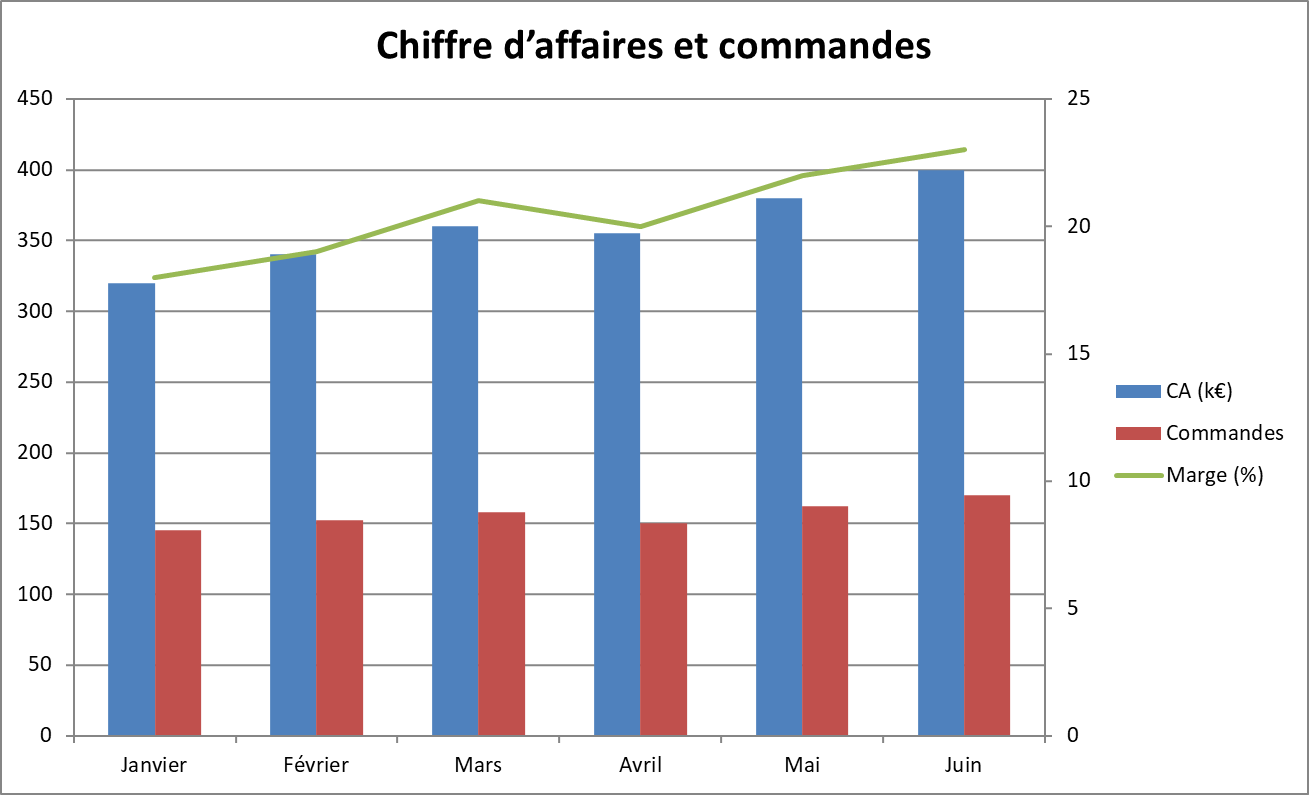
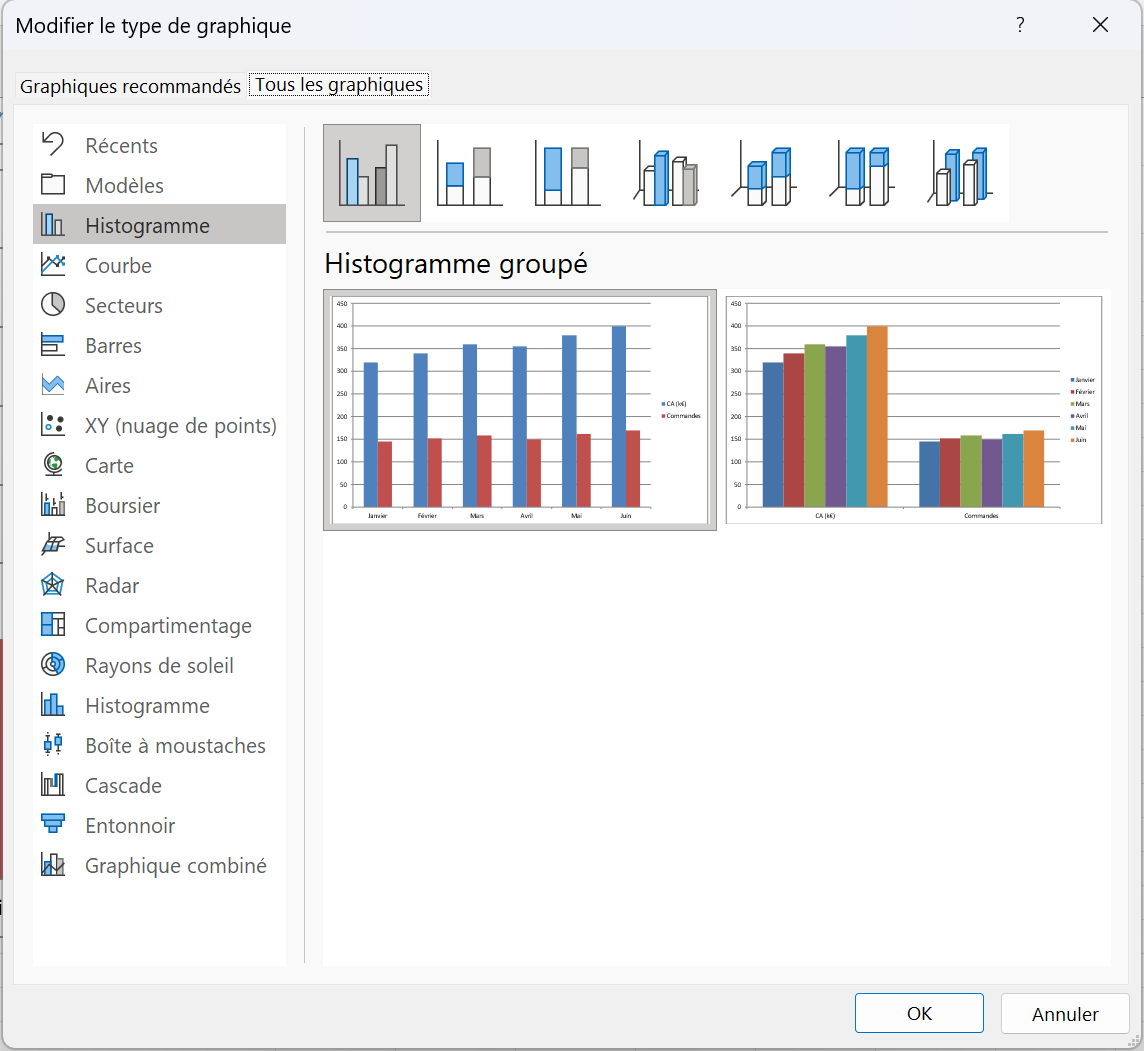
- 01Fais un clic droit sur la série Marge, choisis Modifier le type de graphique de série, puis sélectionne Courbe sur la ligne qui lui correspond.
- 02Vérifie que la case Axe secondaire reste cochée sur cette même ligne, pendant que les deux autres séries gardent leur histogramme.
- 03Le graphique devient un graphique combiné, deux séries en colonnes sur l’axe principal et une courbe sur l’axe secondaire.
Ce changement de type ne retire l’axe secondaire à aucun moment, l’un se règle indépendamment de l’autre. Tu peux donc alterner colonnes et courbe sur la série Marge sans jamais avoir à recocher Axe secondaire à chaque fois. Pour construire un graphique combiné dès le départ, sans passer par un graphique à deux séries transformé en cours de route, la fiche Graphique combiné du lexique détaille le dialogue dédié, rangé dans Insertion puis Graphiques.
Suivre ce que devient la légende à mesure que les séries s’ajoutent
La légende du graphique compte deux entrées tant qu’il ne porte que le chiffre d’affaires et les commandes, puis trois dès que la marge rejoint le tracé, sans qu’aucun réglage supplémentaire soit nécessaire. Elle suit le nombre de séries au même instant que le graphique, avant même que celui-ci ne se redessine à l’écran.
Chaque entrée reprend le nom donné à sa série, celui de l’en-tête de colonne quand la sélection l’incluait dès le départ. Renommer une entrée ou déplacer la légende, en haut, en bas ou sur le côté, passe par les mêmes réglages qu’un graphique à une seule série, détaillés sur la fiche Légende du lexique. Au-delà de quatre ou cinq séries sur un même graphique, la légende devient elle-même le signal qu’il vaut mieux répartir l’information sur deux graphiques plutôt que d’en surcharger un seul.
Questions fréquentes
Un histogramme empilé répond à une autre question que celle de cet article, la composition d’un total plutôt que la comparaison de plusieurs échelles. Chaque catégorie porte alors une seule barre divisée en tranches de couleurs, une par série, et la hauteur totale donne le cumul. La fiche Histogramme du lexique détaille le réglage empilé, à choisir dans l’onglet Insertion juste à côté de l’histogramme groupé.
La fenêtre Sélectionner la source de données accepte une plage de n’importe quelle feuille du classeur, pas seulement de celle où vit le graphique. Clique sur Ajouter, donne un nom à la série, puis change d’onglet avant de sélectionner la plage de valeurs. Excel écrit alors une référence complète, avec le nom de la feuille source, et cette série se met à jour comme les autres dès que la donnée change là-bas.
Le dialogue Graphique combiné en propose deux par défaut, mais rien n’empêche d’aller plus loin en changeant le type d’une série après coup, colonnes pour l’une, courbe pour une autre, aire pour une troisième. La vraie limite tient aux axes plutôt qu’aux types, puisque Excel s’arrête à un axe principal et un axe secondaire, jamais un troisième, comme le rappelle la fiche Axe. Au-delà de trois ou quatre types mélangés, le graphique devient de toute façon difficile à lire.
Non, une jauge Excel affiche un seul indicateur face à son objectif, jamais plusieurs séries côte à côte comme un histogramme ou une courbe. Pour comparer plusieurs indicateurs de ce genre, la solution consiste à poser plusieurs jauges les unes à côté des autres plutôt qu’à en charger une seule de valeurs qu’elle ne sait pas séparer. La construction d’une jauge, pas à pas, est sur notre page dédiée au graphique jauge.