
Comment faire un graphique 3D dans Excel
Un graphe 3D dans Excel n’a qu’une vraie forme, le graphique de surface, seul type à représenter trois grandeurs à la fois. Il réclame une matrice de valeurs, une variable en lignes, l’autre en colonnes, et la mesure à chaque croisement. Tout ce qu’Excel appelle 3D par ailleurs, l’histogramme, le secteur ou l’aire, ajoute du volume à un graphique qui se lisait déjà sans lui.
Cette confusion explique la plupart des recherches qui tournent en rond. Un relevé rangé en trois colonnes x, y et z ne donnera jamais de nappe tant qu’il n’aura pas été croisé. Les sections qui suivent prennent donc les deux chemins sur le même classeur. La matrice devient un relief coloré en quelques clics, alors que la liste de mesures demande un croisement préalable, et les graphiques décoratifs viennent ensuite avec leurs réglages de rotation.
Graphique 3D et surface
Télécharge le classeur de l’article pour refaire chaque étape sur les mêmes données.
Choisir entre les deux sortes de graphiques 3D d’Excel
Deux familles se cachent derrière le mot 3D, et elles ne répondent pas au même besoin. La première pose du volume sur un graphique ordinaire, si bien que des colonnes deviennent des parallélépipèdes et qu’un camembert prend de l’épaisseur. Aucune donnée nouvelle n’entre pourtant dans le dessin. La seconde ajoute une troisième grandeur mesurée, et elle n’existe que dans le graphique de surface.
Un premier tri se fait sur l’axe de profondeur, ce troisième axe qui s’enfonce dans l’écran. Excel en pose un sur l’histogramme 3D, sur les aires 3D, sur les courbes 3D et sur les quatre variantes de surface. L’histogramme groupé 3D, l’histogramme empilé 3D et le secteur 3D, eux, n’en reçoivent aucun, et restent des graphiques à deux axes que le dessin fait paraître en relief.
Cet axe ne suffit pourtant pas à faire un graphe à trois grandeurs, et c’est là que se joue la vraie séparation. Sur un histogramme 3D, il se contente d’aligner les séries les unes derrière les autres et porte leurs noms, 2024, 2025 puis 2026, que tu aurais aussi bien posés côte à côte. Seule la surface y range la seconde entrée de tes données, si bien qu’elle seule croise deux variables et une mesure.
Le choix se fait ensuite sur la nature des données. Une série de chiffres rangée par catégorie, comme un chiffre d’affaires par région, tient sur deux axes et ne gagne qu’un effet de présentation en 3D. Une mesure qui dépend de deux paramètres à la fois, en revanche, ne se lit correctement qu’en relief. La fiche du lexique sur le graphique 3D détaille pourquoi ce relief se paie toujours en précision.
Créer un graphique de surface à partir d’une matrice
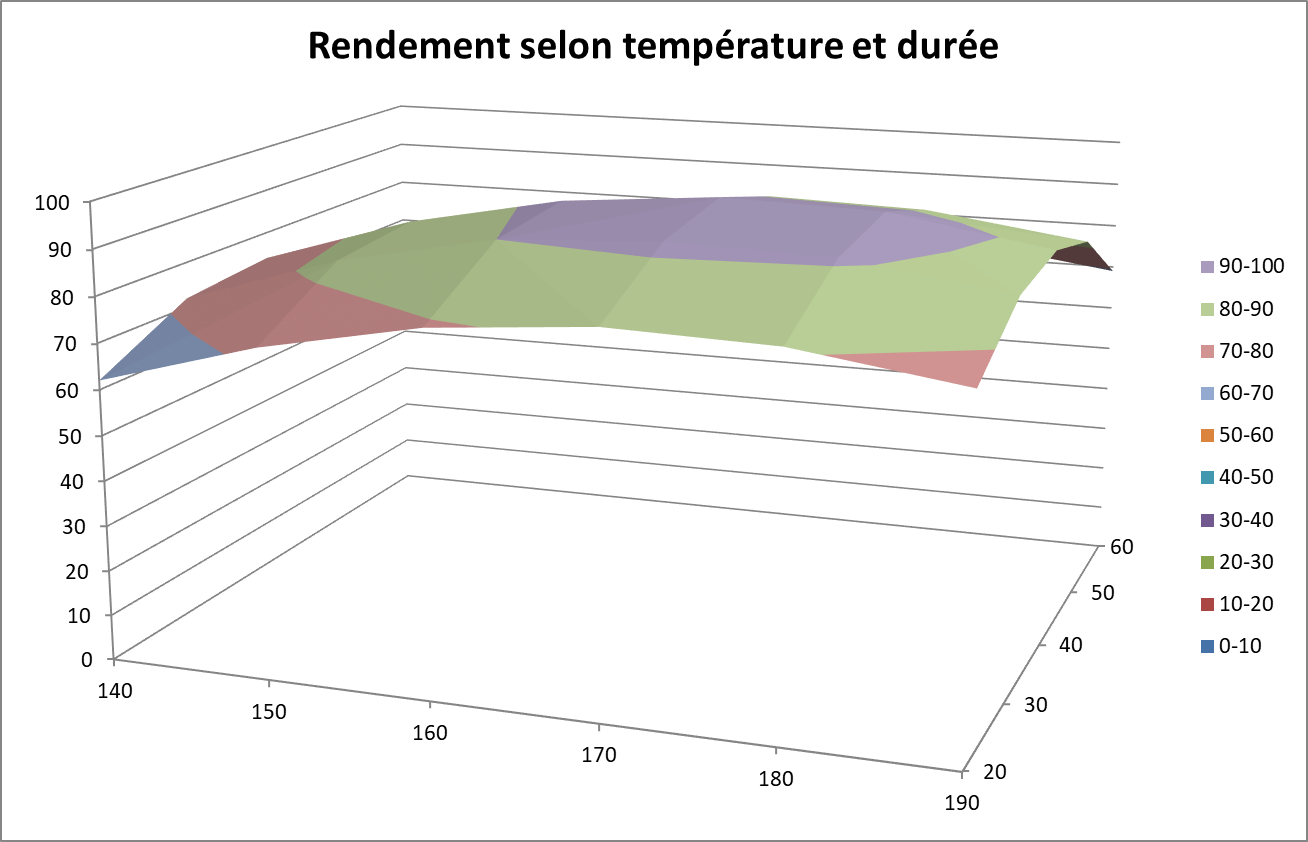
Le graphique de surface lit une matrice, c’est-à-dire un rectangle de nombres où une variable occupe les lignes et l’autre les colonnes. Chaque case porte alors la valeur mesurée au croisement des deux. La feuille Matrice du fichier d’exemple suit ce plan, avec les températures d’un four en colonne A et les durées de cuisson en ligne 1, le rendement occupant le rectangle B2:F7.
Ranger les données en matrice
Les deux entrées vont sur les bords du rectangle, et la case du coin reste vide. C’est elle qui dit à Excel que la première ligne et la première colonne portent des étiquettes plutôt qu’une série de mesures de plus. Des en-têtes numériques comme 140 ou 20 ressemblent en effet à s’y méprendre à des données.
La feuille Liste, juste à côté, porte les trente mêmes rendements sous l’autre forme. Chaque relevé y occupe une ligne, avec sa température, sa durée et son résultat. Ses dix premières lignes suffisent à montrer l’agencement, et c’est celui que la section suivante apprend à croiser.
| A | B | C | D | E | F | |
|---|---|---|---|---|---|---|
| 1 | 20 | 30 | 40 | 50 | 60 | |
| 2 | 140 | 62 | 72 | 74 | 69 | 55 |
| 3 | 150 | 72 | 83 | 85 | 80 | 66 |
| 4 | 160 | 79 | 90 | 92 | 86 | 73 |
| 5 | 170 | 82 | 92 | 95 | 89 | 76 |
| 6 | 180 | 81 | 91 | 94 | 88 | 74 |
| 7 | 190 | 76 | 86 | 88 | 83 | 69 |
| A | B | C | |
|---|---|---|---|
| 1 | Température (°C) | Durée (min) | Rendement (%) |
| 2 | 140 | 20 | 62 |
| 3 | 140 | 30 | 72 |
| 4 | 140 | 40 | 74 |
| 5 | 140 | 50 | 69 |
| 6 | 140 | 60 | 55 |
| 7 | 150 | 20 | 72 |
| 8 | 150 | 30 | 83 |
| 9 | 150 | 40 | 85 |
| 10 | 150 | 50 | 80 |
| 11 | 150 | 60 | 66 |
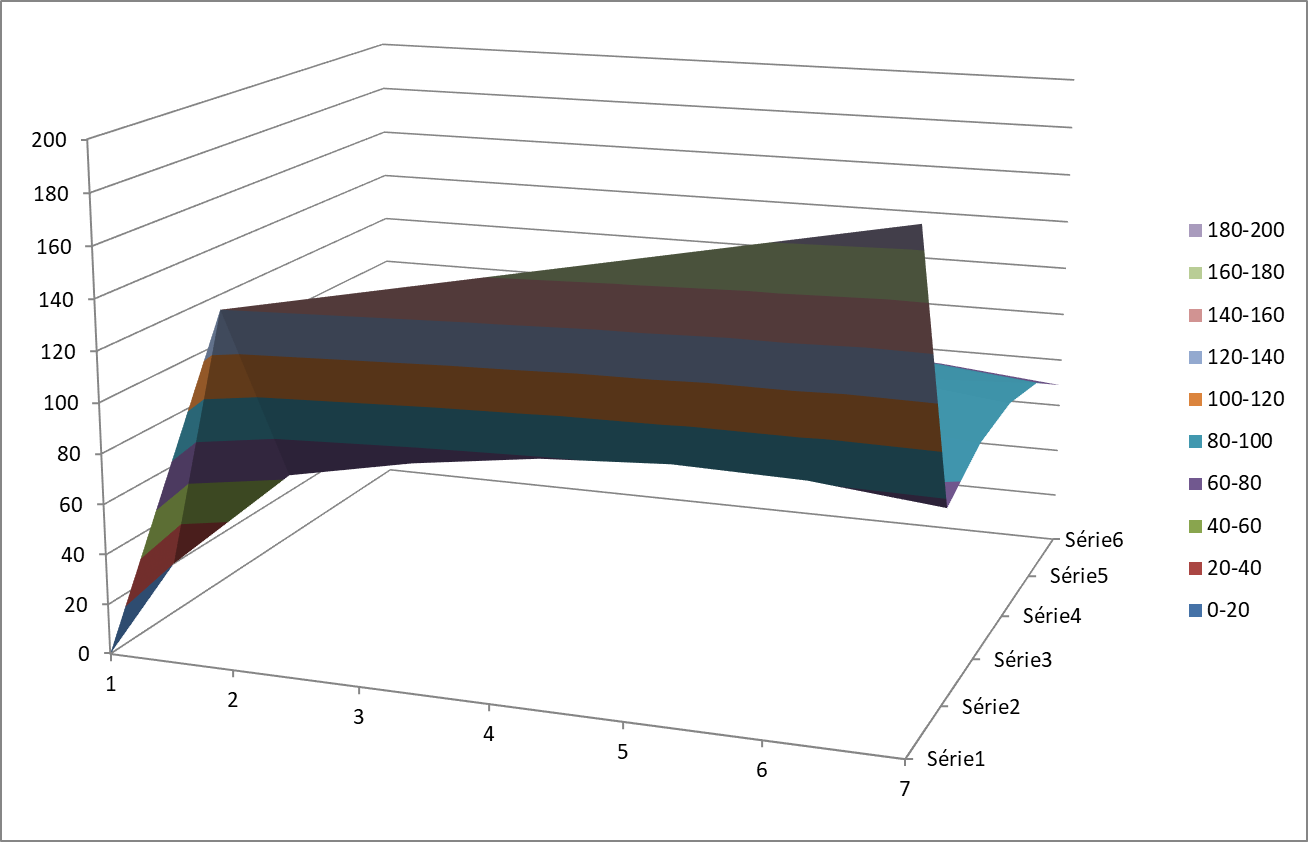
Écris un titre en A1 et le graphique change de nature. Excel cesse de reconnaître les étiquettes, prend les six colonnes entières pour six séries et numérote les catégories de 1 à 7. Le relief obtenu ne veut alors plus rien dire. Laisse A1 vide et nomme les deux entrées ailleurs, dans une cellule posée à droite du tableau ou dans le titre du graphique.

Insérer la surface depuis l’onglet Insertion
La galerie du ruban ne met pas la surface en avant, parce qu’Excel la range parmi les types rares, avec le radar et le boursier. Le chemin le plus sûr passe donc par la fenêtre complète, qui liste tous les types disponibles dans ta version.
- 01Sélectionne la plage
A1:F7de la feuille Matrice, la caseA1vide comprise. - 02Dans l’onglet Insertion, clique sur la petite flèche en bas à droite du groupe Graphiques pour ouvrir la fenêtre Insérer un graphique.
- 03Ouvre l’onglet Tous les graphiques, choisis Surface dans la liste de gauche, puis la vignette Surface 3D.
- 04Valide par Entrée. Les températures se rangent sur l’axe des catégories, au pied du relief, les durées sur l’axe de profondeur, et le rendement monte en hauteur.
- 05Fais un clic droit sur la nappe et choisis Rotation 3D… pour tourner le relief jusqu’à voir le sommet.
Le sommet se lit alors d’un coup d’œil, à 95 % de rendement pour 170 °C pendant 40 minutes. Le creux, lui, tombe à 55 % à 140 °C pendant une heure. C’est tout l’intérêt de ce graphique, puisque les trente mêmes valeurs alignées dans un tableau demanderaient une lecture case par case.
Chaque couleur de la légende couvre ensuite un intervalle de l’axe vertical, celui de son unité principale, et non une série comme sur un histogramme. Divise cette unité par deux dans le volet Format de l’axe, et chaque bande ne couvre plus que la moitié de son intervalle, si bien que la légende du fichier d’exemple passe de dix à dix-neuf couleurs. Le relief s’affine ainsi sans qu’une seule donnée bouge.
Comparer les quatre variantes de surface
Excel propose quatre vignettes de surface, deux vues en perspective et deux vues du dessus. La Surface 3D affiche la nappe pleine, quand la Surface 3D avec structure apparente n’en garde que le maillage. La Courbe de niveau reprend les mêmes données à plat, comme une carte de randonnée, et sa version à structure apparente montre ce plan en maillage seul.
La vue en perspective impressionne, mais elle cache toujours quelque chose derrière un pic. Pour désigner précisément la zone où le rendement est le meilleur, bascule sur la Courbe de niveau, qui ne perd aucune valeur derrière un relief. La Surface 3D, elle, sert à montrer la forme générale, et les quatre variantes se comparent en détail sur la fiche du graphique de surface.
Tracer un graphique 3D xyz quand les données tiennent en trois colonnes
Les mesures arrivent presque toujours en liste, une ligne par relevé avec x, y et z côte à côte. C’est justement cette forme que le graphique de surface refuse. Rien n’est perdu pour autant, puisqu’une formule suffit à reconstruire la matrice sans retoucher la liste d’origine.
Pourquoi une liste à trois colonnes ne donne rien
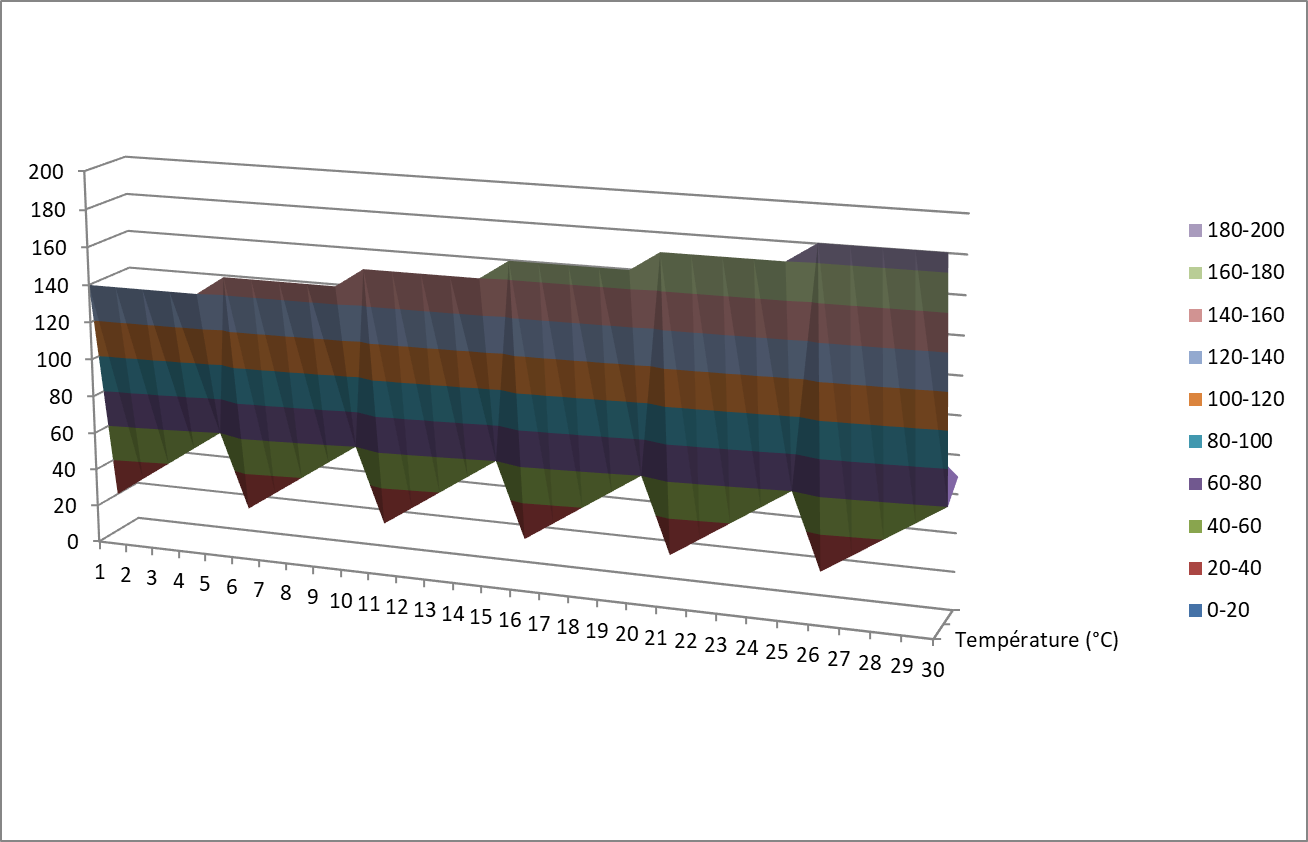
Sélectionne A1:C31 sur la feuille Liste, demande une Surface 3D, et Excel construit trois séries au lieu d’une nappe. Elles s’appellent Température, Durée et Rendement, et le dessin empile trois reliefs parallèles. Les températures, qui montent jusqu’à 190, y écrasent des rendements qui plafonnent à 95.
La raison tient à la lecture même du graphique, qui traite chaque colonne comme une série et chaque ligne comme une catégorie. Il n’a aucun moyen de deviner que tes deux premières colonnes sont des coordonnées et que seule la troisième porte la mesure. Ce rôle se lit dans la position des nombres et jamais dans leur nom.
Croiser la liste en matrice avec SOMME.SI.ENS
Croiser la liste revient à fabriquer la matrice que la surface attend, en allant chercher dans le relevé la valeur qui correspond à chaque couple. SOMME.SI.ENS fait ce travail en une formule, parce qu’un couple n’apparaît qu’une fois dans le relevé et que sa somme vaut donc la mesure.
- 01Sur la feuille Liste, laisse le coin
F3vide, puis vérifie que les durées 20 à 60 occupentG3:K3et les températures 140 à 190 la plageF4:F9. - 02Sélectionne le rectangle jaune
G4:K9en partant deG4, sa première case, qui reçoit alors la saisie. - 03Tape la formule ci-dessous, puis valide par Ctrl + Entrée au lieu d’Entrée seule, pour remplir le rectangle entier d’un coup.
- 04Sélectionne
F3:K9et insère une Surface 3D, exactement comme sur la feuille Matrice.
=SOMME.SI.ENS($C$2:$C$31;$A$2:$A$31;$F4;$B$2:$B$31;G$3)Renvoie 62 en G4, le rendement mesuré à 140 °C pendant 20 minutes.
Les deux dollars n’ont pas le même rôle dans cette formule. $F4 garde la colonne des températures pendant que la recopie descend, alors que G$3 garde la ligne des durées pendant qu’elle glisse vers la droite. La formule s’écrit donc une seule fois, puis se recopie sur les trente cases. Elles redonnent alors la feuille Matrice au chiffre près, avec 62 en G4 et 95 en I7.
Un couple absent de la liste renvoie en revanche 0, sans le moindre avertissement, et la nappe plonge jusqu’au plancher à cet endroit. Pour distinguer un vrai zéro d’une mesure manquante dans la matrice, entoure le calcul d’un SI. Il compte d’abord les lignes trouvées et renvoie #N/A quand il n’y en a aucune.
La surface dessine pourtant ce #N/A au plancher, exactement comme une case vide, car aucun réglage d’Excel ne troue une nappe. Le SI sert donc à repérer le couple manquant dans la matrice, avant de le mesurer ou de retirer du graphique la ligne ou la colonne incomplète.
=SI(NB.SI.ENS($A$2:$A$31;$F4;$B$2:$B$31;G$3)=0;NA();SOMME.SI.ENS($C$2:$C$31;$A$2:$A$31;$F4;$B$2:$B$31;G$3))Renvoie #N/A pour un couple absent de la liste, au lieu d’un zéro trompeur.
Reconstruire la matrice par un tableau croisé dynamique
Un tableau croisé dynamique produit la même matrice sans écrire une seule formule. Il va bien plus vite sur un relevé de plusieurs centaines de lignes. Pose la température en lignes, la durée en colonnes et le rendement en valeurs, réglé sur Somme ou sur Moyenne selon que tes couples sont uniques ou répétés.
Retire ensuite les totaux généraux, qui entreraient dans le graphique comme une ligne et une colonne de plus. Copie enfin le résultat en valeurs dans une zone vide, ce qui met la matrice à l’abri. Un tableau croisé dynamique se redessine en effet à chaque actualisation, change de taille et déplace la plage sous le graphique.
Remplacer le nuage de points 3D qu’Excel n’a pas
Excel ne trace aucun nuage de points à trois axes, et c’est une limite du logiciel plutôt qu’un réglage à dénicher. Demande un nuage de points sur les trois colonnes de la feuille Liste et tu obtiens deux séries à plat. La durée et le rendement s’y tracent contre la température, sans le moindre axe de profondeur.
Le graphique en bulles s’en approche le plus, car il accepte trois nombres par point, deux pour la position et un pour la taille du disque. Le relevé de rendement s’y lit d’ailleurs très bien, la température en abscisse, la durée en ordonnée et le rendement dans la taille des bulles. Le meilleur couple ressort alors comme la plus grosse bulle du graphique.
- 01Sur la feuille Liste, sélectionne
A2:C31, sans la ligne d’en-têtes. - 02Dans l’onglet Insertion, ouvre la fenêtre Insérer un graphique, choisis la catégorie Nuage de points (XY), puis la vignette Bulles.
- 03Clique sur une bulle, va dans l’onglet Format, puis Mise en forme de la sélection, et ramène l’échelle des bulles de 100 à 40 % pour que les disques cessent de se chevaucher.
La vignette voisine, Bulles avec effet 3D, ne change rien à la lecture et se contente d’ombrer les disques pour leur donner l’air de billes. Elle n’ajoute aucun axe, exactement comme le secteur 3D, et relève donc de la présentation.
Faire un histogramme 3D ou un secteur 3D
Un histogramme 3D se construit comme un histogramme ordinaire, à partir d’un tableau à deux entrées. Les catégories y occupent la première colonne et les séries la première ligne. La feuille Ventes du fichier d’exemple porte un chiffre d’affaires par région et par année, en milliers d’euros, qui convient aux deux types.
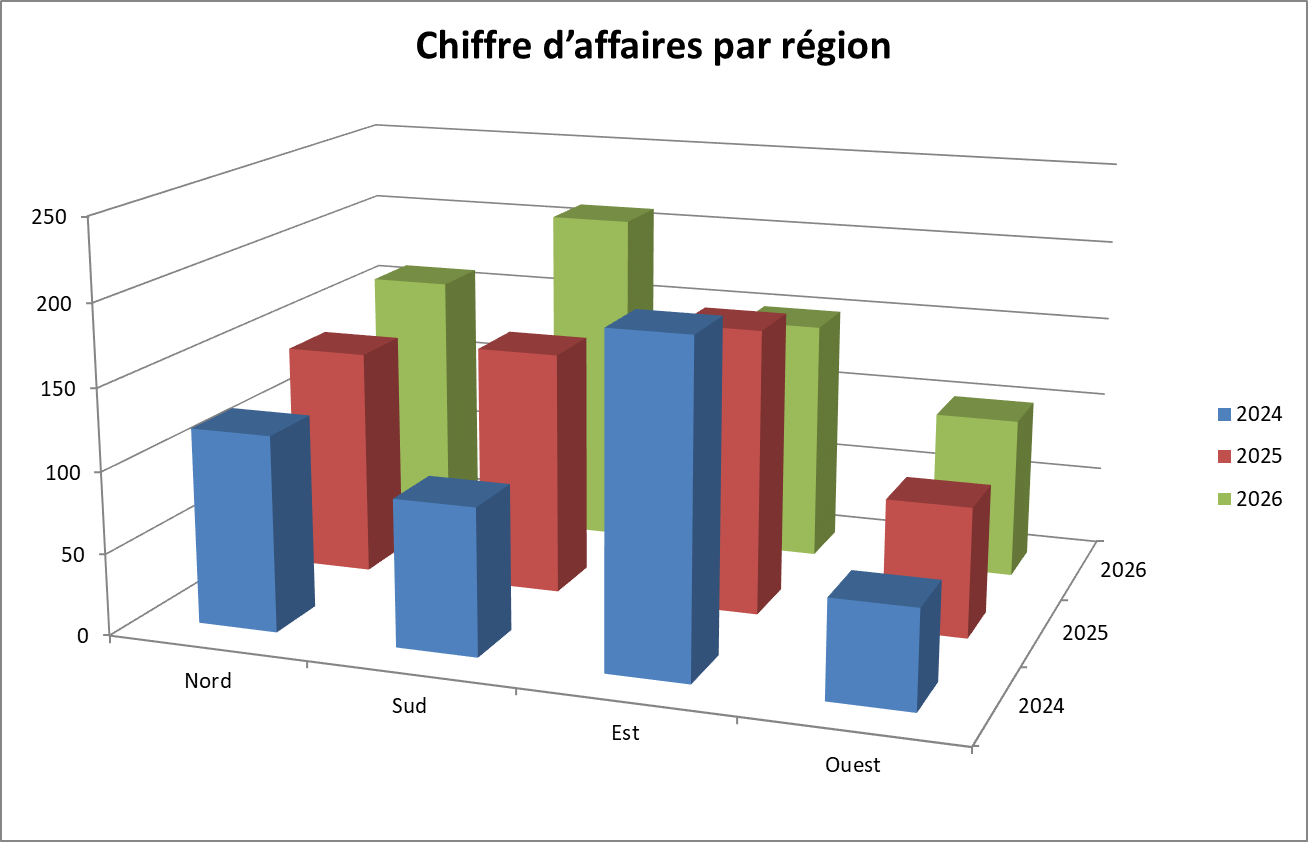
Onglet Ventes, le chiffre d’affaires par région, en milliers d’euros
| A | B | C | D | |
|---|---|---|---|---|
| 1 | Région | 2024 | 2025 | 2026 |
| 2 | Nord | 120 | 140 | 160 |
| 3 | Sud | 90 | 150 | 210 |
| 4 | Est | 200 | 175 | 150 |
| 5 | Ouest | 60 | 80 | 100 |
- 01Sélectionne
A1:D5sur la feuille Ventes. - 02Dans l’onglet Insertion, ouvre la fenêtre Insérer un graphique, puis l’onglet Tous les graphiques.
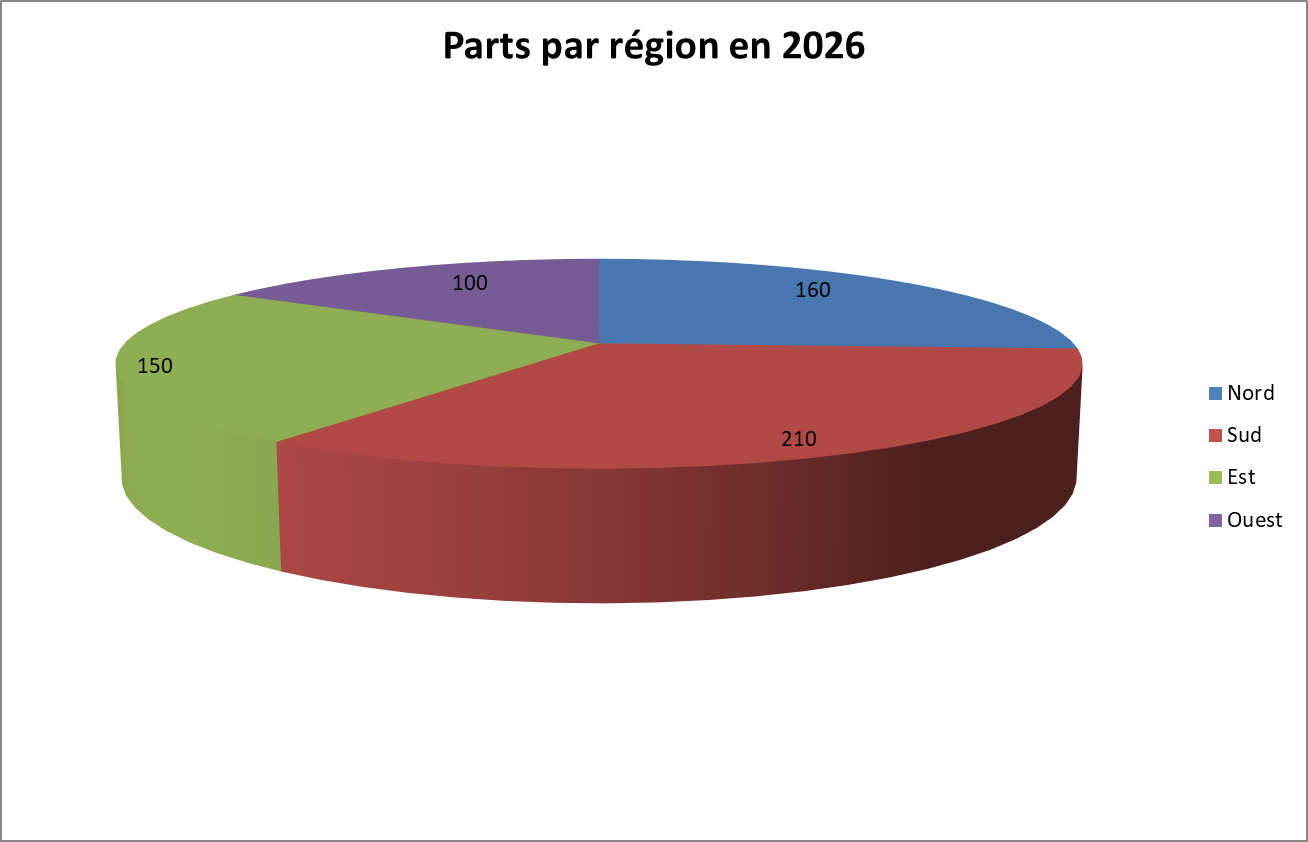
- 03Choisis Histogramme, puis la vignette nommée Histogramme 3D, la seule de la rangée en relief à ranger les années en profondeur.
- 04Pour le secteur, sélectionne plutôt
A1:A5, garde Ctrl enfoncée, ajouteD1:D5, puis choisis Secteurs et Secteurs 3D.
La différence entre Histogramme 3D et Histogramme groupé 3D
La galerie des histogrammes propose quatre vignettes en relief, et une seule mérite vraiment son nom. L’Histogramme 3D range les séries les unes derrière les autres sur un axe de profondeur, ce qui donne un damier de colonnes à trois axes. Les variantes groupé 3D, empilé 3D et empilé 100 % 3D alignent au contraire les séries côte à côte, sur un graphique à deux axes dessiné en volume.
Le choix a une conséquence immédiate sur ce que le lecteur voit. Sur la version en profondeur, une grande colonne placée devant masque une petite placée derrière, comme l’Est en 2024 avec ses 200 milliers d’euros qui cachent les 150 de 2026. La variante groupée évite ce recouvrement, au prix du troisième axe, et c’est presque toujours elle qu’il faut préférer.
Détacher une part d’un secteur 3D
Une part se détache à la souris, sans passer par aucun menu. Clique une première fois sur le camembert pour sélectionner toute la série, puis une seconde fois sur la seule part à mettre en avant. Fais-la ensuite glisser vers l’extérieur du disque, et Excel écarte la tranche en gardant son étiquette accrochée.
Fais attention à l’inclinaison avant de choisir la part. Une tranche écartée vers l’arrière disparaît à moitié derrière le reste du camembert. Mieux vaut donc amener la part concernée vers l’avant, en tournant le graphique depuis le volet Rotation 3D.
Régler la rotation et la perspective d’un graphique 3D
Un clic droit sur le graphique, puis Rotation 3D…, ouvre le volet où vivent tous les réglages de relief. La rotation horizontale y fait pivoter la scène de 0 à 360 degrés. La rotation verticale va de -90 à 90 degrés et lève le point de vue jusqu’à la verticale, tandis qu’une hauteur exprimée en pourcentage de la base se règle de 5 à 500 %.
Une surface arrive avec 20 degrés de rotation horizontale, 15 degrés de rotation verticale et une perspective de 30 degrés, réglages qui conviennent rarement du premier coup. Monte la rotation verticale vers 40 degrés pour survoler la nappe et repérer son sommet. Redescends ensuite vers 10 degrés pour juger des écarts de hauteur, qu’une vue plongeante aplatit.
La perspective, elle, n’agit que si la case Axes en angle droit est décochée, et c’est elle qui rétrécit ce qui s’éloigne. Un histogramme 3D arrive justement avec cette case cochée, donc sans effet de fuite. Une surface, au contraire, arrive avec la case décochée et une perspective de 30 degrés qu’il vaut souvent mieux ramener à 0.
Retrouver une colonne masquée par celle de devant
Le recouvrement vient de l’ordre des séries, et non de leurs valeurs. Excel place la première série au plus près de l’œil, donc l’Est de 2024 se dresse devant celui de 2026 quelle que soit la hauteur des deux colonnes. Quatre gestes règlent le problème, à prendre dans cet ordre, parce que le premier ne coûte rien alors que le dernier change la nature du graphique.
- 01Fais tourner la scène par Rotation 3D…, souvent d’une vingtaine de degrés, jusqu’à ce que la colonne cachée réapparaisse sur le côté.
- 02Inverse l’ordre des séries depuis la mise en forme de l’axe de profondeur, ce qui ramène la petite série devant la grande.
- 03Rends la série de devant transparente par l’onglet Format, Mise en forme de la sélection, puis un curseur de transparence autour de 50 %.
- 04Bascule enfin sur la variante Histogramme groupé 3D, qui pose les séries côte à côte et supprime tout recouvrement.
Renoncer à la 3D quand il faut comparer des valeurs
La perspective déforme les proportions, et deux parts voisines cessent d’être comparables dès que l’une passe devant l’autre. Sur le secteur 3D des ventes 2026, le Nord pèse 25,8 % du total et l’Est 24,2 %. L’inclinaison suffit à inverser cet écart de 1,6 point, selon la part qui se trouve au premier plan.
L’histogramme 3D du même tableau cache un mouvement plus important encore. L’Est passe de 200 à 150 milliers d’euros en deux ans, une chute d’un quart que les colonnes de 2024 masquent en partie. L’histogramme groupé 3D des mêmes chiffres range au contraire les trois années côte à côte, sans axe de profondeur, et la chute se voit d’un coup. Quand le relief doit rester, la fiche du lexique sur le graphique 3D donne les deux réglages qui limitent les dégâts.
Garde donc la 3D pour ce qu’elle fait bien, montrer la forme d’un phénomène qui dépend de deux paramètres. Reviens au plat dès qu’il s’agit de comparer des chiffres. Un histogramme ordinaire, un graphique en barres ou une simple courbe répondent mieux à la question, et le lecteur n’a plus à corriger mentalement l’angle de vue.
Questions fréquentes
Range d’abord les deux premières entrées sur les bords d’un rectangle, l’une en lignes et l’autre en colonnes, et pose la troisième valeur à chaque croisement. Sélectionne ensuite tout le rectangle, case du coin comprise, et insère une Surface 3D, seul type d’Excel à porter trois axes. Quand les données arrivent en liste, croise-les d’abord avec SOMME.SI.ENS ou par un tableau croisé dynamique.
Parce qu’Excel n’a pas reconnu les en-têtes et les a pris pour des mesures. La case du coin est presque toujours en cause, celle qui croise la ligne et la colonne d’étiquettes, car un texte écrit là empêche la reconnaissance quand tout le reste du bloc est numérique. Vide cette case, refais le graphique, et les deux entrées reprennent leur place sur les axes.
Fais un clic droit sur le graphique, choisis Modifier le type de graphique…, puis reprends la version plate du même type dans la galerie. Les séries, les couleurs et les étiquettes sont conservées, seul le dessin change. Pour garder le relief en le rendant lisible, décoche plutôt Axes en angle droit dans le volet Rotation 3D et ramène la perspective à 0.
Excel la traite comme un zéro, donc la nappe plonge d’un coup jusqu’au plancher. Elle creuse ainsi un cratère qui n’existe pas dans tes mesures. L’option des cellules vides, dans la fenêtre qui sélectionne la source de données, fait sauter un point sur une courbe, mais elle reste sans effet sur une surface, et un #N/A y plonge de la même façon. Complète donc la mesure manquante, ou retire du graphique la ligne ou la colonne qui la porte.
Pas pour une surface ni pour un histogramme en relief, qu’Excel dessine très bien. Le seul cas qui lui échappe vraiment est le nuage de points à trois axes, où chaque point porte ses propres coordonnées sans grille régulière, et là un traceur scientifique devient nécessaire. Dans Excel, le graphique en bulles reste l’approximation la plus honnête.