
C'est quoi un graphique de surface dans Excel ?
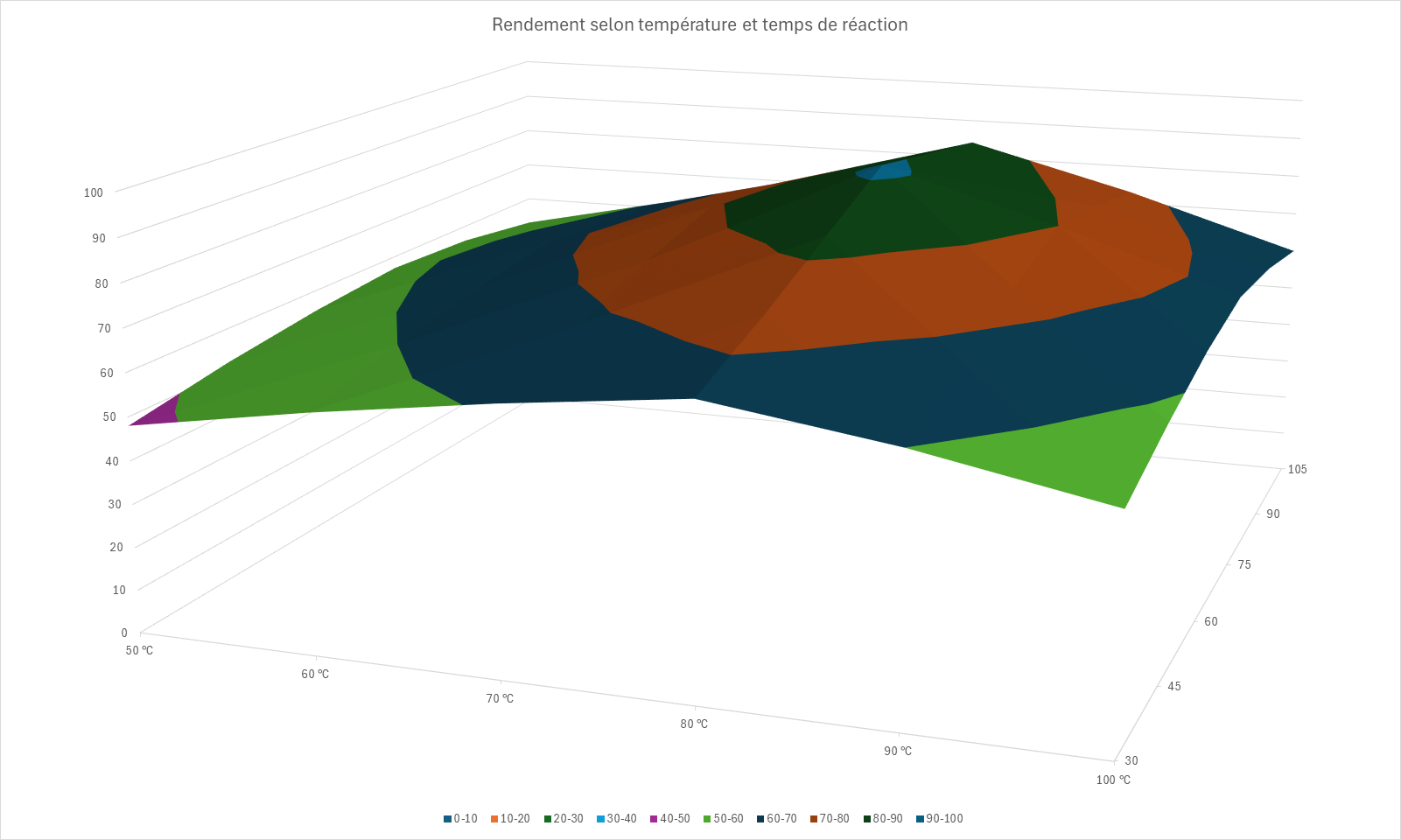
Le graphique de surface représente en relief des données qui dépendent de deux variables, comme une carte topographique. Sa couleur code une plage de valeurs et non une catégorie, si bien que deux zones de même hauteur prennent la même teinte. Il attend une grille de nombres, deux axes en entrée et une valeur à chaque croisement.
À quoi sert un graphique de surface dans Excel
Le graphique de surface sert à voir, d'un seul coup d'œil, quelle combinaison de deux paramètres donne le meilleur résultat. Chaque couleur y regroupe une plage de valeurs, exactement comme les bandes d'altitude d'une carte de randonnée, et le relief monte là où le résultat est le plus fort. Tu repères ainsi le sommet de la nappe, donc le couple de réglages qui te donne le meilleur chiffre.
Il ne parle vraiment que de données croisant deux variables continues, un rendement selon la température et le temps, un coût selon le prix et le volume. Là où un tableau aligne des centaines de mesures sans rien trancher, la surface les pose sur un plan et laisse la forme du relief répondre à ta place.
Reste que c'est un graphique de niche, et il faut le dire. Il se lit mal dès que la nappe se replie sur elle-même, une bosse en cachant une autre, et il réclame une grille de données déjà propre. En dehors des études d'optimisation et de sensibilité, un histogramme ou un nuage de points fait presque toujours mieux passer le message.

Comment créer un graphique de surface dans Excel
Le graphique de surface transforme une matrice de valeurs en relief coloré pour repérer les meilleures combinaisons. Voici comment le construire.
- 1Structure tes données en matrice, une variable en lignes, l'autre en colonnes, et les valeurs mesurées au croisement.
- 2Sélectionne toute la matrice, en-têtes de lignes et de colonnes compris.
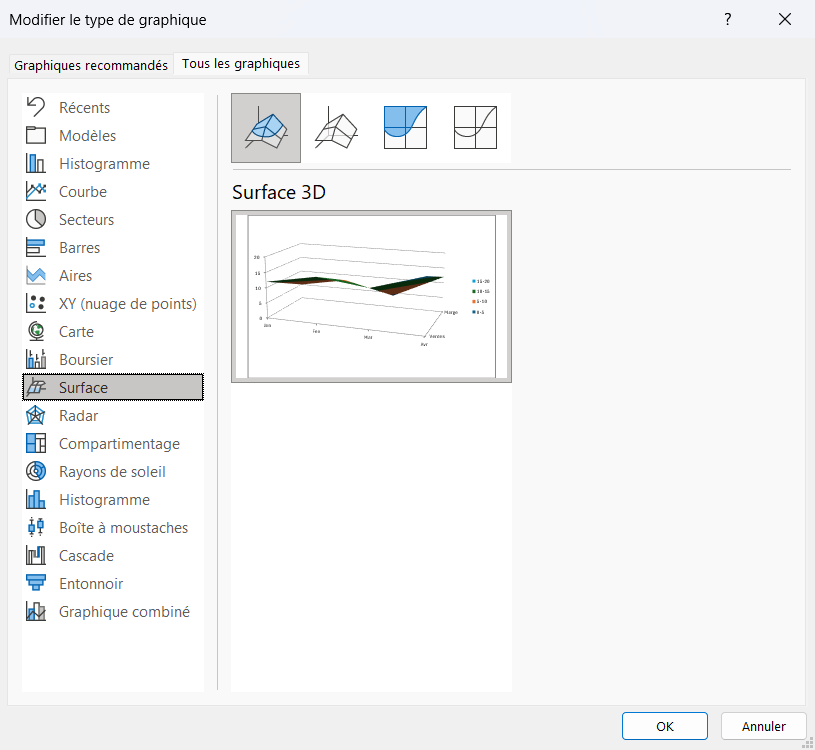
- 3Dans l'onglet Insertion, clique sur le bouton « Insérer un graphique en cascade, en entonnoir, boursier, en surface ou en radar », puis choisis Surface 3D.
- 4Fais un clic droit sur le graphique, puis clique sur Rotation 3D pour incliner le relief et repérer où se situent les pics et les creux.

Le guide PDF des graphiques Excel pour débutant
Le guide t’apprend à choisir le graphique qui répond à ta question, puis te montre chaque réglage pas à pas, avec des graphiques construits dans Excel et un exercice corrigé. Il est gratuit !
Quels sont les quatre types de graphique de surface dans Excel
Excel propose quatre variantes de graphique de surface, réparties en deux familles selon l'angle de vue. Deux montrent le relief en perspective, les deux autres le regardent du dessus, et chaque famille existe en version pleine ou en simple maillage.
- 1La Surface 3D affiche la nappe en perspective, remplie de bandes de couleur qui suivent les plages de valeurs.
- 2La Surface 3D avec structure apparente garde la même perspective mais vide les couleurs, ne laissant que le maillage de lignes.
- 3La Courbe de niveau reprend les mêmes données vues du dessus, à plat, comme une carte de chaleur où chaque couleur cerne une plage.
- 4La Courbe de niveau avec structure apparente affiche cette vue du dessus en maillage seul, sans aucun remplissage.

Les termes liés au graphique de surface
Questions fréquentes
sur le graphique de surface

La surface 3D montre le relief en perspective, avec de la profondeur, tandis que la courbe de niveau affiche les mêmes données à plat, vues du dessus. La version à plat se lit souvent mieux pour pointer une zone précise, car aucun pic ne vient en cacher un autre. Tu passes de l'une à l'autre par un clic droit puis Modifier le type de graphique, sans retoucher tes données.
Pas depuis un tableau plat à trois colonnes, non. Le graphique de surface lit une grille, deux entrées qui se croisent et une valeur à chaque intersection, et il ne place pas des points x, y, z libres comme un outil scientifique. Quand le relief s'affiche vide ou en escalier, c'est presque toujours que les données sont empilées en colonnes au lieu d'être rangées en matrice.
Pour aller plus loin
Tout ce dont tu as besoin pour passer de la définition à l’usage se trouve ici.

Tout ce qu’il faut savoir sur les graphiques avancés
Lire la leçon
Ton cours Excel gratuit
3 chapitres pour apprendre les bases et découvrir l'automatisation.
Voir le cours
Entraîne-toi sur nos 63 exercices corrigés
S’entraînerLe dictionnaire des formules Excel
Chercher une formule
Les raccourcis que les pros ont dans les doigts
Voir le tableau