
C'est quoi un graphique 3D dans Excel ?
Un graphique 3D ajoute un effet de profondeur à un type classique comme les colonnes, les secteurs ou les aires. La plupart restent des graphiques plats habillés de relief, et seul le graphique de surface exploite vraiment trois axes. La perspective peut toutefois fausser la lecture des valeurs.
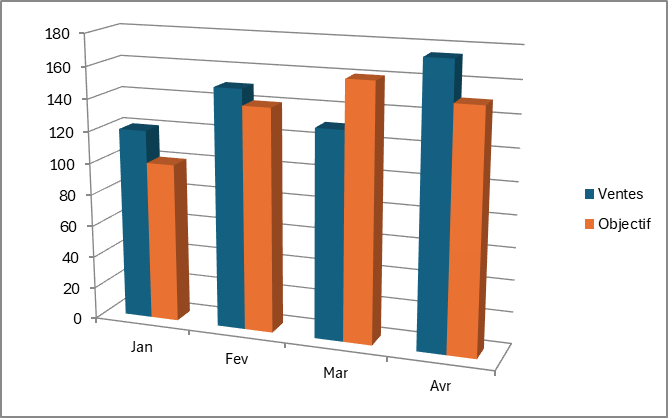
À quoi sert un graphique 3D dans Excel
Un graphique 3D sert d'abord à donner de l'impact à un visuel, quand une version plate manque de présence sur un écran ou une couverture de rapport. L'effet de profondeur attire l'œil et détache le graphique du reste d'un tableau de bord. C'est ce relief, et lui seul, qui sépare un histogramme 3D d'un histogramme classique.
Autant dire que c'est un choix avant tout esthétique, à réserver aux moments où l'impression compte plus que la précision. Un slide commercial, un rapport annuel ou un écran projeté en réunion gagnent à cet effet, là où une feuille de travail quotidienne n'en tire rien.

Comment créer un graphique 3D dans Excel
Un graphique 3D se fabrique en deux temps : tu crées un graphique classique, puis tu le convertis en variante 3D et tu règles sa perspective. Voici la marche à suivre pour donner du relief à des colonnes, des secteurs ou des aires.
- 1Sélectionne ta plage de données, puis va dans Insertion > Graphiques et pose un graphique classique (colonnes, secteurs ou aires).
- 2Fais un clic droit sur le graphique puis clique sur Modifier le type de graphique.
- 3Choisis la variante 3D correspondante (Colonnes 3D groupées, Secteurs 3D, Aires 3D) et valide.
- 4Fais un clic droit sur le graphique puis clique sur Rotation 3D.
- 5Ajuste les angles de rotation X et Y jusqu'à ce qu'aucune série ne soit masquée par une autre au premier plan.

Le guide PDF des graphiques Excel pour débutant
Le guide t’apprend à choisir le graphique qui répond à ta question, puis te montre chaque réglage pas à pas, avec des graphiques construits dans Excel et un exercice corrigé. Il est gratuit !
Quels types de graphiques 3D existent dans Excel
Excel propose quatre familles de graphiques 3D, et elles ne se valent pas. Trois ne sont que des versions décorées d'un graphique plat, tandis que la quatrième ajoute un vrai troisième axe.
- 1Les colonnes et les histogrammes 3D posent les barres sur un socle en perspective, alignées côte à côte ou en enfilade selon la variante.
- 2Les secteurs 3D inclinent le camembert pour lui donner de l'épaisseur, sans rien changer aux parts affichées.
- 3Les aires et les courbes 3D creusent un fond derrière le tracé pour suggérer du volume.
- 4Le graphique de surface est le seul vrai 3D à trois axes, celui qui dessine un relief continu à partir d'une grille de valeurs.
Pourquoi un graphique 3D fausse la lecture des valeurs
La perspective est la vraie coupable. Pour simuler la profondeur, Excel rétrécit ce qui s'éloigne, exactement comme une route qui se resserre vers l'horizon. Deux barres de même hauteur cessent alors de se ressembler dès que l'une passe devant l'autre.
L'inclinaison ajoute sa part au problème. Le sommet d'une colonne se lit contre une échelle vue de biais, et un écart de quelques pour cent devient impossible à trancher à l'œil. Sur un histogramme plat, ces deux mêmes barres se seraient séparées d'un coup d'œil.
Le réflexe qui limite les dégâts tient en deux gestes. Ajoute d'abord les étiquettes de données pour afficher le montant exact sur chaque colonne, puis, dans le volet Rotation 3D, ramène l'angle de perspective vers zéro pour aplatir l'effet de fuite.
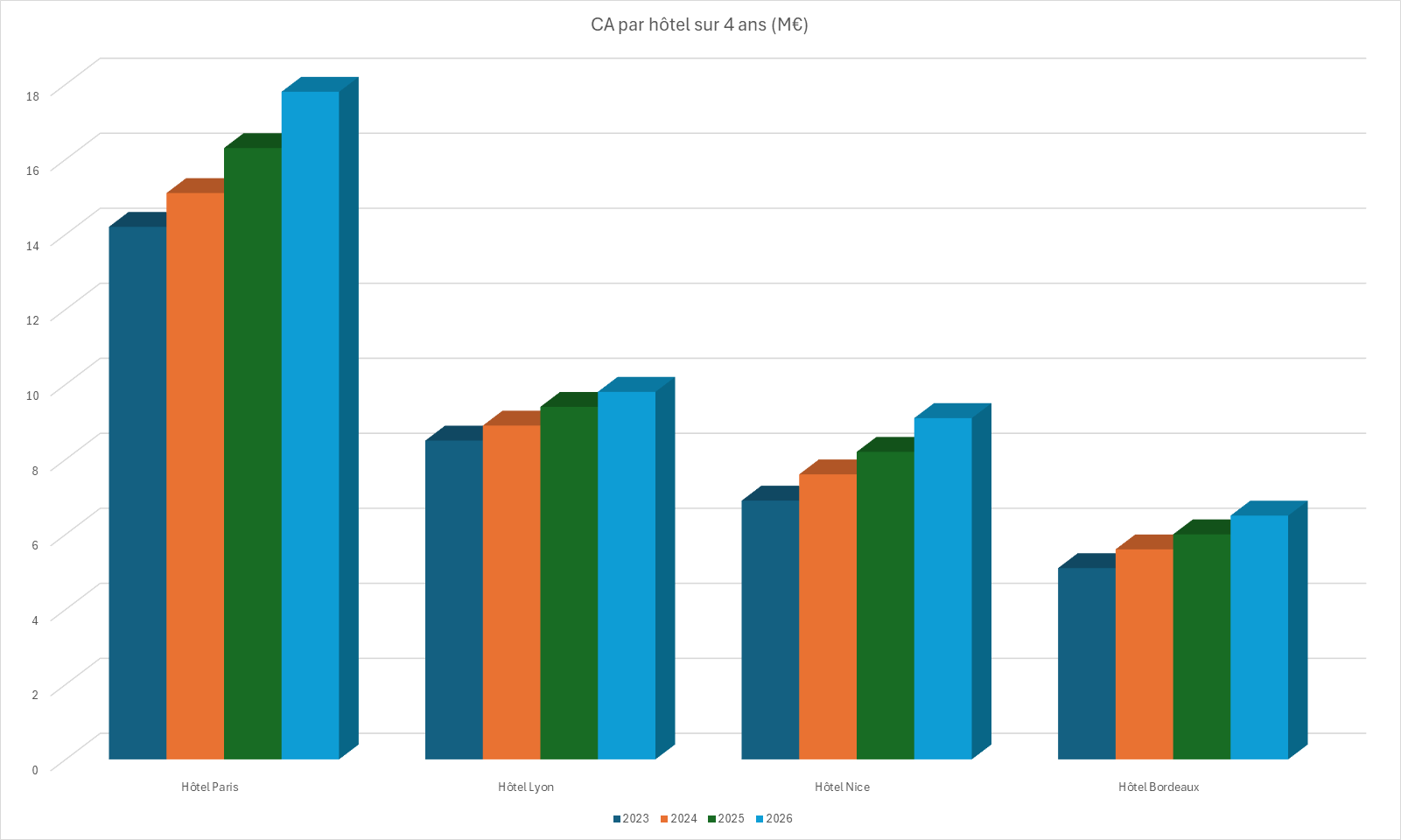

Les termes liés au graphique 3D
Questions fréquentes
sur le graphique 3D

Pas de vrai nuage de points à trois axes, non. Excel ne place pas des points libres en x, y et z dans l'espace comme le ferait un logiciel scientifique. Le seul graphique qui exploite trois axes est le graphique de surface, et encore attend-il une grille régulière de valeurs plutôt que des coordonnées éparses. Pour un nuage 3D réel, il faut passer par un outil dédié.
Clique sur la part concernée pour la sélectionner seule, puis fais-la glisser légèrement vers l'extérieur du disque. La tranche se détache du reste et attire l'œil sur le segment le plus important. Fais attention à l'angle de rotation pour que la part écartée reste bien visible et que les petites tranches ne soient pas écrasées par la perspective.
La carte 3D est une autre fonctionnalité, à ne pas confondre avec un graphique 3D classique. Elle s'ouvre depuis l'onglet Insertion, bouton Carte 3D, et pose des données géographiques sur un globe qu'on fait tourner, une colonne plantée sur chaque lieu. Réserve-la aux tableaux qui portent des villes, des pays ou des coordonnées, là où un histogramme 3D n'aurait aucun sens.
Pour aller plus loin
Tout ce dont tu as besoin pour passer de la définition à l’usage se trouve ici.

Tout ce qu’il faut savoir sur les graphiques avancés
Lire la leçon
Ton cours Excel gratuit
3 chapitres pour apprendre les bases et découvrir l'automatisation.
Voir le cours
Entraîne-toi sur nos 63 exercices corrigés
S’entraînerLe dictionnaire des formules Excel
Chercher une formule
Les raccourcis que les pros ont dans les doigts
Voir le tableau