
Comment faire un graphique sur Excel à partir d'un tableau
Tu bloques en réunion ? Tes chiffres sont bons, mais ton graphique ne parle à personne ? C'est un problème frustrant que tout professionnel a déjà connu. On passe des heures à préparer des données impeccables, puis on clique sur Insertion > Graphiques recommandés, et le résultat est… fade. Sans impact.
Ce n'est pas une fatalité. Un graphique Excel réussi n'est pas juste une illustration, c'est ton meilleur argument. Il doit transformer un tableau de données complexe en une décision claire.
Dans ce guide, je vais te coacher pas à pas. Fini les graphiques par défaut que tout le monde ignore. Prépare-toi à créer des visuels qui marquent les esprits et qui te positionnent en véritable pilote de la performance.
Pour refaire chaque étape à côté de ton Excel, télécharge notre guide des graphiques Excel pour débutant au format PDF. Il reprend le choix du graphique, sa création, ses éléments, l’axe secondaire et les erreurs courantes, avec un exercice corrigé.
Les graphiques Excel pour débutant (PDF)
Le guide en PDF, pour choisir le bon graphique et le construire proprement, avec un exercice corrigé. Gratuit.
Pourquoi tes graphiques Excel tombent souvent à plat
Soyons francs. Tu passes des heures à nettoyer et organiser tes données. Pourtant, quand tu présentes ton fameux graphique en réunion, les regards se perdent et l'information clé se noie. C'est une frustration que beaucoup de professionnels partagent. Le souci ne vient pas de ta maîtrise des chiffres, mais de la manière dont tu les mets en scène.
Un bon graphique Excel n'est pas une simple illustration, c'est un argumentaire.
Transformer des chiffres bruts en décisions éclairées
Le but du jeu est de transformer un tableau de données complexe en une information limpide, qui aide à comprendre et qui pousse à l'action. En France, beaucoup de professionnels travaillent sur Excel au quotidien, mais soyons honnêtes, la plupart sous-exploitent sa puissance de visualisation.
L'objectif n'est pas de montrer des données, mais de raconter une histoire avec elles. C'est toute la différence entre un simple analyste et un véritable pilote de la performance.
Dans ce guide, je vais te montrer des méthodes pour créer des visuels qui ont de l'impact. Fini les graphiques par défaut, fades et surchargés.
Les fondations d'un graphique qui convainc
Pour qu'un visuel soit efficace, il doit s'appuyer sur trois piliers fondamentaux :
- La clarté : Ton message doit être compris en moins de 5 secondes. Si ton auditoire doit plisser les yeux et déchiffrer ton graphique, tu as déjà perdu son attention.
- La pertinence : Le type de graphique choisi doit être parfaitement adapté à ce que tu veux démontrer. Compares-tu des valeurs ? Montres-tu une évolution dans le temps ? Une répartition ?
- La simplicité : Moins il y a de bruit visuel (quadrillage trop présent, couleurs criardes, légendes inutiles), plus l'information essentielle ressort. Le minimalisme est ton meilleur allié.
Ensemble, nous allons apprendre à faire parler tes données pour que chacune de tes présentations laisse une impression durable. D'ailleurs, si tu jongles souvent avec de gros volumes de chiffres, savoir comment utiliser Power Query peut complètement transformer ta façon de préparer tes analyses, bien avant même de penser à la visualisation.
Prépare-toi à devenir la personne qui rend les chiffres enfin intelligibles pour tout le monde.
Choisir le bon type de graphique pour ton message
Avant même de penser à cliquer sur « Insérer », pose-toi cette question cruciale : quelle est l'histoire que tes données doivent raconter ? Ton but est-il de comparer les performances des commerciaux, de visualiser la répartition des parts de marché, ou de suivre l'évolution d'un indicateur clé tout au long de l'année ? À chaque objectif correspond un type de graphique bien précis.
Choisir le mauvais graphique, c'est un peu comme essayer de planter un clou avec un tournevis. Ça ne fonctionne pas bien, ton message devient confus, et pire encore, tu risques d'induire ton audience en erreur. C'est une erreur classique qui peut vraiment miner la crédibilité de toute ton analyse.
Quelle est l'intention derrière tes données ?
L'erreur la plus fréquente, et de loin, est de se jeter sur l'outil sans avoir clarifié son intention. La bonne question n'est pas « Quel est le plus joli graphique ? » mais plutôt « Quel graphique va rendre mon argumentaire absolument imparable ? ». Cette petite nuance change radicalement la donne.
Pour t'aider à passer de la frustration à un argument visuel percutant, voici un petit arbre de décision qui résume bien l'idée.
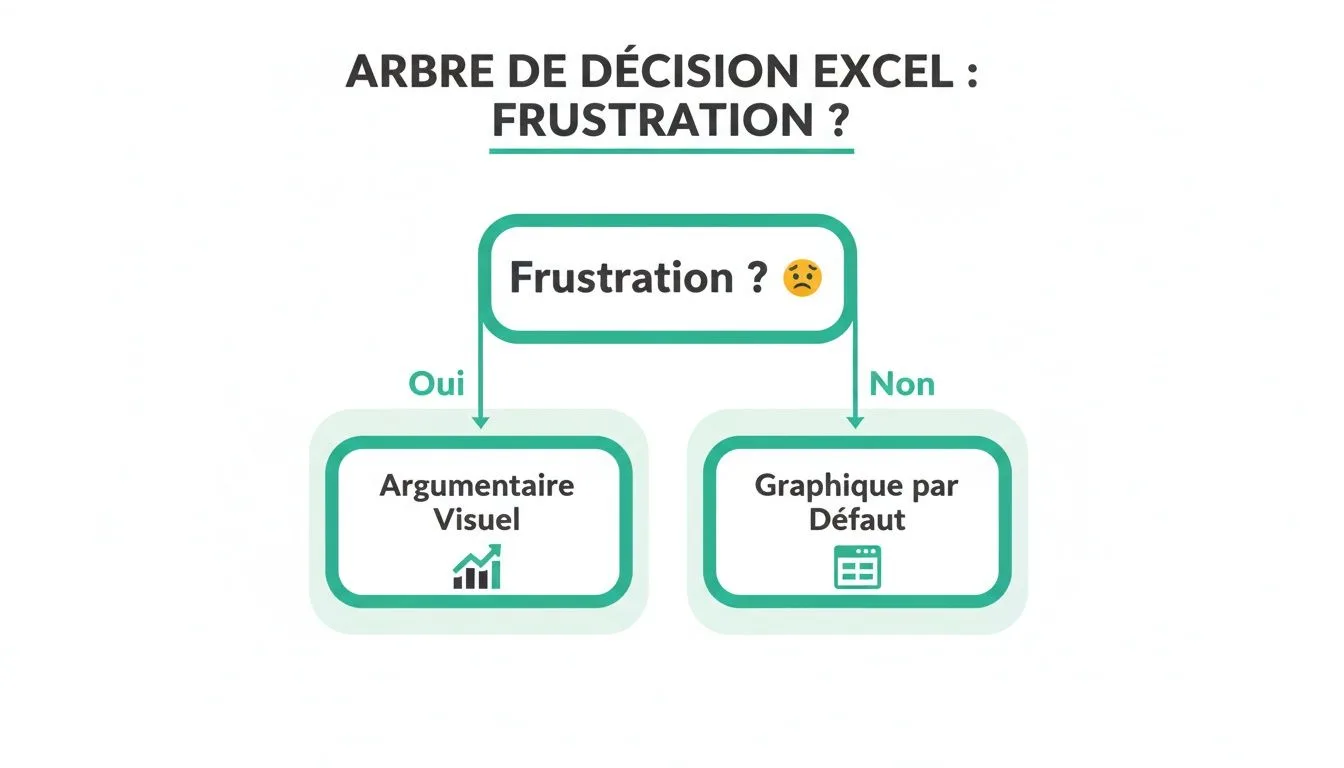
Ce que ce visuel illustre parfaitement, c'est que face à un tableau de données complexe, la meilleure solution est de construire un argumentaire visuel clair plutôt que de se contenter des graphiques proposés par défaut par Excel.
Les grands classiques et leurs usages concrets
Pour t'orienter, voici une sorte de boussole pour naviguer parmi les graphiques les plus utiles dans un contexte professionnel. Chacun a son rôle à jouer.
L'histogramme (barres verticales) : C'est ton meilleur ami pour comparer des catégories bien distinctes. Pense au chiffre d'affaires par produit, au nombre de tickets résolus par technicien, ou aux résultats d'une enquête par département. C'est direct, efficace et sans fioritures.
Le graphique en courbes : Absolument imbattable pour montrer une évolution dans le temps. C'est le choix parfait pour suivre le trafic d'un site web mois après mois, l'évolution de la marge brute par trimestre, ou le cours d'une action. La tendance saute immédiatement aux yeux.
Le graphique à barres (horizontales) : Une excellente alternative à l'histogramme, surtout lorsque les noms des catégories sont un peu longs (et illisibles à la verticale). Il offre une bien meilleure lisibilité pour comparer, par exemple, les parts de marché des concurrents ou pour classer des projets par budget.
Astuce de pro : méfie-toi du graphique en secteurs. Le fameux « camembert » est souvent un très mauvais choix. Il devient totalement illisible dès qu'on dépasse 3 ou 4 catégories, et notre œil est très mauvais pour comparer la superficie des angles. Le plus souvent, un graphique à barres sera plus clair et plus percutant.
Si tu veux creuser le sujet et devenir incollable, Le Dojo a rédigé un super guide sur les différents types de diagrammes qui t'évitera de faire le mauvais choix.
Quel graphique Excel pour quel objectif ?
Pour te simplifier la vie, voici un tableau récapitulatif. Il t'aidera à choisir en un clin d'œil le graphique le plus adapté à ton message et à tes données. C'est une sorte de "checklist" mentale à avoir avant de te lancer.
| Objectif | Type de graphique recommandé | Cas d'usage professionnel | À éviter |
|---|---|---|---|
| Comparer des valeurs entre différentes catégories | Histogramme ou graphique à barres | Chiffre d'affaires par région, performance des équipes de vente. | Graphique en courbes (si pas de lien temporel). |
| Montrer l'évolution d'une donnée dans le temps | Graphique en courbes | Évolution du trafic d'un site, suivi du cours d'une action. | Histogramme (moins fluide pour voir la tendance). |
| Visualiser la composition d'un tout (proportion) | Graphique en secteurs ou barres empilées | Répartition des parts de marché, budget par département. | Graphique en secteurs avec plus de 4-5 catégories. |
| Analyser la relation entre deux variables | Nuage de points | Corrélation entre budget publicitaire et ventes, lien entre expérience et salaire. | Graphique à barres (ne montre pas la corrélation). |
| Présenter la distribution d'un ensemble de données | Histogramme ou boîte à moustaches | Répartition des âges des clients, distribution des salaires dans l'entreprise. | Graphique en courbes (ne montre pas la distribution). |
Ce tableau est une bonne base de départ. L'essentiel est de toujours garder en tête que ton graphique doit servir ton message, et non l'inverse.
Pense à cette étape de sélection comme aux fondations de ton analyse. Un choix pertinent garantit que ton message sera non seulement vu, mais surtout compris et mémorisé par ton audience. C'est tout l'enjeu de la data-visualisation.
Créer ton premier graphique professionnel pas à pas
Maintenant que la stratégie est claire, passons à la pratique. Oublie les menus complexes et la multitude d'options qui peuvent intimider. Ensemble, nous allons transformer un simple tableau de suivi des ventes en un visuel clair, percutant et professionnel.
Suis cette méthode et la création de graphiques n'aura plus de secrets pour toi. C'est une approche fiable qui te fera gagner un temps précieux à chaque fois, et l'exercice créer un graphique d'évolution dans Excel te permet de la répéter sur un vrai fichier.

Étape 1 : La préparation des données, une fondation indispensable
Un graphique n'est jamais plus fiable que les données sur lesquelles il repose. C'est la base de tout. Avant même de penser au visuel, assure-toi que ton tableau est impeccable.
- Des en-têtes clairs et uniques : Chaque colonne doit avoir un titre explicite. Pense "Mois", "Chiffre d'Affaires", "Commercial". C'est simple, mais essentiel.
- Pas de zéro inventé : Sur une courbe, un zéro posé pour boucher un trou dessine une chute qui n'a pas eu lieu. Laisse la cellule vide, Excel coupe alors la ligne, et il sait relier les points qui encadrent le trou si tu le règles dans les options des cellules vides du graphique.
- Un formatage cohérent : Vérifie que tes dates sont bien au format date et tes chiffres au format numérique. Un petit détail qui évite bien des erreurs d'affichage.
Étape 2 : La sélection intelligente des cellules
Tes données sont prêtes ? Parfait. Le piège classique est de tout prendre, y compris les lignes de totaux, ce qui fausse complètement les proportions et rend le graphique illisible.
L'astuce est de ne sélectionner que les en-têtes et les données qui les concernent. Laisse systématiquement les lignes et colonnes de totaux de côté. Elles n'ont rien à faire dans le graphique lui-même.
Besoin de sélectionner des colonnes qui ne se touchent pas, comme les mois et les ventes ? Maintiens simplement la touche Ctrl enfoncée pendant que tu cliques sur les plages de cellules souhaitées.
Étape 3 : L'insertion et la personnalisation pour donner vie au graphique
Une fois ta sélection faite, rends-toi dans l'onglet Insertion, puis clique sur Graphiques recommandés. Excel analyse tes données et propose souvent des options très pertinentes. C'est un excellent point de départ.
Une fois le graphique inséré, concentrons-nous sur les éléments clés pour le rendre immédiatement compréhensible :
- Donne un titre qui parle : Double-clique sur le titre par défaut. Au lieu de "Titre du graphique", opte pour quelque chose qui raconte une histoire, comme "Évolution du CA par commercial – T1 2024".
- Rends tes axes explicites : Si ce n'est pas évident, nomme tes axes X (horizontal) et Y (vertical). Un axe sans titre est une porte ouverte à la confusion.
- Place bien ta légende : La légende est là pour aider, pas pour gêner. Place-la en haut ou en bas pour un meilleur équilibre visuel.
- Ajoute des étiquettes de données : C'est le petit plus qui change tout. Clique sur ton graphique, puis sur l'icône + à droite et coche Étiquettes de données. Les chiffres clés s'affichent directement, évitant à ton public de faire des allers-retours entre les barres et l'axe vertical.
Si un type de graphique en particulier t'intéresse, notre guide pour faire un camembert sur Excel te montrera comment le maîtriser à la perfection.
En suivant ces étapes, tu as désormais une méthode solide pour faire un graphique sur Excel qui est non seulement correct, mais surtout professionnel et facile à interpréter.
Aller plus loin : les techniques de graphiques qui font la différence
Les bases sont acquises ? Parfait. Il est temps de passer à la vitesse supérieure pour créer des graphiques qui ne se contentent pas de montrer des chiffres, mais qui racontent une histoire, qui interpellent et qui aident à prendre les bonnes décisions. C'est là que ton expertise va vraiment se voir.
Plonge dans l'interactivité avec les graphiques croisés dynamiques
Oublie les graphiques figés. Si tu cherches l'outil ultime pour des visuels qui réagissent en direct, c'est le graphique croisé dynamique. Imagine : tu présentes les ventes de l'année et, en un seul clic, tu filtres les résultats par commercial, par produit ou par région, directement sur le graphique. Magique, non ?
Le secret, c'est que le graphique est lié à un tableau croisé dynamique (TCD). Chaque fois que tu modifies le TCD – en ajoutant un filtre ou en réorganisant les champs –, le graphique s'actualise instantanément. C'est l'atout maître pour les réunions de pilotage où les questions fusent et où il faut pouvoir adapter l'analyse à la volée.
Dompte les axes pour combiner les informations
Parfois, un seul type de données ne suffit pas. Comment faire, par exemple, pour comparer un chiffre d'affaires qui se compte en millions d'euros avec des quantités vendues qui se comptent en milliers d'unités ? Les échelles sont complètement différentes.
La solution tient en deux mots : axe secondaire.
- Fais un clic droit sur la série de données que tu veux afficher sur une autre échelle (par exemple, les quantités).
- Choisis « Mettre en forme une série de données ».
- Dans le volet qui s'ouvre sur la droite, coche simplement « Axe secondaire ».
Et voilà ! Tu peux maintenant créer un graphique combiné percutant. Par exemple, affiche ton chiffre d'affaires en histogramme (lié à l'axe de gauche) et tes quantités en courbe (liée à l'axe de droite). Le message devient beaucoup plus riche. On peut voir d'un seul coup d'œil si une augmentation des volumes se traduit bien par une hausse du chiffre d'affaires.
Un bon graphique combiné, c'est comme raconter deux histoires en parallèle qui se complètent. C'est une technique visuelle puissante pour mettre en lumière des corrélations ou des divergences que personne n'aurait vues autrement.
Visualise l'avenir avec les courbes de tendance
Un graphique ne sert pas qu'à regarder dans le rétroviseur. Il peut aussi t'aider à anticiper ce qui vient. C'est tout l'intérêt des courbes de tendance. En quelques clics, Excel peut analyser une série de données, comme l'évolution de tes ventes sur 36 mois, et y superposer une ligne qui en dégage la trajectoire globale.
Plusieurs modèles mathématiques s'offrent à toi :
- Linéaire : Idéal pour une croissance ou une décroissance constante.
- Exponentielle : Quand la croissance s'accélère avec le temps.
- Moyenne mobile : Parfait pour lisser les pics et les creux saisonniers et faire ressortir la tendance de fond.
C'est une fonctionnalité simple mais redoutablement efficace pour faire des prévisions de base sans se lancer dans des modèles statistiques complexes.
En maîtrisant ces techniques, tu ne crées plus de simples images, mais de véritables outils d'analyse. C'est ce qui distingue un utilisateur lambda d'un expert capable de bâtir un tableau de bord financier sur Excel qui pilote réellement l'activité de l'entreprise.
Ces erreurs de conception qui peuvent saboter tes graphiques
Même avec des données impeccables, un graphique peut devenir totalement inefficace à cause de mauvais choix de design. Passons en revue les pièges les plus courants qui sabotent la lisibilité de ton travail et, surtout, comment les corriger pour de bon. C'est souvent sur ces détails que se joue la crédibilité de toute ton analyse.
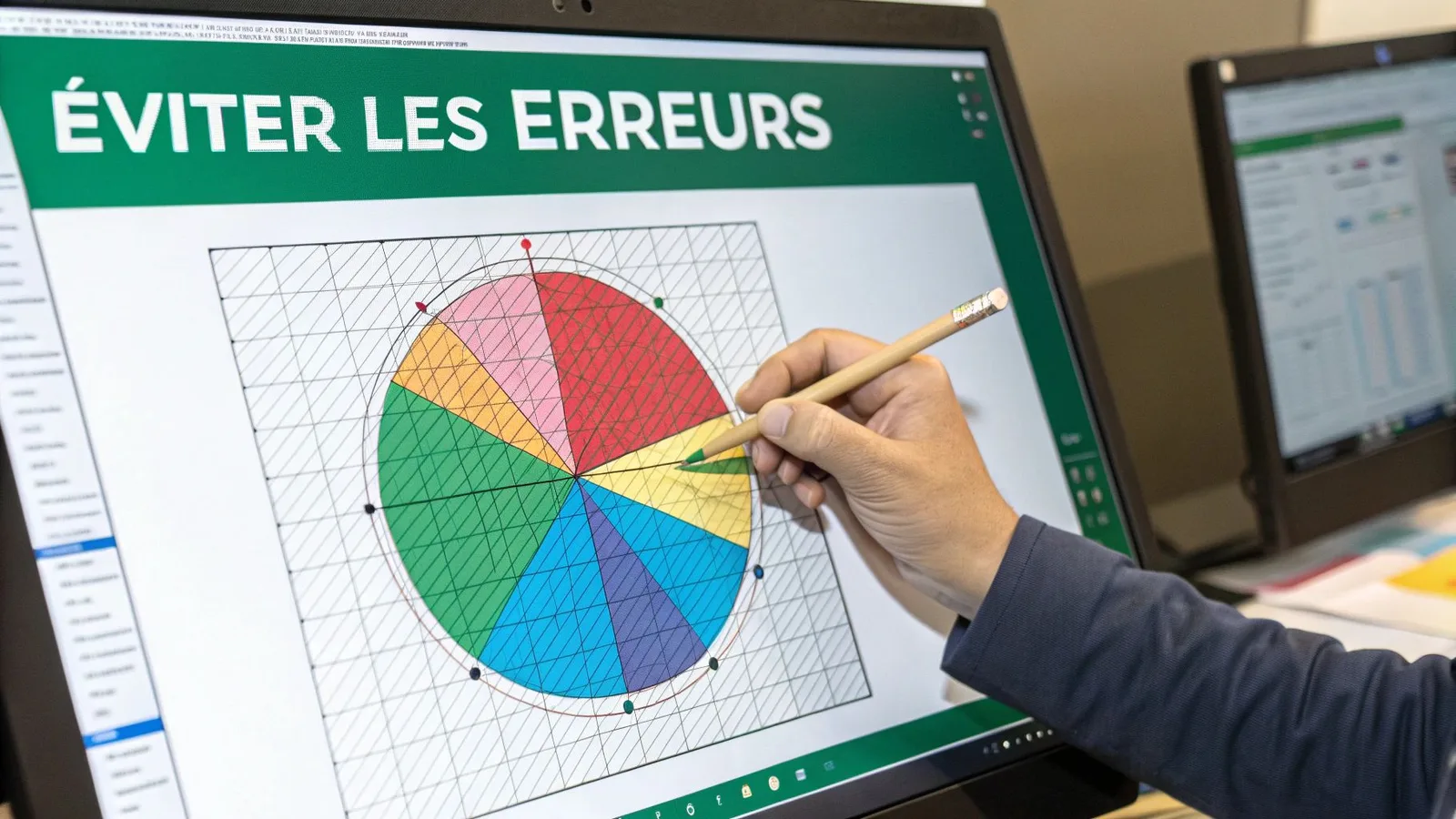
Le piège n°1 : le graphique en secteurs 3D
L'erreur que l'on voit partout ? Le fameux « camembert » en 3D, souvent surchargé d'étiquettes. L'effet 3D est un pur désastre visuel : il déforme complètement la perception des proportions. La part qui se trouve à l'avant paraît toujours bien plus grosse qu'elle ne l'est en réalité, ce qui induit le lecteur en erreur.
La solution est radicale mais simple : abandonne la 3D pour toujours. Pour présenter des proportions, un graphique à barres horizontales est presque toujours plus clair et plus honnête. La longueur de chaque barre est facile à comparer, sans aucune distorsion visuelle.
Le bruit visuel qui noie ton message
Une autre erreur classique consiste à vouloir tout montrer, ce qui a pour effet de ne rien dire du tout. Un quadrillage trop dense, des couleurs criardes sans signification, des bordures épaisses, des légendes redondantes… Tout cela constitue du « bruit » qui parasite la lecture de l'information essentielle.
Adopte le principe du « data-ink ratio » : chaque goutte d'encre (ou chaque pixel) sur ton graphique doit servir à présenter une donnée. Tout le reste est superflu et doit être supprimé ou au moins atténué.
Pense minimaliste. Enlève le quadrillage si possible, utilise une palette de couleurs sobre et significative, et assure-toi que chaque élément visuel a une véritable raison d'être. Ton message n'en sera que plus percutant.
Les manipulations visuelles, volontaires ou non
La confiance est la clé de toute analyse. Certaines pratiques, même sans mauvaise intention, peuvent être perçues comme des tentatives de manipulation et détruire ta crédibilité en un clin d'œil.
- L'axe qui ne commence pas à zéro : Pour un histogramme, faire démarrer l'axe Y à une autre valeur que
0exagère artificiellement les différences entre les barres. C'est une faute professionnelle à proscrire, sauf pour des cas très spécifiques comme les cours de la bourse. - Le titre vague : Un titre comme « Ventes mensuelles » est insuffisant. Un bon titre doit résumer la conclusion principale du graphique. Par exemple : « Forte croissance des ventes du Produit A au T3 (+25 %) ». Il guide l'interprétation et fait gagner un temps précieux à ton auditoire.
Pour que tes graphiques marquent les esprits, il est crucial de maîtriser les techniques de création, mais aussi de connaître les erreurs à éviter en matière de design. Considère cette section comme ta checklist pour garantir que chaque graphique que tu produis est honnête, clair et professionnel.
En résumé : ton plan d'action pour des graphiques Excel impeccables
Nous avons parcouru pas mal de chemin ensemble, des bases de la création de graphiques aux astuces plus avancées. Pour que tout soit bien clair, voici ton mémo, ta feuille de route pour ne plus jamais rater un visuel.
Considère ces points comme ta checklist finale avant d'envoyer un rapport ou de présenter tes chiffres. C'est ce qui fait la différence entre un graphique « correct » et un graphique qui a de l'impact.
Ta feuille de route en 5 étapes clés
- Définis d'abord ton message. Avant même de cliquer sur « Insérer un graphique », demande-toi : quelle est l'information cruciale que je veux transmettre ? C'est cette histoire qui doit guider ton choix, et non l'inverse.
- Soigne la préparation de tes données. Un tableau bien structuré, sans fioritures, sans cellules vides et avec des en-têtes limpides, c'est l'essentiel du travail. Ne saute jamais cette étape, c'est la fondation de tout.
- Applique la méthode pas à pas. Sélectionne uniquement les données pertinentes (jamais les totaux !), insère le graphique, puis prends le temps de peaufiner les titres, les axes et les étiquettes. La clarté avant tout.
- Pense dynamique et interactif. Pour des analyses récurrentes ou des tableaux de bord, les graphiques croisés dynamiques sont de vrais game-changers. Ils te permettent d'explorer les données en direct et de répondre aux questions à la volée.
- Mets-toi à la place de ton public. Prends du recul et regarde ton graphique. Est-il lisible en moins de 5 secondes ? L'idée principale saute-t-elle aux yeux immédiatement ? Si ce n'est pas le cas, il faut simplifier.
Astuce bonus : Prends le temps, une bonne fois pour toutes, de créer un modèle de graphique aux couleurs et avec la police de ton entreprise. Enregistre-le comme modèle par défaut. Tu gagneras un temps fou et assureras une cohérence parfaite dans tous tes documents. C'est un détail qui renforce énormément ton professionnalisme.
Et si tu aimes avoir un support papier à portée de main, le livre J'excelle en Excel reste une référence solide pour aller encore plus loin.
FAQ : Tes questions, mes réponses d'expert
Tu as encore quelques questions qui te trottent dans la tête ? C’est tout à fait normal. Voici les réponses aux interrogations qui reviennent le plus souvent pour peaufiner un graphique et le rendre vraiment impeccable.
Comment ajouter un deuxième axe Y sur un graphique Excel ?
C’est une technique incroyablement efficace pour comparer deux types de données qui n'ont pas du tout la même échelle, par exemple un chiffre d'affaires en millions et des quantités vendues en milliers.
- Une fois ton graphique créé, fais un clic droit sur la série de données à décaler (par exemple, la courbe des quantités).
- Dans le menu qui apparaît, choisis "Mettre en forme une série de données".
- Un volet s'ouvre sur la droite : coche simplement l'option "Axe secondaire". Et voilà, c'est fait !
Comment faire en sorte qu'un graphique Excel se mette à jour tout seul ?
Pour obtenir un graphique vraiment dynamique, qui évolue à chaque fois que tu ajoutes des données, la méthode la plus simple et la plus fiable est de passer par un Tableau Excel.
- Commence par sélectionner ta plage de données.
- Ensuite, va dans l'onglet "Accueil" et clique sur "Mettre sous forme de tableau".
- Construis ton graphique en te basant sur ce nouveau tableau.
Maintenant, chaque nouvelle ligne que tu ajouteras en bas du tableau sera automatiquement intégrée à ton graphique. Adieu les mises à jour manuelles fastidieuses !
Peut-on enregistrer un style de graphique pour le réutiliser ?
Bien sûr, et c'est même un réflexe à adopter pour gagner un temps précieux et assurer une parfaite cohérence visuelle dans tous tes rapports.
- Crée ton graphique parfait, avec les couleurs de ton entreprise, les bonnes polices, un style épuré.
- Fais un clic droit sur ton chef-d'œuvre et sélectionne "Enregistrer comme modèle".
- La prochaine fois que tu voudras faire un graphique sur Excel, au moment de l'insertion, va dans l'onglet "Tous les graphiques" puis clique sur le dossier "Modèles". Tu y retrouveras ton style personnalisé, prêt à être appliqué en un seul clic.