
Comment faire une boîte à moustaches sur Excel et l’interpréter
Tu as peut-être déjà vécu ça. Tu présentes une analyse de salaires, de primes ou de ventes, la moyenne a l’air correcte, et pourtant tout le monde en réunion sent qu’il y a un problème. Un service paraît “dans la norme”, mais deux cas extrêmes faussent la lecture. Un commercial semble au niveau, alors que la moitié de l’équipe est loin derrière.
C’est précisément là que la boite à moustaches excel devient utile. Elle ne te montre pas seulement une valeur centrale. Elle te montre la dispersion, la position de la médiane, l’écart entre les groupes, et les points à investiguer. Pour un contrôleur de gestion, un RH ou un consultant, c’est souvent le graphique qui fait passer d’une lecture descriptive à une vraie décision.
Pour les autres graphiques qui montrent une distribution ou un écart, télécharge notre guide des graphiques Excel pour débutant au format PDF. Il montre l’histogramme, le nuage de points et la cascade construits dans Excel, avec un exercice corrigé.
Les graphiques Excel pour débutant (PDF)
Le guide en PDF, pour choisir le bon graphique et le construire proprement, avec un exercice corrigé. Gratuit.
Qu'est-ce qu'une Boîte à Moustaches et Pourquoi l'Utiliser ?
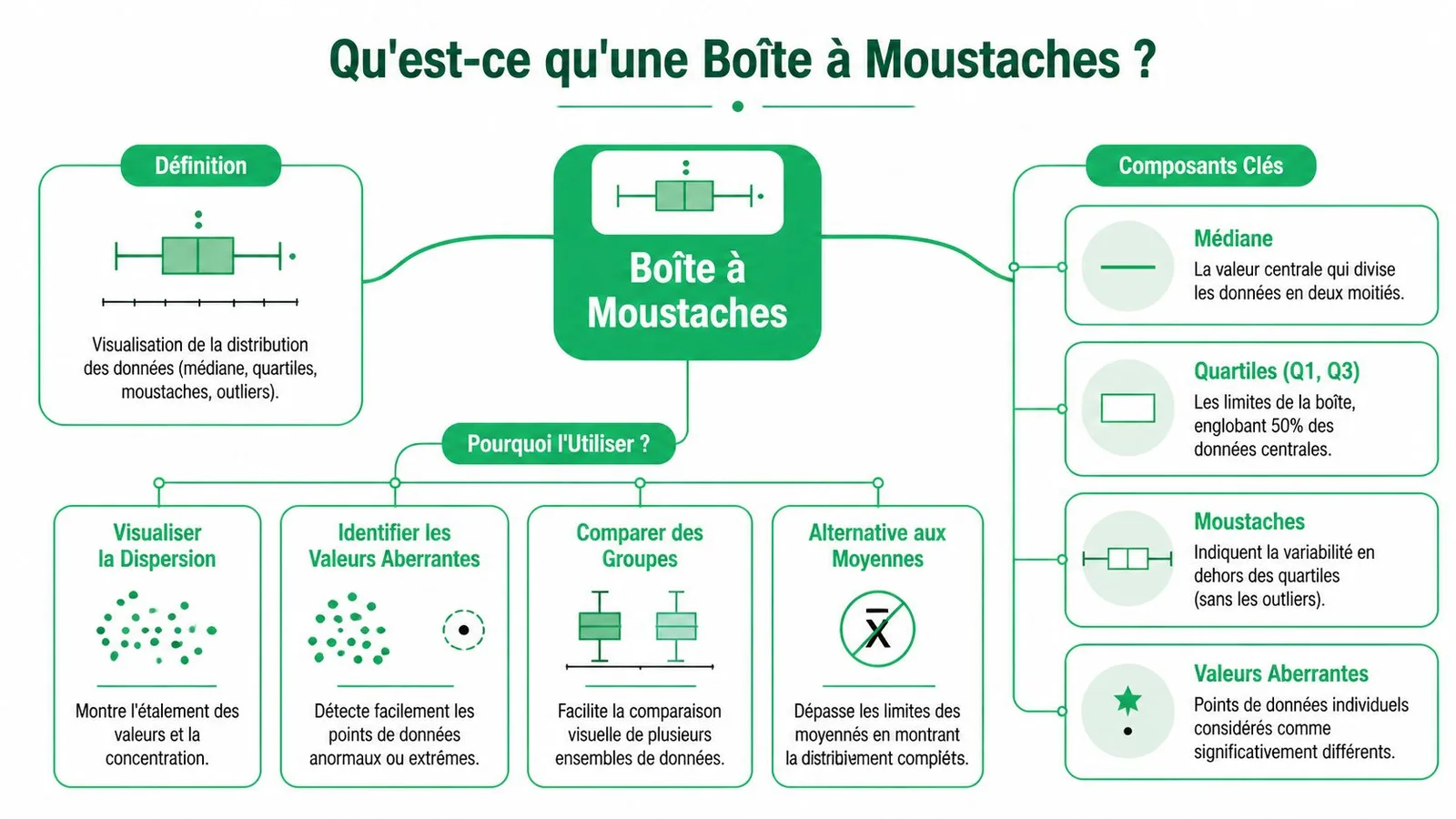
Une boîte à moustaches, ou box plot, sert à voir rapidement la structure d’une distribution. Elle montre la position centrale, l’écart entre les valeurs, et les cas atypiques qui méritent une vérification. C’est un graphique simple en apparence, mais très utile dès qu’une moyenne ne suffit plus à piloter une décision.
La lecture repose sur cinq repères. Le minimum, le premier quartile, la médiane, le troisième quartile et le maximum. Pour la définition statistique et l’origine du graphique, tu peux consulter la page consacrée à la boîte à moustaches et à son histoire statistique.
Dans Excel, ce graphique devient vite un outil de gestion. En RH, il aide à comparer des salaires par service sans se faire piéger par quelques rémunérations très hautes. En contrôle de gestion, il permet de repérer un portefeuille client dont les retards de paiement sont concentrés sur une minorité de dossiers. En ventes, il montre si une équipe performe de façon homogène ou si deux commerciaux portent seuls le résultat.
Pour aller plus loin sur le vocabulaire de base, tu peux garder sous la main ce lexique Excel dédié à la boîte à moustaches.
Les composants à lire sans te perdre
La boîte centrale va de Q1 à Q3. Elle contient la moitié des observations. La ligne au milieu représente la médiane, souvent plus utile que la moyenne pour comparer des groupes inégaux ou marqués par des extrêmes.
Les moustaches prolongent cette lecture. Selon le paramétrage retenu, elles indiquent jusqu’où s’étendent les valeurs considérées comme normales dans la série, puis laissent apparaître les points atypiques. En pratique, c’est souvent là que commence l’analyse métier. Un point isolé peut signaler une erreur de saisie, une exception légitime, ou un vrai sujet opérationnel.
Voici le vocabulaire minimum à maîtriser :
- Q1 correspond au premier quartile. Un quart des valeurs se situe en dessous.
- Médiane partage la série en deux moitiés.
- Q3 correspond au troisième quartile. Trois quarts des valeurs se situent en dessous.
- IQR signifie écart interquartile, soit
Q3 - Q1. Il mesure la dispersion du cœur de la distribution.
Repère utile : deux populations peuvent afficher la même moyenne et demander des décisions très différentes si leur dispersion n’est pas la même.
Pourquoi ce graphique est plus utile qu’un simple indicateur moyen
Une moyenne lisse la réalité. La boîte à moustaches la remet en relief.
Prenons un cas concret. Deux départements affichent un salaire moyen proche. Dans le premier, les rémunérations sont resserrées autour de la médiane. Dans le second, l’écart entre juniors, profils confirmés et cas très élevés est beaucoup plus large. Si tu prépares une revue salariale, tu ne proposes pas les mêmes actions. Dans un cas, tu ajustes finement. Dans l’autre, tu examines la structure de la population, les écarts internes et les exceptions.
Même logique côté ventes. Un manager voit un chiffre d’affaires moyen satisfaisant par commercial. Le box plot montre pourtant une boîte très étirée et plusieurs points extrêmes. La conclusion change. Le sujet n’est plus seulement la performance moyenne de l’équipe, mais sa régularité, sa dépendance à quelques profils et le risque sur les mois suivants.
| Usage métier | Ce que la boîte montre mieux qu’une moyenne |
|---|---|
| Salaires par département | La dispersion réelle, la médiane, les cas atypiques |
| Ventes par commercial | L’homogénéité ou l’écart entre profils |
| Délais fournisseurs | Les distributions déséquilibrées et les extrêmes |
Ce que tu gagnes en pratique
Tu gagnes en vitesse de lecture, mais surtout en qualité d’arbitrage.
C’est aussi un très bon point d’entrée vers l’automatisation. Une boîte à moustaches bien construite dans Excel peut être alimentée chaque mois par un tableau structuré, une macro VBA ou une requête Power Query. Puis, si ton besoin monte en puissance, la même logique de comparaison peut être reprise dans Power BI pour suivre plusieurs entités, périodes ou segments sans refaire les graphiques à la main.
Autrement dit, ce graphique ne sert pas seulement à illustrer un rapport. Il aide à décider, à standardiser l’analyse et à préparer un tableau de bord plus mature.
Créer une Boîte à Moustaches avec les Outils Natifs d'Excel
Tu reçois un export mensuel des ventes ou des salaires. En cinq minutes, tu peux produire un graphique propre dans Excel 2016, 2019, 2021 ou Microsoft 365. En revanche, si le tableau de départ est mal structuré, le résultat sera trompeur, même si le visuel paraît convaincant.
La création native se fait par Insertion > Insérer un graphique statistique > Boîte à moustaches. Le clic est rapide. La vraie différence se joue dans la préparation de la source et dans les réglages qui rendront le graphique réutilisable dans un reporting mensuel.

Prépare ton tableau comme une source d’analyse, pas comme un collage de données
Prends un exemple concret. Tu veux comparer les ventes mensuelles de trois commerciaux, ou les rémunérations de trois départements RH. La structure la plus fiable reste une colonne par groupe, avec un en-tête explicite.
| Commercial A | Commercial B | Commercial C |
|---|---|---|
| 12000 | 9800 | 15000 |
| 13500 | 10200 | 14700 |
| 11000 | 12100 | 16200 |
Excel interprète correctement le box plot si tu respectes quelques règles simples :
- Une colonne = un groupe comparé
- Des en-têtes clairs comme “Nord”, “Sud”, “Support”, “Production”
- Uniquement des valeurs numériques
- Des cellules vides réellement vides, sans texte du type “NA” ou “-”
- Pas de sous-totaux ni de lignes fusionnées dans la plage source
Si tu veux revoir les bases avant de passer aux graphiques statistiques, ce guide sur comment créer un graphique dans Excel étape par étape reste un bon rappel.
La méthode directe dans Excel 2016+
Voici le chemin le plus propre en pratique :
Sélectionne la plage de données
Garde les en-têtes si tu veux retrouver les noms des groupes dans le graphique.Ouvre l’onglet Insertion
Puis clique sur le bouton Insérer un graphique statistique.Choisis Boîte à moustaches
Excel génère le visuel automatiquement.Contrôle l’orientation
Si Excel lit les séries à l’envers, utilise l’option qui inverse lignes et colonnes.Renomme le graphique
Évite “Titre du graphique”. Préfère “Dispersion des ventes par commercial” ou “Répartition des salaires par service”.Ajuste la présentation
Garde des couleurs sobres, un axe lisible et un ordre de catégories cohérent.
Le gain de temps est réel. Pour un contrôleur de gestion, cela permet de tester plusieurs découpages en quelques minutes. Par région, par équipe, par ancienneté, par canal de vente.
Ce qu’Excel calcule automatiquement, et ce que tu dois quand même vérifier
Excel construit la boîte, la médiane, les moustaches et les points atypiques sans formule intermédiaire visible. C’est pratique pour produire vite. C’est moins confortable si tu dois justifier le calcul devant un manager, un DRH ou un auditeur interne.
Je conseille donc une vérification simple sur un premier échantillon, surtout si tu travailles sur des petits volumes ou des données sensibles comme les salaires. Contrôle au moins les quartiles avec les fonctions Excel (QUARTILE.INCLURE et QUARTILE.EXCLURE) pour t’assurer que le graphique correspond bien à ton attente métier.
Voici le mini mémo utile :
| Fonction | Usage | Quand l’utiliser |
|---|---|---|
QUARTILE.INCLURE(plage;1) |
Q1 inclusif | Pour contrôler un graphique réglé sur « Médiane inclusive » |
QUARTILE.INCLURE(plage;2) |
Médiane | Pour vérifier le centre de la distribution |
QUARTILE.INCLURE(plage;3) |
Q3 inclusif | Pour contrôler la partie haute de la boîte |
QUARTILE.EXCLURE(plage;1) |
Q1 exclusif | Pour contrôler le graphique tel qu’Excel le crée, réglé par défaut sur « Médiane exclusive » |
Le point de vigilance n’est pas théorique. Sur un petit effectif RH, un quartile calculé avec une autre convention peut déplacer visuellement la boîte et changer la lecture d’un écart entre services.
Relis toujours la table source avant d’interpréter le graphique. Dans Excel, un visuel propre peut très bien reposer sur une plage mal sélectionnée.
Un support visuel aide souvent à reproduire les bons clics sans hésiter :
Personnaliser le graphique pour un usage métier
Le bon niveau de personnalisation dépend de l’usage.
Pour une analyse rapide entre collègues, un titre clair et des couleurs neutres suffisent. Pour un comité de direction, ajoute une logique de tri, harmonise les couleurs avec le reste du tableau de bord et vérifie que l’échelle reste stable d’un mois à l’autre. C’est un détail visuel, mais il évite beaucoup de mauvaises comparaisons.
Tu peux aussi préparer le terrain pour l’automatisation :
- transforme la plage en Tableau Excel avec
Ctrl + L - alimente ce tableau via Power Query si tu importes un export mensuel
- garde la même structure de colonnes pour que le graphique se mette à jour sans reprise manuelle
- si le besoin devient récurrent, pilote l’actualisation avec une macro VBA
- si tu dois diffuser l’analyse à plus grande échelle, reprends ensuite la logique dans Power BI
C’est là que la boîte à moustaches devient vraiment utile. Elle ne sert plus seulement à illustrer une distribution. Elle s’intègre dans un flux de travail plus mature, depuis l’import des données jusqu’au tableau de bord de pilotage.
En pratique, si tu construis bien cette version native dès le départ, tu gagnes trois fois. Tu produis plus vite. Tu fiabilises la lecture. Tu prépares une automatisation propre pour les prochains mois.
Construire une Boîte à Moustaches sur les Anciennes Versions d'Excel
Sur Excel 2010 ou 2013, tu n’as pas le bouton natif. Il faut donc passer par une méthode manuelle. C’est plus lent, mais c’est aussi formateur, parce que tu comprends exactement ce que le graphique représente.
Dès que tu compares beaucoup de séries, le graphique devient vite chargé, et Power BI ou Python prennent alors le relais.
Commence par les cinq valeurs clés
Pour chaque série, calcule d’abord :
- le minimum
- Q1
- la médiane
- Q3
- le maximum
Avec les fonctions classiques :
=MIN(plage)=QUARTILE(plage;0)=QUARTILE(plage;1)=QUARTILE(plage;2)=QUARTILE(plage;3)=QUARTILE(plage;4)
Si tu veux un rappel dédié sur la syntaxe, ce point d’entrée sur la fonction QUARTILE dans Excel est utile.
Le tableau intermédiaire à créer
La méthode manuelle fonctionne mieux avec un tableau de différences. Tu ne traces pas directement min, Q1, médiane, Q3, max. Tu traces les écarts entre ces repères.
Par exemple :
| Série | Base invisible | Boîte basse | Boîte haute | Extension haute |
|---|---|---|---|---|
| Service A | Q1-MIN |
MEDIANE-Q1 |
Q3-MEDIANE |
MAX-Q3 |
Ensuite, tu insères un graphique en colonnes empilées ou un graphique en lignes avec marques, selon la variante que tu préfères. La première méthode est souvent la plus souple pour simuler la boîte.
Comparaison rapide des deux approches
| Caractéristique | Méthode Native (Excel 2016+) | Méthode Manuelle (avant 2016) |
|---|---|---|
| Temps de création | Rapide | Plus long |
| Niveau de difficulté | Faible à modéré | Modéré à avancé |
| Compréhension statistique requise | Basique | Plus profonde |
| Personnalisation fine | Correcte | Plus libre mais plus technique |
| Risque d’erreur | Plutôt côté préparation des données | Plutôt côté calculs et formatage |
Les étapes artisanales qui fonctionnent vraiment
Calcule toutes les bornes
Fais-le dans une zone dédiée, propre, séparée des données brutes.Crée les écarts
Utilise des colonnes intermédiaires pour construire les segments du futur graphique.Insère un graphique empilé
Certaines séries devront être rendues invisibles pour ne garder que la boîte.Ajoute les moustaches
Tu peux passer par des barres d’erreur ou par des séries supplémentaires avec marqueurs.Formate les éléments
Le contour de la boîte doit rester lisible. Les séries invisibles doivent avoirAucun remplissage.
Conseil terrain : garde toujours ton bloc de calcul sous le graphique. Quand le visuel semble faux, l’erreur est presque toujours dans le tableau intermédiaire, pas dans le graphique lui-même.
Ce qui marche moins bien
La méthode manuelle devient vite pénible si tu dois :
- Comparer beaucoup de groupes
- Mettre à jour le graphique chaque semaine
- Ajouter des filtres interactifs
- Distribuer le fichier à des collègues peu à l’aise avec les séries cachées
Dans ce cas, deux options sont souvent plus raisonnables. Soit tu passes sur une version récente d’Excel. Soit tu bascules vers Power BI quand l’analyse devient multidimensionnelle.
Si tu aimes apprendre ces montages “à la main”, le livre J'excelle en Excel est une bonne ressource pour progresser sur ce type de logique graphique.
Comment Lire et Interpréter ton Diagramme pour Décider
Créer la boîte, c’est la partie visible. L’intérêt réel commence quand tu interprètes le signal. Beaucoup de tutoriels s’arrêtent à “voici un outlier” : ils expliquent la règle des 1,5 fois l’IQR sans aider à décider s’il s’agit d’une anomalie à investiguer ou d’une erreur de donnée.

Regarde d’abord la position de la médiane
La première question à poser est simple. La médiane est-elle au centre de la boîte ou décalée ?
Si elle est proche du bas, la distribution est souvent tirée vers le haut par des valeurs élevées. Si elle est proche du haut, c’est l’inverse. En RH, ça peut vouloir dire qu’un petit nombre de hauts salaires tire la perception globale. En ventes, ça peut révéler qu’une minorité soutient la performance du groupe.
Prenons deux équipes commerciales :
- Équipe A a une boîte assez compacte, avec une médiane centrée.
- Équipe B a une boîte plus large, avec une médiane basse et une moustache haute plus longue.
La lecture métier n’est pas la même. L’équipe A semble homogène. L’équipe B a probablement quelques très bonnes performances qui masquent un niveau plus irrégulier.
Interprète la dispersion avant de commenter le niveau
Une grande erreur consiste à regarder uniquement qui a la médiane la plus élevée. Or une boîte plus large signifie plus de variabilité. Selon ton contexte, c’est bon ou mauvais.
Exemples concrets :
Salaires
Une forte dispersion peut être normale si tu mélanges plusieurs niveaux d’ancienneté. Elle devient suspecte si tu compares des postes censés être équivalents.Délais de traitement
Une boîte étroite est souvent un bon signe. Elle montre un processus plus stable.Scores de satisfaction
Deux équipes avec la même médiane peuvent générer des expériences très différentes si l’une est homogène et l’autre très dispersée.
Un box plot n’est pas là pour te dire “qui est meilleur”. Il t’aide à voir si le groupe est stable, dispersé, déséquilibré ou atypique.
Les points hors moustaches ne sont pas tous des erreurs
C’est le point que beaucoup de lecteurs ratent. Un point isolé peut être :
- une erreur de saisie
- un cas exceptionnel mais valide
- un signal de changement de processus
- un segment caché dans tes données
En analyse salariale, une valeur très haute peut correspondre à un profil senior rare. En performance commerciale, une vente exceptionnelle peut être liée à un gros compte. En qualité de données, un montant incohérent peut venir d’une saisie avec un zéro de trop.
Pose-toi toujours ces trois questions :
- La valeur est-elle plausible métier ?
- La donnée est-elle cohérente avec sa source ?
- Dois-je la corriger, l’expliquer ou la segmenter à part ?
Lire plusieurs boîtes côte à côte
La force du box plot apparaît vraiment dans la comparaison. Si tu affiches les salaires par département, tu peux voir rapidement :
| Signal visuel | Question métier à poser |
|---|---|
| Boîte plus haute | Le niveau typique du groupe est-il réellement supérieur ? |
| Boîte plus large | Pourquoi la dispersion est-elle plus forte ? |
| Médiane décalée | Y a-t-il une asymétrie structurelle ? |
| Plusieurs points isolés | Faut-il contrôler la qualité des données ou investiguer des cas particuliers ? |
Quand tu présentes le graphique, force-toi à formuler trois observations, puis une action proposée. C’est cette dernière étape qui transforme un visuel en outil de décision.
Automatiser tes Analyses avec les Boîtes à Moustaches
Si ton analyse revient tous les mois, refaire les mêmes manipulations à la main n’a pas beaucoup de sens. L’automatisation devient vite le vrai sujet.
Niveau 1 avec Power Query
Commence par l’amont. Si tes données arrivent d’un export SIRH, d’un ERP ou d’un CRM, Power Query peut :
- nettoyer les colonnes
- uniformiser les formats
- supprimer les lignes inutiles
- ajouter des catégories de comparaison
- charger une table prête pour le graphique
Exemple concret en RH. Tu récupères chaque mois un export de rémunérations avec des intitulés de postes parfois incohérents. Au lieu de corriger à la main, tu construis une requête qui :
- importe le fichier
- harmonise les libellés
- filtre les salariés actifs
- alimente une table Excel structurée
Ton box plot se base ensuite sur cette table. Quand le nouveau fichier arrive, tu cliques sur Actualiser.
Niveau 2 avec un modèle réutilisable
C’est souvent la forme d’automatisation la plus rentable. Tu crées un fichier avec :
- une feuille Données brutes
- une feuille Préparation
- une feuille Analyse
- une feuille Dashboard
Dans la feuille d’analyse, tes formules sont déjà prêtes. Dans la feuille dashboard, ton graphique aussi. Tu colles les nouvelles données, tu actualises, et tu récupères une lecture comparable d’un mois à l’autre.
Règle simple : si tu reconstruis le même graphique plus de deux fois, crée un modèle.
Si tu veux passer du reporting ponctuel à un système réutilisable, notre leçon sur le tableau de bord Excel reprend cette logique pas à pas.
Niveau 3 avec une macro VBA
Quand tu veux aller plus loin, une macro peut recréer ou rafraîchir ton graphique. Pas besoin de partir sur un projet énorme. Même une petite macro utile peut suffire.
Par exemple, tu peux automatiser :
- la détection de la dernière ligne
- l’actualisation d’une plage nommée
- la mise à jour d’un graphique
- l’export en PDF d’une page de synthèse
Si tu manipules déjà des objets VBA, ce rappel sur le Range en VBA dans Excel t’aidera à structurer proprement ton code.
Voici une logique très simple de macro :
Sub RafraichirBoxPlot()
    ThisWorkbook.RefreshAll
    Worksheets("Dashboard").ChartObjects("Graph_BoxPlot").Chart.Refresh
End Sub
Ce n’est pas spectaculaire. C’est efficace.
Quand Excel suffit, et quand il faut passer à Power BI
Excel reste très bon si tu travailles sur :
- quelques groupes à comparer
- des analyses ponctuelles ou mensuelles
- un public qui consomme déjà des fichiers Excel
- un besoin de contrôle direct sur les données
Power BI devient plus pertinent si tu as besoin de :
- filtres interactifs
- comparaisons multi-séries
- croisements par région, période, segment
- diffusion à plusieurs décideurs
Le point clé, c’est de ne pas opposer les outils. Dans la vraie vie, le meilleur flux de travail est souvent hybride. Power Query prépare. Excel explore. Power BI diffuse.
Un scénario concret qui tient la route
Prenons une analyse de salaires par famille de poste.
- Power Query importe les exports RH.
- Excel calcule les regroupements utiles et affiche une boite à moustaches excel par service.
- Une macro actualise le tout et exporte un onglet propre.
- Power BI prend le relais si la direction veut filtrer par région, ancienneté ou population.
C’est précisément là qu’un environnement comme Le Dojo Club peut servir de support pratique, avec des modèles prêts à l’emploi et des échanges entre pros qui automatisent déjà ce type de workflows. Pas pour “faire joli”, mais pour éviter de reconstruire les mêmes analyses en boucle.
En Résumé Ton Plan d'Action
Tu n’as pas besoin de devenir statisticien pour bien utiliser une boite à moustaches excel. Tu as surtout besoin d’une méthode claire et d’un bon réflexe d’interprétation.
Voici ton plan d’action simple :
Choisis un cas métier concret
Salaires par service, ventes par commercial, délais par fournisseur, scores de satisfaction.Sélectionne la bonne méthode
Outil natif si tu es sur Excel récent. Méthode manuelle si tu travailles sur une ancienne version.Interprète avant de présenter
Note au minimum trois éléments : niveau typique, dispersion, points à investiguer.Automatise si l’analyse revient
Commence par Power Query. Ajoute un modèle, puis une macro si le besoin devient récurrent.Sache quand changer d’outil
Si tu compares beaucoup de séries ou si tu veux du filtrage interactif, pense à Power BI.
Le vrai cap à franchir, ce n’est pas de savoir dessiner une boîte. C’est d’utiliser ce graphique pour poser de meilleures questions, plus vite.
Questions Fréquentes (FAQ)
Peut-on faire une boîte à moustaches horizontale ?
Oui. Selon la structure de tes données et ta version d’Excel, tu peux parfois obtenir le résultat via l’inversion lignes/colonnes. Si ça ne marche pas proprement, il faut passer par les options d’axe ou, en méthode manuelle, construire un graphique en barres empilées horizontales.
Le point important, c’est la lisibilité. L’orientation horizontale est souvent plus confortable quand les catégories ont des noms longs, par exemple des départements ou des familles de postes.
Quelle est la différence entre QUARTILE.INCLURE et QUARTILE.EXCLURE ?
QUARTILE.INCLURE utilise une logique inclusive. QUARTILE.EXCLURE suit une logique exclusive. Sur des échantillons réduits, les résultats peuvent varier suffisamment pour changer la lecture du graphique.
Le graphique natif d’Excel calcule ses quartiles par défaut avec la méthode « Médiane exclusive », qui donne les mêmes valeurs que QUARTILE.EXCLURE. Si tu choisis « Médiane inclusive » dans les options de la série, il rejoint QUARTILE.INCLURE. Pour vérifier ton graphique, prends donc la fonction qui correspond à son réglage.
Comment gérer les cellules vides et les zéros ?
Les cellules vides sont généralement ignorées dans les calculs, ce qui convient bien si la donnée est absente. Les zéros, en revanche, sont de vraies valeurs.
Donc la question n’est pas technique, elle est métier. Si 0 signifie “aucune vente”, garde-le. Si 0 signifie “valeur non renseignée”, il vaut mieux traiter ce cas en amont, idéalement dans Power Query, pour éviter de fausser la médiane et les quartiles.