
Comment faire un graphique en barres horizontales sur Excel
Tu ouvres ton fichier Excel, tu vois un tableau brut de ventes par région, de charges par centre de coût ou d'absences par service, et tu sais déjà ce qui t'attend. Si tu présentes ça tel quel en comité de direction, personne ne lira la table jusqu'au bout. Il te faut un visuel qui tranche, qui compare vite, et qui ne demande pas au lecteur un effort inutile.
C'est exactement là que le graphique en barre Excel devient utile. Pas le graphique “par défaut” qu'Excel te sort en trois clics et que tu laisses tel quel. Le bon graphique. Celui qui transforme une feuille de calcul en message clair.
Pour aller plus loin que les barres, télécharge notre guide des graphiques Excel pour débutant au format PDF. Il montre pourquoi Excel dessine la première ligne de ta liste tout en bas d’un graphique en barres, et comment trier la liste pour avoir la plus grande barre en haut.
Les graphiques Excel pour débutant (PDF)
Le guide en PDF, pour choisir le bon graphique et le construire proprement, avec un exercice corrigé. Gratuit.
Pourquoi ton boss va adorer ton prochain graphique en barre
Demain matin, tu dois montrer les performances de cinq agences, comparer le réalisé au budget, ou faire ressortir les écarts entre équipes. Ton boss n'a pas le temps de lire quinze lignes de chiffres. Il veut comprendre en quelques secondes où ça monte, où ça décroche, et où agir.
Le graphique à barres dans Excel, souvent appelé “histogramme” dans l'interface, reste le visuel de référence pour comparer des séries de données, nettement plus lisible qu'un graphique en secteurs dès qu'il s'agit de comparer plusieurs catégories (tu trouveras d'autres repères dans ce guide sur les graphiques Excel). Dit autrement, si ton objectif est de comparer des catégories, le graphique en barre excel gagne très souvent.
Ce que le graphique en barre fait mieux que les autres
Dans un contexte finance ou conseil, tu as rarement besoin d'un visuel “joli”. Tu as besoin d'un visuel lisible.
Un bon graphique en barre te permet de :
- Comparer rapidement des catégories comme des régions, produits, consultants ou centres de coûts
- Montrer des écarts absolus sans ambiguïté
- Hiérarchiser l'information visuellement, surtout si tu tries les données avant de tracer
- Aider à la décision dans un reporting mensuel ou un point de pilotage
Règle pratique
Si ton lecteur doit répondre à la question “qui est au-dessus, qui est en dessous, et de combien ?”, pense d'abord barres ou colonnes.
Ce que la plupart des tutos ratent
Le vrai sujet n'est pas “où cliquer”. Le vrai sujet, c'est le flux de travail. Si tes données sont mal rangées, si tu choisis un type de graphique incohérent, ou si tu gardes la mise en forme automatique d'Excel, ton visuel perd tout de suite en crédibilité.
Dans la pratique, un graphique en barre réussi ressemble à un livrable de cabinet. Sobre. Direct. Facile à lire. Et ça commence bien avant l'onglet Insertion.
La préparation des données le secret des graphiques réussis
Le point de rupture se situe ici. Pas dans le design. Dans la structure de tes données. Quand un graphique sort mal, le problème vient très souvent du tableau source.
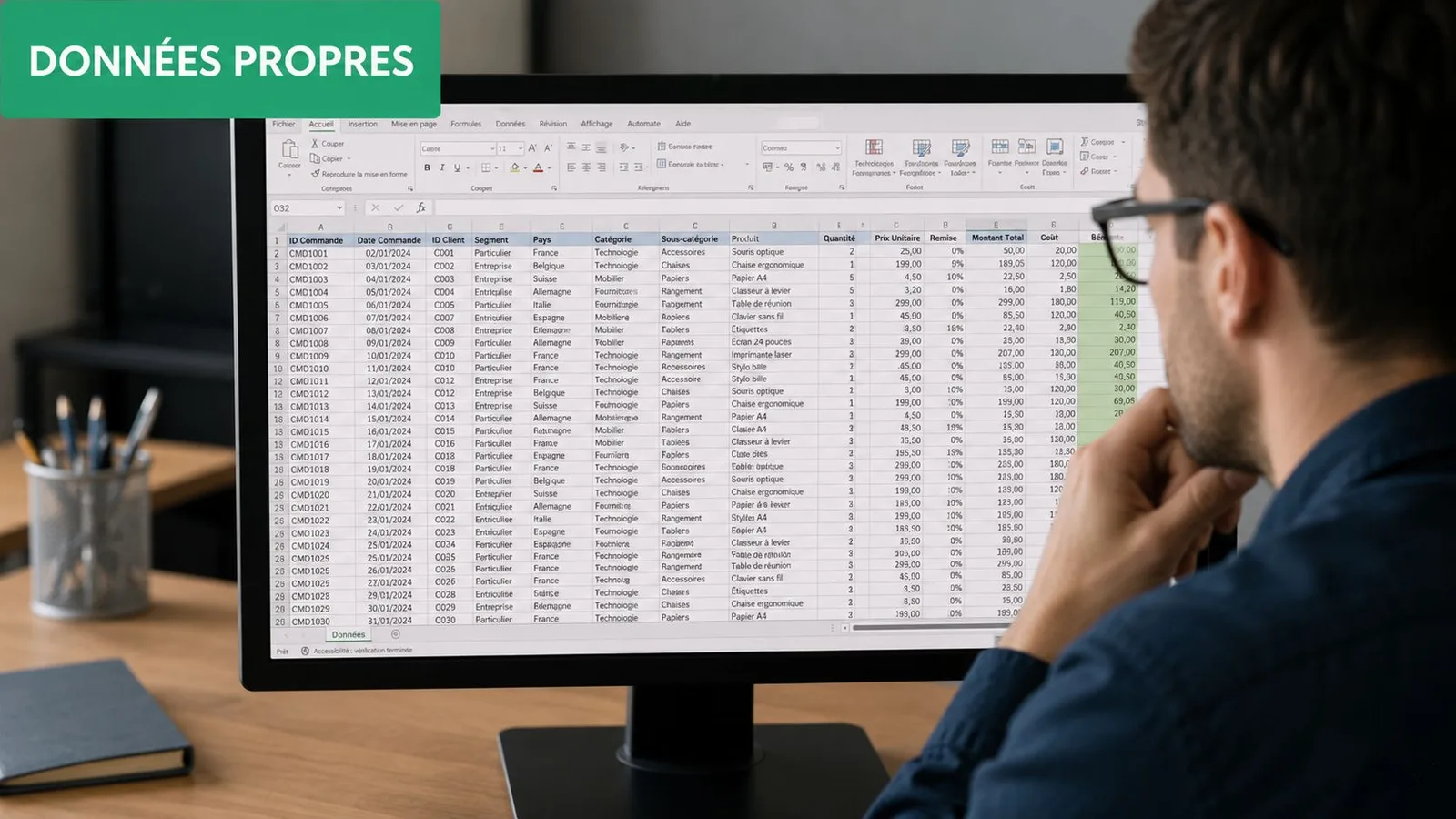
Une erreur fréquente consiste à sélectionner des cellules vides ou fusionnées dans la plage de données, ce qui déforme le graphique. À l'inverse, utiliser Ctrl+L pour convertir la plage en Tableau Excel permet une actualisation automatique du graphique.
La structure qui marche en entreprise
Pour un reporting propre, garde une logique simple :
Colonne A pour les catégories
Exemple : Région, Service, Consultant, Mois.Colonnes B, C, D pour les valeurs
Exemple : Réalisé, Budget, N-1.Ligne 1 pour les en-têtes
Excel s'en sert pour la légende.Aucune cellule fusionnée
C'est pratique pour un tableau visuel, mais mauvais pour l'analyse.Aucune ligne vide dans la plage
Excel interprète souvent ça comme une rupture.
Le réflexe qui te fait gagner du temps
Transforme ton tableau source en tableau structuré avec :
Ctrl+L
Ensuite, quand tu ajoutes une nouvelle ligne de données pour le mois suivant, le graphique suit automatiquement. En contrôle de gestion, c'est précieux. Tu évites les plages qui restent bloquées sur le mois précédent et les graphiques incomplets envoyés au management.
Un graphique dynamique vaut mieux qu'un graphique “joli” que tu dois réparer chaque mois.
Trie avant de tracer
Un graphique en barre non trié oblige ton lecteur à faire le travail mental à ta place. En général, trie les catégories du plus grand au plus petit si tu veux mettre en avant un classement ou un écart.
Pour aller plus loin sur la base du travail propre avant visualisation, tu peux aussi revoir les bonnes pratiques d’organisation des données dans Excel.
Faire un diagramme en barre sur Excel étape par étape
Une fois les données prêtes, la création devient simple. Là où beaucoup se trompent, c'est sur le vocabulaire de l'interface française d'Excel.
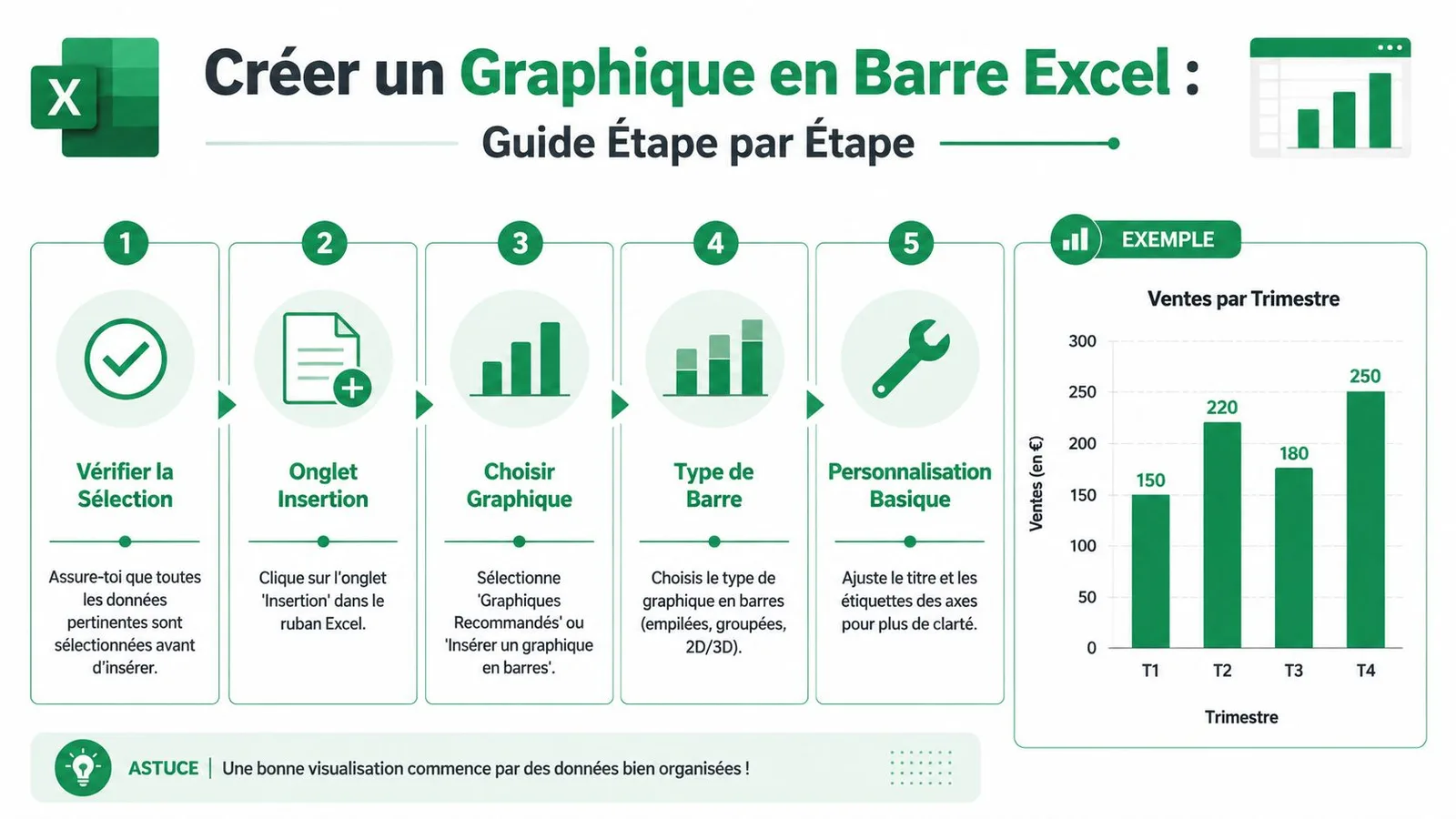
Pour créer un graphique en barres horizontales dans Excel, il faut distinguer, sous le bouton Insérer un histogramme ou un graphique à barres, les barres de l'histogramme, réservé au vertical. Cette nuance de vocabulaire dans l'interface française provoque souvent des erreurs de sélection.
Les étapes concrètes
Sélectionne la plage de données complète
Inclus les en-têtes. Sans eux, la légende et les catégories sont souvent mal reprises.Ouvre l'onglet
Insertion
C'est là que tout se joue. Dans le groupe Graphiques, tu trouveras l'entrée pour les colonnes et les barres.Clique sur
Insérer un histogramme ou un graphique à barres
Si tu veux un visuel vertical, regarde du côté des colonnes ou histogrammes. Si tu veux un rendu horizontal, choisis barres.Choisis le modèle de départ
Pour un besoin classique, démarre avec un graphique groupé. C'est le plus lisible pour comparer plusieurs catégories.Vérifie immédiatement le sens de lecture
Si tes catégories sont longues, les barres horizontales lisent souvent mieux. Si elles sont courtes et nombreuses, les colonnes peuvent suffire.
Choisir le bon type de graphique en barres
Le type de graphique n'est pas décoratif. Il répond à une intention de lecture.
| Type de Graphique | Idéal pour… | Exemple d'Usage Professionnel |
|---|---|---|
| Histogramme groupé | Comparer plusieurs catégories côte à côte | Comparer les ventes de plusieurs régions sur un mois |
| Barres groupées | Afficher des libellés longs avec meilleure lisibilité | Comparer les performances de consultants ou d'équipes |
| Histogramme empilé | Montrer une composition avec total visible | Répartition des charges par nature dans chaque service |
| Histogramme 100 % empilé | Comparer des proportions entre catégories | Répartition du temps RH entre recrutement, formation et administratif |
Ce qui marche bien dans la vraie vie
En finance, le groupé fonctionne très bien pour du “Réalisé vs Budget”. En RH, les barres horizontales sont souvent plus confortables quand les noms de départements sont longs. En conseil, l’empilé est utile pour montrer la contribution de plusieurs lignes d'activité à un total.
En revanche, si ton message porte sur des écarts absolus, évite de tout empiler par réflexe. L'empilé complique la comparaison entre segments situés au milieu ou en haut de la barre. Le visuel peut être correct, mais la lecture devient moins directe.
Pour progresser sur ce sujet, regarde aussi les exemples de graphiques Excel adaptés à différents usages.
Personnalise ton graphique pour un impact maximal
Le graphique automatique d'Excel fait le travail minimum. Toi, tu veux un visuel qui inspire confiance dès le premier regard.
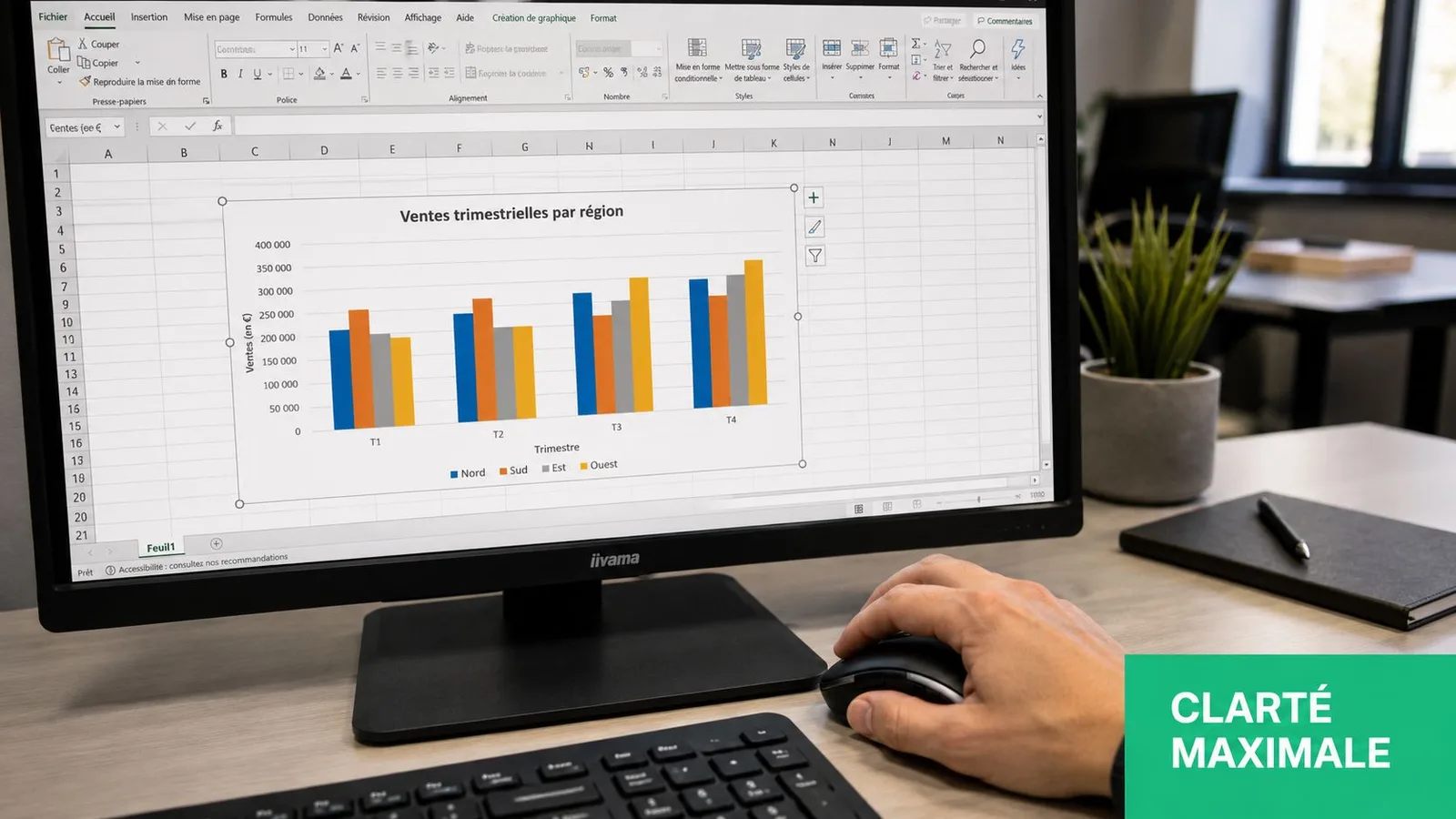
Pour la personnalisation, les experts conseillent de modifier les couleurs via Mettre en forme la série de données > Remplissage uni. L'ajout d'étiquettes de données en gras et la suppression du quadrillage vertical améliorent nettement la clarté visuelle dans les présentations professionnelles.
Ce qu'il faut modifier en priorité
Commence par le titre. “Ventes 2025” n'aide personne. “Région Ouest en tête du T2” donne déjà une lecture.
Ensuite, regarde les couleurs. Si toutes les séries ont un poids équivalent, choisis une palette sobre. Si tu veux attirer l'œil sur une seule barre, garde toutes les autres en neutre et accentue la plus importante.
Un graphique pro ne montre pas plus. Il montre mieux.
Ma checklist de finition
Titre orienté décision
Le lecteur doit comprendre le message avant même de lire les axes.Étiquettes de données
Utiles quand tu présentes à l'oral ou quand le graphique sera collé dans un PowerPoint.Quadrillage allégé ou supprimé
Si les valeurs sont déjà visibles, le quadrillage ajoute souvent du bruit.Légende seulement si nécessaire
Si une seule série est affichée, elle est souvent inutile.Police cohérente avec le reste du reporting
C'est un détail. Mais c'est ce détail qui donne un rendu propre.
Pour visualiser ces ajustements, cette démonstration vidéo montre bien le type de finitions qui changent la perception du rapport :
Ce qu'il vaut mieux éviter
Le 3D, sauf cas très particulier. Les effets d'ombre. Les couleurs criardes. Les fonds chargés. Tout ce qui ralentit la lecture nuit au message.
Si tu prépares un comité mensuel, pense comme un lecteur pressé. Il ne récompense pas l'originalité graphique. Il récompense la lisibilité immédiate.
Les astuces avancées qui feront de toi un maître des graphiques
Quand tu maîtrises déjà les bases, la différence se joue sur l'automatisation et la narration visuelle. C'est là qu'un simple graphique en barre excel devient un vrai outil d'analyse.

Combiner barres et courbe
C'est un classique en contrôle de gestion. Tu affiches le réalisé en colonnes, puis tu ajoutes l'objectif en courbe, dans un graphique combiné. Résultat, le lecteur voit à la fois le niveau et l'écart à la cible.
Dans Excel, le principe est simple :
- Crée ton graphique principal
- Clique sur une série
- Choisis la modification du type de graphique de la série
- Passe cette série en courbe
Cette approche fonctionne très bien pour un suivi “réel vs budget” ou “volume vs objectif”.
Mettre la variation directement dans les étiquettes
C'est une demande fréquente chez les analystes financiers. Tu compares deux années ou deux périodes, et tu veux afficher la variation directement sur le graphique sans calcul manuel à chaque mise à jour.
Le principe consiste à calculer la variation dans une colonne dédiée, puis à utiliser cette colonne comme base d'étiquette personnalisée. Par exemple :
=(B2-A2)/A2
ou, si tu compares Réalisé et Budget :
=(C2-B2)/B2
Ensuite, tu lies les étiquettes à cette plage en cochant Valeurs à partir des cellules dans Mettre en forme les étiquettes de données, que tu ouvres d'un clic droit sur les étiquettes. Le montage demande un peu de soin, mais une fois en place, tu automatises un reporting entier.
Si tu dois refaire la même annotation manuellement tous les mois, ce n'est pas un process. C'est une dette de temps.
Penser automatisation plutôt que bricolage
Quand tu produis le même dashboard chaque semaine, chaque clic répétitif finit par coûter cher. Dans ce cas, trois niveaux d'automatisation sont utiles :
- Tableaux Excel structurés pour des plages dynamiques
- Modèles de graphiques pour garder la même charte visuelle
- VBA ou automatisation avancée si le process est récurrent et stable
Ce n'est pas toujours nécessaire. Si ton reporting change chaque semaine, reste simple. Si le format est figé, automatise.
Pour approfondir les approches plus poussées, tu peux consulter ces ressources sur les graphiques avancés dans Excel.
En résumé et tes questions fréquentes
Tu n'as pas besoin de devenir designer pour produire un bon graphique. Tu as besoin d'un raisonnement clair, de données propres, et de quelques choix visuels assumés.
En résumé
- Nettoie la source avant toute insertion. Un graphique reflète toujours la qualité du tableau.
- Choisis le bon format selon ton message. Comparaison, composition, ou proportion, ce n'est pas la même histoire.
- Personnalise avec sobriété pour renforcer la lecture, pas pour décorer.
- Automatise ce qui revient souvent afin de consacrer ton temps à l'analyse plutôt qu'au copier-coller.
FAQ – Dépannage rapide des graphiques en barre
| Question | Réponse rapide |
|---|---|
| Mon graphique affiche mal les catégories. Pourquoi ? | Vérifie que ta première colonne contient bien les libellés et que la ligne d'en-tête est incluse dans la sélection. |
| Excel me propose un mauvais visuel. Que faire ? | Change manuellement de type de graphique et distingue bien Barres pour l'horizontal, Histogramme pour le vertical. |
| Mon graphique ne se met pas à jour quand j'ajoute des lignes. | Convertis ta plage en Tableau Excel avec Ctrl+L pour rendre la source dynamique. |
Deux autres questions fréquentes
Faut-il choisir barres ou histogramme ?
Prends des barres horizontales si tes libellés sont longs. Prends un histogramme si tes catégories sont courtes et si tu veux un rendu plus compact.
Faut-il garder la légende ?
Seulement si elle aide. Pour une seule série, elle encombre souvent plus qu'elle n'éclaire.
Peut-on afficher des formules dans les étiquettes ?
Oui, via une plage de cellules préparée à l'avance. C'est particulièrement utile pour afficher des écarts ou des variations dans un reporting financier.