
Comment faire des statistiques sur Excel
Faire des statistiques sur Excel se joue en trois temps, et le premier tient en quatre fonctions. MOYENNE, MEDIANE, MODE.SIMPLE et ECARTYPE.STANDARD posées sur une colonne de chiffres en donnent déjà l’essentiel. On les réunit ensuite dans un tableau de synthèse, puis on découpe la série en classes pour voir comment les valeurs s’étalent.
Excel range une bonne centaine de fonctions dans sa catégorie statistiques, et il embarque même un complément qui écrit un rapport complet d’un clic. Ce qui manque presque toujours, c’est l’ordre dans lequel on s’en sert et la lecture qu’on fait des résultats. Un chiffre cité seul se retourne vite contre celui qui l’avance, alors tout se passe ici sur une seule série, les délais de livraison de quarante commandes.
Statistiques des délais de livraison
Télécharge le classeur de l’article pour refaire chaque étape sur les mêmes données.
Calculer les premiers indicateurs statistiques d’une colonne
La feuille Livraisons du fichier d’exemple porte quarante commandes, leur transporteur et le délai de livraison en jours. Toute la suite travaille sur cette seule colonne C, dont voici les douze premières lignes, et chaque résultat s’écrit sur la feuille Synthèse à côté de son libellé. Les délais y sont en jaune, donc modifiables, et le classeur entier se recalcule dès qu’on en change un.
Les douze premières lignes de l’onglet Livraisons
| A | B | C | |
|---|---|---|---|
| 1 | Commande | Transporteur | Délai (jours) |
| 2 | C-101 | Rapidis | 3 |
| 3 | C-102 | Rapidis | 2 |
| 4 | C-103 | Nordis | 4 |
| 5 | C-104 | Rapidis | 3 |
| 6 | C-105 | Transvia | 5 |
| 7 | C-106 | Rapidis | 2 |
| 8 | C-107 | Nordis | En attente |
| 9 | C-108 | Rapidis | 3 |
| 10 | C-109 | Nordis | 4 |
| 11 | C-110 | Rapidis | 3 |
| 12 | C-111 | Rapidis | 2 |
| 13 | C-112 | Rapidis | 2 |
Compter les valeurs avant de calculer quoi que ce soit
Le premier chiffre d’une série n’est pas sa moyenne mais son effectif, puisque tout le reste s’y rapporte. La colonne des délais compte quarante lignes, et pourtant deux cellules y sont restées vides et deux autres portent le texte « En attente », laissé par l’export du transporteur.
=NB(Livraisons!C2:C41)Renvoie 36, le nombre de délais réellement mesurés sur les 40 commandes.
NB ne retient que les nombres, là où NBVAL compte toute cellule non vide et renvoie 38 sur la même plage. L’écart entre 40, 38 et 36 paraît anodin, sauf qu’il décide de la valeur de chaque indicateur qui suit.
Comparer la moyenne et la médiane du même coup d’œil
La moyenne additionne les délais et divise par leur nombre, quand la médiane range la série par ordre croissant et prend la valeur du milieu. Les écrire côte à côte coûte deux formules et dit immédiatement si la série est équilibrée ou tirée par quelques valeurs.
=MOYENNE(Livraisons!C2:C41)Renvoie 4,11 jours, calculés sur les 36 délais mesurés.
=MEDIANE(Livraisons!C2:C41)Renvoie 3 jours, la valeur qui partage la série en deux moitiés égales.
Un délai moyen de 4,11 jours pour une médiane de 3 jours, l’écart se voit, et il a une cause. Trente livraisons sur trente-six arrivent plus vite que la moyenne annoncée, parce qu’une poignée de commandes très en retard suffit à la remonter. La médiane, elle, ne bouge pas d’un pouce, et c’est pourquoi un délai moyen communiqué seul est presque toujours trompeur.
Quand la moyenne et la médiane se tiennent, la série est régulière et l’une vaut l’autre. Dès qu’elles s’écartent, la médiane décrit mieux le cas courant, et la moyenne sert alors à mesurer l’effet des extrêmes.

Relever le mode, le minimum et le maximum
MODE.SIMPLE renvoie la valeur qui revient le plus souvent, ici 3 jours, constatés sur treize des trente-six livraisons. La fonction renvoie #N/A quand aucune valeur ne se répète, et ce n’est pas une erreur de saisie. Le cas se présente dès que la série porte des montants au centime ou des durées à la minute.
=MODE.SIMPLE(Livraisons!C2:C41)Renvoie 3, le délai constaté le plus souvent.
MIN et MAX complètent le tableau avec 2 et 15 jours, dont la différence donne l’étendue, soit 13 jours. Cette étendue ne repose que sur deux valeurs et bouge dès qu’un cas isolé s’ajoute, d’où le relais pris par l’écart-type.
Mesurer la dispersion avec l’écart-type et les quartiles
La moyenne, la médiane et le mode disent où se tient la série, sans rien dire de son étalement. Deux transporteurs peuvent afficher le même délai moyen sans livrer de la même façon. L’un tient quatre jours à chaque fois, l’autre passe d’un jour à dix, et seule une mesure de dispersion les sépare.
Choisir entre ECARTYPE.STANDARD et ECARTYPE.PEARSON
L’écart-type mesure l’écart moyen des valeurs à leur moyenne, dans la même unité que les données, donc en jours ici. Excel en propose deux versions qui ne diffèrent que par leur diviseur. ECARTYPE.STANDARD vaut pour un échantillon tiré d’un ensemble plus vaste, ECARTYPE.PEARSON quand la plage contient toute la population.
=ECARTYPE.STANDARD(Livraisons!C2:C41)Renvoie 3,24 jours, contre 3,20 pour ECARTYPE.PEARSON sur la même plage.
Quatre centièmes de jour séparent les deux résultats sur trente-six valeurs, et l’écart se resserre encore à mesure que la série s’allonge. Il devient en revanche sensible sous une vingtaine de valeurs, c’est pourquoi ECARTYPE.STANDARD reste le choix par défaut.
Un écart-type de 3,24 jours pour une moyenne de 4,11 jours, cela fait un rapport de 0,79 entre les deux. Ce coefficient de variation confirme ce que l’écart entre la moyenne et la médiane annonçait, car au-delà de 0,3 une série passe pour nettement hétérogène.
Découper la série en quatre avec QUARTILE.INCLURE
Les quartiles coupent la série triée en quatre parts égales, et leur lecture tient en une phrase. Un quart des livraisons tient sous le premier quartile, la moitié sous le deuxième, qui est la médiane, et trois quarts sous le troisième.
=QUARTILE.INCLURE(Livraisons!C2:C41;1)Renvoie 2 jours pour le premier quartile, et 4 jours en remplaçant 1 par 3.
Deux jours pour le premier quartile, quatre pour le troisième, la moitié centrale des livraisons tient donc dans deux jours à peine. L’étendue en affichait treize, et c’est toute la différence entre une mesure qui résiste aux extrêmes et une qui les subit. Cet écart interquartile se lit d’un coup d’œil sur une boîte à moustaches, quand il faut le montrer en réunion.
Comment faire un tableau de statistiques sur Excel
Un tableau de statistiques réunit ces indicateurs sur une feuille à part, une ligne par mesure. On les lit alors ensemble au lieu de les chercher un par un dans la feuille de données. Il se met à jour seul dès qu’une commande s’ajoute, à condition que chaque formule pointe vers la plage source.
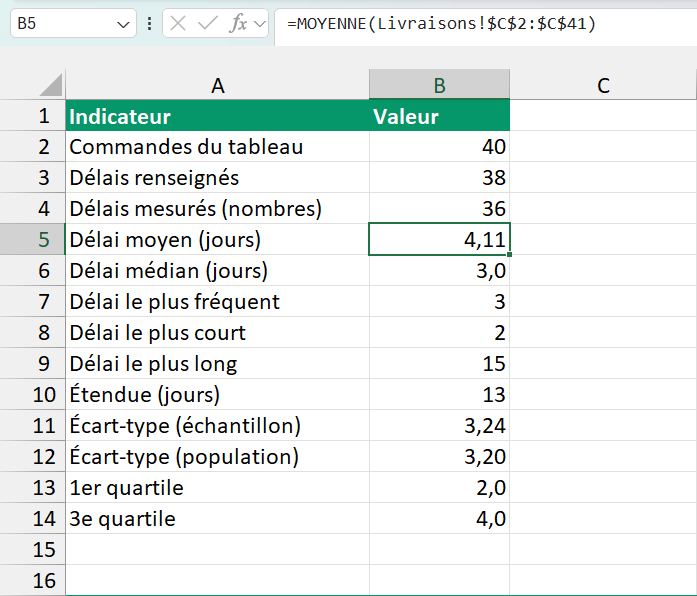
Poser les indicateurs en colonne sur une feuille à part
La construction tient en quatre gestes, dont le troisième porte tous les autres. Une plage désignée une fois par un clic sur l’onglet se recopie ensuite sans y penser, et sans faute de frappe.
- 01Crée une feuille Synthèse, écris
IndicateurenA1etValeurenB1. - 02Descends les libellés en colonne A, une ligne par mesure, dans l’ordre où tu veux les lire.
- 03En
B2, écris ta première formule en désignant la plage par un clic sur l’onglet Livraisons, ce qui écritLivraisons!C2:C41à ta place. - 04Recopie cette référence dans les formules suivantes, puis applique un format à deux décimales aux cellules qui en donnent.
Une plage figée comme Livraisons!$C$2:$C$41 ne glisse pas quand tu déplaces une formule, et une plage écrite sur la colonne entière avale d’office les commandes ajoutées en bas. Ce second choix demande seulement que rien d’autre ne traîne dans la colonne, ni total, ni commentaire.
Dire sur combien de valeurs chaque indicateur porte
C’est la ligne qu’on oublie et celle qui rend le tableau défendable. Les trois premières lignes de la feuille Synthèse annoncent quarante commandes, trente-huit cellules remplies et trente-six délais réellement mesurés. C’est bien sur trente-six que la moyenne, la médiane et l’écart-type ont travaillé.
MOYENNE ignore en effet les cellules vides et le texte, donc elle divise par 36 et non par 40. AVERAGEA, elle, compte chaque texte comme un zéro et renvoie 3,89 jours sur la même colonne. Son nom n’a d’ailleurs pas de traduction, et taper MOYENNEA dans un Excel français ne rend qu’un #NOM?. Rien ne signale l’écart à l’écran, et deux tableaux voisins peuvent ainsi annoncer 4,11 et 3,89 pour la même série.
Annoncer « délai moyen sur 40 commandes » au-dessus d’une moyenne qui n’en a vu que 36 rend le tableau faux. Aucune cellule n’affiche pourtant d’erreur, alors pose un =NB(…) à côté de chaque indicateur. Les autres pièges de la moyenne, du zéro mis pour une donnée manquante aux lignes filtrées, sont traités dans notre guide de la fonction MOYENNE.

Comparer les groupes avec NB.SI et MOYENNE.SI
Un indicateur global cache toujours les groupes qui le composent, et c’est en les séparant qu’on trouve d’où vient l’écart repéré plus haut. NB.SI compte les commandes d’un transporteur, NB.SI.ENS ne retient que celles dont le délai est un nombre, et MOYENNE.SI calcule la moyenne de ce seul groupe.
=MOYENNE.SI(Livraisons!$B$2:$B$41;A18;Livraisons!$C$2:$C$41)Renvoie 2,33 jours pour Rapidis, dont le nom est écrit en A18.
Le même onglet Synthèse, plus bas, transporteur par transporteur
| A | B | C | D | |
|---|---|---|---|---|
| 17 | Transporteur | Commandes | Délais mesurés | Délai moyen |
| 18 | Rapidis | 16 | 15 | 2,33 |
| 19 | Nordis | 16 | 15 | 3,47 |
| 20 | Transvia | 8 | 6 | 10,17 |
Le tableau met alors l’écart en évidence, et il suffit de lire les trois lignes. Rapidis tient 2,33 jours et Nordis 3,47 sur quinze délais mesurés chacun, quand le troisième met dix jours sur six commandes. Ce sont ces six commandes qui portaient à 4,11 jours la moyenne de tout le tableau. La colonne des délais mesurés reste d’ailleurs indispensable, car une moyenne calculée sur six valeurs ne se cite pas comme une moyenne calculée sur quinze.
Répartir les délais en classes pour lire la distribution
Les indicateurs résument la série en quelques nombres, mais aucun ne montre sa forme. On découpe alors l’échelle des délais en tranches et l’on compte combien de livraisons tombent dans chacune. Les statisticiens appellent cela un tableau de dénombrement, et Excel l’obtient avec une seule fonction.
=NB.SI.ENS(Livraisons!$C$2:$C$41;">="&B2;Livraisons!$C$2:$C$41;"<="&C2)Compte les délais compris entre la borne basse de B2 et la borne haute de C2.
L’onglet Répartition, quatre classes et leur part
| A | B | C | D | E | |
|---|---|---|---|---|---|
| 1 | Classe | De | À | Commandes | Part |
| 2 | 2 jours ou moins | 0 | 2 | 10 | 27,8 % |
| 3 | 3 à 4 jours | 3 | 4 | 20 | 55,6 % |
| 4 | 5 à 6 jours | 5 | 6 | 2 | 5,6 % |
| 5 | 7 jours et plus | 7 | 999 | 4 | 11,1 % |
| 6 | Total | 36 |
Les deux bornes de chaque classe vivent dans leurs propres cellules, en jaune dans le fichier d’exemple. Changer un découpage ne demande donc pas de retoucher une formule. La part se calcule ensuite en divisant l’effectif par le total, avec =D2/$D$6 et un format pourcentage. Le total vaut 36 et non 40, preuve que les deux mentions « En attente » sont bien restées dehors.
La forme de la série apparaît alors, ce qu’aucun indicateur ne montrait. Plus d’une livraison sur deux tombe entre trois et quatre jours, et un peu plus d’un quart arrive en deux jours ou moins. Les quatre commandes de la dernière classe ne pèsent que 11 % du total, et pourtant elles font presque tout l’écart-type.
FREQUENCE obtient le même résultat d’un seul coup, en recevant la liste des bornes hautes. Elle ajoute en revanche une classe finale pour tout ce qui dépasse la dernière borne.
Créer un graphique statistique à partir de ces classes
Un tableau de dénombrement se met en graphique sans rien préparer de plus. Ses deux colonnes utiles sont déjà le libellé de la classe et son effectif. L’histogramme groupé convient ici, parce que les classes se suivent sur une échelle ordonnée.
- 01Sur la feuille Répartition, sélectionne
A1:A5, garde Ctrl enfoncée et sélectionneD1:D5. - 02Ouvre l’onglet Insertion, puis le bouton Insérer un histogramme du groupe Graphiques.
- 03Choisis Histogramme groupé, la première vignette de la liste déroulante.
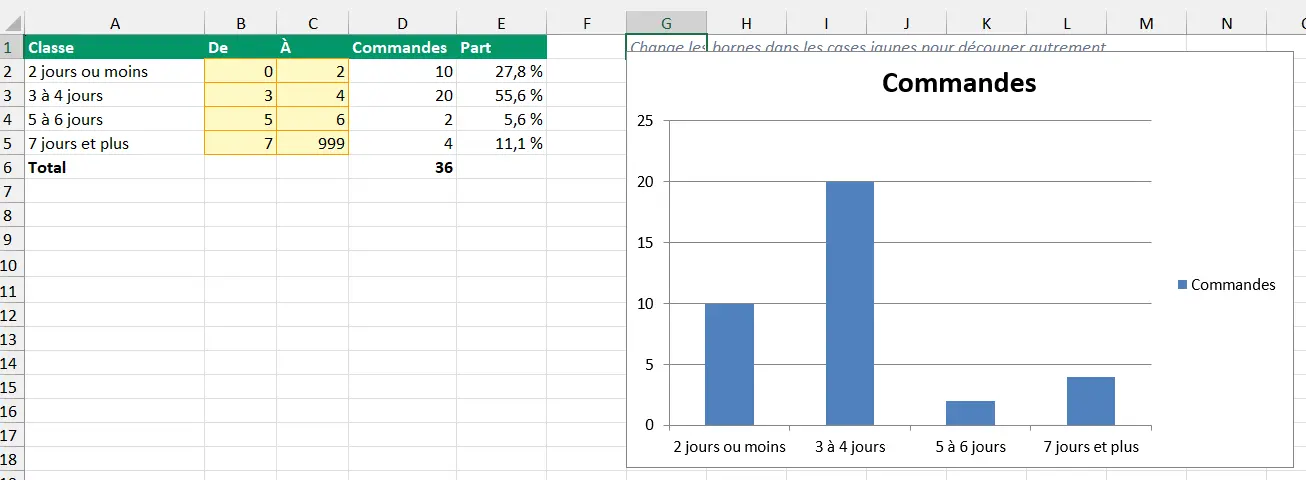
Le graphique arrive titré Commandes, le nom de la colonne des effectifs, et la légende de droite reprend la même série. - 04Clique sur le titre du graphique et remplace-le par
Délais de livraison, puis ajuste sa taille en tirant un coin.
Le secteur ne convient pas à des classes ordonnées, car il en perd l’ordre et rend deux parts proches impossibles à départager. Garde-le pour une répartition par transporteur, où les catégories n’ont aucun ordre naturel, et passe par notre panorama des types de diagrammes quand le choix hésite. Une série longue et régulière appelle plutôt une courbe de Gauss, ce que la nôtre, tirée par quatre retards, ne mérite pas.
Activer l’utilitaire d’analyse pour un rapport en un clic
Tous les indicateurs de la feuille Synthèse s’obtiennent aussi d’un seul geste, grâce à un complément livré avec Excel et désactivé par défaut, l’utilitaire d’analyse. Son outil Statistiques descriptives écrit en une fois la moyenne, la médiane, le mode, l’écart-type et une dizaine d’autres mesures. Le rapport se dépose dans la plage de ton choix.
Il n’y a rien à télécharger, contrairement à ce qu’on lit souvent, car le fichier du complément arrive sur le disque avec Excel. Il suffit de le cocher une fois dans Fichier, Options, Compléments, et un bouton Utilitaire d’analyse rejoint l’onglet Données. Cette case ne porte pourtant pas ce nom français, car la liste des compléments disponibles l’affiche sous son nom anglais, « Analysis ToolPak ». La ligne « Analysis ToolPak - VBA » la suit immédiatement, et chercher « Utilitaire d’analyse » dans cette fenêtre ne donne rien. C’est donc la première des deux qu’il faut cocher, et la description affichée en bas de la fenêtre lève le doute.
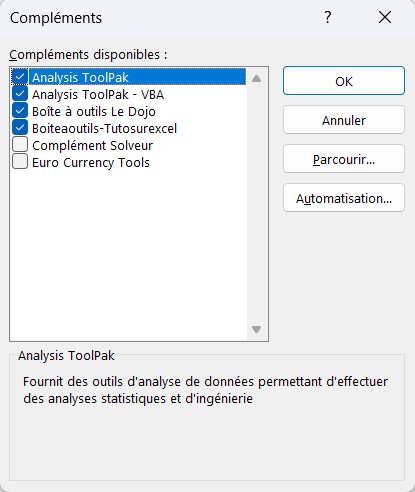
Le bouton rejoint alors le ruban de l’onglet Données, tout à droite, dans un groupe nommé Analyse qu’il occupe à lui seul. Il porte cette fois son libellé français, et c’est ce groupe qui le distingue de son voisin des Outils de données.

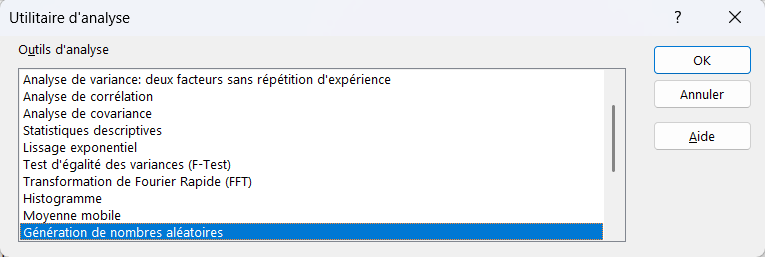
Un clic ouvre une fenêtre du même nom, dont la liste va des analyses de variance à la génération de nombres aléatoires sans suivre l’alphabet. Statistiques descriptives s’y tient entre l’analyse de covariance et le lissage exponentiel, et il reste à la sélectionner puis à valider par OK.
Le formulaire qui suit demande peu de choses. La plage d’entrée d’abord, puis le sens de lecture, en colonnes ou en lignes, puis la case Intitulés en première ligne quand la sélection commence par l’en-tête. Le bas de la fenêtre décide ensuite où le rapport se dépose, dans une feuille neuve par défaut, et quatre cases facultatives le suivent, dont Rapport détaillé, celle qui commande la liste entière des indicateurs.
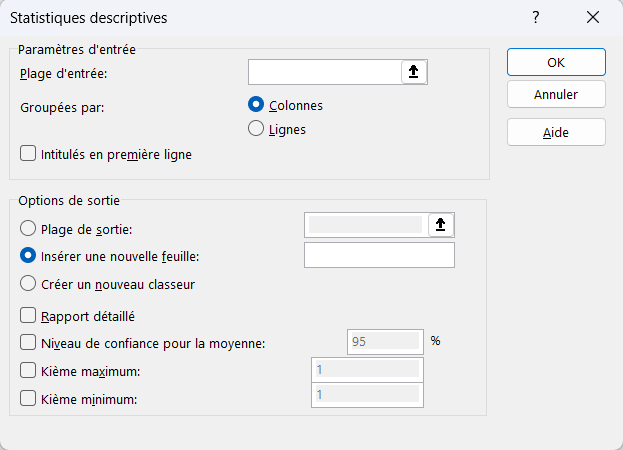
C’est cette plage d’entrée qui réserve la mauvaise surprise, car l’outil refuse de démarrer dès qu’une cellule de la sélection porte autre chose qu’un nombre. Lui désigner les quarante délais de la colonne C ne rend donc aucun rapport, les deux mentions « En attente » suffisant à déclencher le message « Statistiques descriptives - La plage d’entrée ne peut contenir des données non numériques ». Il faut lui donner une plage propre, en recopiant les seuls délais mesurés dans une colonne à part ou en arrêtant la sélection avant la première mention.

MOYENNE, elle, avait avalé la même colonne sans rien dire et rendu 4,11 jours sur les trente-six nombres qu’elle y trouvait. C’est toute la différence entre les deux approches, puisqu’une formule traverse une colonne imparfaite quand le complément s’arrête net devant elle, et c’est le lecteur qui doit nettoyer ses données avant de le lancer.
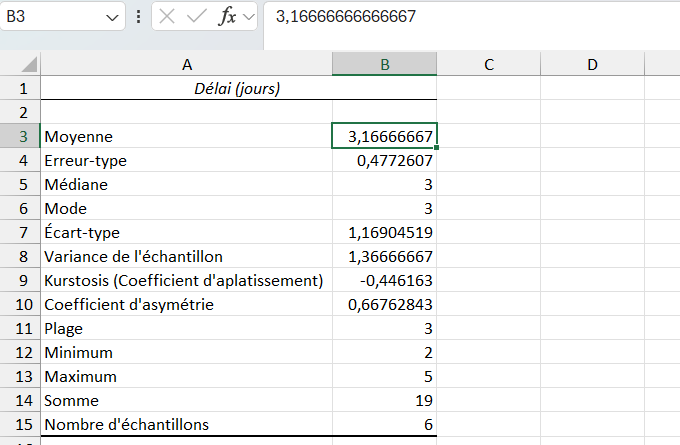
Le rapport tombe ensuite dans la feuille neuve et tient en treize lignes, une par indicateur, de la moyenne au nombre d’échantillons en passant par l’erreur-type, le coefficient d’asymétrie et la plage. Chaque cellule porte une valeur et non une formule, ce que la barre de formule confirme sur la moyenne.
La fiche du lexique détaille les quatre étapes et les vingt outils du complément, dont la régression et les tests de comparaison.
Chaque outil du complément écrit des valeurs et non des formules, donc son rapport ne bouge plus quand les données changent. La feuille Synthèse bâtie sur des formules se recalcule seule, d’où l’intérêt de garder les deux. Le complément sert à explorer une série nouvelle, les formules à tenir un tableau qu’on rouvre chaque semaine.

Reste le bouton voisin, Analyser les données, rangé lui dans l’onglet Accueil, qui propose de lui-même graphiques et tendances. Il sert à dégrossir un fichier qu’on ne connaît pas, quand l’utilitaire d’analyse attend qu’on sache déjà quel calcul on veut. Ce même volet se retrouve dans l’onglet Données sous le libellé Analyse de données, rangé dans le groupe Outils de données, où son icône pose une loupe sur une grille. C’est de ce voisin-là qu’il faut se méfier, car les deux libellés se ressemblent assez pour qu’on clique sur l’un en croyant tenir l’autre. Le groupe du ruban tranche alors à coup sûr, l’utilitaire d’analyse gardant le sien tout à droite.
Notre guide de l’analyse de données reprend, lui, la démarche complète, tableaux croisés et Power Query compris.
Questions fréquentes
On distingue d’abord les qualitatives nominales, sans ordre, comme le nom d’un transporteur, et les qualitatives ordinales, classées mais non chiffrables, comme une appréciation. Viennent ensuite les quantitatives discrètes, qui se comptent par entiers, et les quantitatives continues, qui se mesurent. La distinction compte dans Excel, car MOYENNE et ECARTYPE.STANDARD n’ont de sens que sur les deux dernières, quand une colonne qualitative se traite avec NB.SI.
Le tableau brut aligne les observations une par ligne, comme l’onglet Livraisons du fichier d’exemple. Le tableau de dénombrement compte les effectifs par classe ou par catégorie, comme l’onglet Répartition. Le tableau croisé compte enfin selon deux caractères à la fois, le transporteur et la classe de délai par exemple, et un tableau croisé dynamique le monte plus vite que NB.SI.ENS.
Divise l’effectif de la classe par l’effectif total, avec =D2/$D$6, puis applique le format pourcentage par Ctrl + Maj + 5. Les dollars figent le dénominateur pour que la formule se recopie sans glisser, et la somme de la colonne doit retomber sur 100 %. C’est d’ailleurs le contrôle le plus simple d’un découpage en classes.
MOYENNE.REDUITE écarte un pourcentage de valeurs aux deux bouts de la série avant de calculer. Sur nos délais, =MOYENNE.REDUITE(Livraisons!C2:C41;0,2) retire les trois plus courts et les trois plus longs, puis renvoie 3,37 jours au lieu de 4,11. Signale toujours ce retrait à côté du résultat, sans quoi le chiffre devient invérifiable.
COEFFICIENT.CORRELATION mesure de moins un à plus un le lien entre deux colonnes, et PENTE donne la droite qui les relie. DROITEREG rend les deux d’un coup, avec la qualité de l’ajustement, à partir de deux colonnes de nombres alignées ligne à ligne. Un coefficient élevé signale une relation entre les deux séries, jamais une cause de l’une sur l’autre.
Les fonctions, oui, car MOYENNE, MEDIANE, ECARTYPE.STANDARD et NB.SI.ENS se calculent aussi bien dans le navigateur que sur l’ordinateur. L’utilitaire d’analyse, non, car ce complément ne tourne que dans Excel installé sur un poste Windows ou Mac. Son bouton disparaît simplement du ruban quand on rouvre le même classeur en ligne.