
Comment construire une courbe de Gauss sur Excel avec un histogramme
Tu ouvres Excel, tu regardes une longue colonne de chiffres, et tu sais qu'il y a quelque chose d'important dedans. Des salaires, des temps de traitement, des notes d'entretien annuel, des délais de livraison. Le problème, c'est qu'un tableau brut ne raconte rien à ton manager, à ton client ou à ton équipe.
La courbe de Gauss dans Excel sert précisément à transformer cette masse en lecture visuelle. Tu ne montres plus seulement des valeurs. Tu montres un centre, une dispersion, des anomalies possibles, et une logique statistique que même un non-spécialiste peut comprendre en quelques secondes.
Si tu débutes avec l’histogramme d’Excel, télécharge notre guide des graphiques Excel pour débutant au format PDF. Il montre comment Excel range des mesures en classes, et comment choisir toi-même la largeur des classes.
Les graphiques Excel pour débutant (PDF)
Le guide en PDF, pour choisir le bon graphique et le construire proprement, avec un exercice corrigé. Gratuit.
Pourquoi visualiser tes données avec une courbe de Gauss
Tu sors un export Excel de 800 lignes. Ton manager te pose une question simple en apparence. “La situation est-elle normale, ou faut-il s'inquiéter ?” À ce moment-là, une moyenne ne suffit plus. Elle résume, mais elle ne montre pas la forme réelle de la répartition.
La courbe de Gauss t'aide justement à voir cette forme. Elle sert à représenter une distribution normale à partir de deux repères faciles à comprendre. La moyenne indique le centre. L'écart-type mesure à quel point les valeurs s'éloignent de ce centre. Ensemble, ils dessinent une courbe en cloche qui rend la lecture beaucoup plus intuitive.

Une image fonctionne ici comme un tableau de bord visuel. En quelques secondes, tu peux voir si tes données sont concentrées autour d'une zone stable, ou si elles partent dans tous les sens. C'est très utile pour des notes RH, des délais de traitement, des ventes par agence ou des écarts de qualité.
Ce que la courbe t'apprend vraiment
Avec une courbe bien construite, tu peux repérer rapidement :
- Le point central. La zone où se trouvent les valeurs les plus fréquentes.
- La dispersion. Un écart-type faible donne une cloche resserrée. Un écart-type élevé donne une courbe plus étalée.
- Les valeurs inhabituelles. Tu vois plus vite si certains cas sortent nettement du lot.
- La stabilité d'un processus. En finance, en RH ou en opérations, cela aide à distinguer une variation normale d'un vrai signal d'alerte.
Une bonne visualisation rend l'analyse plus claire. Elle ne la remplace pas.
Le vrai intérêt, en entreprise, vient du passage du descriptif à la décision. Si deux équipes ont la même moyenne mais pas la même dispersion, elles ne racontent pas la même histoire. L'une peut être régulière, l'autre imprévisible. Sur un tableau brut, cette différence reste souvent invisible.
C'est aussi pour cela qu'une courbe de Gauss dans Excel devient plus utile quand tu la personnalises. Tu peux ajouter une ligne pour la moyenne, puis deux lignes pour matérialiser un ou deux écarts-types. Tu transformes alors un simple graphique en outil d'interprétation.
Avant même de tracer la courbe, prends aussi l'habitude de structurer proprement tes colonnes dans Excel. Une base claire te permet de lire la distribution plus vite, d'éviter les erreurs de calcul, et d'ajouter ensuite des repères avancés sans refaire tout ton fichier.
Une courbe de Gauss bien utilisée ne sert donc pas seulement à faire “joli”. Elle t'aide à expliquer, comparer et décider avec beaucoup plus de précision.
Préparer tes données comme un pro
Tu peux avoir la bonne formule et le bon type de graphique, mais si ta base est bancale, ta courbe sera trompeuse. Préparer les données, c'est comme poser les rails avant de faire rouler un train. Si l'alignement est mauvais au départ, tout ce que tu ajoutes ensuite, moyenne, écart-type, lignes de repère, contrôles dynamiques, devient moins fiable.
Tu as deux façons de construire ta courbe de Gauss dans Excel. La première part d'un scénario théorique. Tu choisis toi-même la moyenne et l'écart-type pour représenter une situation cible. La seconde part de données réelles. Tu laisses alors Excel calculer les paramètres à partir de tes observations. La différence est importante, parce qu'elle détermine ce que ton graphique va montrer. Un modèle idéal ou la réalité du terrain.
Approche théorique ou données réelles
| Critère | Approche théorique | Approche données brutes |
|---|---|---|
| Point de départ | Tu fixes la moyenne et l'écart-type | Tu pars d'une liste de valeurs observées |
| Usage typique | Simulation, objectif cible, démonstration | RH, finance, qualité, service client |
| Avantage principal | Tu contrôles la forme de la courbe | Tu représentes la distribution réelle |
| Formules de base | Valeurs saisies manuellement | =MOYENNE(B2:B17) et =ECARTYPE.PEARSON(B2:B17) |
| Quand l'utiliser | Pour comparer un résultat à une référence | Pour analyser une situation existante |
Si tu travailles sur des exports, adopte une structure simple dès le début. Une colonne pour les valeurs brutes. Deux cellules pour la moyenne et l'écart-type. Une autre zone pour l'axe X et les calculs de la courbe. Ce découpage te fait gagner du temps au moment de corriger une erreur, de changer la plage de données ou d'ajouter des repères plus avancés. Tu peux t'appuyer sur ces bonnes pratiques pour organiser tes données dans Excel.
Étapes de préparation simples et solides
Nettoie la source
Repère les cellules vides, les textes accidentels, les doublons inutiles et les formats incohérents. Excel calcule vite, mais il ne devine pas ton intention. Si une valeur de vente est stockée en texte ou si une date s'est glissée dans une série numérique, le résultat peut devenir faux sans message très clair.
Choisis la logique de travail
Pour une courbe théorique, renseigne directement la moyenne et l'écart-type dans deux cellules bien identifiées. Pour une courbe basée sur des données réelles, calcule ces deux paramètres à partir de ta plage. L'intérêt est simple. Tu sais toujours d'où viennent les chiffres affichés sur le graphique.
Prépare une zone de calcul lisible
Évite de mélanger les données brutes, les formules intermédiaires et le graphique dans le même bloc. Une feuille bien rangée t'aide aussi à passer au niveau supérieur. Par exemple, tu pourras plus facilement ajouter plus tard une ligne verticale pour la moyenne, deux autres pour plus ou moins un écart-type, ou même des listes déroulantes pour tester plusieurs jeux de paramètres.
Construis l'axe X avec une vraie logique
L'axe X sert de support à la cloche. Il doit couvrir une plage assez large autour de la moyenne pour que la forme soit visible. En pratique, on prend souvent une série régulière qui commence bien avant la moyenne et se termine bien après. Si la plage est trop serrée, ta courbe paraît coupée. Si elle est trop large, elle devient plate et perd en lisibilité.
Repère utile : commence avec une plage centrée sur la moyenne et étends-la progressivement jusqu'à obtenir une cloche bien dessinée. Par exemple, avec la moyenne en
F1et l'écart-type enF2,=SEQUENCE(41;1;$F$1-4*$F$2;$F$2/5)saisie enB2remplit 41 valeurs, de la moyenne moins quatre écarts-types à la moyenne plus quatre écarts-types.
Choisis le bon pas entre les valeurs
Le pas, c'est l'écart entre deux points de ton axe X. Un pas trop grand donne une courbe anguleuse. Un pas plus fin rend le tracé plus fluide. Pour un tableau de bord de gestion, cherche un équilibre. Assez de points pour une courbe propre, mais pas une feuille surchargée inutilement.
Dans un contexte business, cette préparation te permet de répondre à de vraies questions. La dispersion des temps de traitement est-elle normale ? Les notes d'audit sont-elles concentrées autour d'un niveau stable ou très dispersées ? Une équipe est-elle régulière ou imprévisible ? La courbe de Gauss ne sert pas seulement à dessiner une jolie cloche. Elle t'aide à transformer une colonne de nombres en lecture exploitable.
Une bonne analyse commence par une base propre, des zones de calcul claires et un cadre assez solide pour faire évoluer ton fichier sans tout reconstruire.
La formule magique LOI.NORMALE.N expliquée
Tu as préparé ton axe X. Maintenant, il faut donner une hauteur à chaque point pour dessiner la cloche. Excel le fait avec une seule fonction, mais pour bien l'utiliser, il faut comprendre ce qu'elle calcule vraiment.
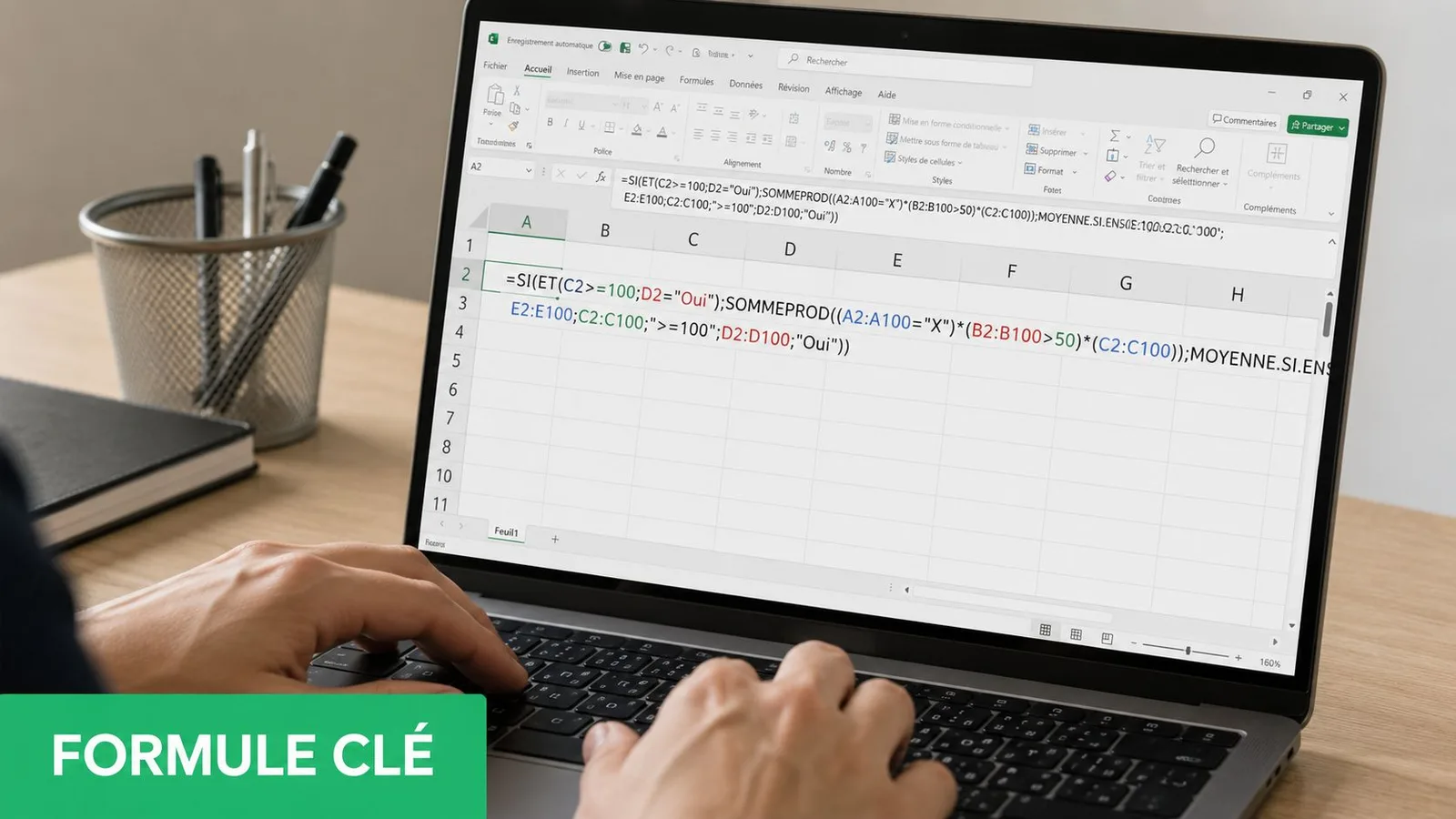
La fonction à connaître est LOI.NORMALE.N. Dans Excel en anglais, c'est NORM.DIST. Elle renvoie la densité de la loi normale pour une valeur donnée. Autrement dit, elle calcule la hauteur de la courbe à un endroit précis de l'axe horizontal.
Si tu débutes, retiens cette idée simple. Ton axe X contient les positions. LOI.NORMALE.N fournit la hauteur correspondante. Comme pour tracer une montagne point par point sur une carte, Excel a besoin d'une abscisse et d'une altitude.
Les 4 arguments à comprendre
La syntaxe est :
=LOI.NORMALE.N(x; moyenne; écart-type; FAUX)
ou en anglais :
=NORM.DIST(x, moyenne, écart-type, FALSE)
Voici le rôle de chaque argument :
| Argument | Ce qu'il représente | Pourquoi c'est utile |
|---|---|---|
x |
La valeur sur l'axe horizontal | C'est l'endroit exact où tu mesures la hauteur de la courbe |
moyenne |
Le centre de la distribution | Elle déplace la cloche vers la gauche ou vers la droite |
écart-type |
La dispersion | Il détermine si la cloche est serrée ou étalée |
FAUX |
Le mode densité | C'est ce qu'il faut pour tracer une courbe de Gauss |
Le dernier argument crée souvent la confusion. Avec FAUX, tu obtiens la hauteur de la courbe. Avec VRAI, tu obtiens une probabilité cumulée. Le résultat n'a plus la forme d'une cloche, mais d'une courbe en S. Pour un graphique de distribution, c'est presque toujours FAUX qu'il faut choisir.
Un exemple concret à recopier
Si ta valeur X est en E4, avec une moyenne de 75 et un écart-type de 10, utilise :
=LOI.NORMALE.N(E4; 75; 10; FAUX)
Si ta moyenne est stockée en F1 et ton écart-type en F2, la bonne habitude consiste à figer ces cellules pour recopier la formule sans erreur :
=LOI.NORMALE.N(B2;$F$1;$F$2;FAUX)
Le signe $ change beaucoup de choses. Sans lui, Excel décale les références quand tu tires la formule vers le bas, et ta courbe devient incohérente. Avec lui, tous les points utilisent bien la même moyenne et le même écart-type.
Pour revoir la logique de cette fonction avec d'autres cas simples, garde sous la main ce guide sur la fonction LOI.NORMALE.N dans Excel.
Pourquoi cette formule compte vraiment
Beaucoup de tutoriels s'arrêtent à la syntaxe. En pratique, cette formule sert à transformer une série brute en outil d'analyse visuelle. Tu ne calcules pas seulement une cloche élégante. Tu prépares un support qui permet de comparer une réalité observée à une distribution théorique.
C'est aussi la base des personnalisations plus avancées. Si tu veux ensuite ajouter une ligne verticale pour la moyenne, afficher une zone autour de +1 écart-type et -1 écart-type, ou piloter les paramètres avec des cellules de contrôle, tout repose sur cette formule bien posée dès le départ.
Si ta courbe ressemble à un escalier, à une ligne étrange ou à un S, vérifie d'abord trois points. Le dernier argument doit être
FAUX, les références moyenne et écart-type doivent être figées, et tes valeurs X doivent progresser avec un pas régulier.
Tracer la courbe de Gauss dans Excel avec un nuage de points
Tu arrives au moment où beaucoup se trompent. Les calculs sont bons, mais le graphique choisi déforme complètement le résultat. En réunion, on croit voir une belle courbe normale, alors qu'Excel affiche surtout une suite de catégories mal interprétées.
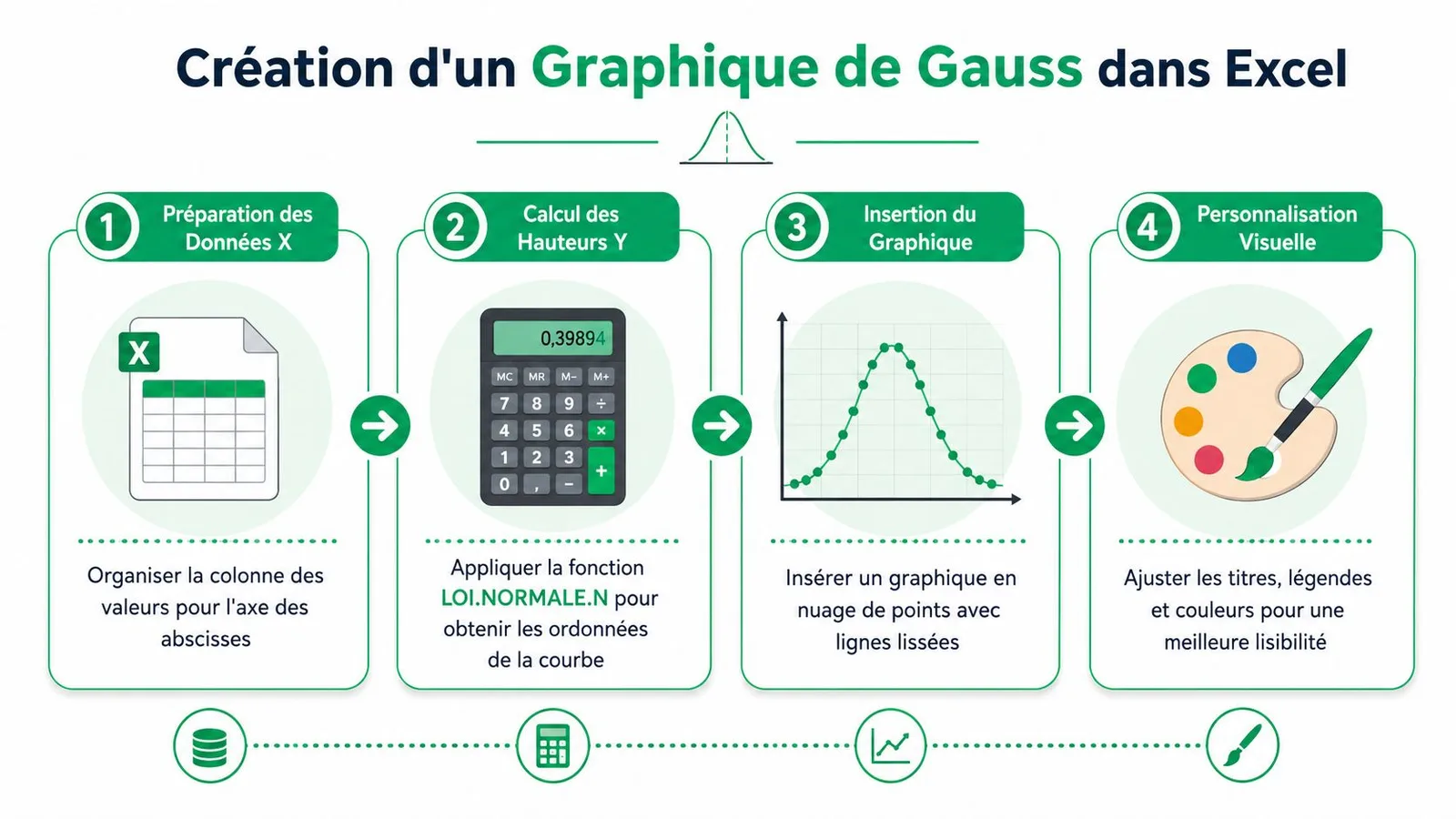
Pour une courbe de Gauss lisible, choisis un nuage de points (X, Y) avec courbe lissée. Ce type de graphique respecte la vraie position numérique de tes valeurs sur l'axe horizontal. C'est ce qui permet de passer d'un simple calcul à un visuel utile pour analyser une répartition.
Le bon type de graphique, et surtout pourquoi
Un graphique en courbes classique convient à des mois, des noms de produits ou des étapes de projet. Excel y traite souvent l'axe X comme une liste de catégories.
Ici, tes X sont des valeurs continues. 12, 12,5, 13 et 13,5 ne sont pas quatre étiquettes. Ce sont quatre positions précises sur une échelle. Le nuage de points respecte cette logique. C'est pour ça que la forme de la cloche reste cohérente.
Si tu veux renforcer la lisibilité générale de tes visuels, garde aussi cette ressource sous la main pour faire un graphique lisible dans Excel.
Les manipulations à faire dans Excel
Suis cette séquence :
Sélectionne les deux colonnes
La première contient tes valeurs X. La seconde contient les valeurs Y calculées avec
LOI.NORMALE.N.Ouvre l'onglet Insertion
Dans le groupe Graphiques, choisis Nuage de points (X, Y).
Prends la version avec courbe lissée
Excel relie alors les points de façon fluide. Tu obtiens une cloche visuellement propre, à condition que tes X progressent avec un pas régulier.
Nettoie la présentation
Donne un vrai titre au graphique. Nomme les axes avec ton indicateur métier. Allège la grille si elle attire plus l'œil que la courbe.
Les réglages qui changent vraiment la lecture
Une courbe seule est jolie. Une courbe annotée devient utile.
Ajoute des lignes verticales pour repérer :
- la moyenne
- moyenne + 1 écart-type
- moyenne – 1 écart-type
- moyenne + 2 écarts-types
- moyenne – 2 écarts-types
- moyenne + 3 écarts-types
- moyenne – 3 écarts-types
Pourquoi faire ? Parce qu'un lecteur non statisticien comprend plus vite des zones que des formules. La moyenne sert de point d'équilibre. Les écarts-types montrent comment les valeurs se dispersent autour de ce centre. En comité de direction, ces repères rendent la discussion beaucoup plus concrète.
Tu peux aller un cran plus loin avec une mise en forme simple :
- une couleur forte pour la moyenne
- un gris discret pour les repères secondaires
- une courbe principale en bleu ou en vert foncé
- des étiquettes sobres, sans surcharge
Le réflexe pro pour un graphique vraiment exploitable
Nommer l'axe X avec le vrai indicateur métier change tout. Écris par exemple Délai de traitement, Montant de vente ou Note d'évaluation. Évite Valeur si tu veux que ton graphique soit compris en quelques secondes.
Autre amélioration très utile. Place la moyenne et l'écart-type dans deux cellules visibles au-dessus du tableau, puis fais référencer la courbe et les repères à ces cellules. Tu pourras tester un autre scénario en modifiant seulement deux nombres. Le graphique se mettra à jour instantanément. C'est une façon simple de transformer un visuel statique en petit outil d'analyse.
Si ta courbe paraît aplatie, cassée ou étrange, le problème vient souvent d'un mauvais type de graphique, d'un pas irrégulier dans les X, ou d'axes mal formatés. Vérifie ces trois points avant de toucher à la formule.
Superposer la courbe de Gauss à un histogramme
C'est ici que ton graphique devient vraiment utile pour l'analyse métier. La courbe seule montre un modèle théorique. L'histogramme montre la réalité. Les superposer permet de comparer ce que tu observes à ce que tu attendrais d'une distribution normale.
En RH, tu peux comparer la répartition réelle des notes à une forme “idéale”. En qualité, tu peux voir si les temps de cycle sont réguliers ou s'il existe une queue anormale. En finance, tu peux repérer une asymétrie dans des montants ou des variations.

Ce que montre chaque couche
| Élément | Ce qu'il montre | Ce que tu peux en déduire |
|---|---|---|
| Histogramme | Distribution réelle des données | Concentration, creux, asymétries, valeurs fréquentes |
| Courbe de Gauss | Répartition normale théorique | Référence de comparaison |
| Les deux ensemble | Écart entre modèle et réalité | Processus stable ou non, structure attendue ou non |
Procédure pas à pas
Crée l'histogramme
Pars de tes données brutes. Dans Excel, utilise le type de graphique Histogramme si ta version le propose.
Construis la courbe à côté
Prépare séparément ta table X/Y pour la courbe normale. Garde les mêmes unités sur l'axe horizontal.
Vérifie les échelles
C'est le point le plus technique. L'histogramme travaille avec des fréquences ou des effectifs. Ta courbe travaille avec une densité. Pour lire la courbe sur l'axe des effectifs, multiplie la densité par le nombre de valeurs et par la largeur des classes, par exemple
=LOI.NORMALE.N(B2;$F$1;$F$2;FAUX)*NB($A$2:$A$801)*$F$3, avec les données en colonne A et la largeur de classe enF3.Passe sur un graphique combiné si nécessaire
Une méthode pratique consiste à afficher l'histogramme en colonnes et la courbe en ligne sur un axe secondaire.
Teste la lisibilité
Si la courbe paraît trop écrasée, c'est souvent un problème d'échelle verticale, pas de formule.
Comment interpréter le résultat
Tu peux rencontrer plusieurs cas :
La courbe et l'histogramme se ressemblent bien
Tes données se rapprochent d'une distribution normale. C'est souvent rassurant pour certaines analyses.L'histogramme est décalé à gauche ou à droite
Tu as une asymétrie. Une partie du processus tire davantage les résultats dans un sens.L'histogramme montre plusieurs bosses
Tu mélanges peut-être plusieurs populations. Exemple classique : comparer plusieurs équipes, agences ou profils dans la même base.Les extrêmes sont plus nombreux que prévu
Il peut y avoir des cas atypiques, des segments particuliers ou un phénomène métier à isoler.
Quand l'histogramme “résiste” à la cloche, ce n'est pas un échec. C'est souvent là que l'analyse devient la plus intéressante.
Si tu travailles régulièrement sur ce type de visualisation, les techniques de graphiques avancés dans Excel valent vraiment le détour. Tu y gagneras du temps sur les axes secondaires, les séries multiples et la mise en forme pro.
Un exemple métier simple
Prenons un contrôleur de gestion qui suit les délais de validation de factures. L'histogramme peut montrer un gros noyau central, mais aussi une traîne sur les dossiers très en retard. La courbe de Gauss, elle, donne une forme attendue plus lisse. Si les retards réels dépassent clairement ce qu'indique la courbe, tu as un signal. Pas seulement une impression.
C'est exactement ce qui fait passer ton graphique d'un joli visuel à un outil d'aide à l'action.
Astuces pour automatiser et pièges à éviter
Le plus gros piège, c'est la formule correcte avec le mauvais dernier argument. Pour construire une courbe de Gauss précise dans Excel, il faut utiliser =LOI.NORMALE.N(E2;$A$2;$B$2;FAUX). Le FAUX indique que tu calcules une densité de probabilité et non une fonction cumulative.
Les erreurs les plus fréquentes
Le mauvais type de graphique
Beaucoup choisissent “Courbe” au lieu de “Nuage de points”. Résultat, la forme n'est pas fidèle.Un axe X trop court
La cloche semble coupée, tassée ou bizarrement pointue.Des cellules de paramètres non figées
Si tu recopies ta formule sans références absolues, la moyenne et l'écart-type bougent.Une source sale
Une cellule texte dans la plage, et tu commences à douter de tout le tableau alors que le problème est simplement structurel.
Les automatisations utiles au quotidien
Si tu utilises une version récente d'Excel, SEQUENCE() peut t'aider à générer automatiquement une série de X sans tirer la poignée de recopie. C'est pratique pour des modèles réutilisables.
Tu peux aussi rendre ton graphique dynamique avec :
- des cellules de saisie pour la moyenne et l'écart-type
- des listes déroulantes pour choisir un indicateur
- des contrôles de formulaire pour tester plusieurs scénarios visuellement
Un bon modèle Excel ne sert pas qu'à calculer. Il te permet de rejouer l'analyse sans repartir de zéro.
En résumé
Pour construire une courbe de Gauss efficace dans Excel :
- Prépare tes données avec une base propre, une moyenne et un écart-type fiables.
- Crée ton axe X avec une plage cohérente autour du centre.
- Calcule l'axe Y avec
LOI.NORMALE.N(x; moyenne; écart-type; FAUX). - Insère un nuage de points avec courbe lissée.
- Ajoute des repères visuels si tu veux une lecture métier plus forte.
- Compare à un histogramme quand tu veux confronter théorie et réalité.
Questions fréquentes sur la courbe de Gauss
Quelle différence entre LOI.NORMALE.N et GAUSS
La confusion est fréquente, et elle est normale.
LOI.NORMALE.N sert à calculer la distribution normale avec une moyenne et un écart-type donnés. Avec FAUX, tu obtiens la densité utile pour tracer la courbe. Avec VRAI, tu obtiens une probabilité cumulée.
GAUSS, de son côté, ne sert pas à dessiner la courbe. La fonction =GAUSS(z) calcule la probabilité cumulative de la distribution normale standard entre la moyenne et une valeur z, et retourne une valeur entre -0,5 et 0,5.
Peux-tu tracer une courbe si tes données ne sont pas normales
Oui. Et c'est même très utile.
Tu peux calculer la moyenne et l'écart-type de ton jeu de données, puis tracer la courbe normale correspondante. Ensuite, compare-la à l'histogramme réel. L'écart entre les deux t'apprend souvent plus que la courbe seule.
Combien de points utiliser pour l'axe X
Il n'y a pas de règle absolue. En pratique, il faut assez de points pour avoir une courbe lisse, sans rendre ton fichier inutilement lourd. Si tu veux un modèle agréable à utiliser, cherche le bon équilibre entre finesse visuelle et simplicité de maintenance.