
Comment faire un graphique jauge sur Excel façon compteur de vitesse
Tu connais sans doute la scène. Tu arrives en réunion avec ton suivi mensuel, tes KPI sont justes, ton fichier est propre, mais à l'écran on ne voit qu'une grille de chiffres. Les ventes ont avancé, le taux d'absentéisme a bougé, le budget RH est sous contrôle… et pourtant personne ne réagit vraiment.
Le problème n'est pas toujours la donnée. C'est souvent la manière de la montrer. Un bon graphique jauge Excel transforme une valeur isolée en signal visuel immédiat. En un coup d'œil, on comprend si l'indicateur est dans le rouge, au milieu, ou au bon niveau. Pour un contrôleur de gestion, un RH, un consultant ou un comptable, c'est le genre de détail qui change la perception d'un tableau de bord.
La jauge combine un graphique en anneau et un graphique en secteurs. Pour revoir d’abord les bases, du choix du graphique à l’axe secondaire, télécharge notre guide des graphiques Excel pour débutant au format PDF, avec un exercice corrigé.
Les graphiques Excel pour débutant (PDF)
Le guide en PDF, pour choisir le bon graphique et le construire proprement, avec un exercice corrigé. Gratuit.
Pourquoi tes KPI méritent mieux qu'un simple chiffre
Un chiffre seul oblige ton lecteur à faire un effort mental. Il doit se rappeler l'objectif, interpréter l'écart, puis décider si le niveau est bon ou non. Dans un comité de direction, ce temps-là n'existe pas. Il faut que l'information saute aux yeux.
Le graphique jauge répond précisément à ce besoin. Il est pensé pour afficher une seule valeur face à une cible ou à une lecture de performance. C'est pour ça qu'on le retrouve souvent dans les suivis de chiffre d'affaires, de taux de service, d'avancement budgétaire ou de remplissage d'un planning. Si tu construis des tableaux de bord Excel efficaces, c'est un visuel qui mérite clairement sa place.
Le vrai blocage dans Excel
Le piège, c'est qu'Excel ne te donne pas un bouton “jauge” dans le menu Insertion. Excel ne propose pas nativement de graphique jauge dans son menu d'insertion classique, obligeant l'utilisateur à créer manuellement un graphique combiné via “Modifier le type de graphique” où la première série est de type “Anneau” et la seconde de type “Secteurs”, avec l'option “Axe secondaire” cochée pour superposer les deux types.
Ça peut paraître un peu bricolé. En réalité, c'est une compétence très utile, parce qu'une fois la logique comprise, tu peux la réutiliser dans tous tes dashboards.
Un KPI bien visualisé évite une discussion inutile. Tu passes moins de temps à expliquer la lecture, plus de temps à discuter l'action.
Quand la jauge est pertinente
Le graphique jauge n'est pas fait pour tout. Je le recommande surtout dans ces cas :
- Un indicateur unique quand tu veux mettre en avant une valeur phare, comme le taux d'atteinte d'objectif commercial.
- Un contexte de seuils si tu as une lecture rouge, jaune, vert.
- Un support de direction quand il faut comprendre vite sans zoomer sur le détail.
- Un dashboard synthétique avec quelques KPI centraux, pas un rapport analytique dense.
À l'inverse, si tu veux comparer plusieurs périodes, plusieurs entités ou plusieurs produits, une barre ou une courbe sera souvent plus lisible. La jauge est forte pour une valeur. Elle devient vite décorative si tu la multiplies sans filtre.
Créer un graphique jauge à aiguille, façon compteur de vitesse
C'est la méthode la plus courante. Elle reste la plus efficace quand tu veux un rendu propre, pilotable, et assez élégant pour un reporting pro.
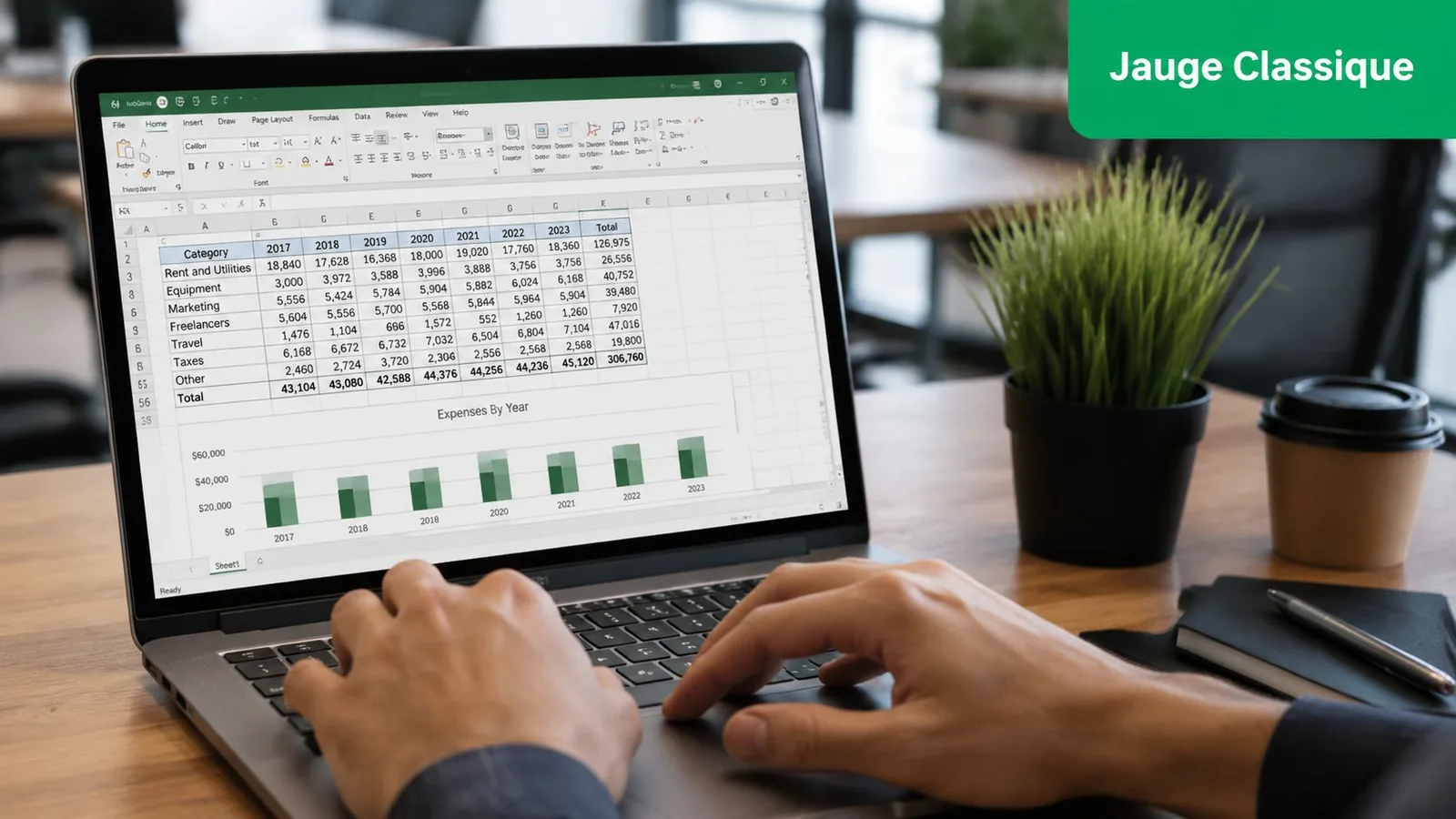
Le principe est simple à comprendre. Un graphique jauge dans Excel est fondé sur une superposition technique de deux graphiques combinés : un graphique en anneau pour le demi-cercle et un graphique en secteur pour l'aiguille. La configuration exige que l'angle du premier secteur de l'anneau soit fixé à 270° pour n'afficher que l'arc de 180° visible.
Si tu maîtrises déjà un peu le graphique en secteur dans Excel, tu vas reconnaître la logique. Ici, on s'en sert de manière détournée pour construire un compteur.
Étape 1 Prépare les données avant de cliquer partout
Ne commence pas par insérer un graphique. Commence par un mini tableau propre. C'est là que beaucoup se compliquent la vie.
Tu peux organiser tes données ainsi :
| Élément | Rôle dans la jauge |
|---|---|
| Rouge | Zone basse |
| Jaune | Zone intermédiaire |
| Vert | Zone haute |
| Vide | Partie masquée du bas |
| Position aiguille | Valeur atteinte |
| Largeur aiguille | Épaisseur visuelle |
| Reste | Complément pour fermer le cercle |
La logique importante à retenir est celle-ci. Les trois zones colorées doivent être équilibrées avec la zone masquée pour créer la demi-jauge. Un exemple classique consiste à avoir 30 + 30 + 30 = 90, puis une quatrième zone à 90 pour compléter l'effet de jauge.
Pour l'aiguille, travaille avec trois valeurs :
Position
Largeur
Reste
Et pour le calcul du reste, sur un total de 200 puisque l'aiguille ne parcourt que le demi-cercle du haut :
=200-Position-Largeur
Quand la logique de ton modèle suit cette structure, le graphique se comporte beaucoup mieux.
Étape 2 Insère le premier visuel
- Sélectionne les données de l'anneau.
- Insère un graphique.
- Passe par Modifier le type de graphique.
- Affecte la série principale en Anneau.
- Laisse de côté la série de l'aiguille pour l'instant.
Ensuite, formate l'anneau :
- Angle du premier secteur à 270°
- Moitié inférieure en aucun remplissage
- Couleurs lisibles pour les zones visibles
- Aucune bordure si tu veux un rendu moderne
Ce réglage à 270° est la bascule qui transforme un cercle complet en arc exploitable. Sans lui, ta jauge ne ressemble à rien de crédible.
Règle pratique
Si ton anneau n'affiche pas un demi-cercle propre, ne touche pas encore aux couleurs. Vérifie d'abord l'angle, puis le remplissage masqué.
Étape 3 Ajoute l'aiguille
C'est ici que le graphique devient vraiment une jauge.
- Ajoute la série de l'aiguille à ton graphique.
- Retourne dans Modifier le type de graphique.
- Passe cette deuxième série en Secteurs.
- Coche Axe secondaire pour cette série.
- Valide la superposition.
L'aiguille est généralement représentée par une tranche fine. Pour qu'elle soit bien visible, le rendu classique consiste à la mettre en noir. Les parties inutiles du secteur doivent rester sans remplissage.
Un bon repère consiste à garder une largeur d'aiguille très faible pour éviter un rendu “pelle à tarte”. Plus l'aiguille est fine, plus ton visuel paraît professionnel.
Étape 4 Nettoie le rendu
À ce stade, la technique fonctionne. Maintenant, il faut enlever tout ce qui détourne l'attention.
Supprime ou allège :
- La légende si elle répète l'évidence
- Le titre automatique d'Excel
- Les bordures du graphique
- Les zones invisibles qui ne doivent pas apparaître
- Les couleurs trop agressives
Ajoute ensuite une zone de texte au centre, liée à une cellule si tu veux afficher la valeur.
Voici une démonstration vidéo utile pour voir la mécanique sur un cas concret :
Ce qui marche vraiment
Dans un tableau de bord métier, cette méthode fonctionne bien pour :
- Le chiffre d'affaires réalisé par rapport à un objectif
- Le taux de complétude RH d'un dossier ou d'une campagne
- Le respect d'un budget sur une enveloppe donnée
- Le suivi d'un SLA dans une équipe support ou opérationnelle
Ce qui marche moins bien, c'est d'empiler cinq ou six jauges côte à côte sans autre contexte. Une jauge attire l'œil. Trop de jauges fatiguent la lecture.
Personnalisation et connexion aux données dynamiques
Une jauge fixe impressionne une fois. Une jauge connectée à tes données devient un vrai outil de pilotage.
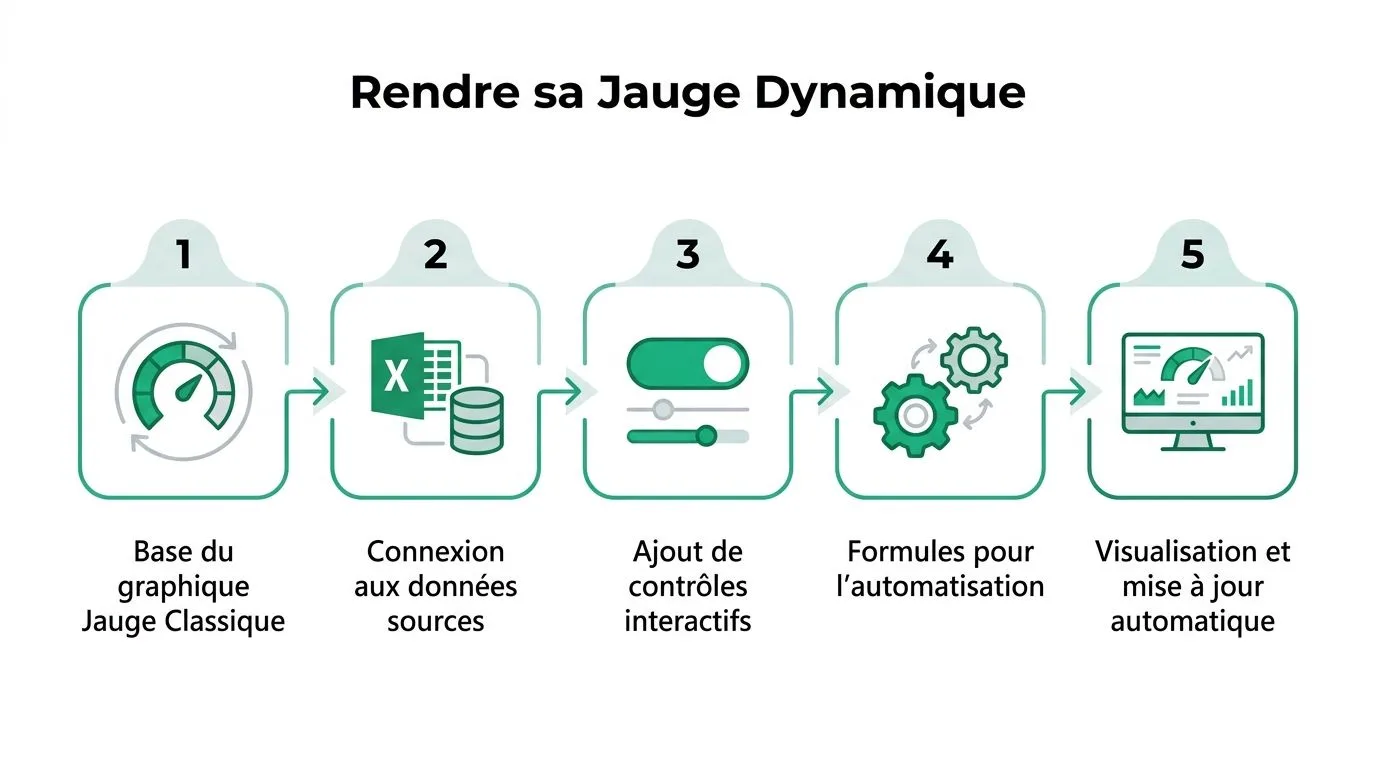
Le bon réflexe consiste à préparer un petit tableau de calcul avant l'insertion du graphique : bâtis la logique dans les cellules, puis seulement ensuite touche au visuel.
Si tes données viennent d'exports récurrents, tu peux aussi fiabiliser l'amont avec Power Query pour préparer les sources. Tu évites ainsi les retouches manuelles chaque semaine.
Relier l'aiguille à une cellule
Le principe est direct. La position de l'aiguille dépend d'une cellule de résultat.
Exemple de logique :
=Valeur_realisee/Objectif*100
Puis, selon ton montage :
=200-Position-Largeur
Dès que la cellule source change, l'aiguille bouge. C'est ce qu'il faut pour un dashboard mensuel, un suivi hebdo, ou un point d'avancement projet.
Créer des zones lisibles
La plupart des professionnels utilisent trois niveaux visuels :
| Zone | Lecture métier |
|---|---|
| Rouge | Performance insuffisante |
| Jaune | Niveau à surveiller |
| Vert | Objectif atteint ou proche |
Tu peux ajuster la taille de ces zones selon ton contexte métier. Sur un KPI RH, tu peux vouloir une zone rouge plus large. Sur un suivi commercial, tu peux au contraire réserver le vert à la fin du parcours pour rendre l'objectif plus exigeant.
Plus tes seuils sont cohérents avec la réalité métier, plus la jauge aide à décider. Une belle couleur sans logique métier n'aide personne.
Le design qui fait pro
Pour éviter l'effet “graphique bricolé”, applique ces réglages :
- Centre visuel clair avec une valeur affichée au milieu
- Palette courte de deux ou trois couleurs maximum
- Aucune légende inutile si le lecteur comprend déjà le code
- Texte sobre avec une police simple
- Fond neutre pour que l'aiguille ressorte
L'erreur classique consiste à trop décorer. Ombres, contours épais, dégradés lourds, police fantaisie… tout ça vieillit très vite. Une jauge réussie ressemble davantage à un indicateur de pilotage qu'à un gadget de présentation.
Alternatives et astuces pour des jauges originales
La méthode classique est solide, mais elle n'est pas la seule. Selon le temps dont tu disposes, le niveau de personnalisation attendu et le contexte de présentation, une autre approche peut être plus pertinente.
Comparaison des méthodes de création de jauge
| Méthode | Complexité | Flexibilité | Idéal pour… |
|---|---|---|---|
| Anneau + secteur | Moyenne à élevée | Très forte | Un dashboard Excel soigné avec aiguille |
| Anneau simplifié | Faible | Moyenne | Mettre en avant un pourcentage sans aiguille |
| Barre type batterie | Faible | Moyenne | Un indicateur compact dans un reporting |
| Power BI jauge radiale | Faible à moyenne | Forte | Des tableaux de bord interactifs et diffusés |
La version simplifiée
Si tu veux aller vite, tu peux construire un visuel proche avec un seul anneau. Ce n'est pas une vraie jauge à aiguille, mais pour afficher un taux d'avancement ou un objectif atteint, ça fait le travail.
Cette approche convient bien quand tu veux montrer une progression simple dans un support RH ou un reporting de consultant. Le gros avantage, c'est le temps gagné. Le gros inconvénient, c'est la perte de l'effet “compteur”.
La jauge type batterie
Pour certains usages, tu peux détourner un graphique en barres ou en histogramme pour créer un rendu type batterie. C'est souvent plus compact qu'une jauge circulaire, surtout dans un tableau de bord avec peu d'espace.
Si tu travailles sur des indicateurs de consommation, de capacité ou de remplissage, cette piste est très efficace. Tu peux d'ailleurs pousser cette logique avec une barre de progression dans Excel, souvent plus lisible quand plusieurs KPI doivent cohabiter sur une même page.
Quand passer à Power BI
Il faut aussi savoir reconnaître la limite d'Excel. Le graphique jauge est intégré nativement dans Power BI sous le nom de “graphique de jauge radiale”, où la ligne représente l'objectif (guide Microsoft Learn sur la jauge radiale).
Si tu dois publier un tableau de bord interactif, croiser plusieurs filtres, ou diffuser le reporting à grande échelle, Power BI devient vite plus confortable. Excel reste excellent pour construire, tester, prototyper, et livrer des fichiers opérationnels. Power BI prend l'avantage quand la diffusion et l'interactivité deviennent centrales.
Un bon praticien ne cherche pas à tout faire dans un seul outil. Il choisit l'outil qui réduit le plus de friction pour le lecteur final.
Les erreurs à éviter pour réussir ton graphique jauge
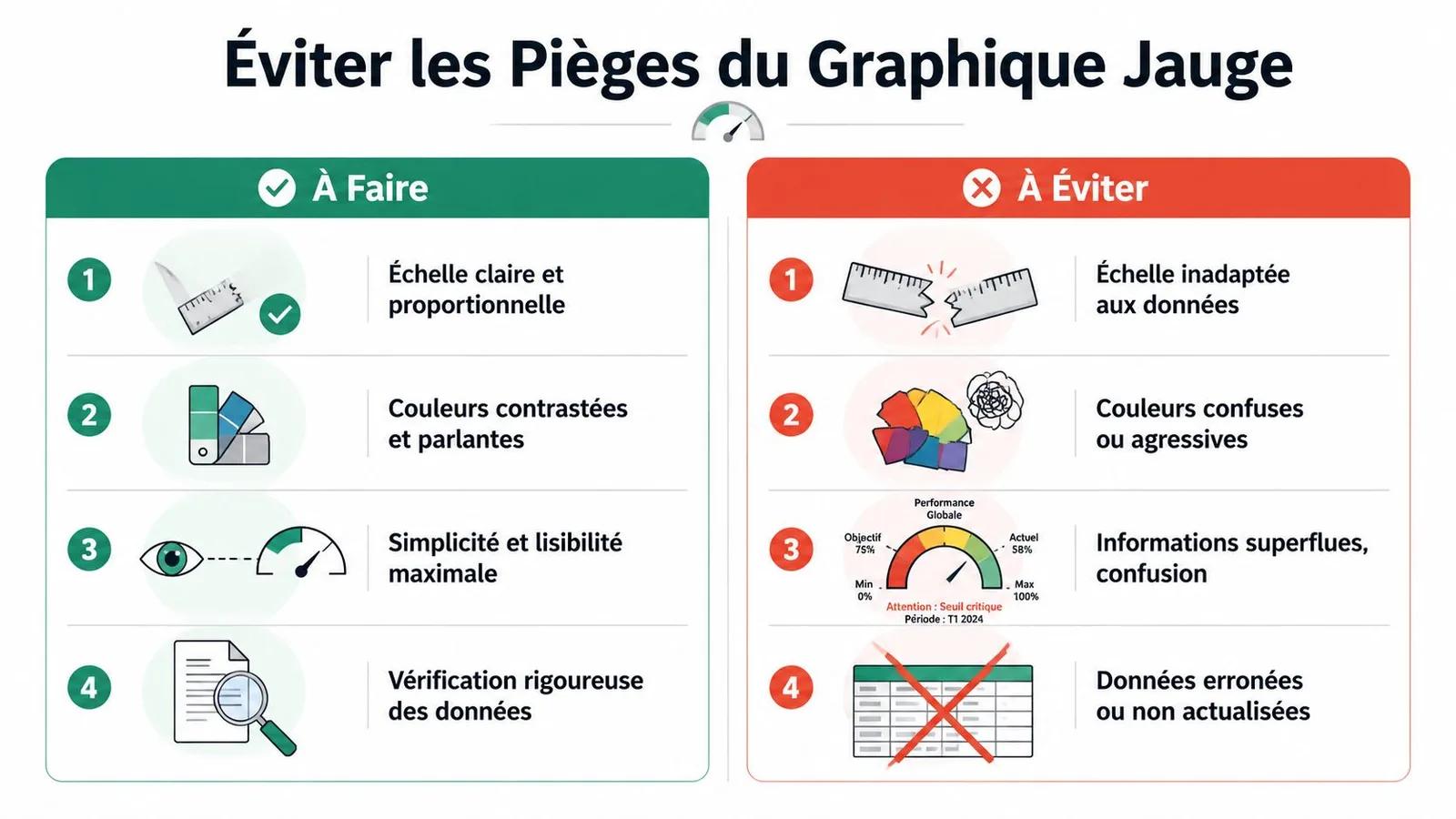
Tu peux suivre un tutoriel à la lettre et obtenir malgré tout un résultat incompréhensible. Ce n'est pas un manque de niveau. C'est souvent un oubli minuscule, mais fatal.
L'oubli qui casse tout
Le plus gros piège concerne la superposition des séries. Les échecs les plus fréquents viennent de l'oubli de l'activation de l’“Axe secondaire” pour la série de l'aiguille, ce qui empêche la superposition correcte, ou de l'absence de suppression du remplissage de la moitié inférieure du premier anneau.
En pratique, si ton aiguille flotte, tourne bizarrement, ou se place à côté de l'anneau, va d'abord vérifier cette case. C'est le premier contrôle à faire.
Les erreurs visuelles les plus fréquentes
Voici les défauts les plus courants :
- Aiguille trop large qui ressemble à une part de camembert au lieu d'un repère précis
- Couleurs trop nombreuses qui rendent la lecture confuse
- Moitié inférieure visible alors qu'elle devrait disparaître
- Étiquette absente au centre, ce qui oblige à chercher la valeur ailleurs
Le résultat, c'est un graphique qui attire l'œil mais n'aide pas à décider.
Une formule simple pour rester propre
Quand tu règles l'aiguille, garde une structure de calcul lisible :
=200-Position-Largeur
Cette formule t'évite de bricoler à la souris. Dès que la position change, le reste se recalcule correctement. Si ton modèle est bien posé, la jauge suit naturellement.
Vérifie toujours le calcul avant de corriger le design. Un graphique faux mais élégant reste faux.
Checklist avant d'envoyer ton dashboard
| Contrôle | À vérifier |
|---|---|
| Superposition | L'aiguille est bien sur axe secondaire |
| Rotation | Le visuel est orienté correctement |
| Masquage | La moitié basse ne se voit pas |
| Lisibilité | Une valeur centrale ou un label est présent |
| Couleurs | Le code visuel correspond au métier |
Cette checklist fait gagner du temps, surtout quand tu dois livrer vite à un manager ou à un client.
En résumé et prochaines étapes pour tes tableaux de bord
Le graphique jauge Excel n'est pas un type de graphique natif. C'est une construction intelligente. Quand tu comprends la logique, tu peux transformer un KPI froid en indicateur clair, visuel et bien plus convaincant.
Retire surtout trois idées. D'abord, la méthode classique avec anneau + secteur reste la plus solide. Ensuite, la qualité du résultat dépend beaucoup plus de la préparation des données que des effets visuels. Enfin, les échecs viennent souvent des mêmes oublis, surtout la superposition mal réglée et le masquage incomplet.
Si tu veux progresser vite, prends un indicateur réel de ton quotidien. Un taux de marge, un taux d'avancement, un budget consommé, un objectif de recrutement. Monte une première jauge, puis refais-la une deuxième fois sans tuto. C'est là que le geste devient naturel.
FAQ
Peut-on créer un graphique jauge Excel sans VBA
Oui. La méthode présentée repose sur des graphiques combinés et de la mise en forme. Aucun VBA n'est nécessaire.
Quel KPI fonctionne le mieux avec une jauge
Une jauge marche bien pour une seule valeur face à une cible ou à des seuils de lecture. Pour comparer plusieurs entités, préfère souvent une barre ou un graphique plus analytique.
Faut-il garder la jauge dans tous les tableaux de bord
Non. Utilise-la quand elle clarifie la lecture. Si elle prend trop de place ou si plusieurs KPI doivent être comparés, une autre visualisation sera souvent plus efficace.