
C'est quoi un graphique en anneau dans Excel ?
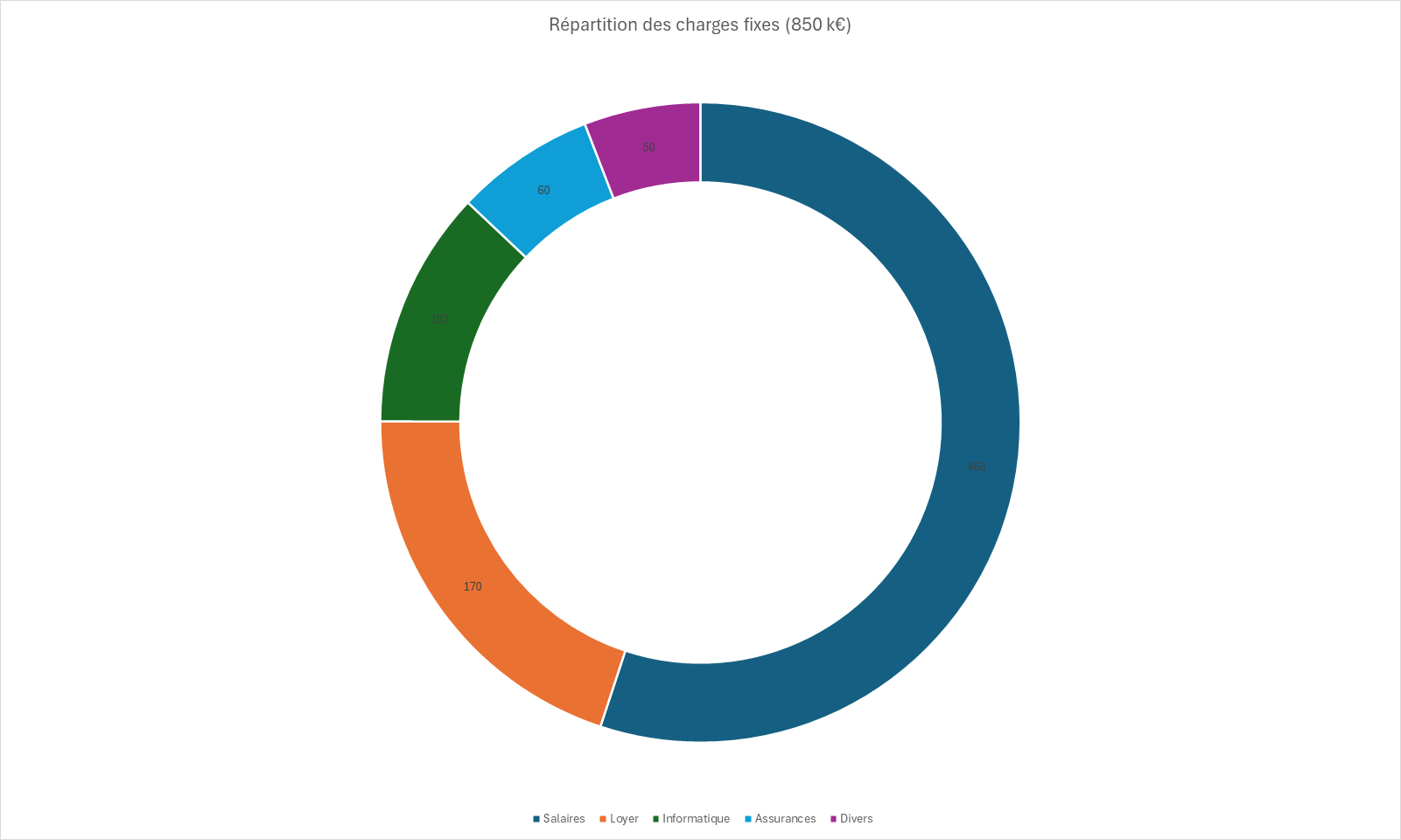
Le graphique en anneau est une variante du camembert avec un espace vide au centre, ce qui permet d'afficher plusieurs séries concentriques ou d'y placer un label synthétique. Il supporte plusieurs séries de données simultanément, contrairement au graphique en secteurs classique.
À quoi sert un graphique en anneau dans Excel
Un graphique en anneau montre la part de chaque catégorie dans un total, exactement comme un camembert, mais avec un disque vide au centre. Ce trou n'est pas qu'une affaire de style, il change ce que le graphique sait faire.
Tu l'utilises pour présenter la composition d'un ensemble avec un rendu plus sobre que le camembert. Trois cas typiques : la répartition du chiffre d'affaires par gamme, la ventilation des charges par nature, le poids de chaque poste d'un budget. La même histoire, racontée de façon plus moderne.
Il sait aussi empiler plusieurs séries en couronnes concentriques, ce qu'un camembert ne fait pas. C'est ce qui te laisse comparer, sur un seul visuel, la structure des ventes de deux années côte à côte.

Comment créer un graphique en anneau dans Excel
L'anneau est un camembert percé au centre, capable d'empiler plusieurs séries en couronnes. Voici comment l'insérer et le rendre lisible.
- 1Sélectionne tes catégories et la ou les colonnes de valeurs, une colonne par série pour des anneaux concentriques.
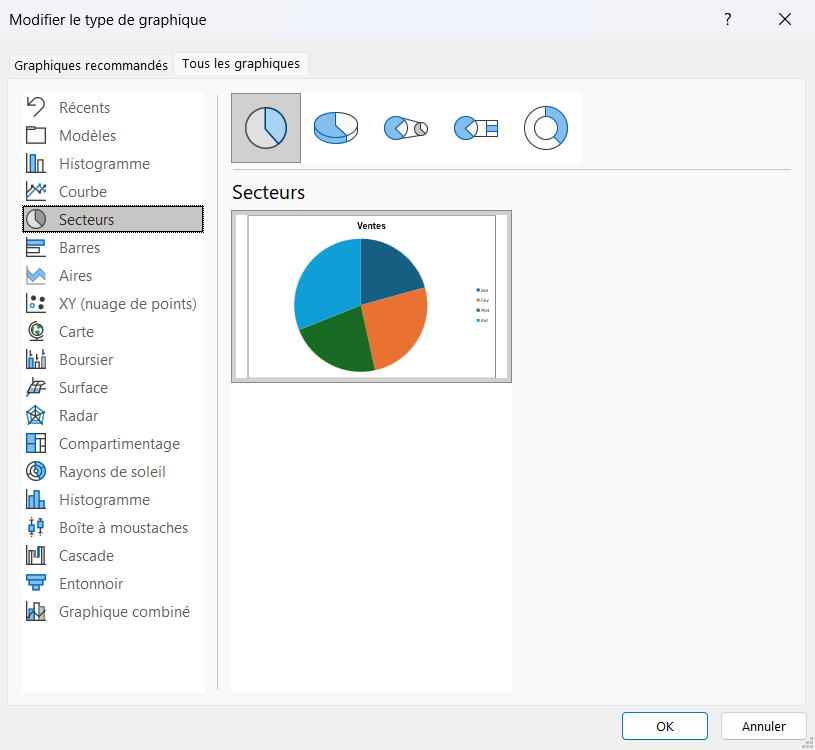
- 2Va dans Insertion puis Graphiques puis Secteurs, puis choisis Anneau en bas de la galerie.

Secteurs et anneau partagent la première icône de la ligne du bas. L'anneau attend en bas de la galerie, sous les variantes de camembert. - 3Coche Étiquettes de données dans le menu du bouton + (Éléments de graphique) pour afficher la valeur de chaque part.
- 4Attribue une couleur distincte à chaque tranche via Format de la série de données pour faciliter la lecture.

Le guide PDF des graphiques Excel pour débutant
Le guide t’apprend à choisir le graphique qui répond à ta question, puis te montre chaque réglage pas à pas, avec des graphiques construits dans Excel et un exercice corrigé. Il est gratuit !
Quelle différence entre un graphique en anneau et un graphique en secteurs
Le graphique en secteurs, le fameux camembert, n'affiche qu'une seule série de données, quand l'anneau en accepte plusieurs superposées en couronnes. C'est la vraie différence de fond entre les deux, le trou au centre n'en étant que la marque visible. Un secteurs découpe un disque plein en parts, l'anneau fait la même chose mais garde le milieu libre.
Cette capacité à empiler des séries se paie toutefois en lisibilité, et c'est là qu'il faut se méfier. Quand tu superposes deux couronnes, la première série de ton tableau dessine l'anneau intérieur et la dernière l'anneau extérieur, mais l'œil rattache mal une tranche fine à sa couronne. Au-delà de deux séries, la comparaison devient vite confuse, là où un histogramme groupé resterait clair.
La règle est donc simple. Pour une répartition unique lue en un clin d'œil, le graphique en secteurs suffit et se comprend d'instinct. Réserve l'anneau aux cas où le centre libre affiche un total, ou bien où deux couronnes concentriques valent vraiment la comparaison.

Les termes liés au graphique en anneau
Questions fréquentes
sur le graphique en anneau

Le centre de l'anneau n'est pas une zone native du graphique, donc tu y ajoutes une zone de texte via Insertion puis Zone de texte, et tu la positionnes au milieu. Tu peux y taper le total à la main ou le lier à une cellule pour qu'il se mette à jour tout seul. Si la place manque, élargis le trou de l'anneau pour lui faire de l'espace sans chevaucher les tranches.
Reste sur 5 ou 6 catégories au maximum pour garder un anneau lisible. Au-delà, les petites tranches deviennent trop fines pour être distinguées et comparées, et un histogramme raconte mieux l'histoire. Si tu veux comparer deux périodes, garde peu de catégories mais superpose deux anneaux concentriques avec les mêmes couleurs pour faciliter la lecture.
Pour aller plus loin
Tout ce dont tu as besoin pour passer de la définition à l’usage se trouve ici.

Tout ce qu’il faut savoir sur les graphiques
Lire la leçon
Ton cours Excel gratuit
3 chapitres pour apprendre les bases et découvrir l'automatisation.
Voir le cours
Entraîne-toi sur nos 63 exercices corrigés
S’entraînerLe dictionnaire des formules Excel
Chercher une formule
Les raccourcis que les pros ont dans les doigts
Voir le tableau