
C'est quoi un graphique en rayons de soleil dans Excel ?
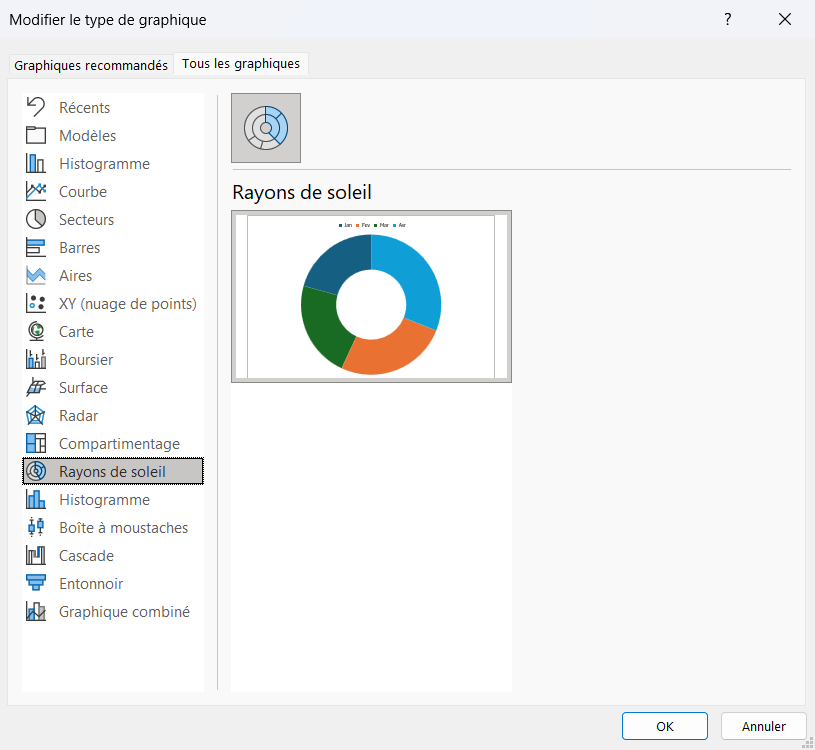
Le graphique en rayons de soleil, ou sunburst, représente une hiérarchie de données sous forme d'anneaux concentriques. L'anneau central porte le niveau le plus haut, chaque anneau suivant en détaille le contenu, et une tranche se subdivise dans la couronne qui l'entoure. Il existe dans Excel depuis la version 2016.
À quoi sert le graphique en rayons de soleil dans Excel
Le graphique en rayons de soleil sert à montrer une hiérarchie complète sur un seul visuel, du niveau le plus général au plus fin. Un camembert ne dessine qu'une couche et t'oblige à multiplier les graphiques dès que tes données s'emboîtent. Le rayons de soleil, lui, empile ces couches en anneaux du centre vers l'extérieur, et tu lis d'un coup toute la structure.
Tu t'en sers dès que tes données suivent une logique parent-enfant sur deux à quatre niveaux. Répartition des ventes par zone puis pays puis ville, budget par direction puis service puis poste : le rayons de soleil rend ces hiérarchies lisibles sans multiplier les graphiques.

Comment créer un graphique en rayons de soleil dans Excel
Les rayons de soleil empilent tes niveaux de hiérarchie en anneaux, du centre vers l'extérieur. Voici comment ranger les données et tracer le graphique.
- 1Dispose tes colonnes de niveaux de gauche à droite, du général au détaillé, et place la valeur en dernière colonne.
- 2Sélectionne toute la plage, en-têtes compris.
- 3Va dans Insertion puis Graphiques hiérarchiques puis Rayons de soleil.
- 4Donne une teinte distincte à chaque branche de premier niveau via Format de la série de données pour que la hiérarchie ressorte.

Le guide PDF des graphiques Excel pour débutant
Le guide t’apprend à choisir le graphique qui répond à ta question, puis te montre chaque réglage pas à pas, avec des graphiques construits dans Excel et un exercice corrigé. Il est gratuit !
Comment structurer les données d'un graphique en rayons de soleil
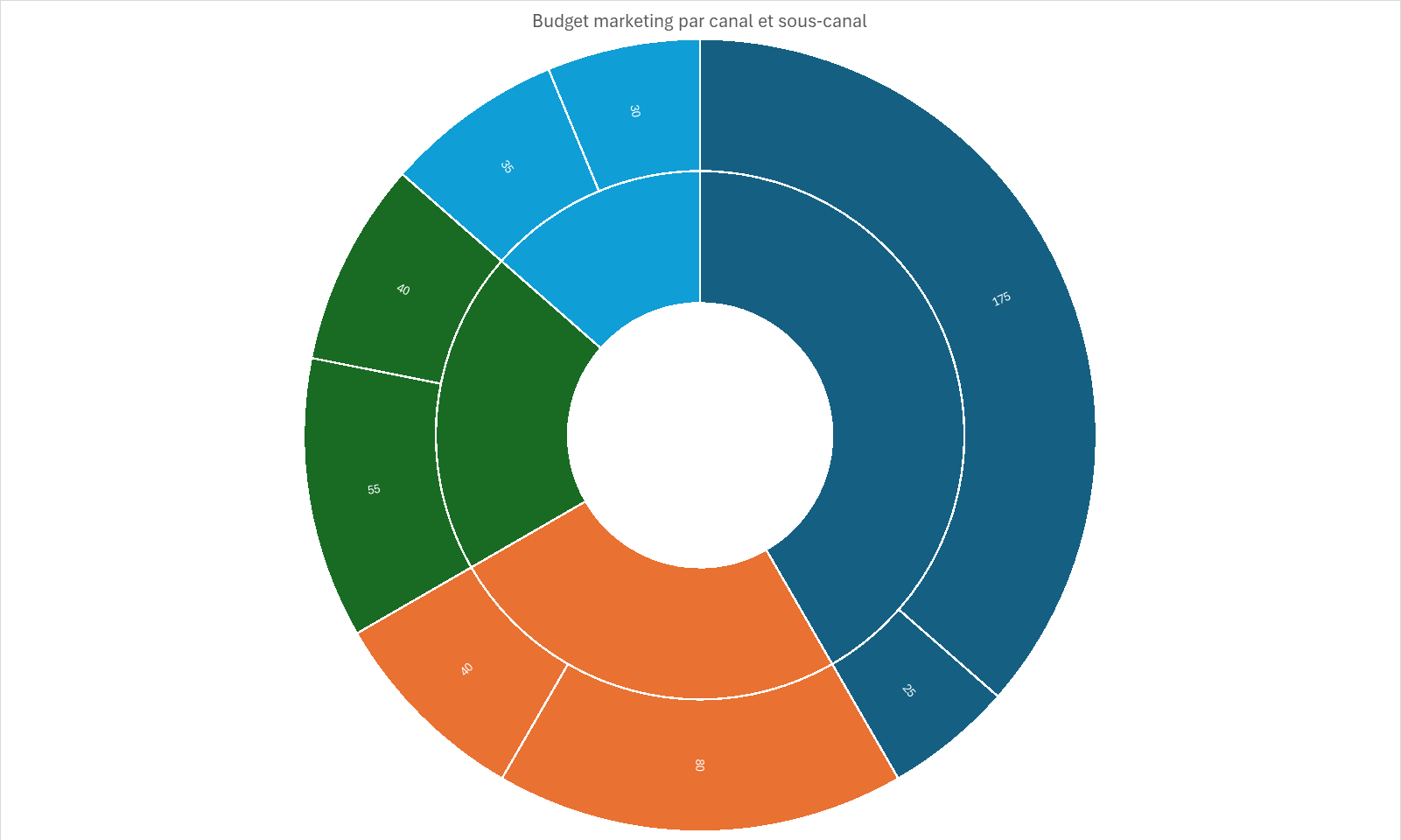
Un rayons de soleil se construit sur des colonnes rangées de la plus générale à la plus fine, la valeur numérique venant en dernier. Chaque colonne de niveau devient un anneau : la première dessine l'anneau central, la deuxième la couronne autour, et la dernière colonne fixe la taille des tranches.
L'ordre des colonnes commande donc toute la lecture, du centre vers l'extérieur. Une ligne qui porte Canal, puis Sous-canal, puis le montant place le canal au centre et son sous-canal dans l'anneau qui l'entoure. Range ces colonnes autrement et c'est le détail qui se retrouve au centre, à la place du parent.
Quelle différence entre les rayons de soleil et le compartimentage
Le rayons de soleil et le compartimentage lisent la même hiérarchie, mais ne la dessinent pas de la même façon. Le premier l'enroule en anneaux concentriques, le second la découpe en rectangles imbriqués. Les deux partent de colonnes identiques, du général au détaillé, seule la forme finale change.
Le choix se joue sur ce que tu veux faire ressortir. Les anneaux montrent bien la profondeur des niveaux et la façon dont chaque branche se ramifie. Les rectangles, eux, comparent mieux les tailles, parce que l'œil juge une surface plus vite qu'un arc. Prends le rayons de soleil pour donner à voir la structure, le compartimentage pour peser les valeurs entre elles.

Les termes liés aux rayons de soleil
Questions fréquentes
sur les rayons de soleil

Le graphique en anneau affiche une répartition sur un cercle creux, comme un camembert évidé. Même s'il empile plusieurs anneaux, ce sont des séries posées côte à côte, pas des niveaux emboîtés. Les rayons de soleil, eux, réservent chaque anneau à un niveau de hiérarchie, la couronne extérieure détaillant la tranche qu'elle entoure. Prends l'anneau pour une répartition simple, les rayons de soleil dès que tes données suivent une logique parent-enfant.
Survole la tranche avec la souris : l'info-bulle affiche son libellé et sa valeur sans surcharger le graphique. Par défaut, les rayons de soleil posent seulement les libellés sur les tranches, pas les chiffres, donc l'info-bulle reste le moyen le plus sûr de lire une valeur précise. Pour une tranche trop fine, regroupe d'abord les petites catégories dans un poste Autres.
Le graphique en rayons de soleil existe dans Excel depuis la version 2016, via Insertion puis Graphiques hiérarchiques. Sur une version plus ancienne, la catégorie n'apparaît pas et il faut imiter le rendu en empilant plusieurs graphiques en anneau, un par niveau.
Pour aller plus loin
Tout ce dont tu as besoin pour passer de la définition à l’usage se trouve ici.

Tout ce qu’il faut savoir sur les graphiques avancés
Lire la leçon
Ton cours Excel gratuit
3 chapitres pour apprendre les bases et découvrir l'automatisation.
Voir le cours
Entraîne-toi sur nos 63 exercices corrigés
S’entraînerLe dictionnaire des formules Excel
Chercher une formule
Les raccourcis que les pros ont dans les doigts
Voir le tableau