
C'est quoi le compartimentage dans Excel ?
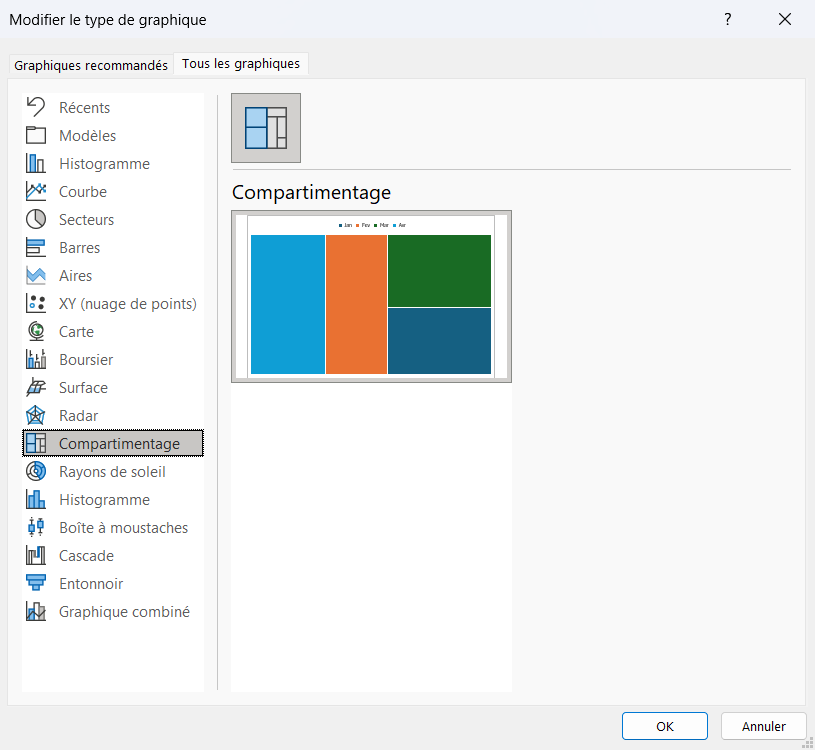
Le compartimentage, ou treemap, représente une hiérarchie de données par des rectangles imbriqués. Chaque rectangle occupe une surface proportionnelle à sa valeur, et ceux d'une même catégorie parente partagent une couleur. Il existe dans Excel depuis la version 2016.
À quoi sert le graphique compartimentage dans Excel
Le compartimentage sert à comparer le poids de nombreux éléments regroupés par catégorie, sur un seul visuel. Un camembert ne dessine qu'une couche et tourne vite au plat de spaghettis dès que les parts se multiplient. Le compartimentage, lui, range ces parts en rectangles imbriqués, où la surface de chaque bloc traduit directement sa valeur.
Tu t'en sers dès que tes données suivent une logique parent-enfant sur deux niveaux, catégorie puis sous-catégorie. Répartition des dépenses par département puis par poste, chiffre d'affaires par famille de produit puis par référence : le compartimentage tient toute cette ventilation dans un seul rectangle, sans multiplier les graphiques.

Comment créer un graphique compartimentage dans Excel
Le compartimentage découpe un rectangle en blocs proportionnels regroupés par couleur. Voici comment préparer les données et l'insérer.
- 1Dispose tes colonnes de la plus générale à la plus fine (catégorie puis sous-catégorie), et place la colonne de valeurs en dernier.
- 2Sélectionne toute la plage, en-têtes compris.
- 3Va dans Insertion puis Graphiques hiérarchiques puis Compartimentage.

Les graphiques hiérarchiques partagent la deuxième icône de la première ligne, celle aux rectangles imbriqués. Le compartimentage et les rayons de soleil sortent du même menu. - 4Ajoute un titre explicite via le bouton + puis Titre du graphique.

Le guide PDF des graphiques Excel pour débutant
Le guide t’apprend à choisir le graphique qui répond à ta question, puis te montre chaque réglage pas à pas, avec des graphiques construits dans Excel et un exercice corrigé. Il est gratuit !
Comment structurer les données d'un compartimentage
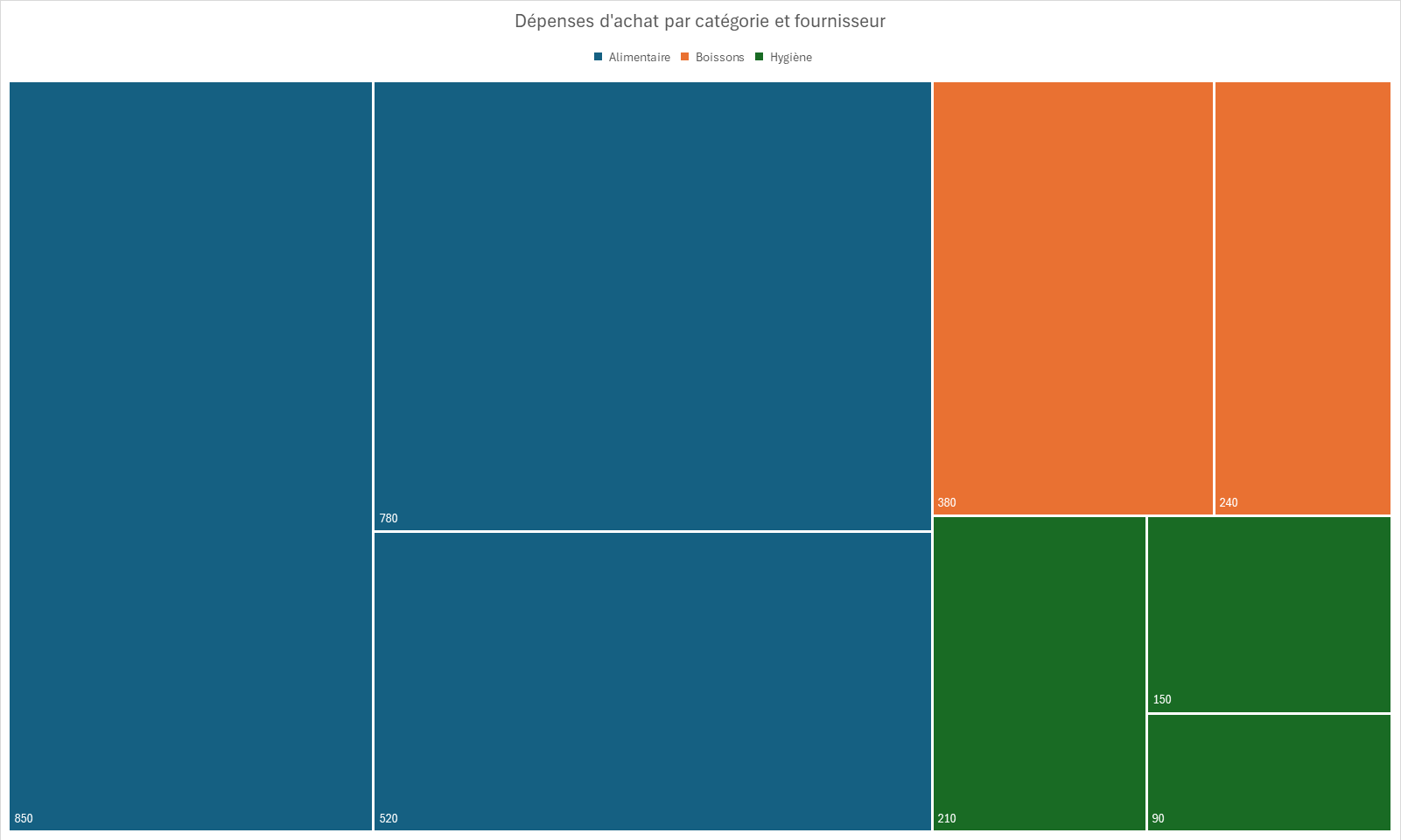
Un compartimentage se construit sur des colonnes rangées de la plus générale à la plus fine, la valeur numérique venant en dernier. La première colonne dessine les grands blocs colorés, chaque colonne suivante les découpe en sous-rectangles, et la dernière fixe la taille de chacun.
L'ordre des colonnes commande donc toute la lecture, du bloc d'ensemble jusqu'au plus petit rectangle. Une ligne qui porte Catégorie, puis Fournisseur, puis le montant place la catégorie en grande zone colorée et le fournisseur en rectangle à l'intérieur. Range ces colonnes autrement et c'est le détail qui prend la place du parent.
Quelle différence entre le compartimentage et les rayons de soleil
Le compartimentage et les rayons de soleil lisent la même hiérarchie, mais ne la dessinent pas pareil. Le premier la découpe en rectangles imbriqués, le second l'enroule en anneaux concentriques autour d'un centre. Les deux partent de colonnes identiques, du général au détail, seule la forme finale change.
Le choix se joue sur ce que tu veux mettre en avant. Les rectangles comparent mieux les tailles, parce que l'œil juge une surface plus vite qu'un arc de cercle. Les anneaux, eux, montrent mieux la profondeur des niveaux quand ta hiérarchie descend sur trois ou quatre étages. Prends le compartimentage pour peser les valeurs entre elles, les rayons de soleil pour donner à voir la structure.

Les termes liés au compartimentage
Questions fréquentes
sur le compartimentage

Le graphique en secteurs montre une seule couche de répartition et devient illisible au-delà d'une poignée de parts. Le compartimentage gère plusieurs niveaux et loge des dizaines d'éléments dans le même espace grâce à ses rectangles imbriqués. Prends le camembert pour une répartition simple, le compartimentage dès que tu as des sous-catégories ou beaucoup d'éléments.
Le compartimentage existe dans Excel depuis la version 2016, via Insertion puis Graphiques hiérarchiques. Sur une version antérieure, la catégorie n'apparaît pas dans le ruban, et il faut se rabattre sur un autre type de graphique pour représenter la même hiérarchie. C'est le même menu qui héberge son cousin, le graphique en rayons de soleil.
Sélectionne le graphique, clique sur le bouton + à côté, puis coche Étiquettes de données. Excel pose alors une valeur sur chaque rectangle, ce qui évite de survoler les blocs un par un pour lire les chiffres. Dans Format des étiquettes de données, tu choisis ensuite d'afficher la valeur, le nom de la catégorie, ou les deux.
Pour aller plus loin
Tout ce dont tu as besoin pour passer de la définition à l’usage se trouve ici.

Tout ce qu’il faut savoir sur les graphiques avancés
Lire la leçon
Ton cours Excel gratuit
3 chapitres pour apprendre les bases et découvrir l'automatisation.
Voir le cours
Entraîne-toi sur nos 63 exercices corrigés
S’entraînerLe dictionnaire des formules Excel
Chercher une formule
Les raccourcis que les pros ont dans les doigts
Voir le tableau